Como usar o "Notifique-me por Telegram" no elemento Ação
A ação Notifique-me por Telegram na Automação envia uma notificação instantânea para a sua conta do Telegram quando um contato chega a esse ponto no seu fluxo. Use-a para monitorar eventos em tempo real, como quando um contato não abre um e-mail ou um negócio fica parado no pagamento.
Vamos falar sobre como configurar a ação Notifique-me por Telegram no elemento Ação.
Inscreva-se no chatbot
Para receber notificações, inscreva-se no @sendpulse_notifications_bot. Clique em "Inscrever-se no bot" e você será redirecionado para o aplicativo do Telegram. Em seguida, clique em INICIAR na janela de chat. Após se inscrever, o chatbot poderá começar a entregar notificações da sua conta da SendPulse.
Adicione o elemento Ação
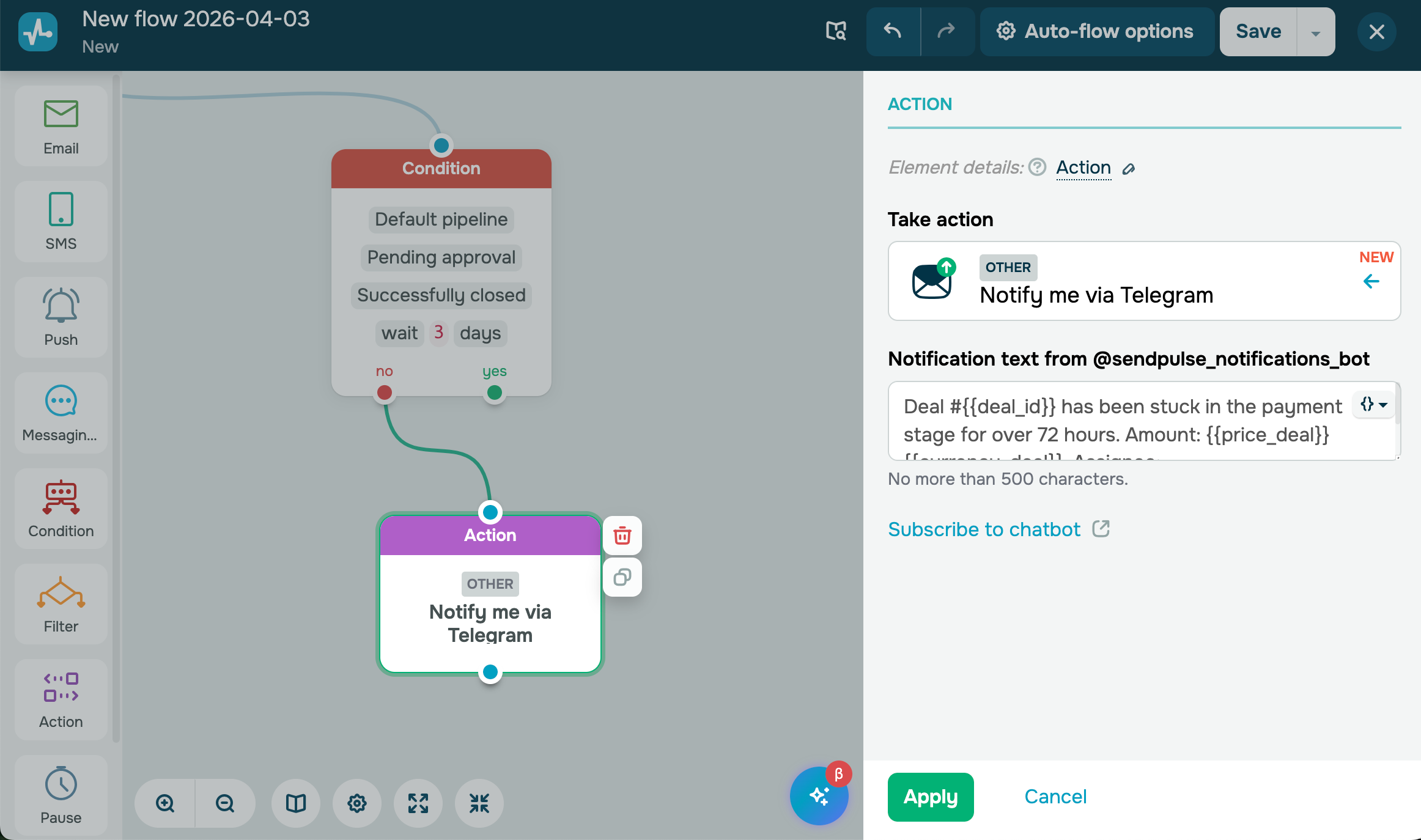
Acesse a Automação e arraste o elemento Ação para a área de trabalho. Nas configurações que aparecem, acesse a categoria Outros e selecione Notifique-me por Telegram.
Também é possível renomear o elemento para distingui-lo de outros no seu fluxo. Clique em Nome do elemento e insira até 253 caracteres. Após salvar as configurações, o novo nome aparece quando você passa o mouse sobre o elemento no criador.
Crie a mensagem
Insira o texto da notificação que deseja receber. Você pode usar variáveis de contato e de negócio para incluir dados relevantes na mensagem. Veja como pode ficar:
O negócio nº{{deal_id}} está parado na etapa de pagamento há mais de 72 horas. Valor: {{price_deal}} {{currency_deal}}. Responsável:{{responsible_name}}.
O campo de entrada é compatível com as seguintes tags HTML para formatação básica:
<b>text</b> |
Deixa o texto em negrito |
<i>text</i> |
Deixa o texto em itálico |
<u>text</u> |
Sublinha o texto |
<s>text</s> |
Aplica |
<code>text</code> |
Deixa o texto monoespaçado. Use-o para destacar o código e preservar o espaçamento e as quebras de linha |
<pre>text</pre> |
Deixa o texto monoespaçado. Use-o para destacar o código e preservar o espaçamento e as quebras de linha |
<a>text</a> |
Adiciona um hiperlink ao texto selecionado |
Observação: Usar tags não suportadas, como <h1>, causará falhas na entrega. Use apenas as tags listadas acima.
Tenha a seguinte informação em mente ao configurar esta ação:
- O campo de entrada permite até 500 caracteres. Se os valores das variáveis expandirem o texto além desse limite após a execução do fluxo, a mensagem final do Telegram não será cortada.
- Para enviar notificações para várias contas do Telegram, adicione vários elementos Notifique-me por Telegram ao seu fluxo.
- Uma única conta do Telegram pode receber notificações de várias contas da SendPulse.
- Se um fluxo for acionado por um usuário convidado, as notificações serão enviadas para a conta do Telegram do proprietário principal da conta, e não do usuário convidado.
Salve o elemento
Após inserir a sua mensagem, clique em Aplicar. O elemento agora está pronto e enviará uma notificação no Telegram sempre que um contato chegar a essa etapa no fluxo.
Para testar a configuração, execute o seu fluxo e veja se a notificação do Telegram inclui os valores de variáveis corretos.
 Última Atualização: 15.04.2026





ou