Como alterar a variável no elemento Ação
A ação Alterar variável ajuda a atualizar o valor da variável de um contato em um ponto específico do seu fluxo. Use-a para registrar eventos importantes na jornada de um contato, como adicionar detalhes do pedido após uma compra, alterar o responsável por um negócio ou aumentar o valor do contador.-
A SendPulse identifica os contatos usando a variável de e-mail ou telefone.
Vamos falar sobre como configurar a ação Alterar variável.
Adicione o elemento Ação
Arraste o elemento Ação para a área de trabalho. Nas configurações que aparecem, acesse a categoria Outro e selecione Alterar variável.
Também é possível renomear o elemento para distingui-lo de outros no seu fluxo. Clique em Nome do elemento e insira até 253 caracteres. Depois de salvar as configurações, o novo nome aparecerá quando você passar o mouse sobre o elemento no criador.
Configure a variável
Selecione a variável que deseja atualizar e insira seu novo valor.
A lista de variáveis disponíveis depende do seu gatilho de fluxo. Se o seu fluxo começa com uma lista de discussão, você pode selecionar a partir das variáveis dessa lista. Se o seu fluxo começa com um evento de CRM, você pode selecionar a partir das variáveis de contato do CRM.
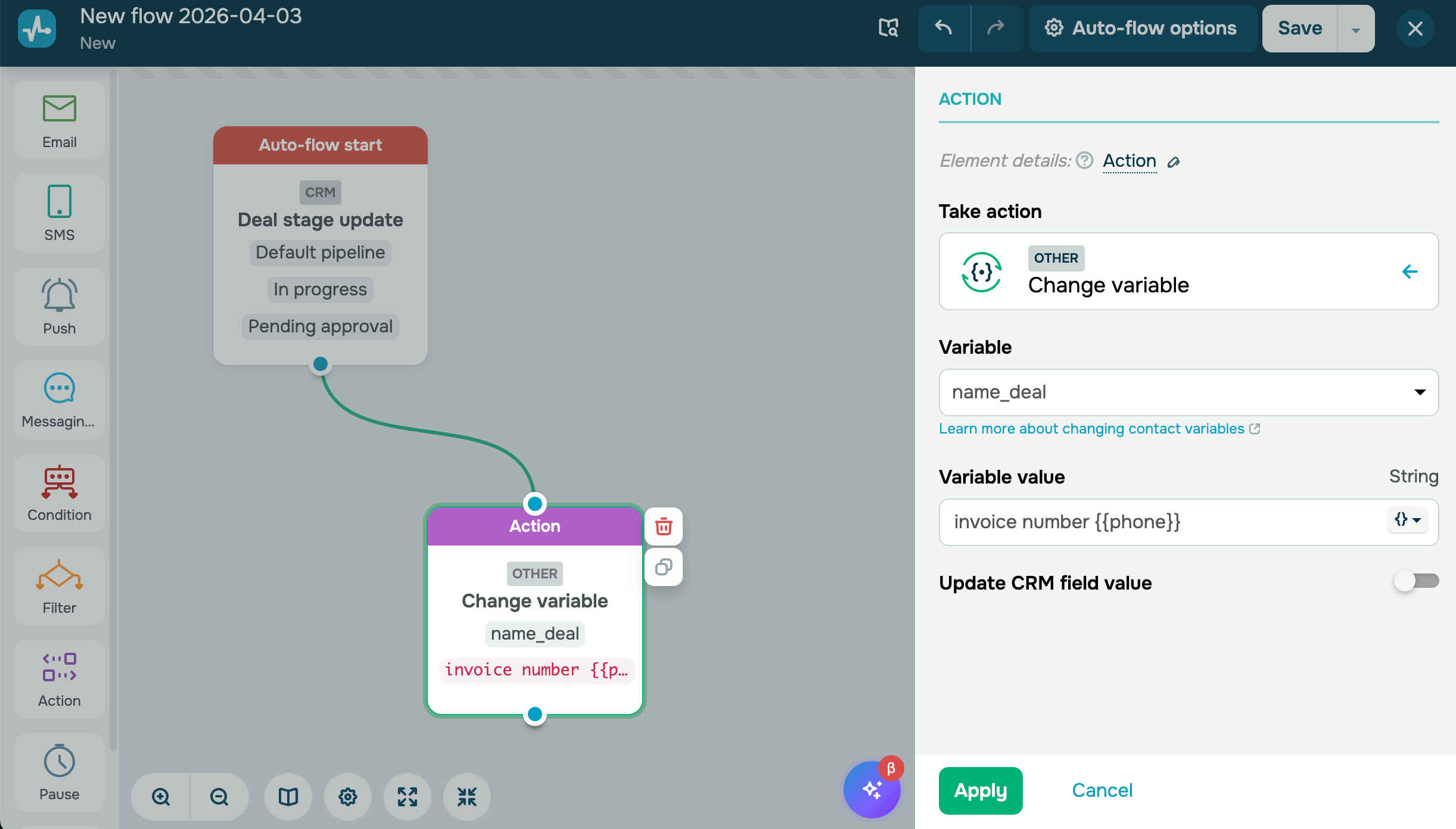
Atualize o valor no sistema de CRM
Se o seu fluxo for acionado por um evento de negócio, você só pode usar dados do CRM ou atualizar o card de negócio do seu CRM.
As variáveis de negócio têm o sufixo_deal e as variáveis de contato não. Saiba mais: Como usar variáveis do CRM na Automação.
Se você inserir um valor de variável inválido, a atualização não será aplicada e o valor atual no CRM continuará igual.
Para sincronizar o novo valor da variável com o card de negócio, ative a opção Atualizar valor no CRM.
Dica: digamos que o seu negócio mude para a etapa "Aguardando pagamento". Neste caso, você pode usar o elemento Ação para adicionar um número de fatura à name_deal de forma automática e definir a currency_deal com base na escolha do cliente. O card de negócio no sistema de CRM será atualizado de forma automática.
Defina um valor para uma variável de Data
Ao selecionar a varíavel Date, você pode usar a expressão {{CurrentDate}} para definir a data de hoje. Use {{CurrentDate+N}} / {{CurrentDate-N}} para definir uma data N dias no futuro ou passado. .Você também pode especificar horas e minutos. O sistema aplica o fuso horário da sua conta a esses valores.
Dica: digamos que a sua lista de endereçamento tenha uma variável que salva a data do último e-mail enviado. Você pode verificar se ela está vazia ou é mais antiga que {{CurrentDate-7}} e enviar o próximo e-mail de acordo. Após enviá-lo, substitua a data salva com {{CurrentDate}} para os contatos que receberam seu e-mail.
Use uma fórmula para variáveis de Número e Data
Se você selecionar uma variável de Número ou Data, poderá aplicar uma fórmula para calcular o novo valor de forma automática. Isso ajuda você a adicionar dias a uma data, calcular porcentagens, medir o tempo entre eventos e muito mais.
Para fazer isso, marque a caixa de seleção Inserir fórmula e insira uma expressão no campo Valor da variável.
Saiba mais: Como usar fórmulas de data e número no elemento Ação.
Salve o elemento
Após configurar a variável e o seu valor, clique em Salvar. O elemento Ação agora está pronto e vai atualizar a variável de contato para cada contato que chegar a esse ponto no fluxo.
Para testar essa configuração, abra a sua lista de endereçamento ou o card de contato do CRM após a execução do fluxo e verifique se a variável contém o valor esperado.
 Última Atualização: 13.10.2026





ou