Действие «Сменить переменную»
Действие Изменить переменную позволяет обновить значение переменной контакта в нужный момент сценария. Используйте его, чтобы фиксировать ключевые события в пути контакта: например, добавить детали заказа после покупки, сменить ответственного за сделку или увеличить значение счетчика.
SendPulse идентифицирует контакты по переменной email или phone.
Рассмотрим, как настроить действие Изменить переменную.
Добавьте блок «Действие»
Перетащите блок Действие в рабочую область. В открывшихся настройках перейдите в категорию Другое и выберите Изменить переменную.
При необходимости переименуйте блок, чтобы отличать его от других в цепочке. Нажмите Название элемента и введите до 253 символов. После сохранения новое название будет отображаться при наведении курсора на блок в конструкторе.
Настройте переменную
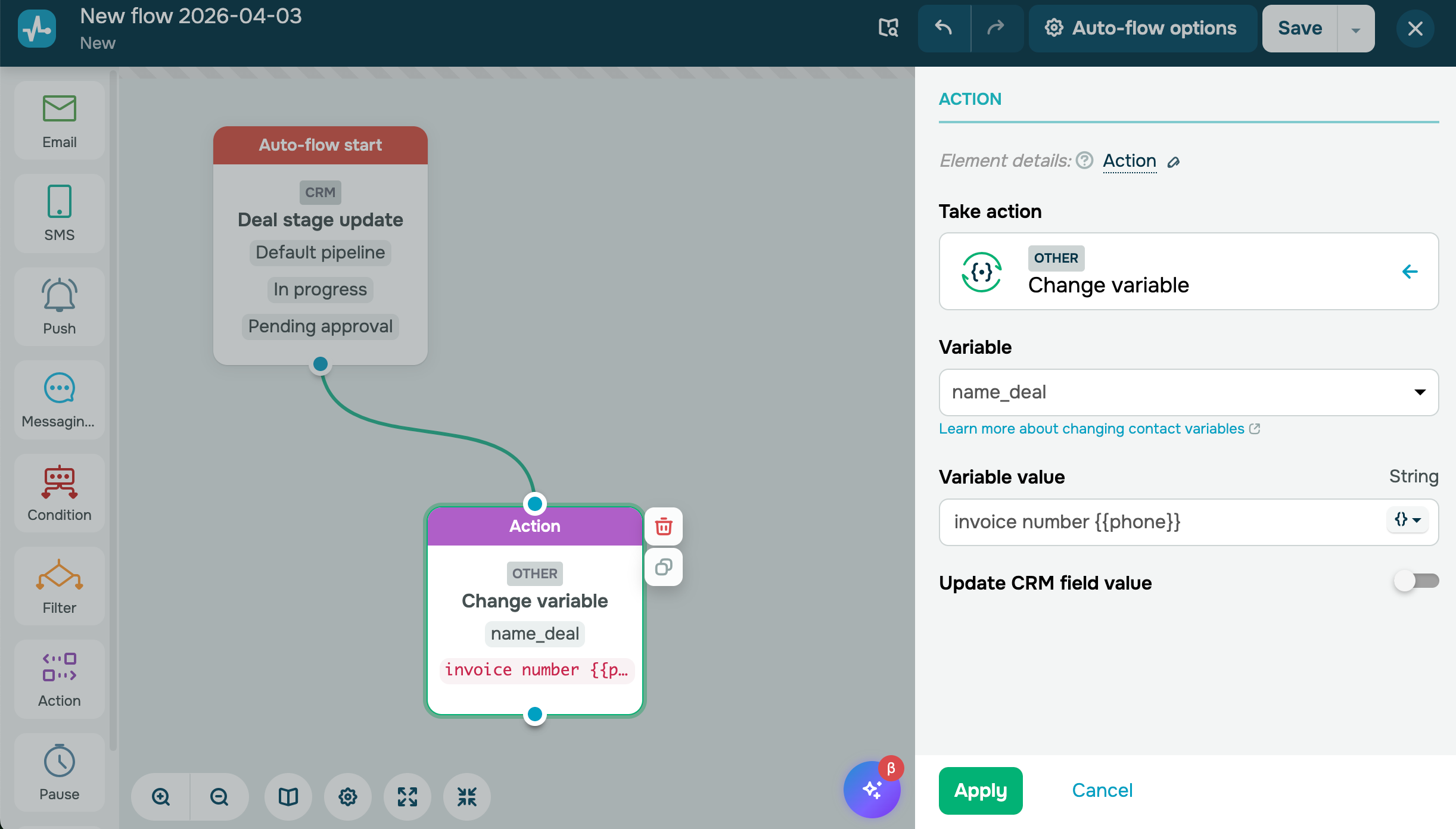
Выберите переменную, которую нужно обновить, и введите новое значение.
Список доступных переменных зависит от триггера цепочки. Если цепочка начинается с адресной книги, можно выбирать переменные этой книги. Если цепочка запускается событием CRM — переменные контакта CRM.
Обновите значение в CRM
Если цепочка запускается событием сделки, доступны только данные CRM или обновление карточки сделки.
Переменные сделки имеют суффикс _deal, переменные контакта — нет. Читайте также: Использование переменных CRM в Automation.
Если введено недопустимое значение переменной, обновление не применится, а текущее значение в CRM останется без изменений.
Чтобы синхронизировать новое значение переменной с карточкой сделки, включите переключатель Обновить значение в CRM.
Например, когда сделка переходит на этап «Ожидание оплаты», с помощью блока «Действие» можно автоматически добавить номер счета в name_deal и задать currency_deal в соответствии с выбором клиента. Карточка сделки в CRM обновится автоматически.
Задайте значение для переменной типа «Дата»
Если выбрана переменная типа Date, для установки сегодняшней даты используйте выражение {{CurrentDate}}. Чтобы указать дату через N дней или N дней назад, используйте {{CurrentDate+N}} / {{CurrentDate-N}}. Также можно задать часы и минуты. Система применяет часовой пояс аккаунта.
Совет: допустим, в адресной книге есть переменная, хранящая дату последнего отправленного письма. Вы можете проверить, пуста ли она или старше {{CurrentDate-7}}, и отправить следующее письмо соответственно. После отправки заменяйте сохраненную дату на {{CurrentDate}} для контактов, получивших рассылку.
Используйте формулу для переменных типа «Число» и «Дата»
Для переменных типа Number или Date можно применить формулу для автоматического расчета нового значения. Это удобно, чтобы добавлять дни к дате, вычислять проценты, измерять время между событиями и т. д.
Для этого установите флажок Вставить формулу и введите выражение в поле Значение переменной.
Читайте подробнее: Использование формул даты и числа в блоке «Действие».
Сохраните блок
Настроив переменную и ее значение, нажмите Сохранить. Блок Действие готов — он будет обновлять переменную контакта для каждого, кто достигнет этой точки в цепочке.
Чтобы проверить настройки, откройте адресную книгу или карточку контакта CRM после запуска цепочки и убедитесь, что переменная содержит ожидаемое значение.
 Обновлено: 04.04.2026
![Лучшие конструкторы Telegram чат-ботов без программирования [2026]](https://www.spcdn.org/blog/wp-content/uploads/2025/10/telegram-bot-builder-cover-255x167.png)


![Лучшие альтернативы Manychat: сравнение цен и возможностей [2026]](https://www.spcdn.org/blog/wp-content/uploads/2023/09/manychat-alternatives-cover-255x167.png)
![Лучшие платформы для SMS-маркетинга [2026]](https://www.spcdn.org/blog/wp-content/uploads/2023/06/sms-platform-cover-255x167.png)
или