Ações do curso
Com a ajuda do elemento Ação, você pode fazer com que o contato passe por diferentes processos quando chegar ao elemento.
Para identificar um contato no serviço, você precisa da variável e-mail ou telefone.
Os contatos cancelados podem passar por todos os elementos do fluxo, exceto o elemento E-mail. Quando o sistema verifica endereços de e-mail, ele processa os seguintes tipos de cancelamento de assinatura: Cancelar assinatura de todo o serviço, Cancelar assinatura de uma categoria e Cancelar assinatura de um fluxo específico.
Se você usar a opção Iniciar para lista de endereçamento, os contatos que cancelaram a inscrição de todas as campanhas não serão adicionados ao início do seu fluxo, e os contatos que cancelaram a inscrição desta categoria ou deste fluxo irão mais adiante no seu fluxo, ignorando os elementos E-mail.
Adicionar elemento
Arraste o elemento Ação e selecione uma das seguintes ações na categoria E-mail.
Você também pode renomear um elemento para diferenciá-lo dos demais ou adicionar um comentário para sua equipe. Clique em Nome do elemento e insira até 253 caracteres no campo. Depois de salvar as configurações, o novo nome aparecerá em uma janela pop-up ao passar o mouse sobre o elemento no criador de fluxos.
Selecione uma ação
Escolha o que fazer com os dados de contato.
Você pode selecionar apenas um curso ativo no elemento Ação.
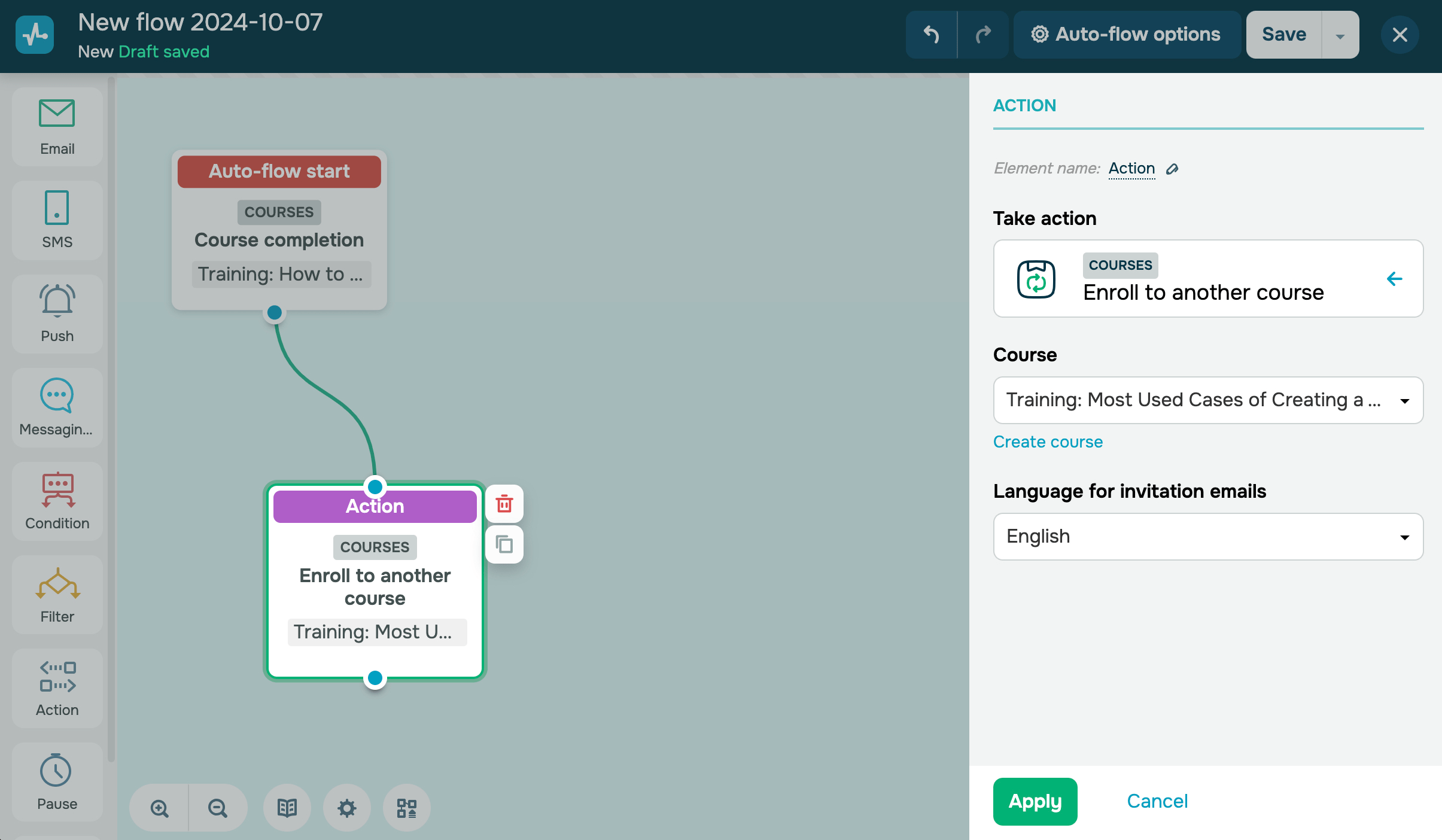
Inscreva-se em outro curso
Inscreve os alunos no curso. Se um aluno estiver matriculado em outros cursos, ele será automaticamente matriculado no que você selecionar. Este curso será exibido na lista de cursos nas contas dos alunos.
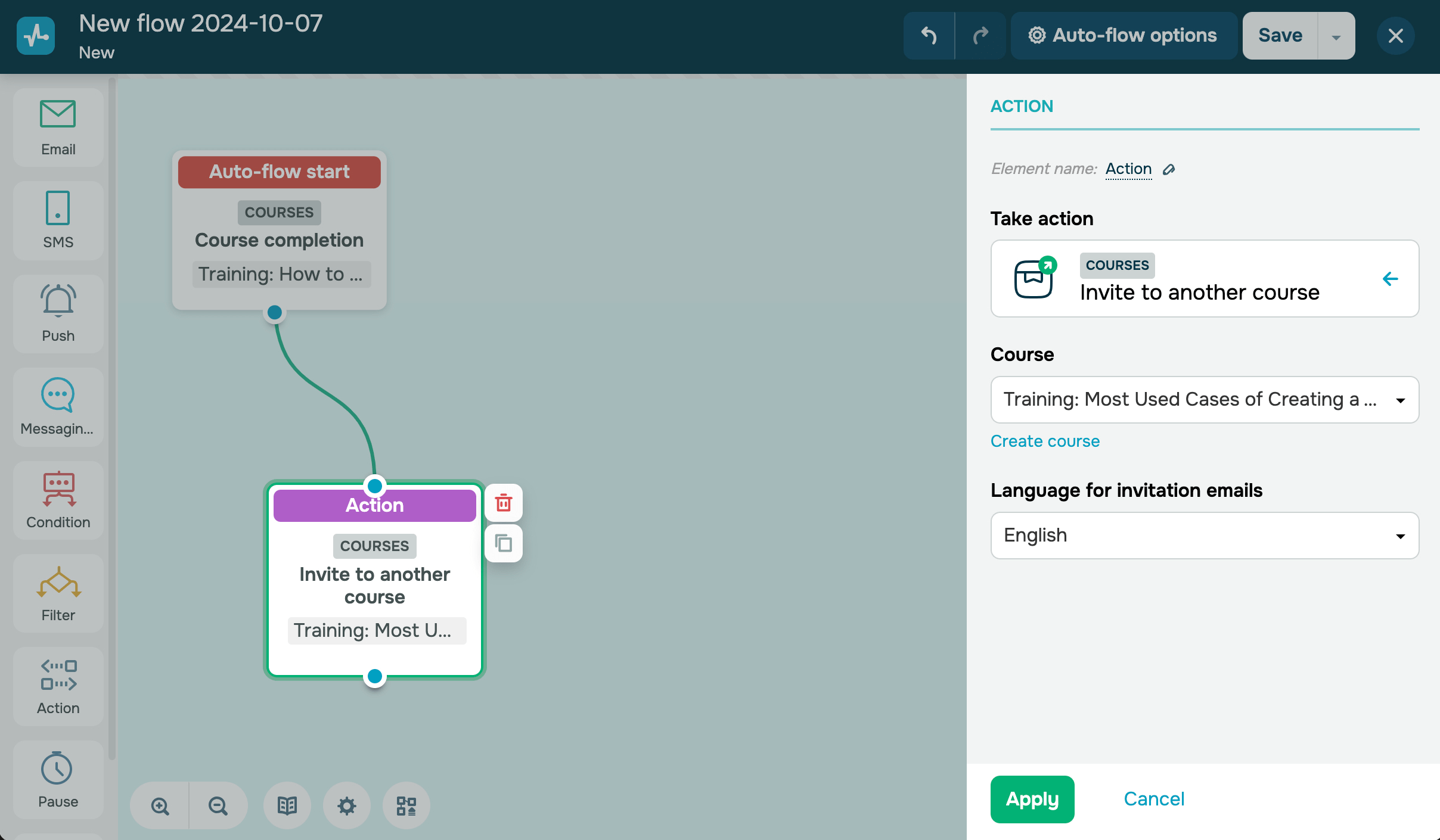
Convidar para outro curso
Envia a um aluno um convite para participar de um curso. Depois que o aluno confirmar seu convite, ele poderá se inscrever em seu curso e começar a estudar.
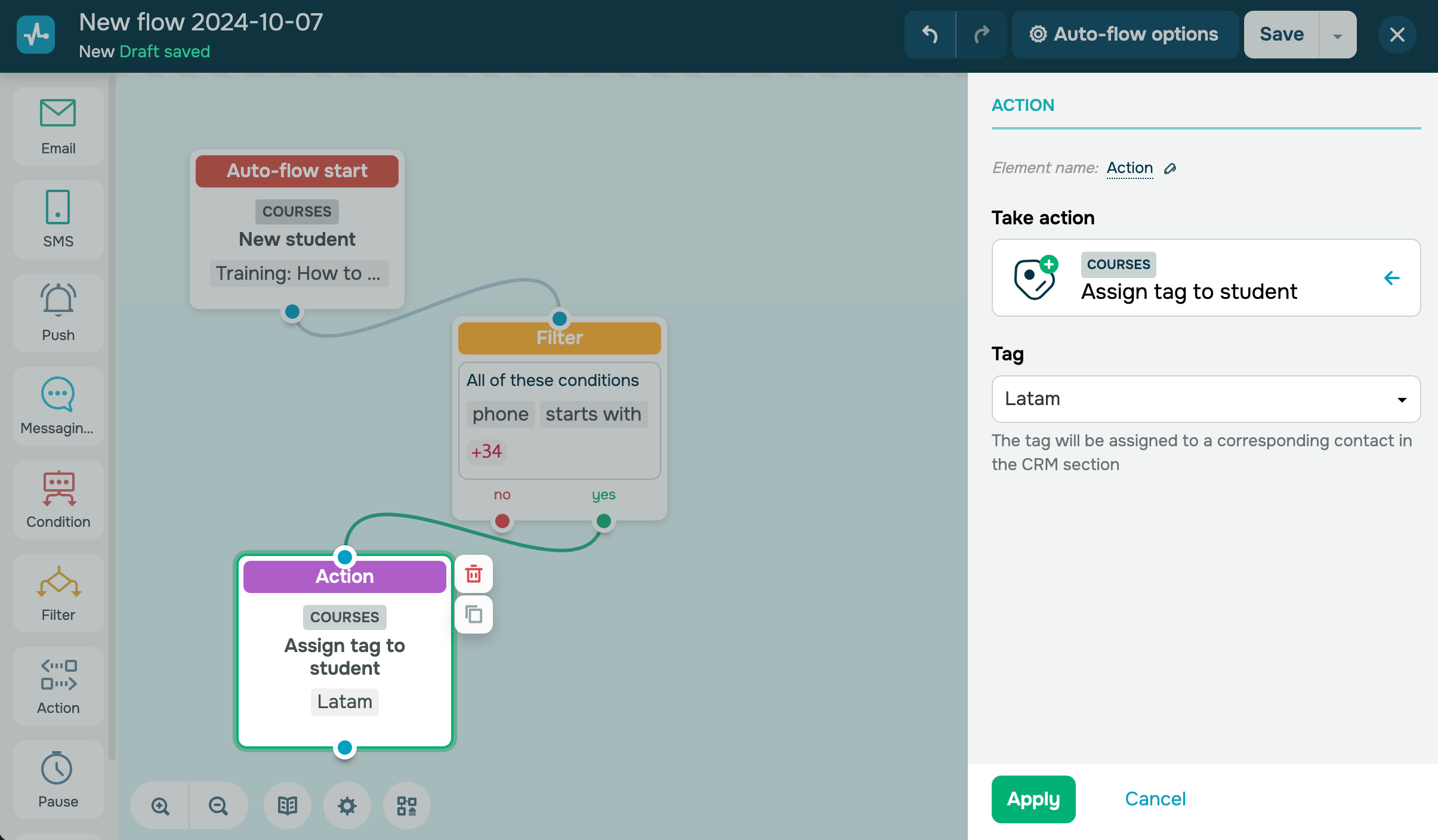
Atribuir tag ao aluno
Adiciona uma tag a um contato no CRM e a um aluno nos Cursos. Por exemplo, quando um aluno passa por um ramo específico do seu cenário, você pode atribuir uma tag aos contatos do segmento e personalizar sua comunicação com eles.
Se você quiser atribuir uma tag a um aluno, seu elemento de início de fluxo deve ser um gatilho de curso.
Você pode selecionar uma tag existente no CRM e nos Cursos.
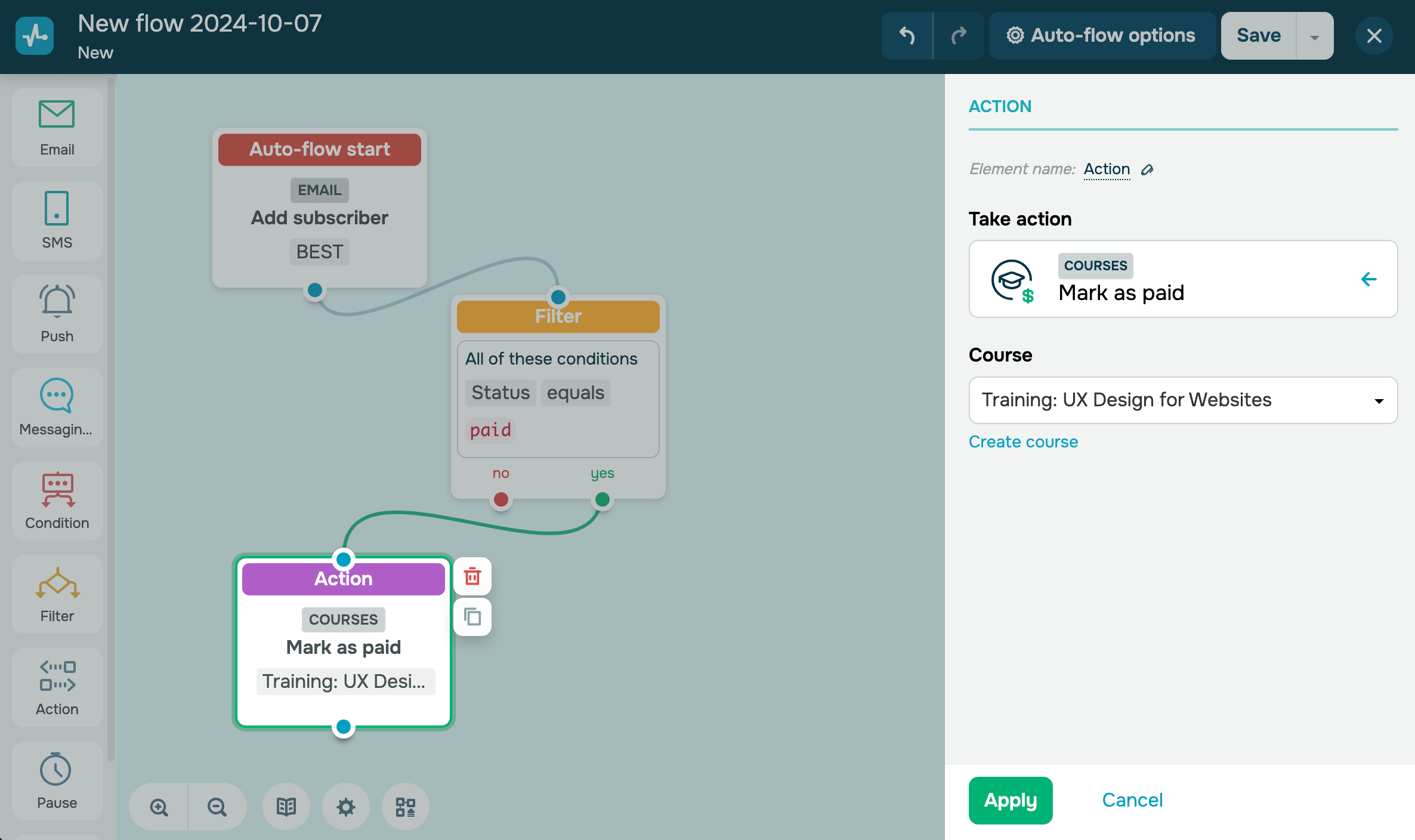
Marcar como pago
Altera um status de pagamento para Pago na seção Alunos. Por exemplo, se você recebeu um pagamento não por meio de um sistema de pagamento selecionado ou forneceu aos alunos acesso gratuito ao curso, você pode marcá-los como Pagos para permitir que eles comecem a fazer seu curso.
Você pode selecionar apenas um curso pago. Se você alterar um status de pagamento manualmente, o fluxo com o acionador Receber pagamento dos alunos não será iniciado.
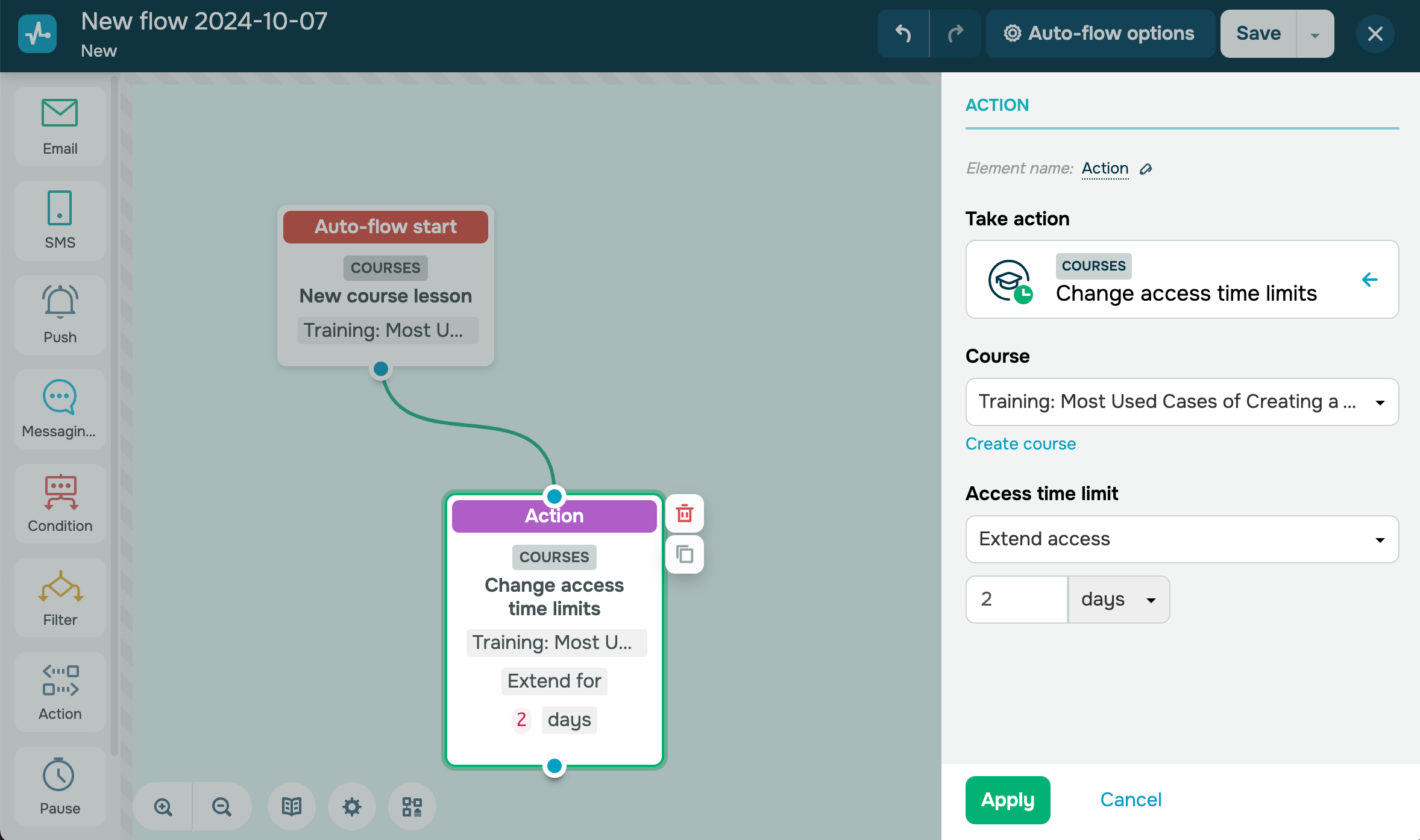
Alterar limites de tempo de acesso
Use esta opção para alterar os limites de acesso ao curso de um aluno. Selecione um curso e um período de tempo em que os alunos possam concluí-lo:
| Sem limites de tempo | Remove os limites de conclusão do curso. Somente os limites que você definir nas configurações do curso serão aplicados. |
| Até a data | Requer que os alunos concluam seu curso até a data selecionada. O acesso ao curso será removido após esta data. |
| Estender o acesso | Estende os limites de conclusão do curso. Se você selecionar esta opção, defina o período de extensão. |
| Bloquear acesso | Remove o acesso ao curso.
Nas contas dos alunos, os usuários poderão ver seu curso na lista, mas não poderão visualizar aulas, concluir tarefas ou interagir com ele de forma alguma. Se os alunos atenderem aos critérios de conclusão do curso e receberem um certificado, poderão baixá-lo. Nas contas de instrutor, todo o progresso do curso é salvo e o acesso pode ser renovado. |
*Você pode limitar o acesso de um aluno ao seu curso por até 180 dias, a partir de quando ele chegar ao seu elemento Ação.
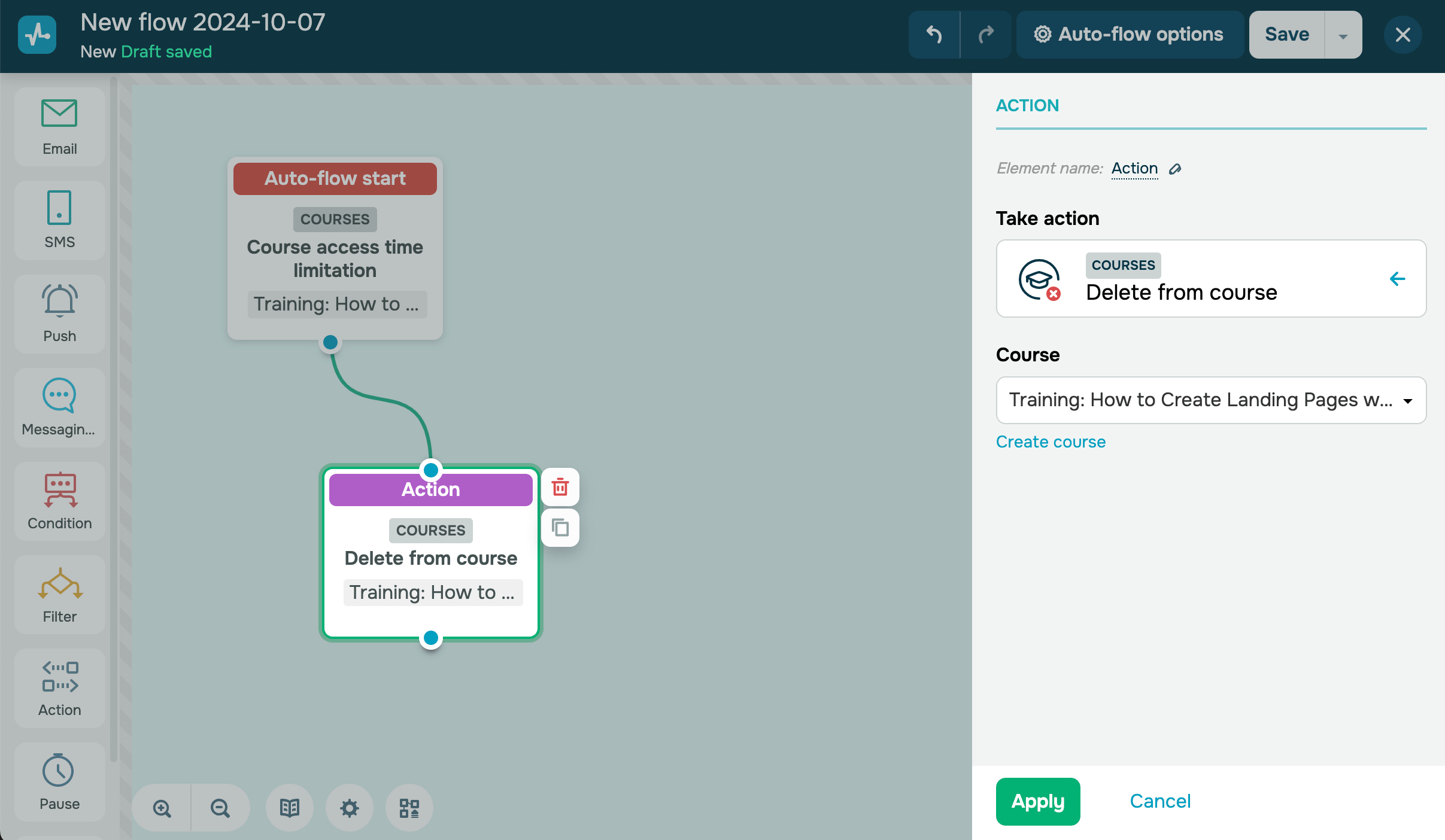
Redefinir o progresso do curso
Depois de redefinir o progresso do curso de um aluno, ele será removido da lista de cursos concluídos com sucesso e suas pontuações de teste e progresso na conclusão da aula serão apagados.
As limitações do curso deste aluno se alinharão com as configurações do seu curso, mesmo que ele não tenha tido acesso a ele anteriormente. Os alunos pagantes passarão para o status Pago.
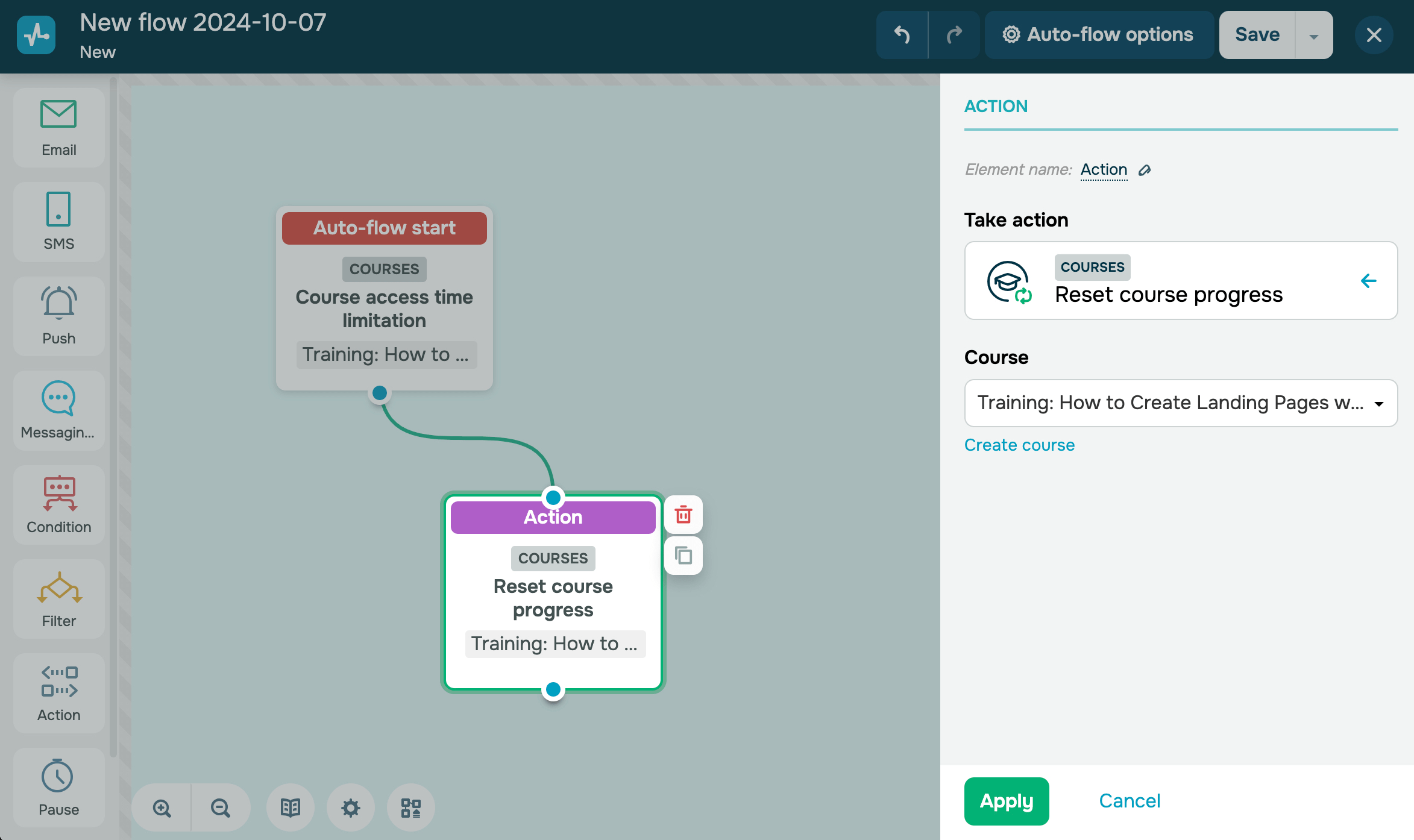
Bloquear em curso
Bloqueia um aluno em um curso. Um aluno bloqueado não pode se registrar pela segunda vez usando o mesmo endereço de e-mail.
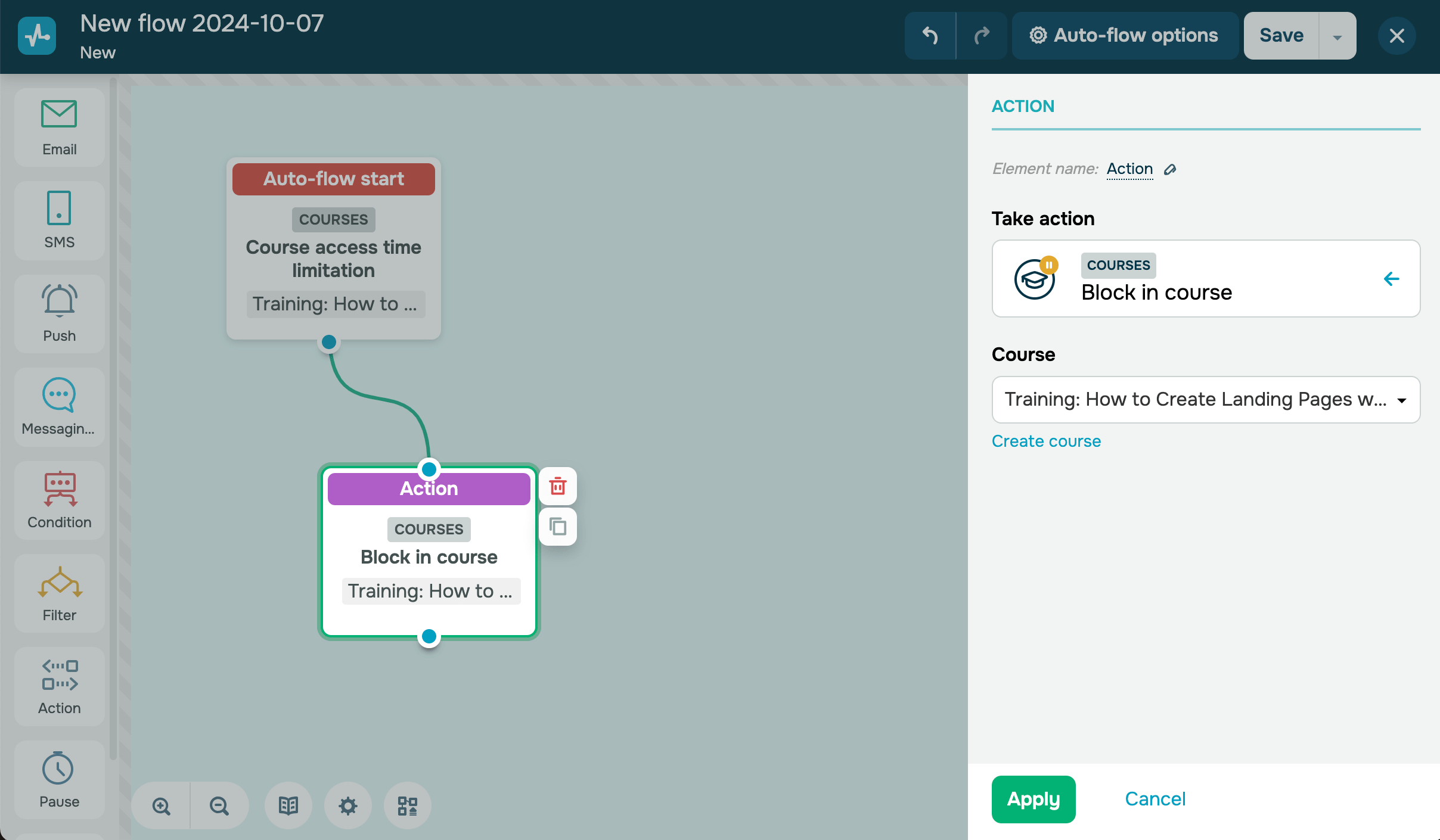
Excluir do curso
Exclui um aluno de um curso. Todo o progresso e dados do aluno serão excluídos.
 Última Atualização: 26.09.2025





ou