Como enviar um e-mail para o meu endereço no elemento Ação
A ação de Enviar e-mail para o meu endereço manda uma notificação automática para o seu próprio endereço de e-mail quando um contato chega a esse ponto no fluxo. Use-a para receber notificações sobre novos leads, compras ou qualquer outro evento que exija um acompanhamento manual.
Vamos falar sobre como configurar a ação de Enviar e-mail para o meu endereço.
A SendPulse identifica os contatos usando a variável de e-mail ou telefone.
Adicione o elemento Ação
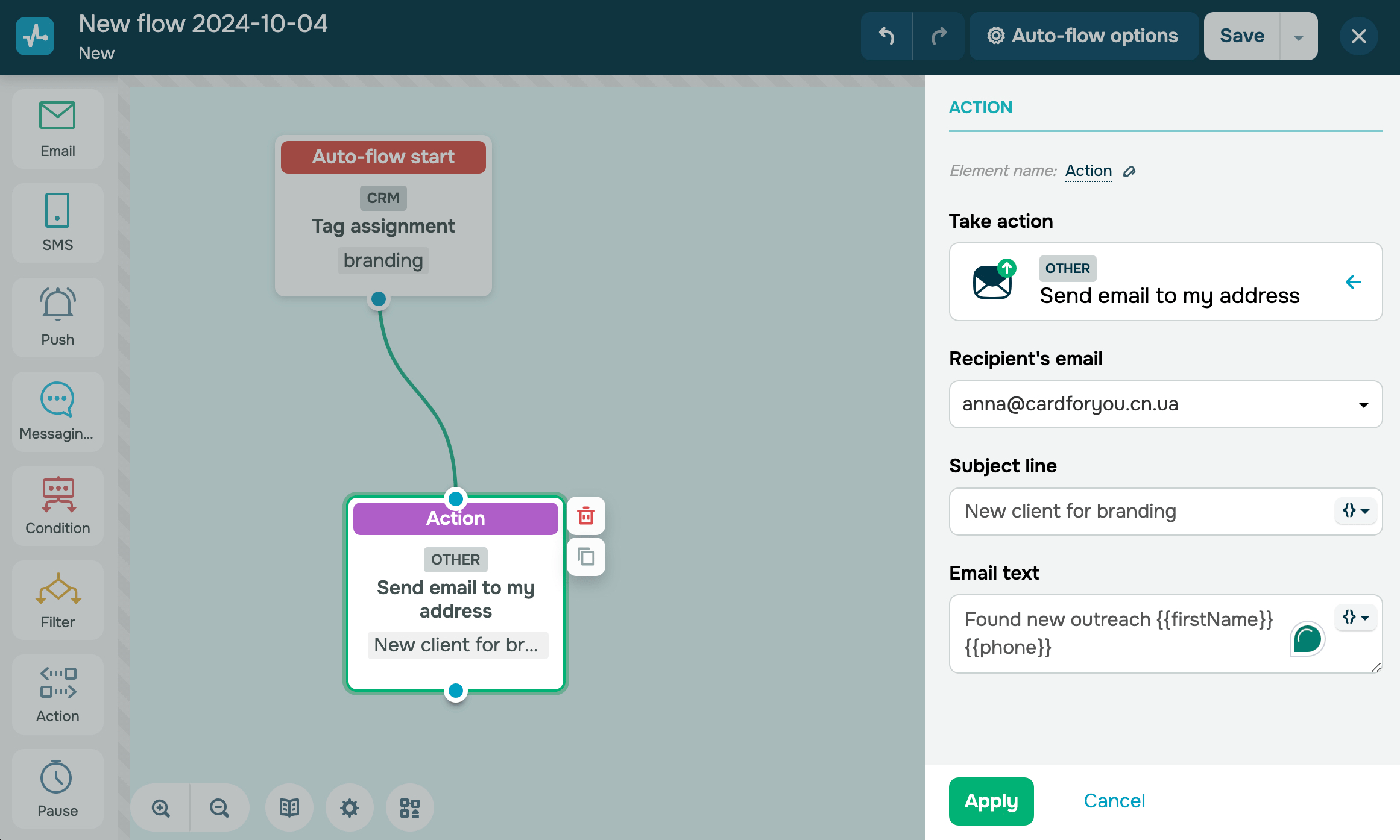
Arraste o elemento Ação para a área de trabalho. Nas configurações que aparecem, acesse a categoria Outros e selecione Enviar e-mail para o meu endereço.
Também é possível renomear o elemento para distingui-lo de outros no seu fluxo. Clique em Nome do elemento e insira até 253 caracteres. Depois de salvar as configurações, o novo nome aparecerá quando você passar o mouse sobre o elemento no criador.
Configure o e-mail
Preencha os seguintes campos:
| E-mail do destinatário | Selecione um endereço de remetente entre os que foram adicionados nas configurações da sua conta. |
| Assunto do e-mail | Insira texto simples ou clique no ícone de variável para inserir uma variável de contato. |
| Texto do e-mail | Insira o texto ou use variáveis para incluir dados de contato, como {{firstName}} ou {{phone}}. Você pode formatar o seu e-mail com tags HTML. |
Para inserir uma variável na Linha de assunto ou no Texto do e-mail, clique no ícone de variável ao lado de um campo e selecione a variável na lista suspensa.
Adicione uma lista de produtos ao e-mail
Se o seu fluxo for acionado por um evento personalizado que transmite uma matriz de dados, como uma lista de itens em um carrinho de compras, você pode incluir esses dados no corpo do e-mail.
No campo Texto do e-mail, clique no ícone de variável e selecione a sua matriz na lista suspensa. Uma estrutura de loop com as variáveis da matriz será inserida de forma automática. Você pode deixá-la como está ou ajustar o layout.
Aqui está um exemplo onde products é o nome da matriz:
|[ for item in products ]|
{{img_url}}
{{link}}
{{name}}
{{old_price}}
{{price}}
{{amount}}
{{color}}
{{size}}
{{code}}
|[ endfor ]|
Você pode adicionar várias matrizes ao mesmo e-mail e combiná-las com outras variáveis de contato fora do loop.
Saiba mais: Como enviar matrizes de dados com a Automação 360.
 Última Atualização: 15.04.2026





ou