Ações de CRM
Com a ajuda do elemento Ação, você pode fazer com que o contato passe por diferentes processos quando chegar ao elemento.
Para identificar um contato no serviço, você precisa da variável e-mail ou telefone.
Somente os elementos de envio, incluindo E-mail, SMS, Viber, Aplicativo de mensagem e Push, exigem a variável de e-mail ou telefone.
As ações do CRM não exigem que um contato tenha endereço de e-mail ou número de telefone. Em vez disso, o sistema usa variáveis de ID, como ContactId ou DealId. Isso ajuda você a criar negócios, atualizar etapas do negócio e executar outras ações do CRM sem precisar dos dados de contato.
Adicionar elemento
Arraste o elemento Ação e selecione uma das seguintes ações na categoria CRM.
Você também pode renomear um elemento para diferenciá-lo dos demais ou adicionar um comentário para sua equipe. Clique em Nome do elemento e insira até 253 caracteres no campo. Depois de salvar as configurações, o novo nome aparecerá em uma janela pop-up ao passar o mouse sobre o elemento no criador de fluxos.
Selecione uma ação
Escolha o que fazer com os dados de contato.
Criar negócio
Cria um novo negócio no seu sistema de CRM. Selecione um pipeline e a etapa do negócio ao qual você deseja adicionar seu negócio. Selecione um membro da equipe na lista suspensa Atribuir a para atribuí-lo ao seu negócio.
Quando um negócio é criado, seu contato também é criado.
Se você não selecionou um membro da equipe para uma nova tarefa, um usuário selecionado nas configurações do pipeline será atribuído por padrão.
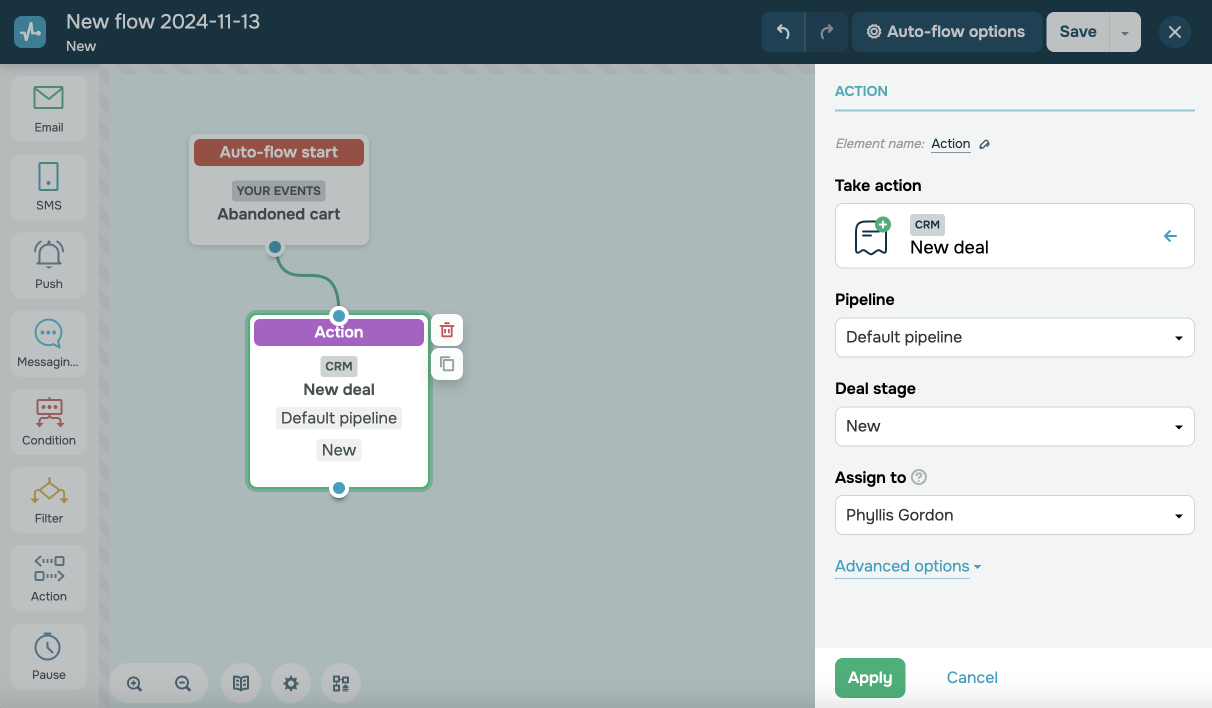
Para especificar o nome do seu negócio manualmente, clique em Opções avançadas e selecione Adicionar nome do negócio. Insira o nome do seu negócio e adicione as variáveis de contato recebidas no seu elemento de início de fluxo, se necessário.
Ao criar negócios, o sistema passa variáveis junto com eles. Para selecionar campos de negociação para os quais você deseja transferir variáveis de automação, clique em Mapear campos. Em seguida, configure as colunas.
Na coluna Nome da variável de automação, selecione uma variável adicionada com o contato no elemento Início do fluxo.
Na coluna Nome do campo CRM, insira um nome de campo de negócio ou contato.
Para passar moedas, marque a caixa de seleção Adicionar moeda e escolha uma moeda.
Para passar os dados do negócio, seu fluxo deve ter os gatilhos Criar negócio ou Alterar etapa do negócio.
Os valores das variáveis de negociação da seção Automação com o sufixo_deal serão sincronizados com os campos de negócio do CRM, e os valores das variáveis sem o sufixo especificado serão sincronizados com os campos de contato.
Para passar valores de variáveis para um campo de negociação CRM existente, especifique o nome exato do campo, levando em consideração que os nomes diferenciam maiúsculas de minúsculas. Se você digitar outro nome de campo ou seu campo tiver outro tipo de dados, o sistema criará um novo campo e adicionará seu valor de variável a ele.
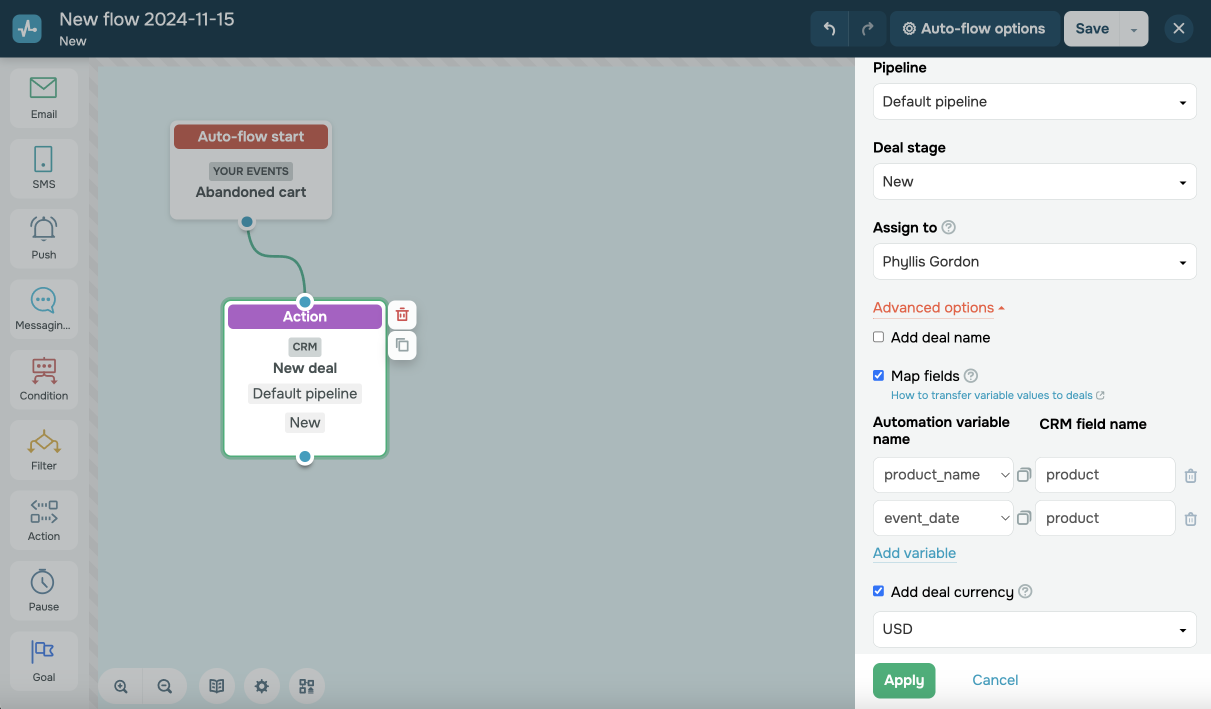
Ao passar variáveis, tenha em mente o seguinte:
- Uma moeda sem preço ou com um preço igual a zero não será registada no seu negócio. O limite do preço é de 14 caracteres.
- Você pode usar qualquer tipo de variável para registrar preços, mas recomendamos usar apenas o tipo
StringouNúmero.
Criar contato
Cria um novo contato no seu sistema de CRM. Selecione um membro da equipe na lista suspensa Atribuir a para atribuí-lo ao contato.
Se você não selecionou um membro da equipe para um novo contato, um usuário selecionado nas configurações do pipeline será atribuído por padrão.
Quando um fluxo é iniciado por um evento do CRM relacionado a um negócio, tarefa ou contato sem endereço de e-mail ou número de telefone, a ação Criar contato não cria um novo contato.
As ações Mover assinante e Excluir assinante não estão disponíveis para o fluxo Criar negócio, Alterar etapa do negócio, bem como os inícios de fluxo por evento.
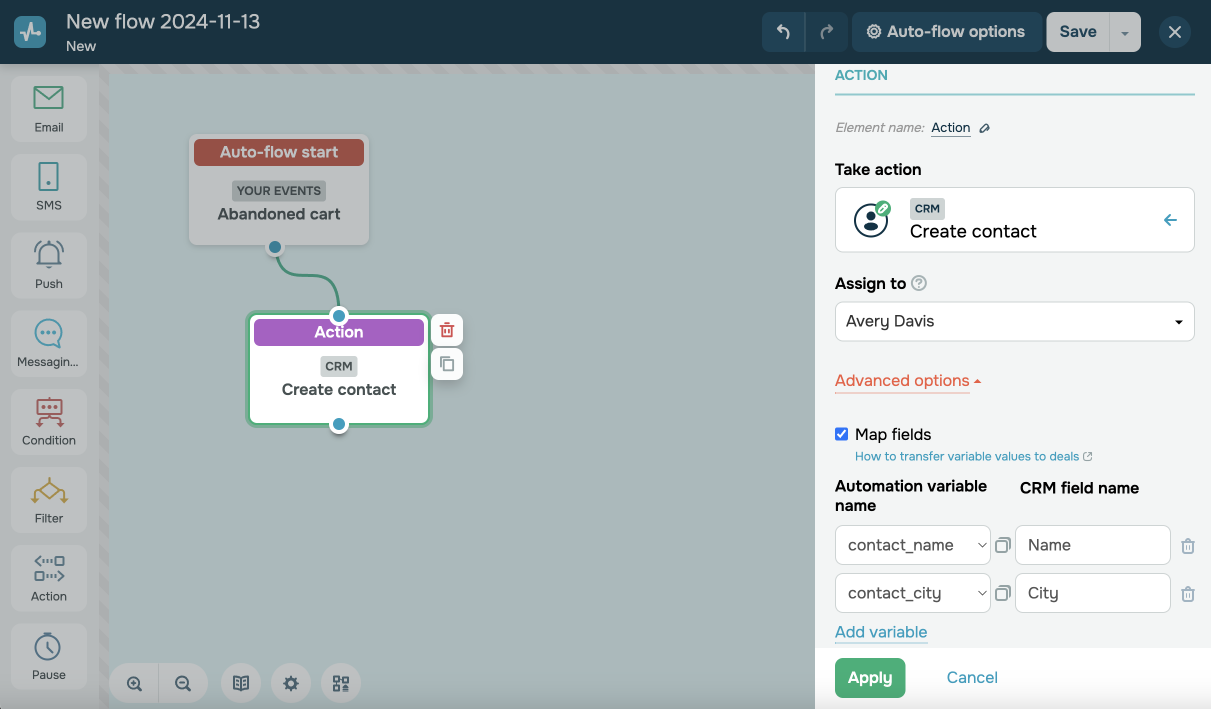
Ao criar contatos, o sistema passa variáveis junto com eles. Para selecionar campos de negociação para os quais você deseja transferir variáveis de automação, clique em Opções avançadas e selecione Mapear campos. Em seguida, configure as colunas.
Na coluna Nome da variável de automação, selecione uma variável adicionada com o contato no elemento Ínício do fluxo.
Na coluna Nome do campo CRM, insira um nome de campo de negócio ou contato.
Para passar os dados do negócio, seu fluxo deve ter os gatilhos Criar negócio ou Alterar etapa do negócio.
Os valores das variáveis de negociação da seção Automação com o sufixo_deal serão sincronizados com os campos de negociação do CRM, e os valores das variáveis sem o sufixo especificado serão sincronizados com os campos de contato.
Para passar valores de variáveis para um campo de negociação CRM existente, especifique o nome exato do campo, levando em consideração que os nomes diferenciam maiúsculas de minúsculas. Se você digitar outro nome de campo ou seu campo tiver outro tipo de dados, o sistema criará um novo campo e adicionará seu valor de variável a ele.
Atribuir tag ao contato
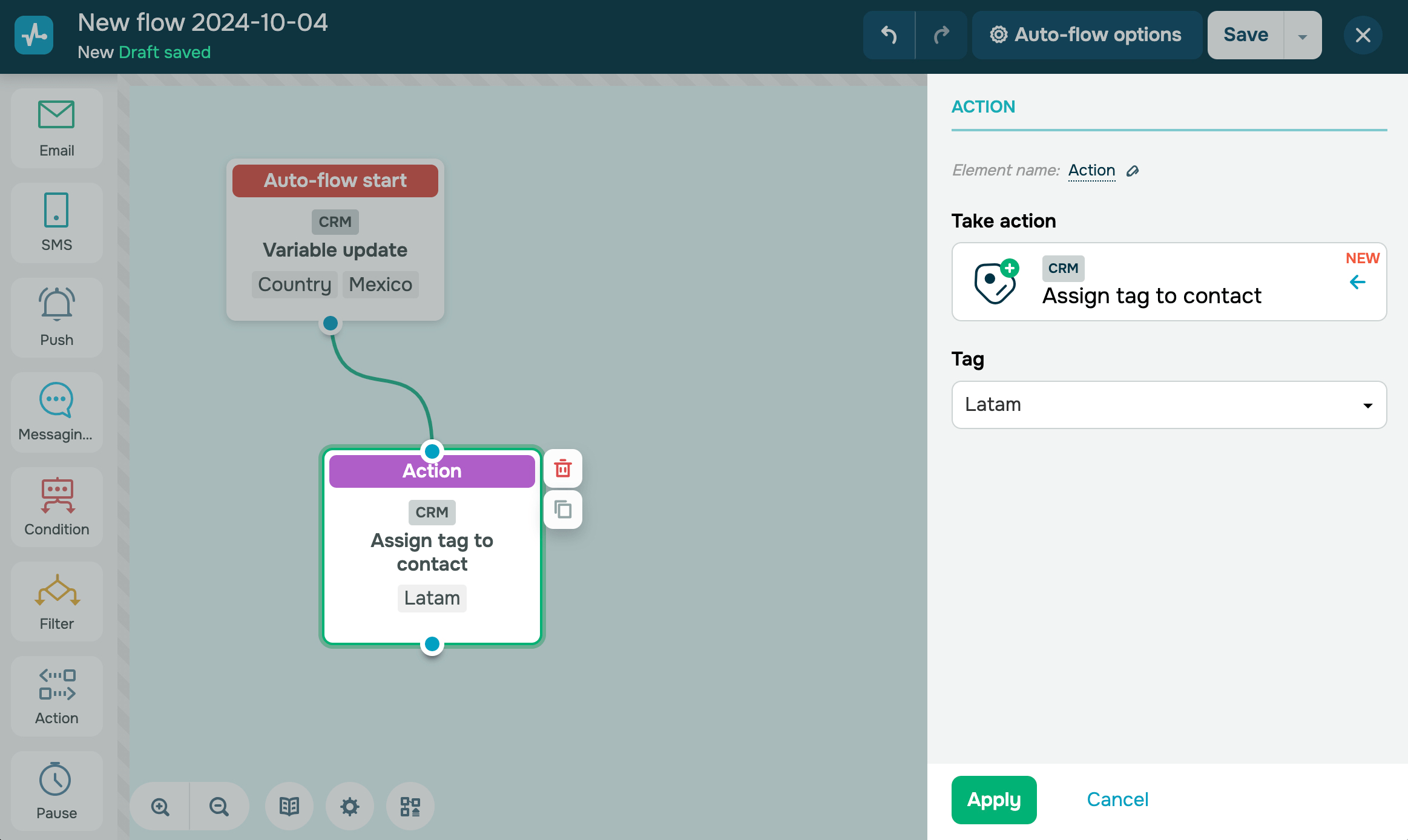
Adiciona uma tag a um contato de CRM. Por exemplo, ao adicionar ou atualizar contatos, você pode atribuir tags para melhorar a filtragem.
Selecione uma tag nas configurações de contato do CRM.
Você pode usar a ação Atribuir tag ao contato apenas em fluxos com os gatilhos de CRM: Adicionar contato, Atribuir tag ou Alterar campo de contato,
Remover tag do contato
Remove uma tag de um contato no CRM. Por exemplo, você pode remover uma tag quando o período de teste de um cliente terminar e iniciar um fluxo de acompanhamento oferecendo a migração para um plano pago.
No campo Tag, selecione uma tag nas configurações de contatos do CRM. Você pode selecionar apenas uma tag por elemento.
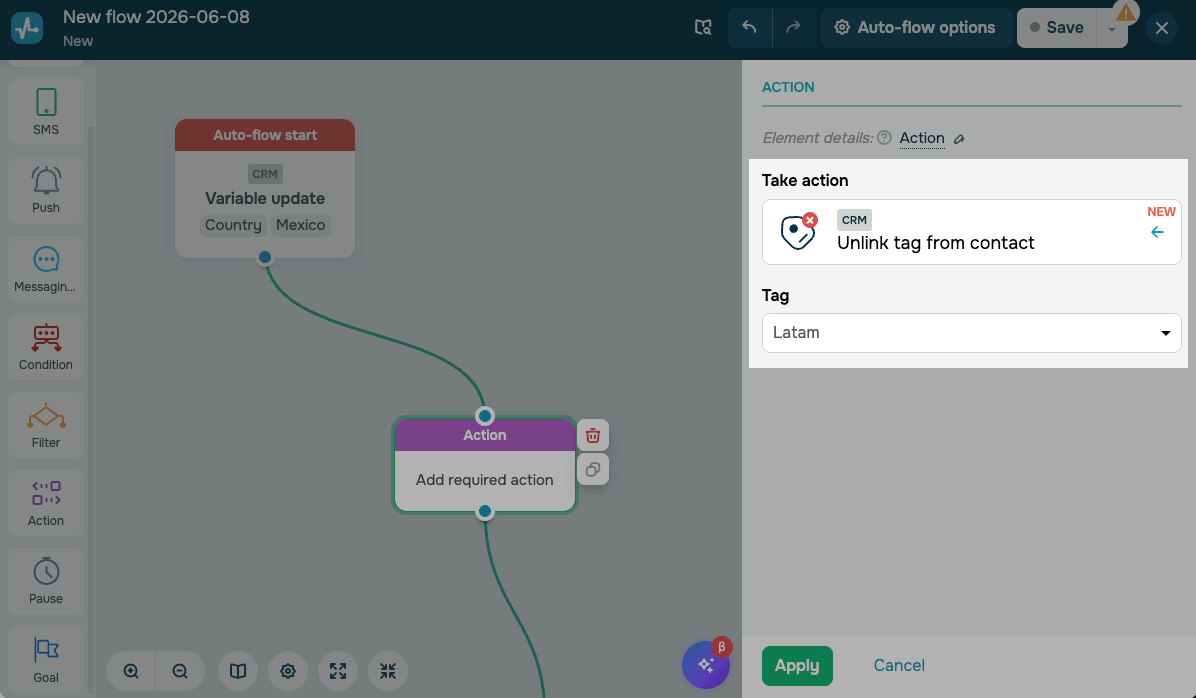
Se um contato chegar ao elemento Remover tag do contato, mas não possuir a tag selecionada, a ação será ignorada e o contato seguirá para o próximo elemento.
Alterar etapa do negócio
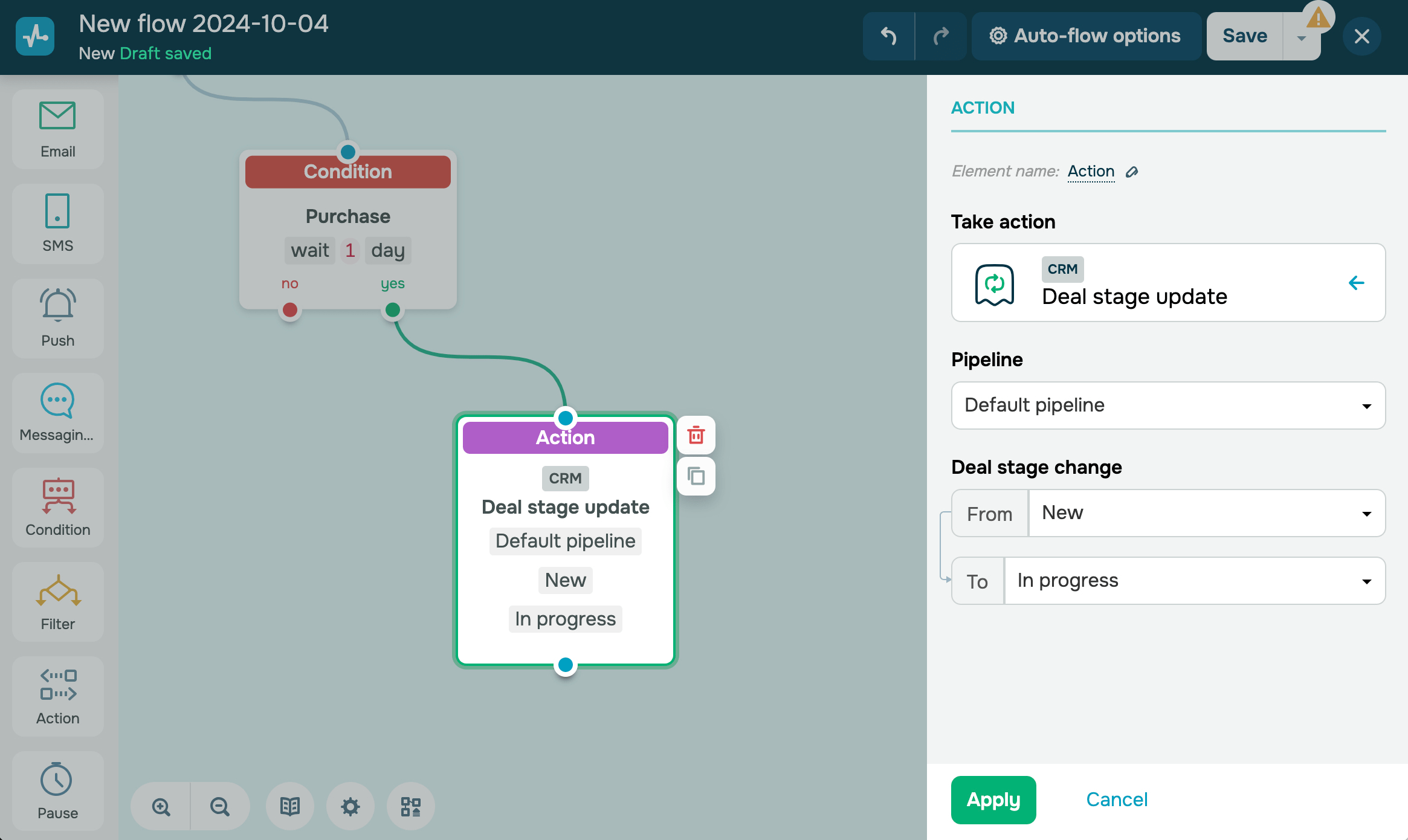
Altera uma etapa de negócio em seu sistema de CRM. Selecione o pipeline onde seus negócios estão localizados e suas etapas de negócios de origem e destino. Ao fechar um negócio, você pode marcá-lo como Fechado com sucesso ou Não foi possível fechar.
Quando um fluxo é iniciado para um negócio, tarefa ou contato sem endereço de e-mail ou número de telefone, a ação identifica o negócio usando o ContactId. O sistema localiza os negócios vinculados a esse contato no pipeline e etapa selecionados e os move para a próxima etapa.
Se um fluxo for iniciado por Atualização da etapa do negócio, a ação atualizará a etapa do negócio que iniciou o fluxo.
Por exemplo, digamos que você criou um fluxo com um gatilho de início de carrinho abandonado. Se um cliente comprar um produto após seu lembrete, você poderá mudar a etapa do negócio para a próxima.
Alterar membro da equipe
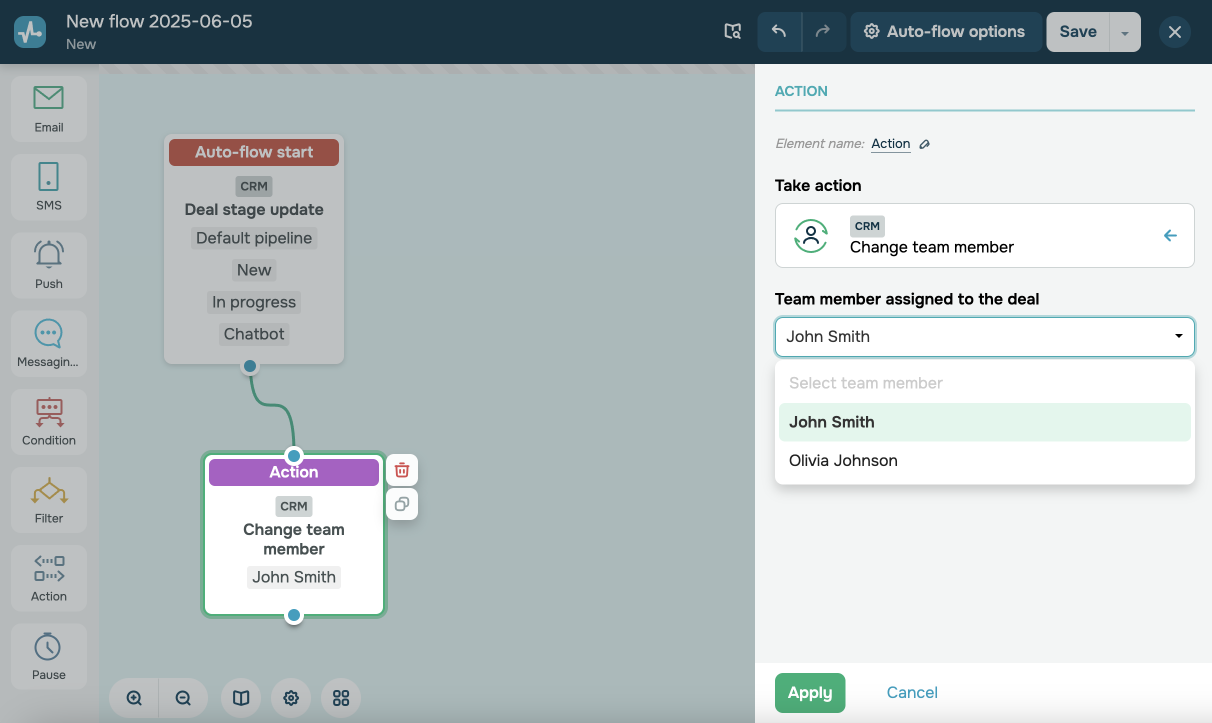
Reatribui um contato, negócio ou tarefa no sistema CRM a outro membro da equipe. Por exemplo, quando um negócio passa para uma nova etapa, você pode reatribuir seu cliente a um membro da equipe diferente.
Na lista suspensa Membro da equipe atribuído ao negócio / contato / tarefa, selecione o membro da equipe que assumirá o controle.
Criar tarefa
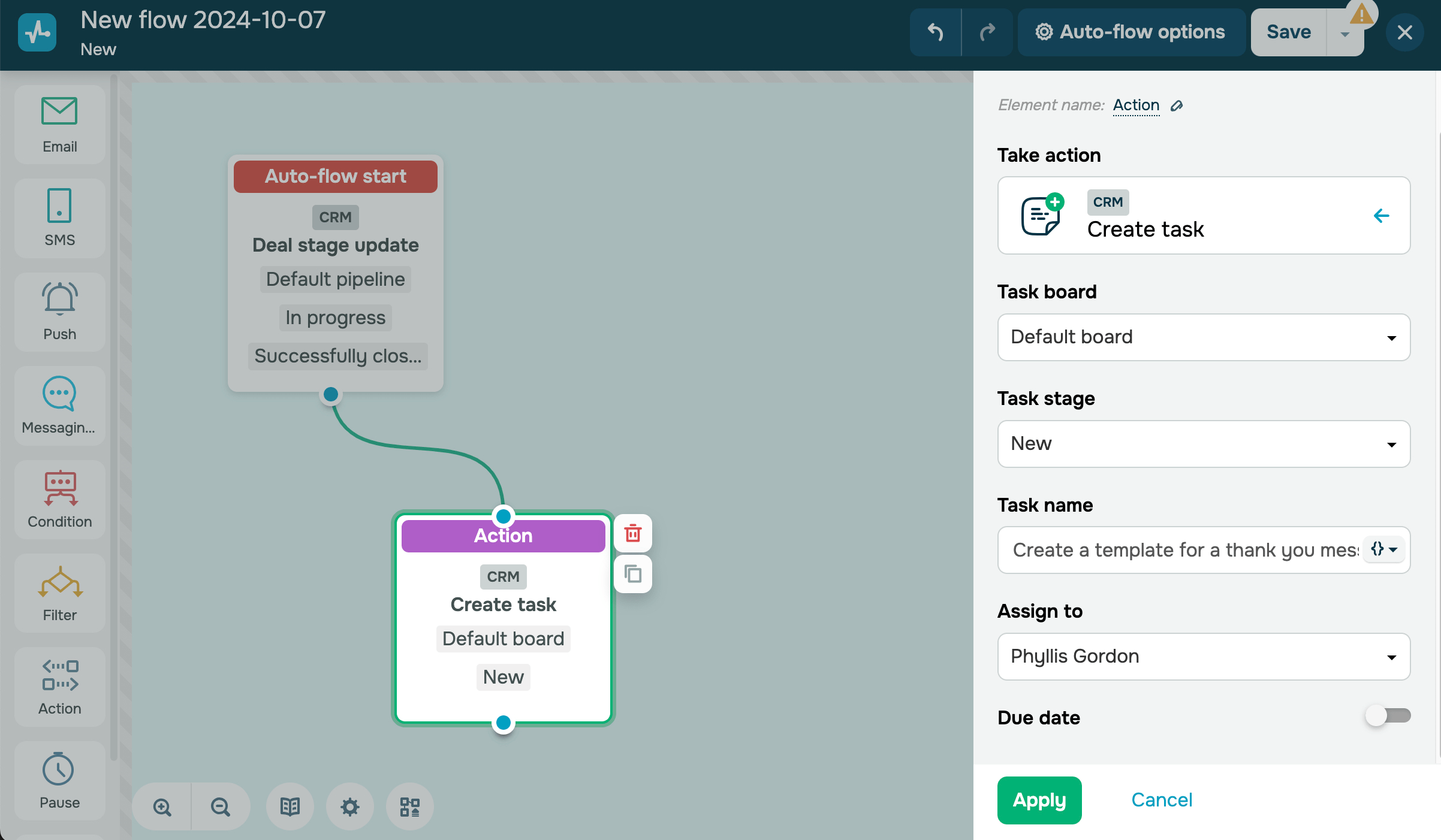
Esta ação cria uma nova tarefa no seu sistema CRM. Por exemplo, se você fechar um negócio com um cliente com sucesso, poderá adicionar uma tarefa para criar um modelo de e-mail de agradecimento para o cliente.
Selecione um quadro de tarefas e status para criar uma tarefa. Status disponíveis: Todos, Novo, Em andamento ou Concluído. Adicione um nome de tarefa. Você pode adicionar variáveis de fluxo ao nome da sua tarefa.
Você pode atribuir um membro da equipe com acesso às tarefas da lista Atribuído. Se você não selecionou um membro da equipe para uma nova tarefa, o proprietário da conta será designado automaticamente.
Você também pode definir um prazo para a tarefa. Ative a opção Data de conclusão, especifique um prazo e adicione lembretes.
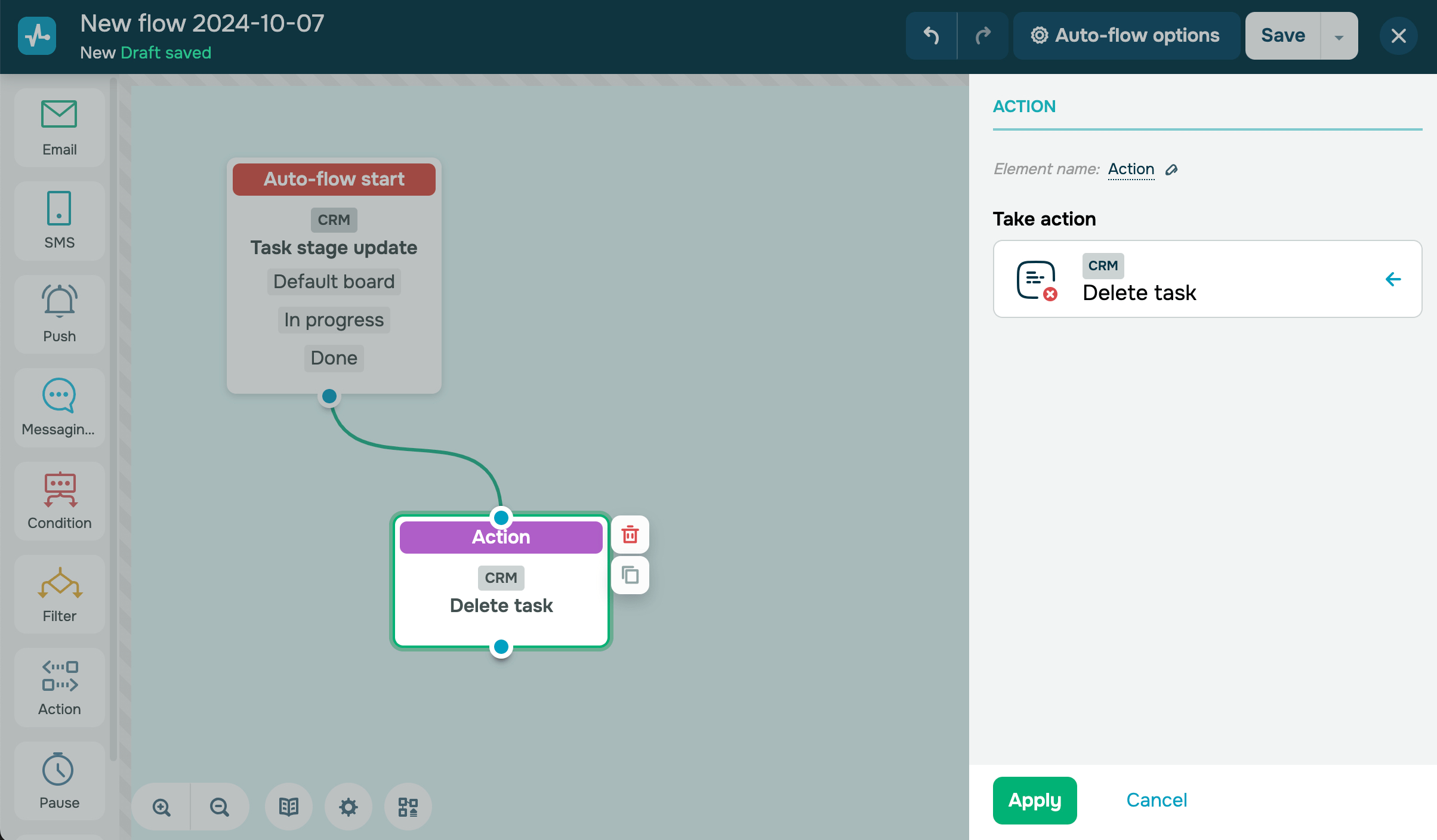
Excluir tarefa
Esta ação exclui uma tarefa do sistema CRM. Por exemplo, você pode excluir automaticamente uma tarefa quando seu status mudar de Em andamento para Concluído.
Esta ação só pode ser usada com o gatilho Alterar status do negócio. Saiba mais: Como gerenciar os negócios.
 Última Atualização: 19.06.2026





ou