Como gerenciar campos de negócios
Você pode adicionar campos aos negócios para capturar informações adicionais. Por exemplo, você pode adicionar o nome do produto, método de envio ou pagamento preferido, entre outros, e usar esses dados para comunicação personalizada.
Quando você edita os campos nas configurações do pipeline, os nomes são alterados automaticamente no cartão de cada negócio.
Para editar um campo de negócio, selecione seu pipeline e clique em Configurações. Vá para a guia Campos. É aqui que todos os campos que você criou para negócios nos cartões estão localizados.
Você pode desativar, editar ou excluir os campos adicionados.
Para reorganizar os campos, clique à direita de nome de campo e mova-o para cima ou para baixo.
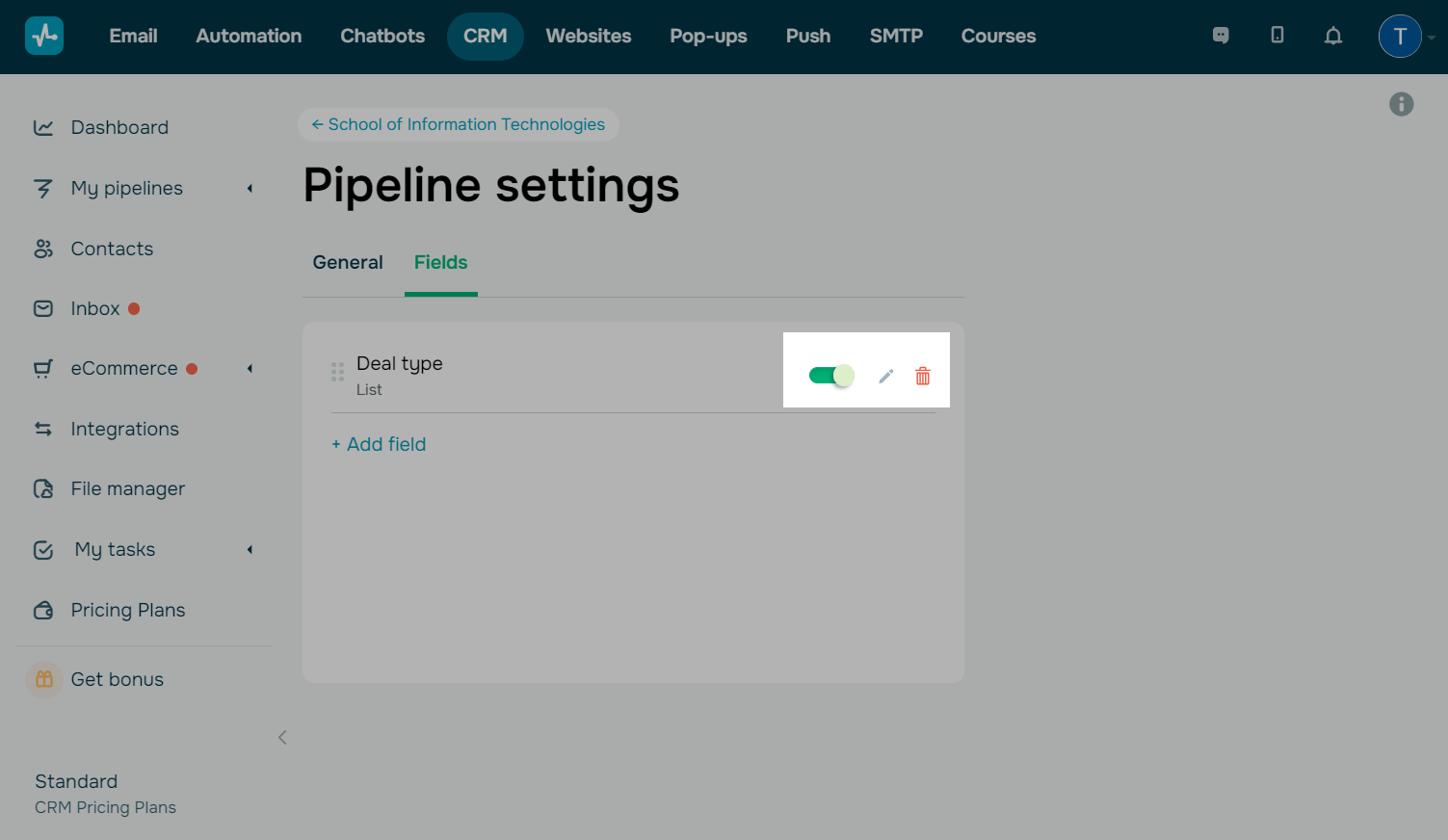
Para adicionar novos campos que estarão disponíveis por padrão ao criar negócios, clique em Adicionar campo.
Insira um nome de campo de até 255 caracteres e selecione a guia onde o campo será exibido. As guias do sistema não podem ser selecionadas. Você pode adicionar o campo à guia Geral ou a uma guia personalizada criada por você.
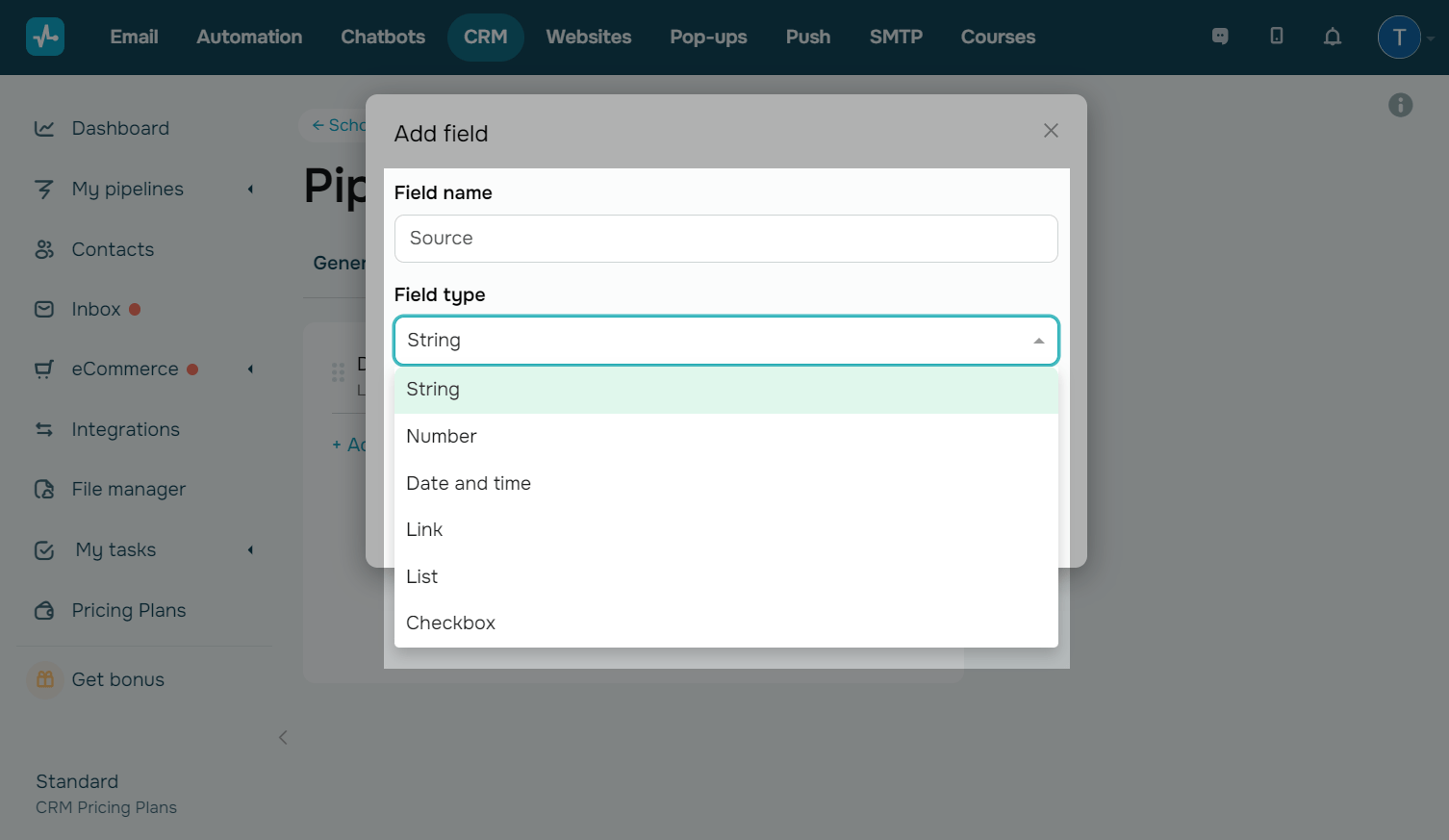
Insira o nome do campo e selecione o tipo de campo:
| String (texto) | Usado para inserir até 255 caracteres de texto. |
| Número | Usado para inserir números. |
| Data e hora | Usado para especificar uma data e hora. |
| Link | Usado para adicionar um link clicável ao cartão de negócio. |
| Caixa de seleção |
Usado para indicar a presença ou ausência de certas condições, opções ou parâmetros. Este campo não pode ser obrigatório. |
| Lista | Usado para selecionar um ou mais valores de um conjunto predefinido. Ao criar um negócio, você pode selecionar uma ou mais opções predefinidas.
Você pode especificar a opção para Permitir múltipla escolha de opções. |
Para tornar um campo obrigatório, marque a opção Tornar obrigatório.
Você também pode definir um campo como obrigatório apenas em etapas específicas do pipeline. Para isso, na seção Obrigatório na etapa, selecione uma ou mais etapas no menu suspenso.
Se você mover um negócio para uma etapa em que esse campo seja obrigatório, o sistema de CRM solicitará o preenchimento antes de salvar as alterações. Isso não se aplica ao mover negócios em massa para a etapa selecionada.
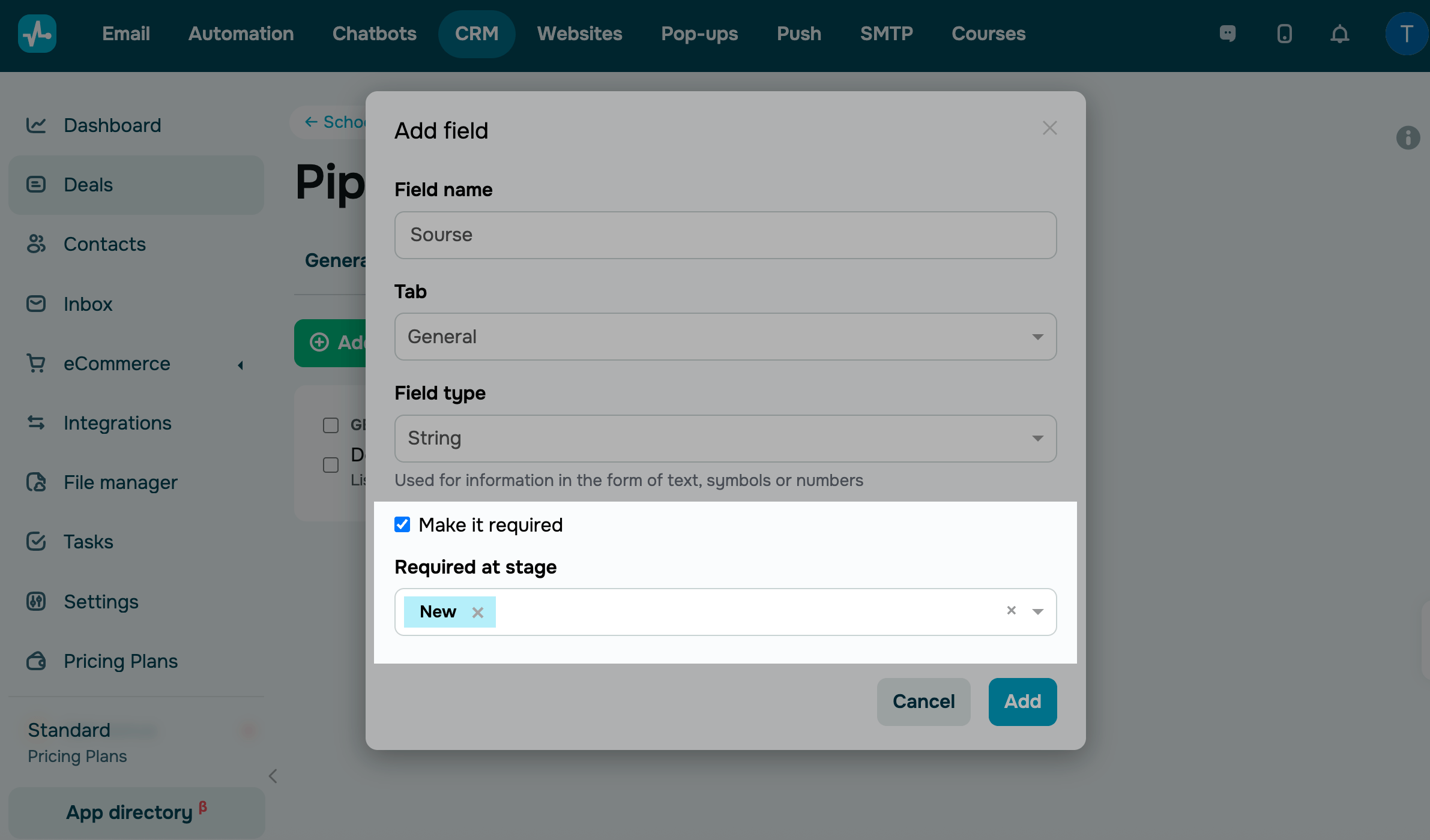
Depois de criar o campo, clicar em Adicionar.
 Última Atualização: 09.04.2026





ou