Como criar e gerenciar templates de despesas
Os modelos de despesas são nomes de despesas predefinidos que você configura no pipeline. Use-os para adicionar despesas recorrentes aos negócios com mais rapidez e manter os nomes padronizados em todos os seus negócios. Por exemplo, reutilize nomes como Logística ou Publicidade em vez de digitá-los manualmente toda vez.
Vamos ver como criar e gerenciar modelos de despesas.
Adicione um template de despesa
Para adicionar despesas a um negócio, ative a opção Cálculo do lucro líquido.
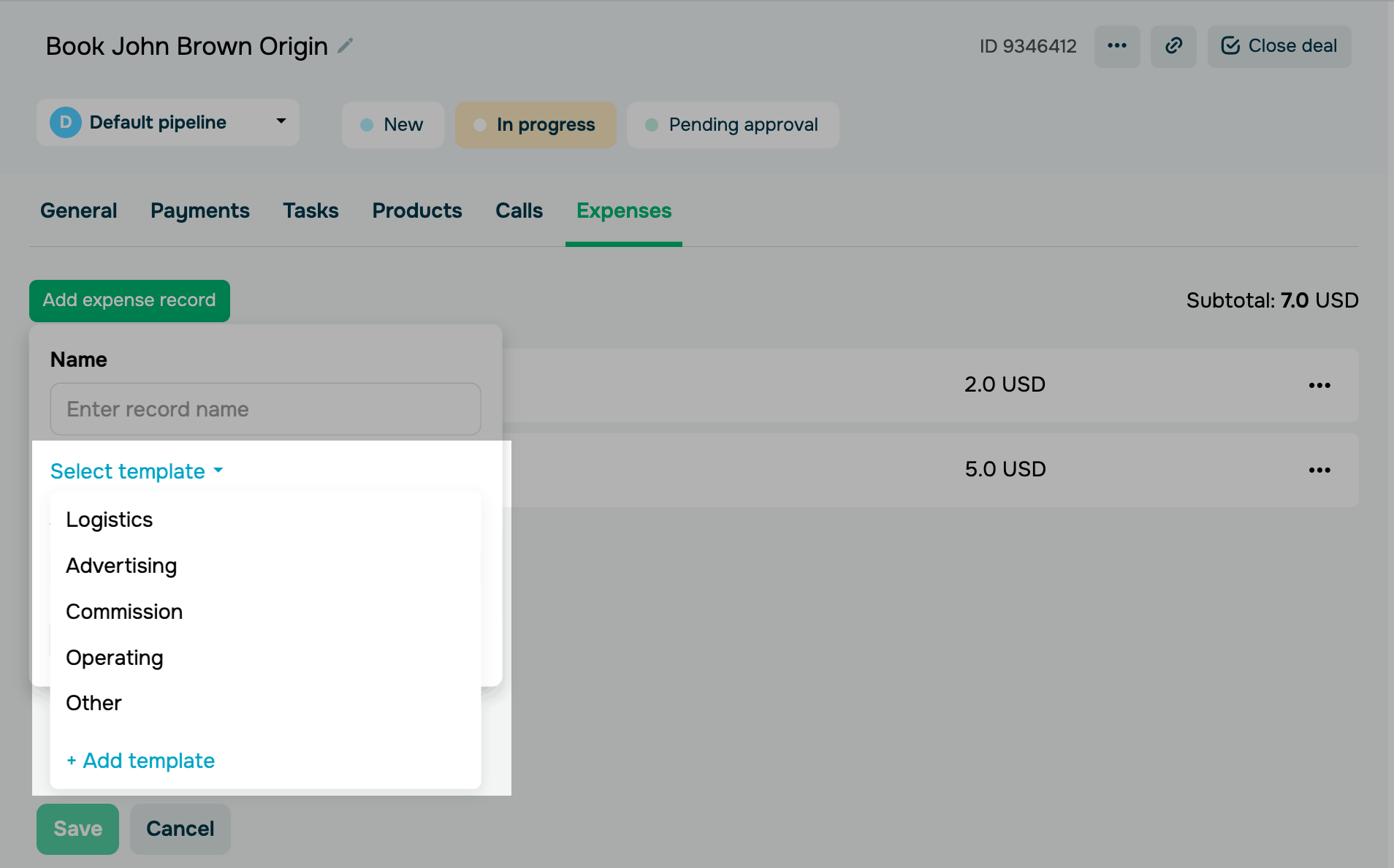
Cinco tipos de despesas padrão estão disponíveis por padrão: Logística, Publicidade, Comissão, Operacional e Outros.
Para criar seu próprio modelo, acesse as configurações do pipeline, abra a aba Despesas e clique em Adicionar modelo de despesa. Insira um nome para a despesa e clique em Adicionar.
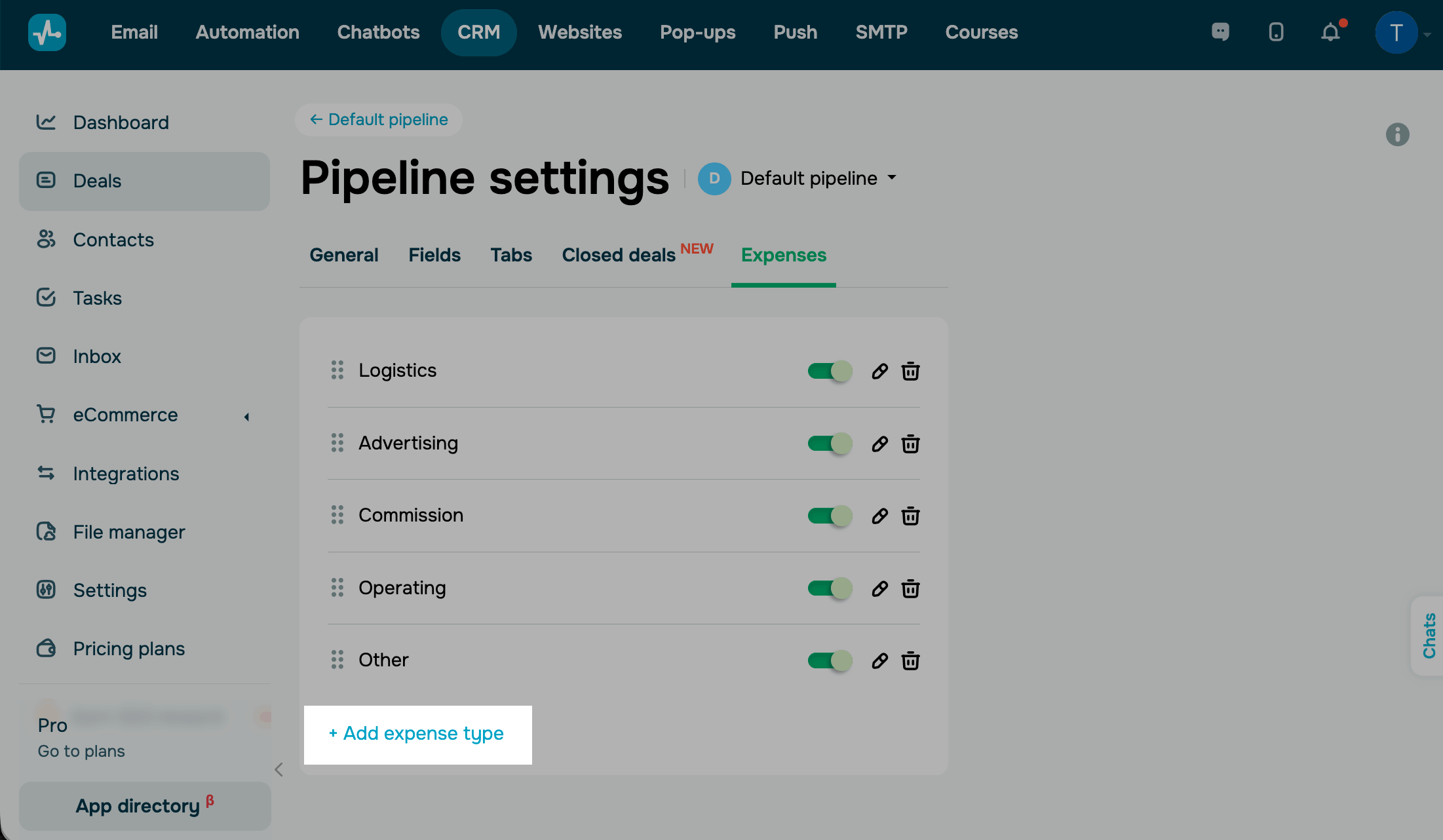
Você também pode criar um modelo diretamente pelo card de um negócio. Para isso, acesse a aba Despesas, clique em Adicionar registro de despesa e selecione Adicionar modelo de despesa.
Escolha um template de despesa
Para adicionar um modelo de despesa a um negócio, acesse a aba Despesas, clique em Adicionar registro de despesa e selecione um modelo.
Saiba mais: Adicionar despesas ao seu negócio.
Gerencie os templates de despesa
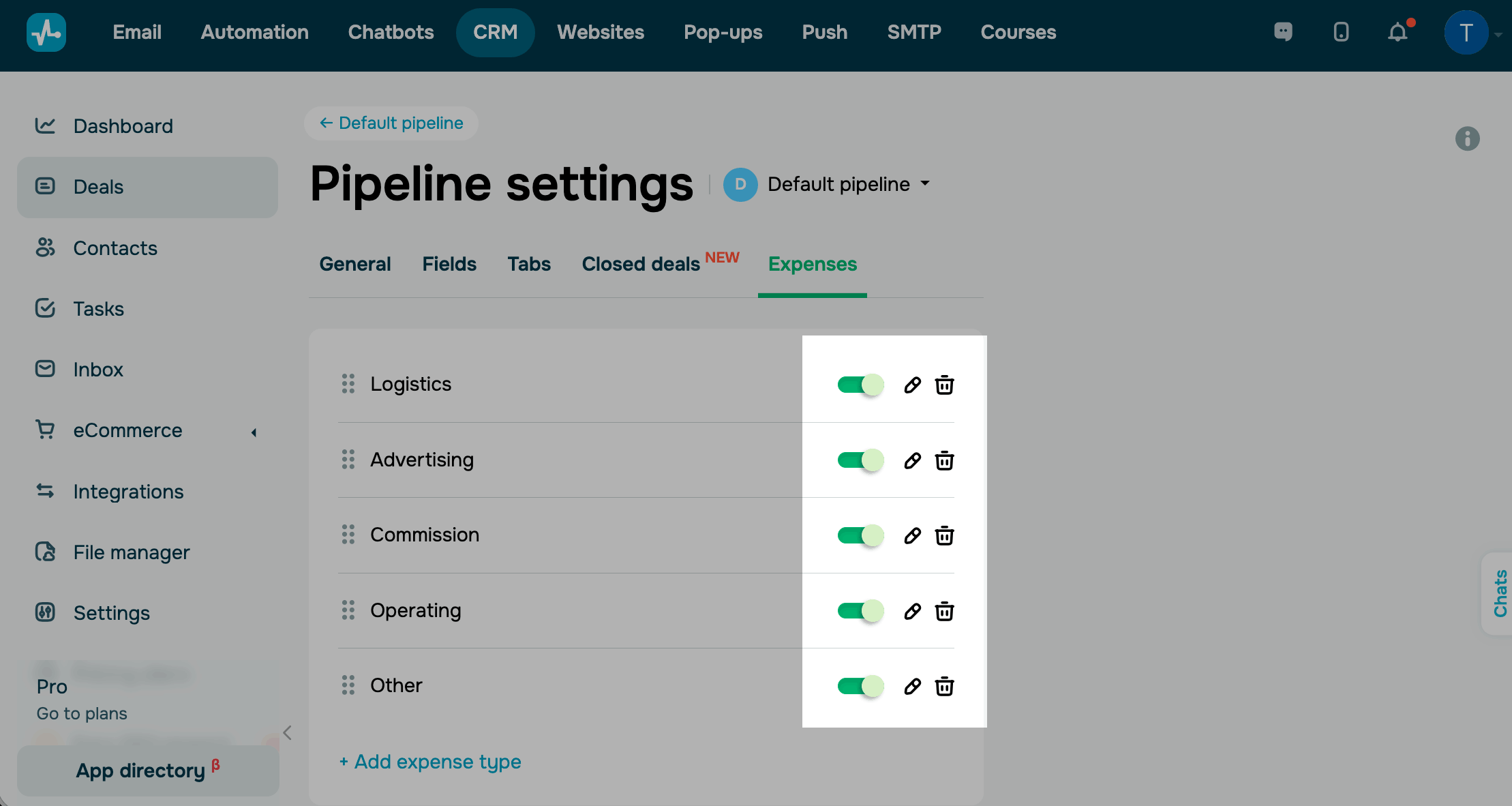
Para visualizar e editar seus modelos de despesas, acesse as configurações do pipeline, abra a aba Despesas e escolha uma ação:
| Ativar/desativar | Exibe ou oculta um template. Os templates desativados deixam de aparecer na lista, mas os registros de despesas existentes permanecem inalterados. |
| Editar | Renomeia um template. Os registros de despesas que já foram adicionados aos negócios mantêm seus nomes originais. |
| Excluir |
Remove um template da lista. Os registros de despesas já adicionados aos negócios permanecem, mas deixam de estar vinculados ao template. Pelo menos um template ativo deve permanecer na lista. Não é possível excluir ou desativar todos os templates de despesas. |
Você também pode reorganizar os modelos. Arraste um modelo pela borda esquerda e solte-o na posição desejada.
 Última Atualização: 29.07.2026



ou