Crea y gestiona plantillas de gastos
Las plantillas de gastos son nombres de gastos predefinidos que configuras en tu canalización. Úsalas para agregar gastos recurrentes a los tratos más rápido y mantener la coherencia en los nombres de los gastos en todos tus tratos. Por ejemplo, reutiliza nombres predefinidos como Logística o Publicidad en lugar de escribirlos manualmente cada vez.
Veamos cómo crear y gestionar plantillas de gastos.
Añade una plantilla de gastos
Para poder agregar gastos a un trato, activa la opción de cálculo de la ganancia neta.
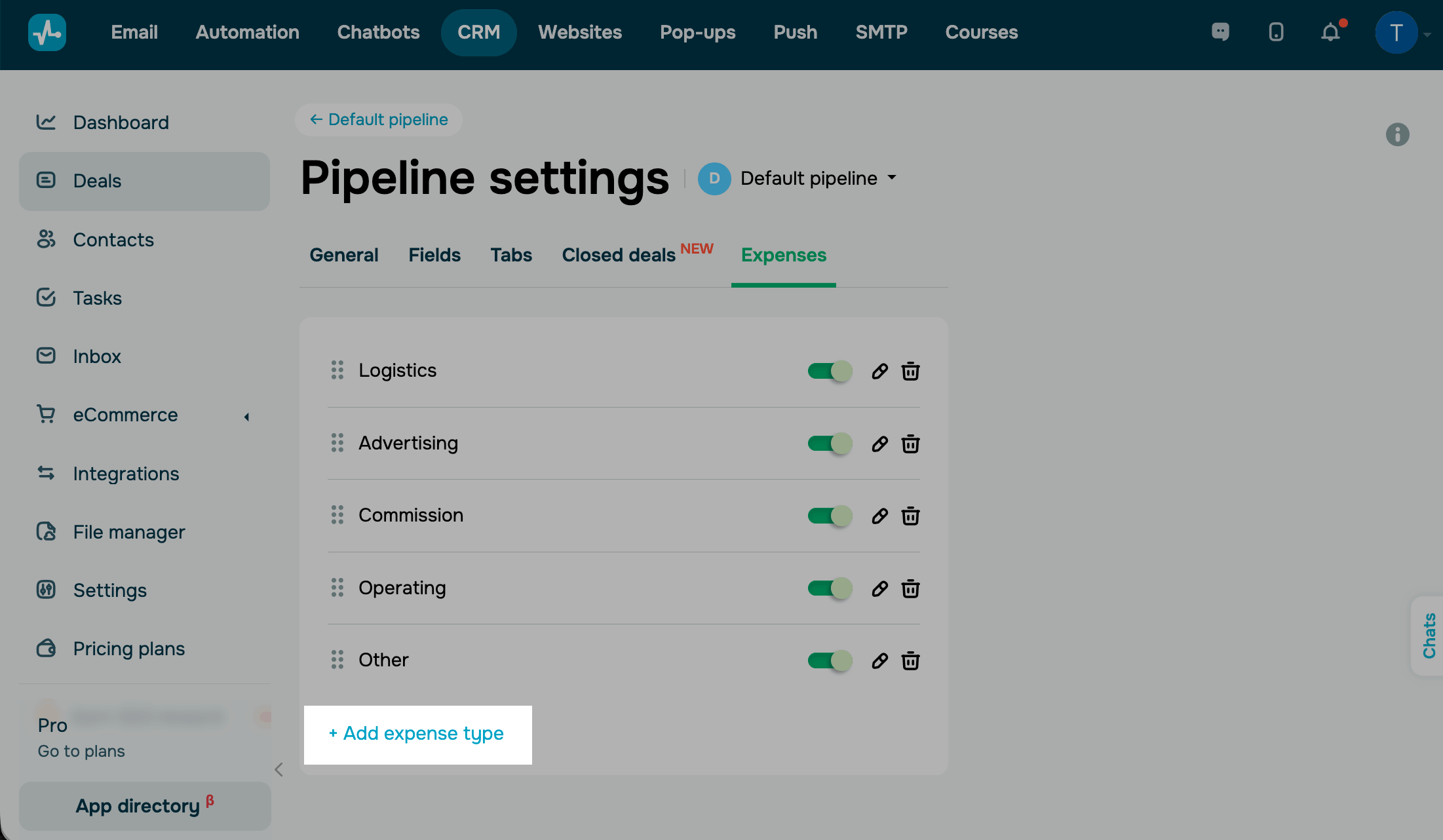
Existen cinco tipos de gastos estándar disponibles por defecto: Logística, Publicidad, Comisión, Operaciones y Otros.
Para crear tu propia plantilla, ve a la configuración de tu canalización, abre la pestaña Gastos y haz clic en Añadir plantilla de gastos. Ingresa un nombre para el gasto y, a continuación, haz clic en Añadir.
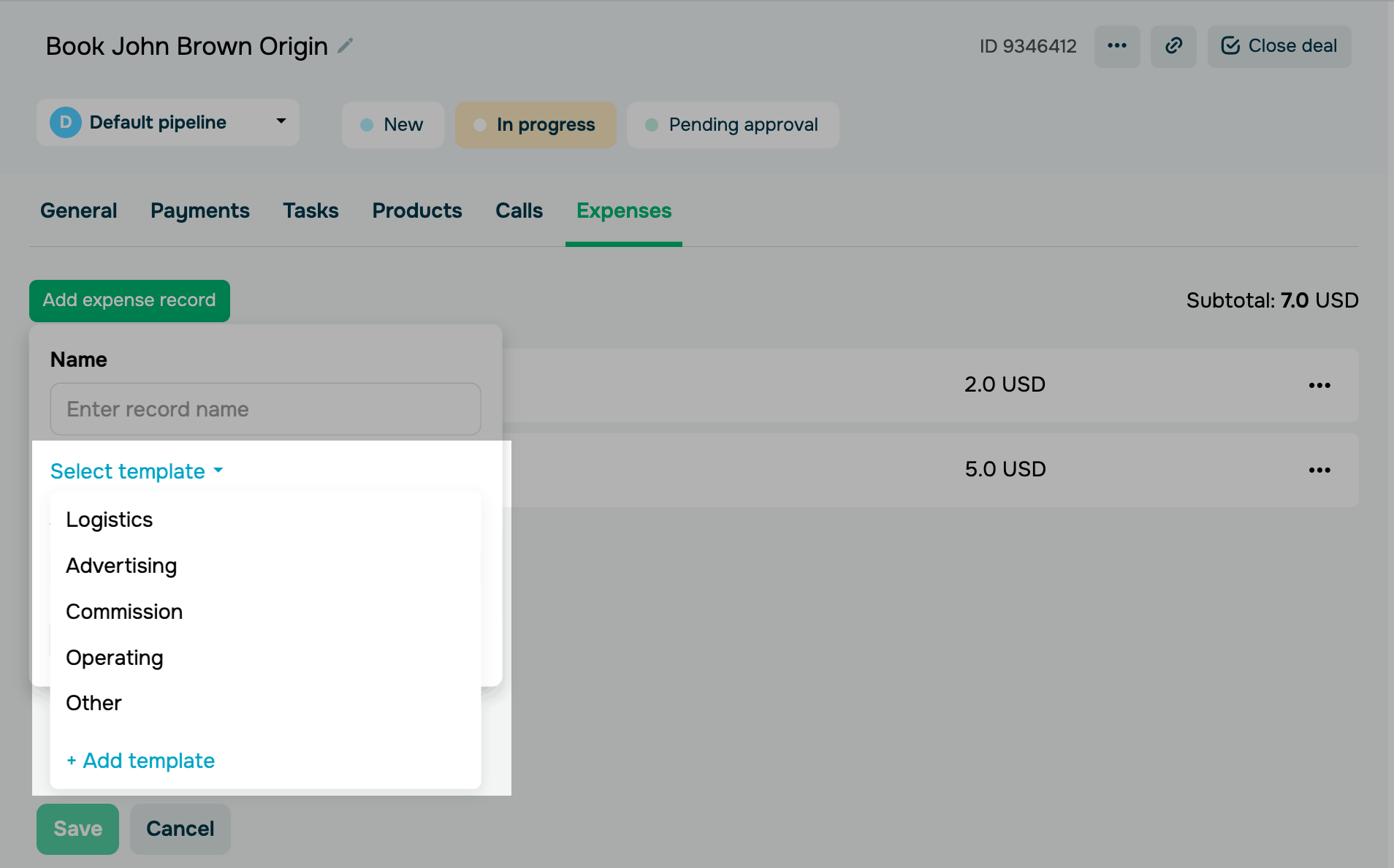
Para crear una plantilla a partir de una tarjeta de trato, ve a la pestaña Gastos, haz clic en Añadir registro de gastos y selecciona Añadir plantilla de gastos.
Usa una plantilla de gastos
Para agregar una plantilla de gastos a un trato, ve a la pestaña Gastos, haz clic en Añadir registro de gastos y elige una plantilla.
Leer también: Añadir gastos a tu trato.
Gestiona las plantillas de gastos
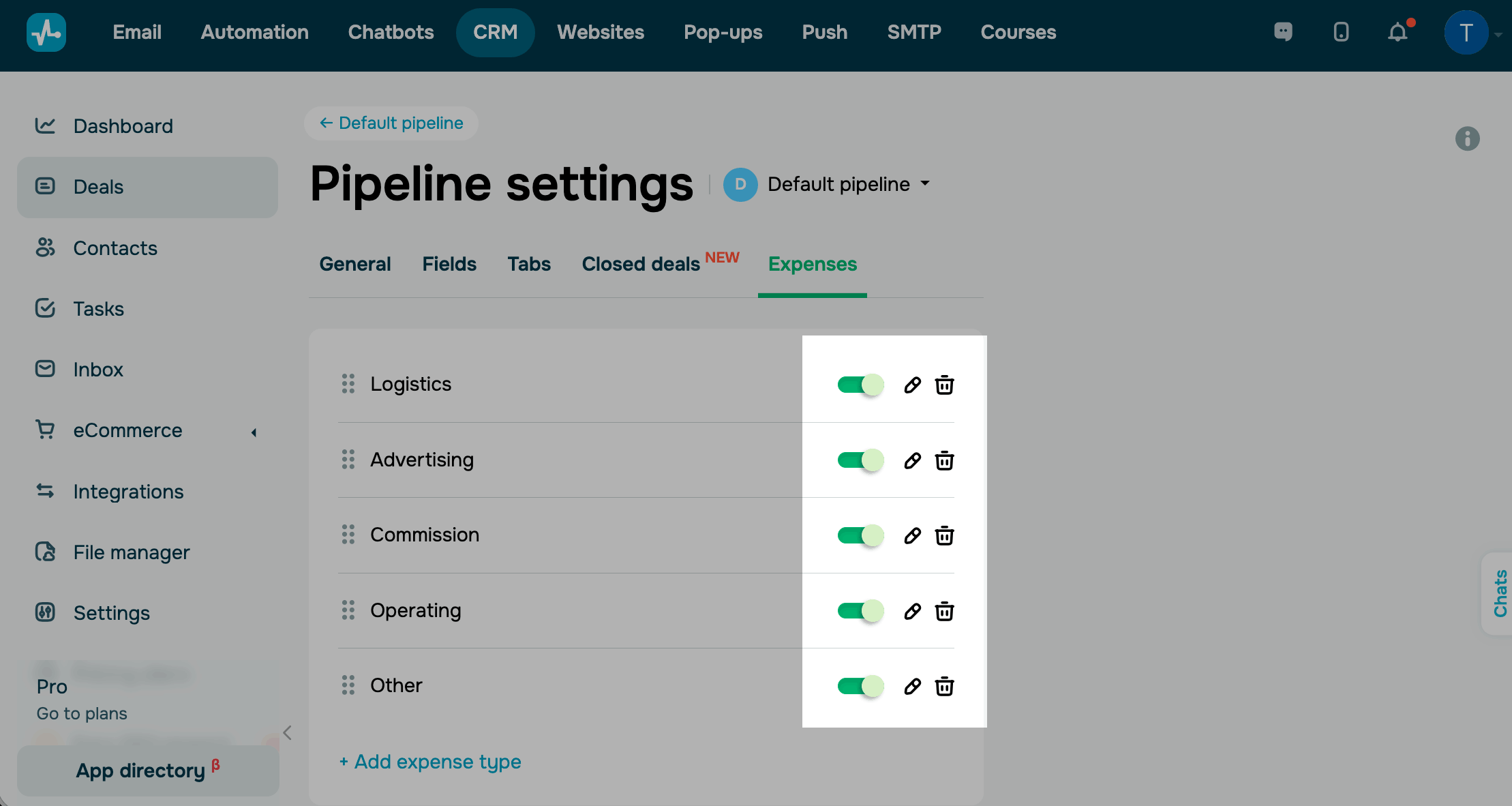
Para ver y editar tus plantillas de gastos, ve a la configuración de tu canalización, abre la pestaña Gastos y elige una acción:
| Activar / desactivar | Muestra u oculta una plantilla. Las plantillas desactivadas no aparecen en la lista, y los registros de gastos existentes permanecen sin cambios. |
| Editar | Cambia el nombre de una plantilla. Los registros de gastos que ya se hayan agregado a los tratos conservan sus nombres originales. |
| Eliminar |
Elimina una plantilla de la lista. Los registros de gastos que ya se hayan agregado a los tratos se mantienen, pero ya no están vinculados a la plantilla. Debe quedar al menos una plantilla activa en la lista. No puedes eliminar ni desactivar todas las plantillas de gastos. |
También puedes reorganizar las plantillas. Arrastra una plantilla por su borde izquierdo y suéltala donde desees.
 Última actualización: 14.07.2026





o