Gatilhos de CRM
Com a SendPulse, você pode enviar fluxos automatizados usando gatilhos no CRM. Ao selecionar gatilhos do CRM, as Ações correspondentes estão disponíveis.
Os eventos de início de fluxo exigem pelo menos uma dessas duas variáveis: e-mail ou telefone.
No total, você pode adicionar até 100.000 contatos por dia a todos os inícios de fluxo em sua conta. O contador é reiniciado todos os dias às 00:00 antes de fuso horário das configurações da conta.
Clique em uma categoria de gatilho e selecione um gatilho.
Criar negócio
O gatilho Criar negócio dispara um fluxo de automação quando um negócio é criado no CRM. Você pode criar um negócio manualmente no sistema CRM ou usando fontes de negócios automatizadas.
Selecione um pipeline e adicione condições adicionais que você deseja acompanhar: etapa do negócio e origem do negócio.
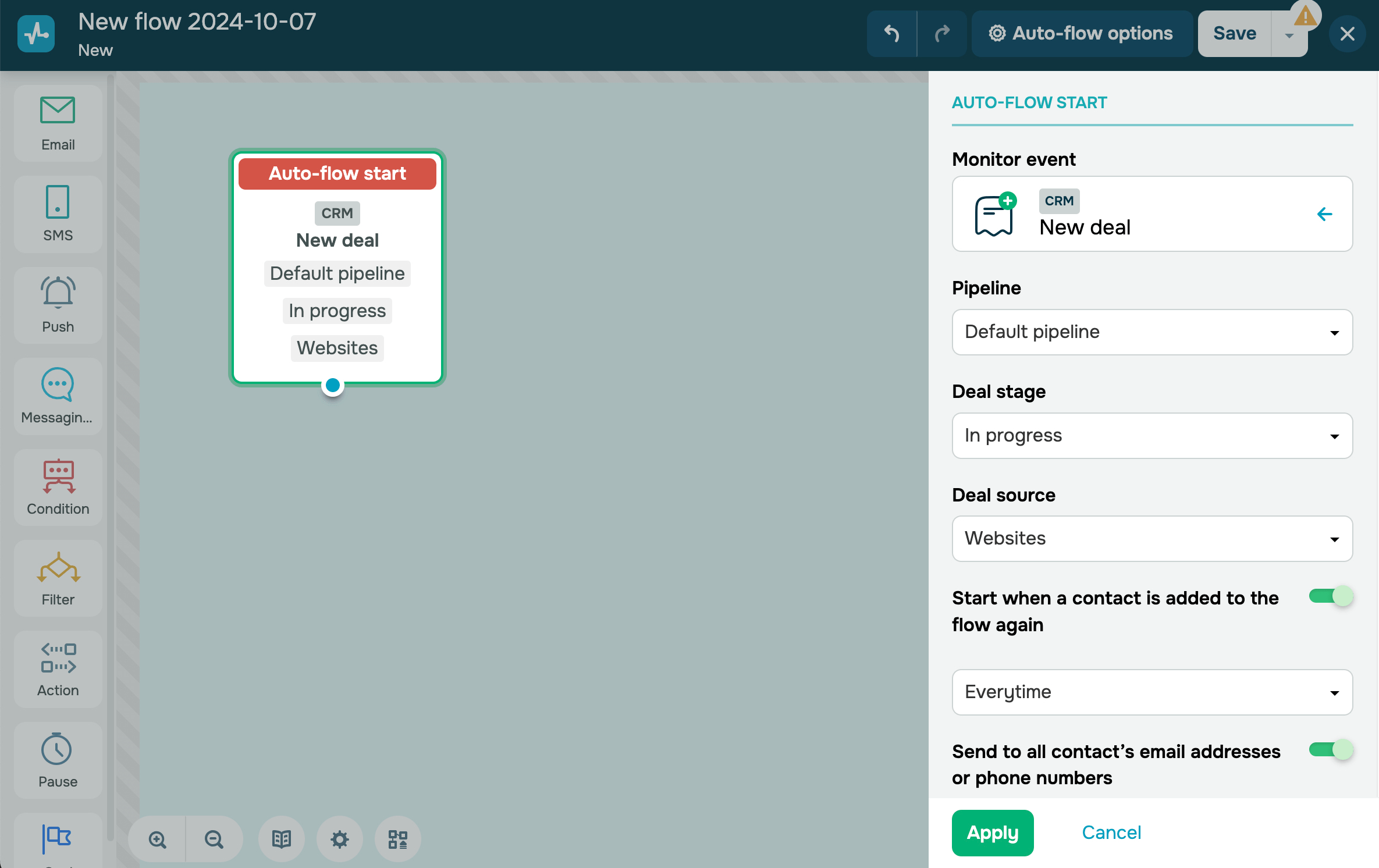
Você pode definir um limite para os disparos do seu fluxo. Por exemplo, envie mensagens pedindo feedback no máximo uma vez a cada 30 dias, mesmo que um cliente faça pedidos com mais frequência.
Ative a opção Iniciar quando o contato for adicionado novamente ao fluxo e escolha a frequência: Toda vez, Uma vez por semana, Uma vez por mês ou Personalizado, onde você pode definir seu próprio número de dias.
Você também pode enviar uma campanha usando todas as informações de contato especificadas em um cartão de contato do CRM, por exemplo, enviá-la para vários números de telefone ou endereços de e-mail. Para enviar mensagens usando apenas informações de contato primárias dos cartões CRM, desative a opção Enviar para todos os endereços de e-mail ou números de telefone do contato.
Alterar etapa do negócio
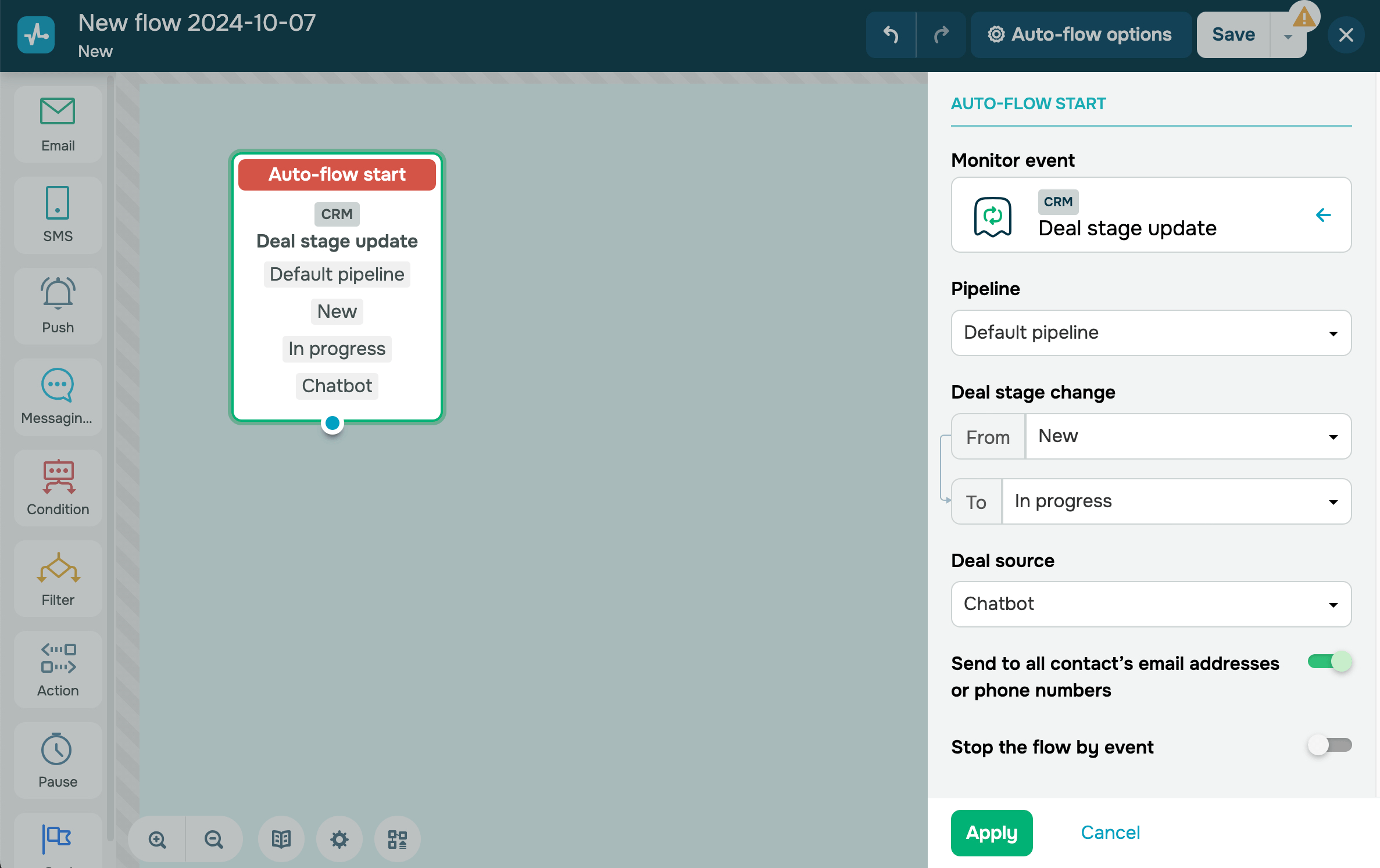
Com o evento Alterar etapa do negócio, um fluxo começa quando uma etapa do negócio muda, por exemplo, de Em andamento para Fechado com sucesso. Você também pode iniciar seu fluxo alterando o tipo e a origem do negócio.
Alterar campo de negócio
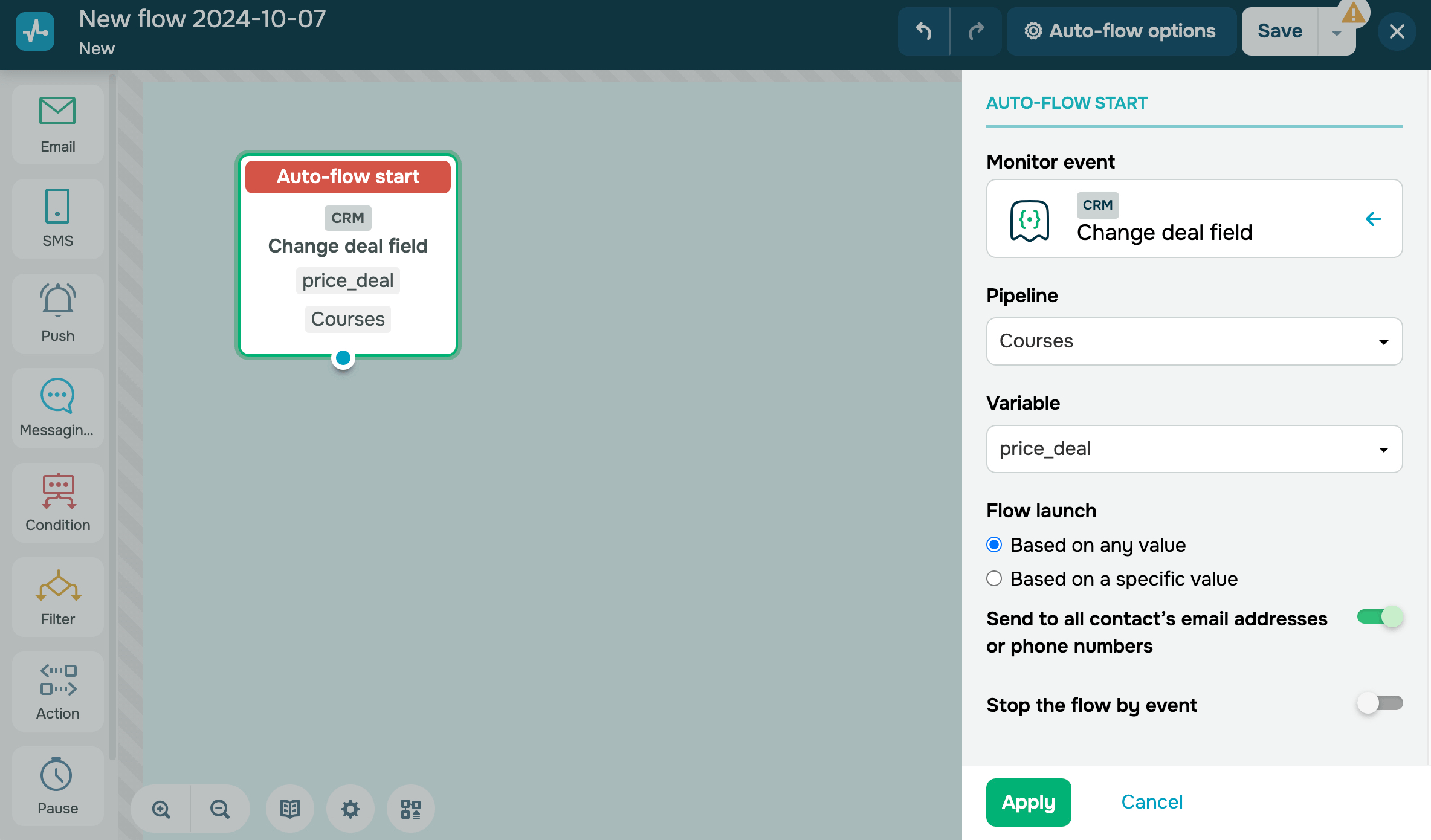
Esse gatilho inicia um fluxo quando o valor de uma variável específica em um negócio de CRM muda. Por exemplo, você pode enviar um aviso aos seus clientes quando o preço do negócio for modificado.
Este evento também oferece uma opção para definir um valor de variável específico que acionará seu fluxo.
Data do negócio expirada
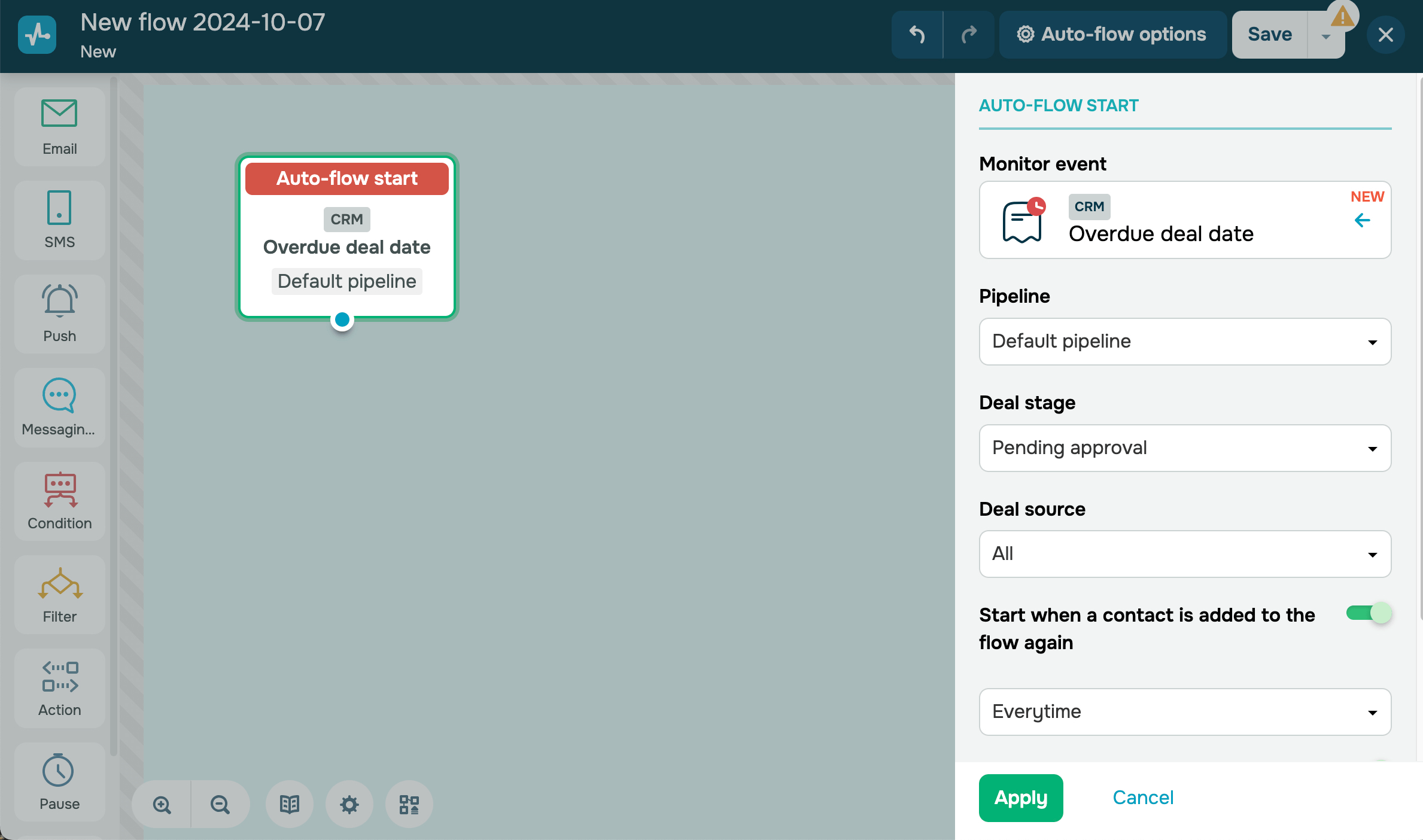
O gatilho Data de transação em atraso inicia um fluxo quando a data de conclusão de uma transação expira. Você pode usá-lo para converter clientes ou lembrá-los sobre o negócio.
Selecione um pipeline e adicione as condições que deseja acompanhar (etapa e origem do negócio). Você pode definir um limite para os disparos do seu fluxo. Por exemplo, você pode enviar mensagens pedindo feedback no máximo uma vez a cada 30 dias, mesmo que um cliente faça pedidos com mais frequência.
O sistema CRM verifica se há negócios atrasados a cada 5 minutos, incluindo 5 minutos antes da configuração do gatilho. Por exemplo, se você criar um fluxo e definir o gatilho às 13h30, um negócio atrasado às 13h26 acionará o fluxo.
Observe que, se o horário de vencimento do seu negócio for alterado para um horário anterior que não se enquadre no intervalo de 5 minutos, o gatilho não será iniciado. Por exemplo, se o seu gatilho estiver definido como 13h30 e o horário de conclusão do seu negócio tiver mudado para 13h36, o fluxo não será iniciado.
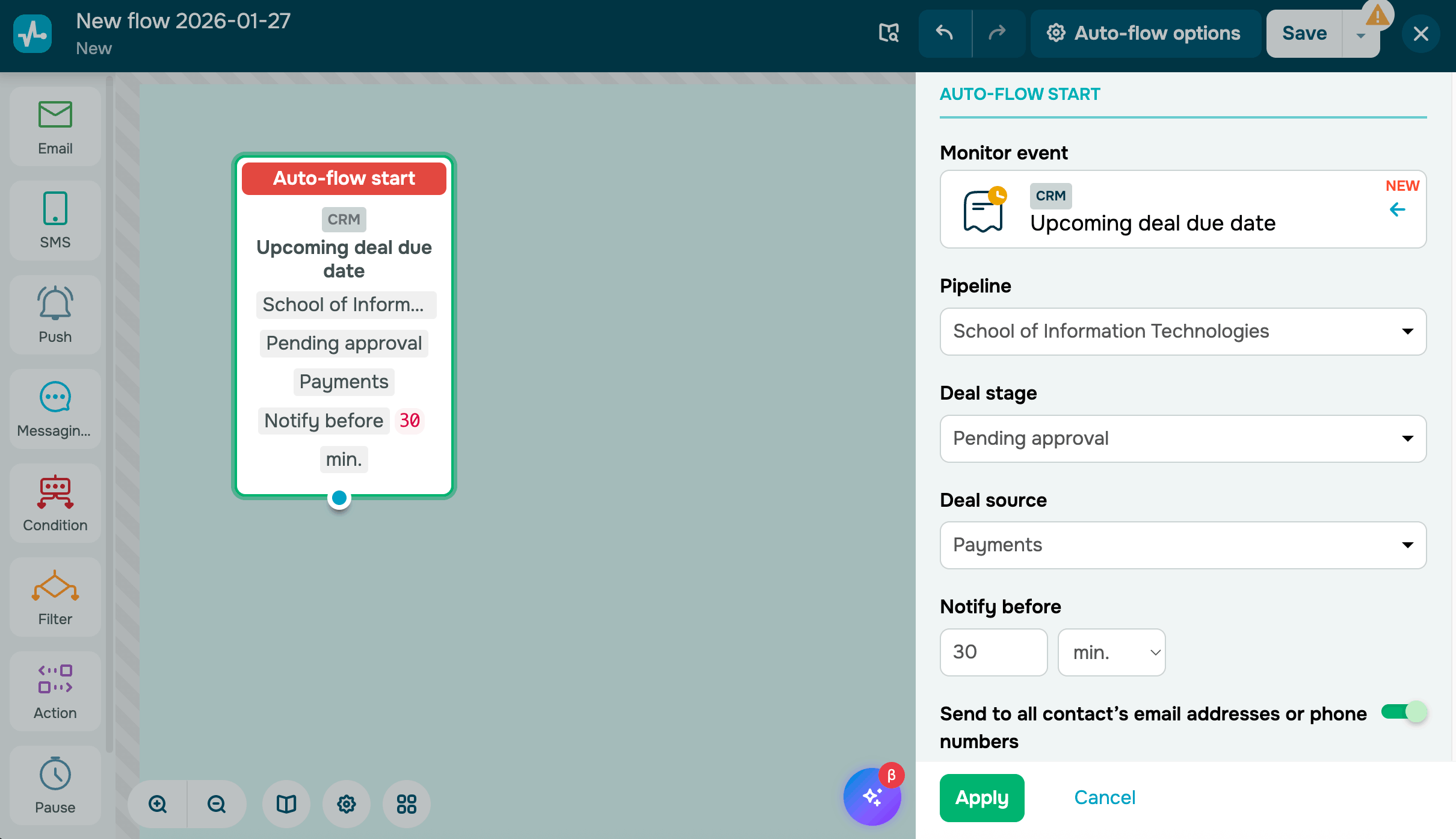
Prazo do negócio próximo do vencimento
O gatilho Prazo do negócio próximo do vencimento inicia um fluxo pouco antes de um negócio atingir seu vencimento. Você pode usá-lo para enviar uma mensagem a um contato vinculado a um negócio específico e lembrá-lo de assinar um contrato, realizar um pagamento, se cadastrar, entre outras ações.
O negócio precisa ter um contato vinculado, que será o destinatário do fluxo.
Selecione um pipeline e adicione as condições que deseja acompanhar, como a etapa do negócio e a origem do negócio.
Na seção Notificar antes, defina com quanta antecedência em relação ao vencimento do negócio o fluxo deve ser iniciado. Você pode configurar esse tempo em minutos, horas ou dias.
O tempo mínimo é de 30 minutos. O sistema verifica os vencimentos a cada 5 minutos, incluindo 5 minutos antes do horário do gatilho. Isso significa que um fluxo configurado para iniciar 30 minutos antes do vencimento do negócio pode ser iniciado quando ainda restarem 32 minutos.
Compra de produto
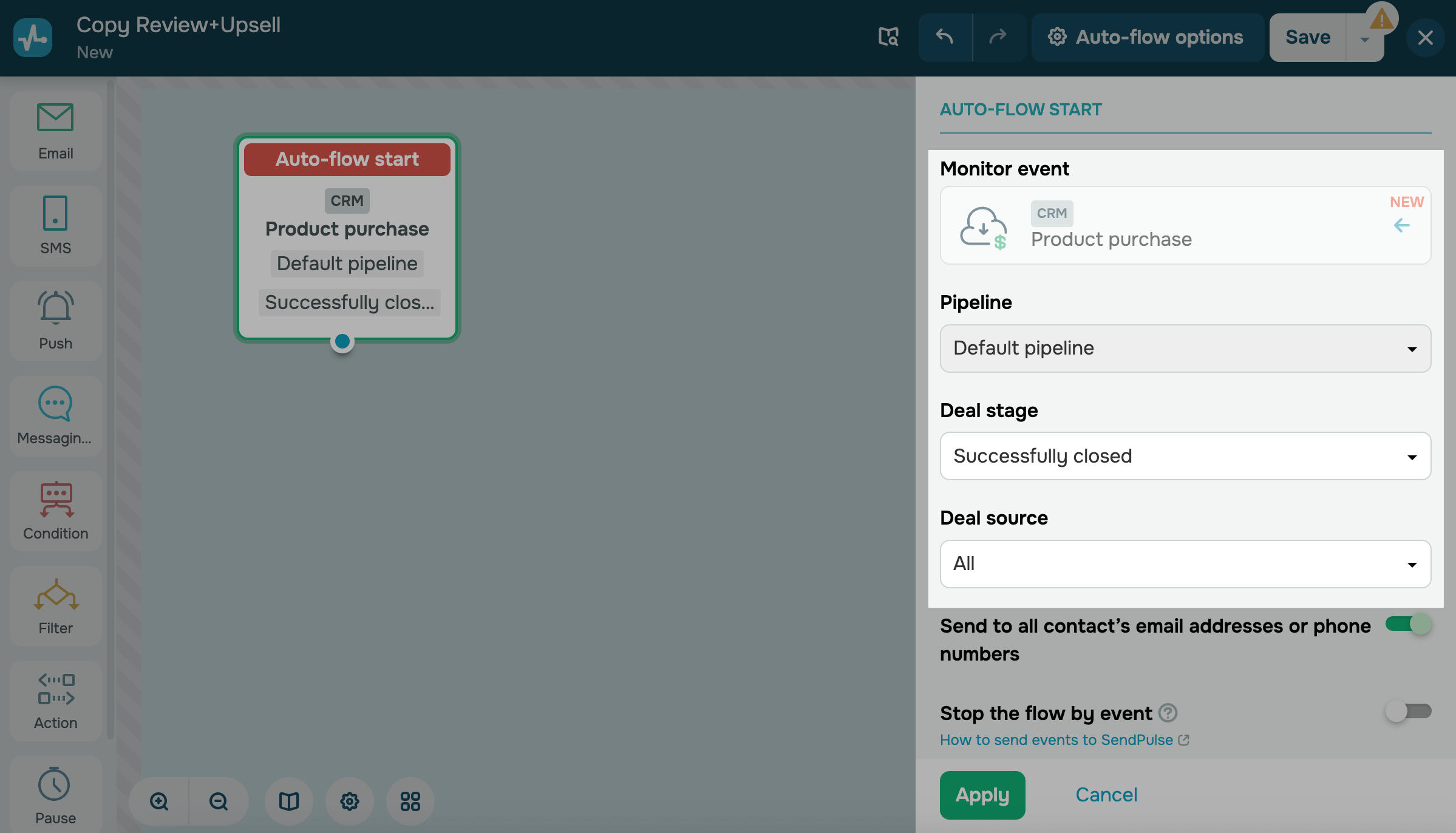
O gatilho de compra do produto inicia um fluxo quando um negócio é fechado ou movido para a etapa selecionada, como de Em andamento para Pago.
Selecione um pipeline e adicione condições de rastreamento: Etapa do negócio e Origem do negócio.
Quando acionado, seu fluxo pode acessar o array crm_products. Ele contém informações detalhadas sobre todos os produtos adicionados ao seu negócio. Você pode usar essas variáveis em filtros, e-mails ou notificações internas para personalizar suas mensagens.
Saiba mais: Automatize o gerenciamento de produtos.
Adicionar novo contato
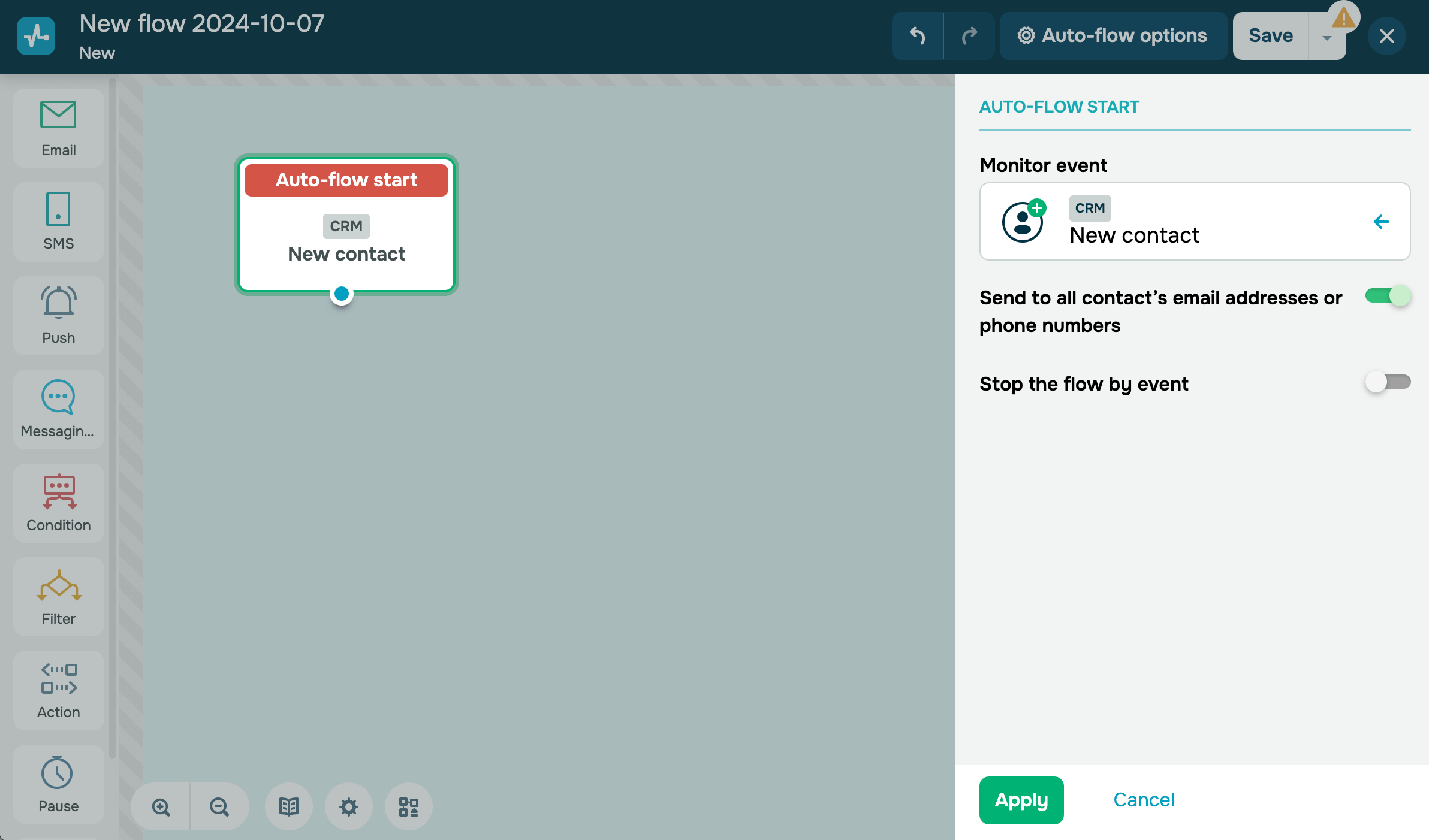
Esse gatilho inicia um fluxo quando um novo contato é adicionado ao seu sistema de CRM. Por exemplo, você pode usar esse gatilho para enviar um e-mail de boas-vindas a um novo cliente. Você também pode enviar seu fluxo automatizado para todos os endereços de e-mail e números de telefone.
Saiba mais: Como gerenciar contatos.
Atribuição de tag
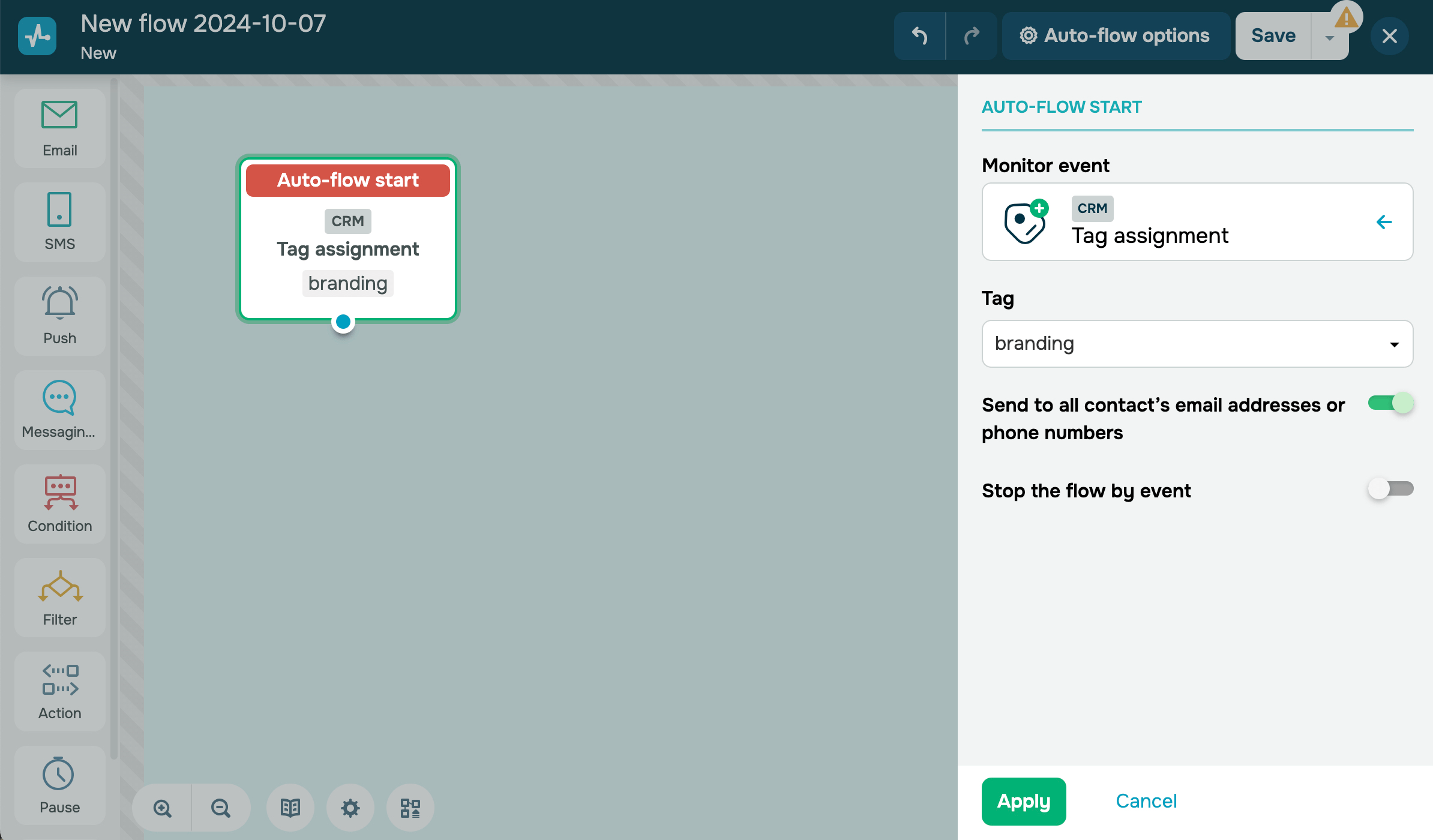
Esse gatilho inicia um fluxo quando uma tag é atribuída a um contato em seu sistema de CRM. Por exemplo, você pode usar esse gatilho para segmentar destinatários de mensagens. Você pode selecionar uma tag existente que criou para seus contatos de CRM.
Saiba mais: Como gerenciar atributos de contato: tags
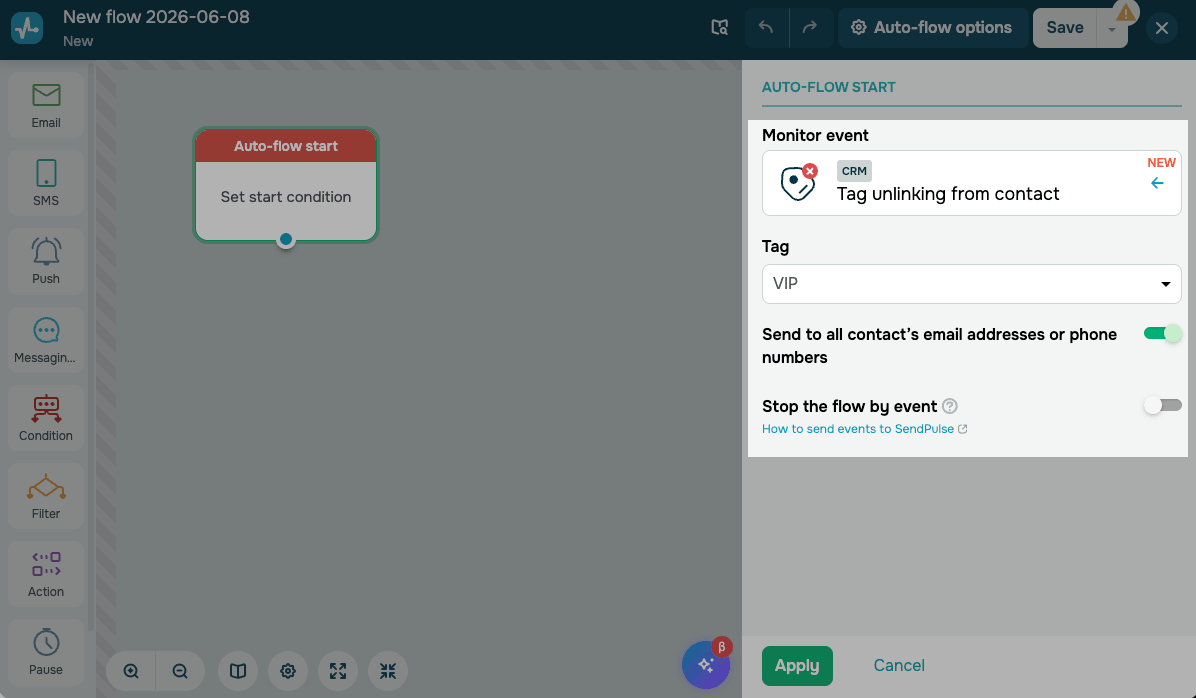
Remoção de tag do contato
O gatilho Remoção de tag do contato inicia um fluxo quando uma tag é removida de um contato no CRM.
Por exemplo, se a tag Lead ativo for removida de um contato, esse gatilho poderá iniciar um fluxo que o direciona para um cenário de comunicação diferente.
Você pode remover tags manualmente nos cards de contato ou usando o elemento Ação: Remover tag do contato na Automação 360.
No campo Tag, selecione a tag que deseja monitorar. Você pode selecionar apenas uma tag por gatilho. O gatilho será acionado sempre que essa tag for removida de um contato no CRM.
Para enviar mensagens para todos os endereços de e-mail e números de telefone associados ao contato, ative a opção Enviar para todos os endereços de e-mail ou números de telefone do contato. Quando essa opção estiver desativada, as mensagens serão enviadas apenas para o endereço de e-mail e número de telefone principais.
A exclusão de uma tag nas configurações do CRM não aciona o fluxo. Ele é executado apenas quando a tag é removida de um contato.
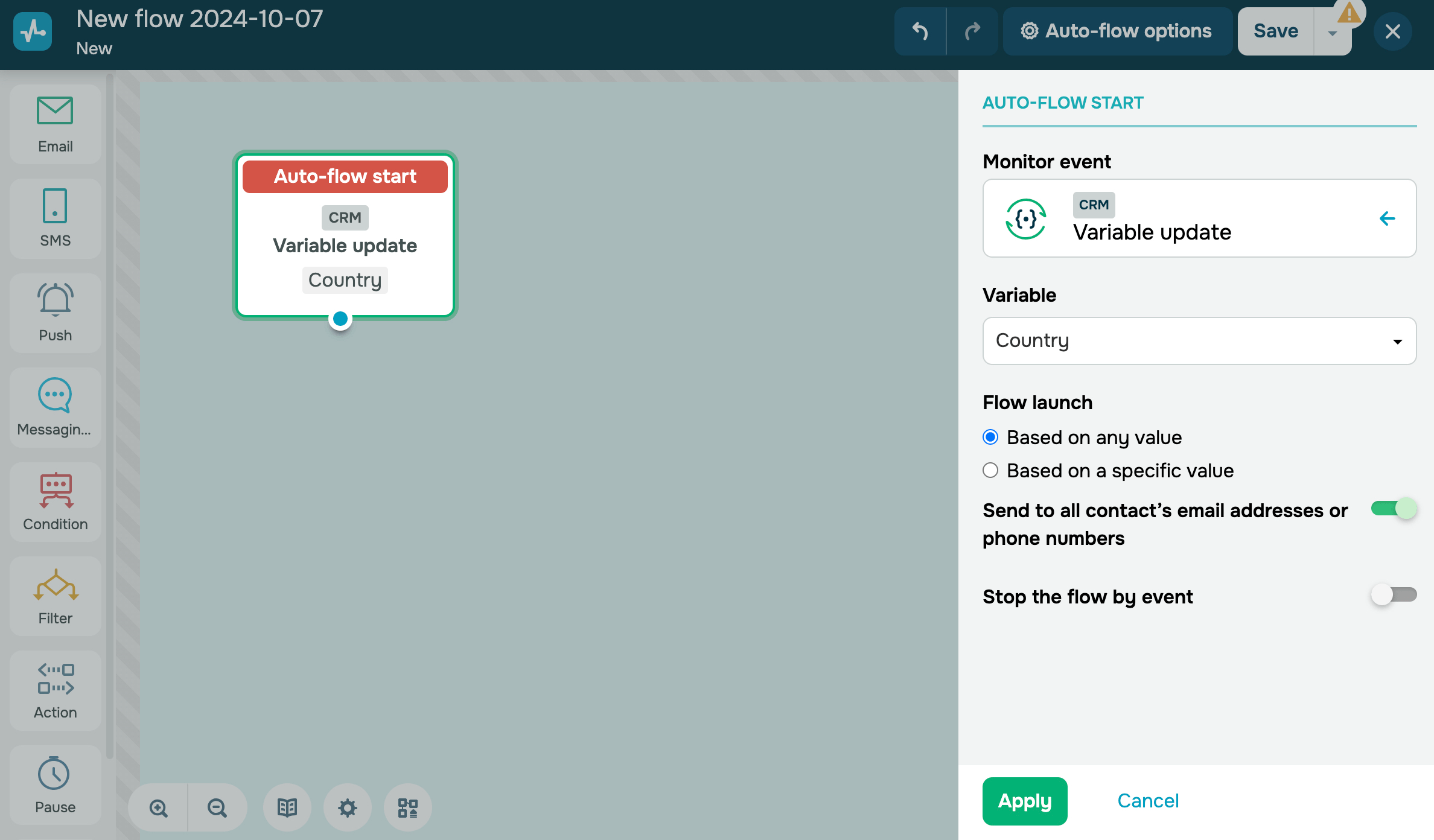
Atualização de variáveis
Esse gatilho inicia um fluxo quando o valor de uma variável específica em um contato de CRM muda. Por exemplo, quando a localização do contato ou os benefícios do negócio são modificados.
Este evento também oferece uma opção para definir um valor de variável específico que acionará seu fluxo.
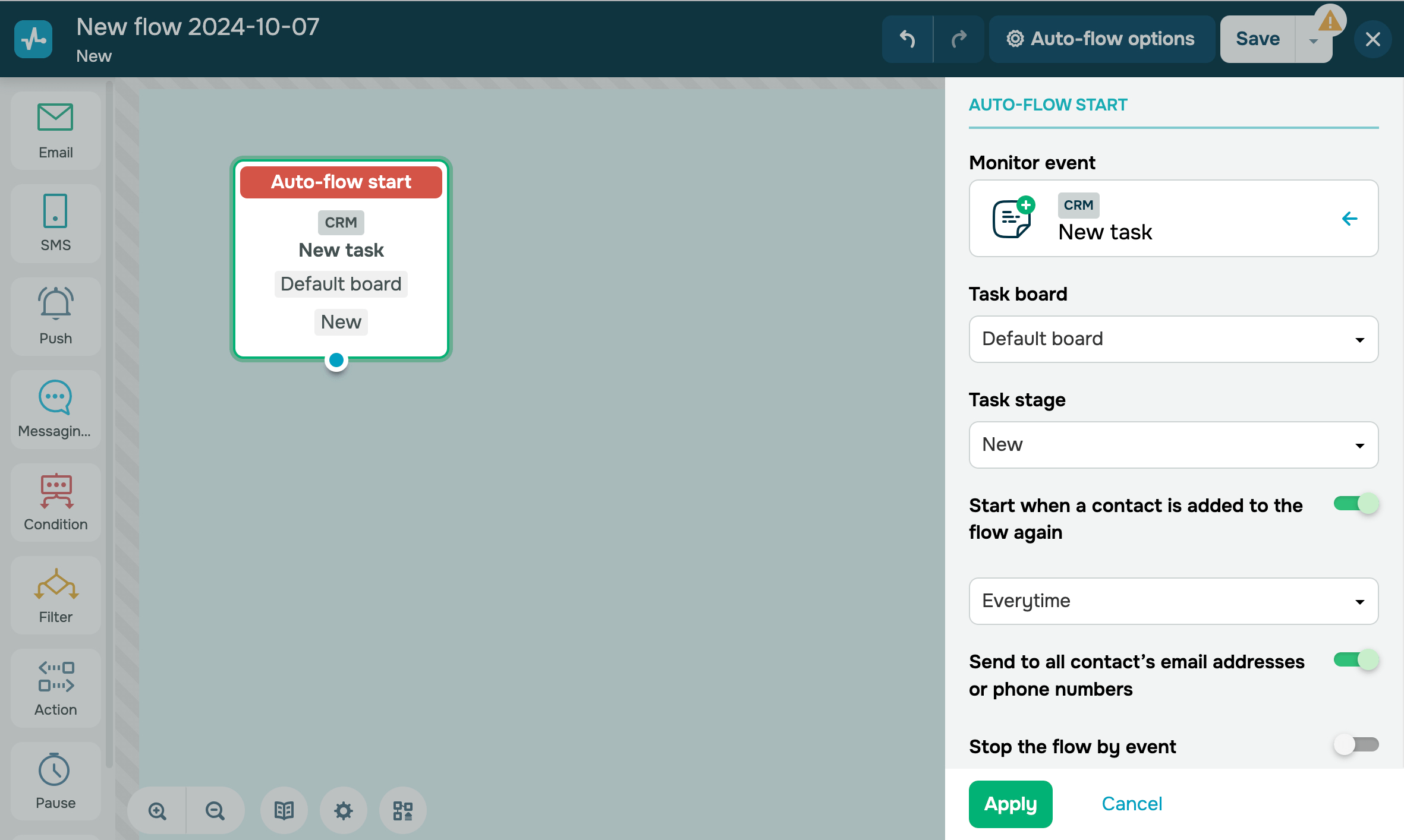
Adicionar tarefa
Esse gatilho inicia um fluxo quando uma nova tarefa é adicionada ao seu sistema de CRM. Por exemplo, você pode usar esse gatilho para criar automaticamente uma tarefa para chamar um lead se ele estiver na etapa "Novos leads" e definir um prazo para essa tarefa (24 horas).
Se vários contatos estiverem vinculados a esta tarefa, sua campanha será enviada para todos eles
Selecione o status do quadro e da tarefa a ser rastreado: Todos, Novo, Em andamento ou Concluído.
Selecione uma opção de início de fluxo para quando um contato for adicionado ao fluxo novamente: Sempre, Uma vez por semana, Uma vez por mês, Uma vez por ano ou Personalizado.
Saiba mais: Como criar uma tarefa.
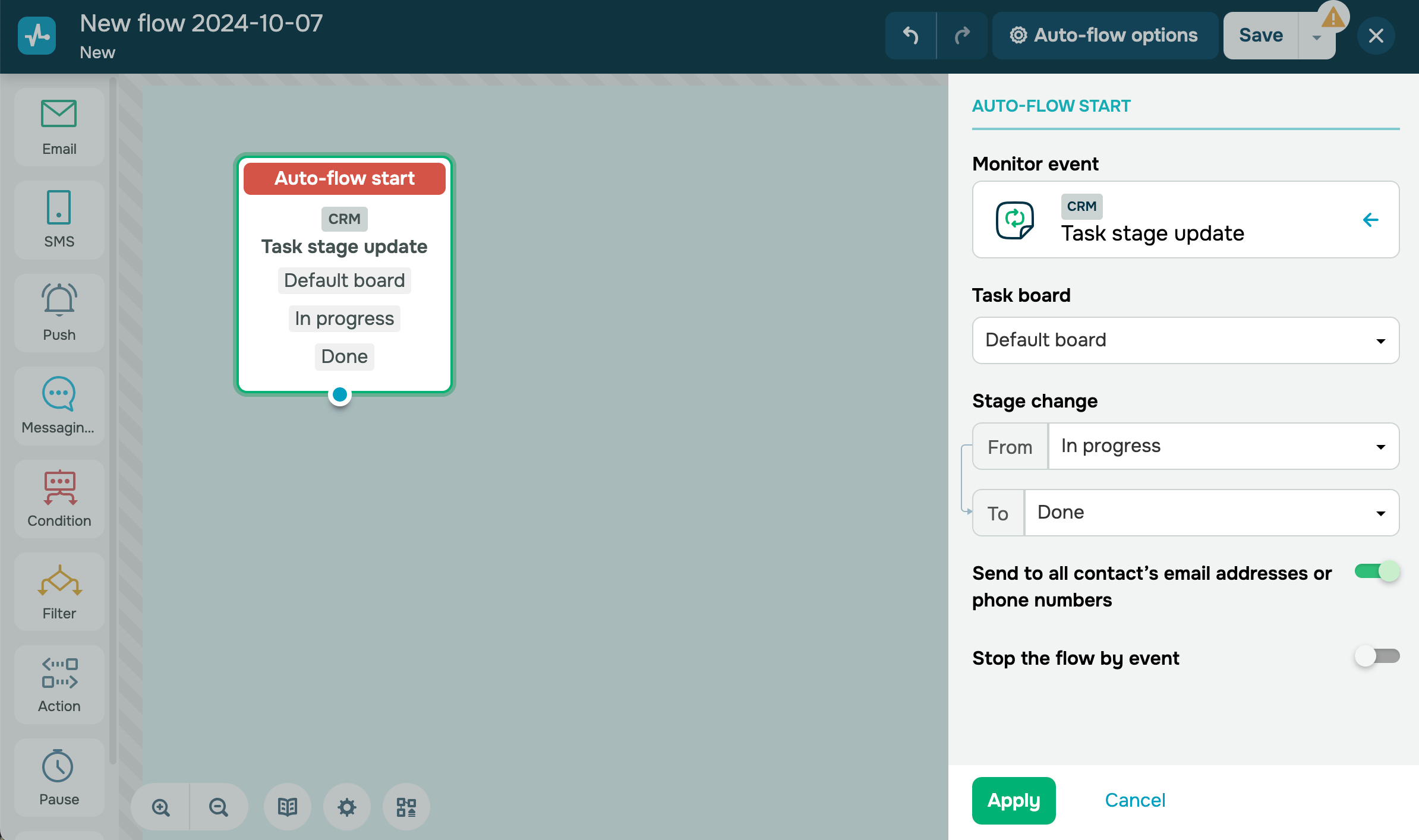
Alterar etapa da tarefa
Este gatilho inicia um fluxo quando um status de tarefa é atualizado no sistema CRM. Por exemplo, você pode usar esse gatilho se uma negociação permanecer dentro da etapa "Novos leads" por 3 dias após sua criação e quiser verificar por que o lead não foi contatado.
Selecione os quadros e os status das tarefas a serem rastreados e o fluxo será acionado ao fazer a transição de um status para outro.
Saiba mais: Como gerenciar as tarefas.
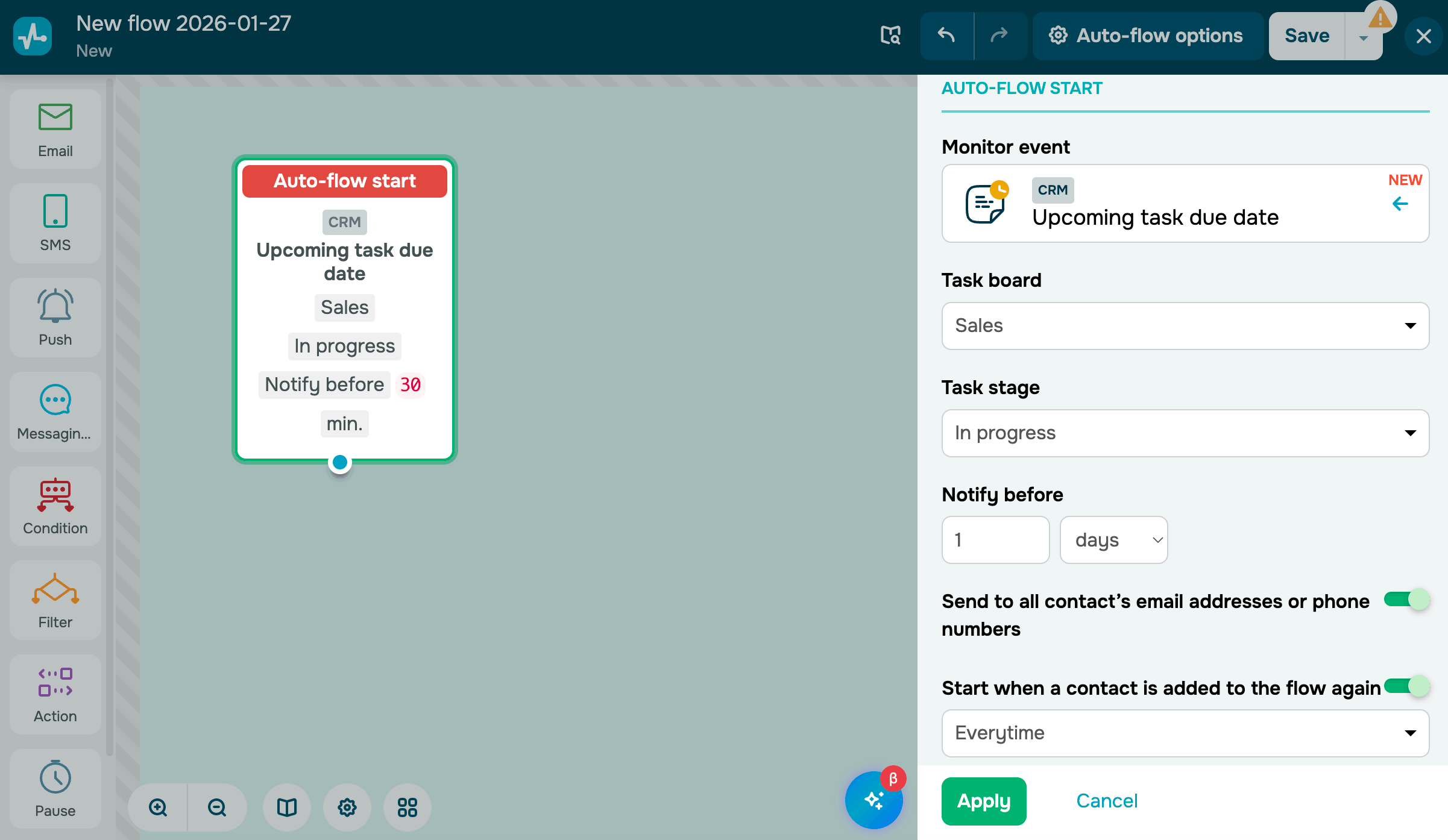
Prazo da tarefa próximo do vencimento
O gatilho Prazo da tarefa próximo do vencimento inicia um fluxo pouco antes de uma tarefa atingir seu vencimento. Você pode usá-lo para enviar uma mensagem a um contato vinculado a uma tarefa específica e lembrá-lo de assinar um contrato, realizar um pagamento, entre outras ações.
A tarefa precisa ter um contato vinculado, que será o destinatário do fluxo.
Selecione um quadro e a etapa da tarefa que deseja acompanhar.
Na seção Notificar antes, defina com quanta antecedência em relação ao vencimento da tarefa o fluxo deve ser iniciado. Você pode configurar esse tempo em minutos, horas ou dias.
O tempo mínimo é de 30 minutos. O sistema verifica os vencimentos das tarefas a cada 5 minutos, incluindo 5 minutos antes do horário do gatilho. Isso significa que um fluxo configurado para iniciar 30 minutos antes do vencimento da tarefa pode ser iniciado quando ainda restarem 32 minutos.
 Última Atualização: 19.06.2026





ou