Gatilhos de serviço de e-mail
Com a SendPulse, você pode enviar fluxos automatizados usando gatilhos na ferramenta de e-mail. Ao selecionar gatilhos de e-mail, as Ações correspondentes estão disponíveis.
Os eventos de início de fluxo exigem pelo menos uma dessas duas variáveis: e-mail ou telefone.
No total, você pode adicionar até 100.000 contatos por dia a todos os inícios de fluxo em sua conta. O contador é reiniciado todos os dias às 00:00 antes de fuso horário das configurações da conta.
Clique em uma categoria de gatilho e selecione um gatilho.
Adicionar assinante
O gatilho Adicionar assinante dispara um fluxo automatizado quando um assinante é adicionado à lista de endereçamento selecionada. Selecione uma lista de endereçamento que você deseja rastrear.
Endereços de e-mail podem ser adicionados de diferentes fontes. Por exemplo, você pode adicioná-los a uma lista de endereçamento manualmente, por meio de integrações com recursos externos, usando o método API Adicionar e-mails a uma lista de endereçamento, por meio de formulários de assinatura feitos com nossos serviços de e-mail em massa e pop-up ou criador de sites, ao adicionar um assinante de bot, ou ao copiar ou mover um assinante na Automação 360.
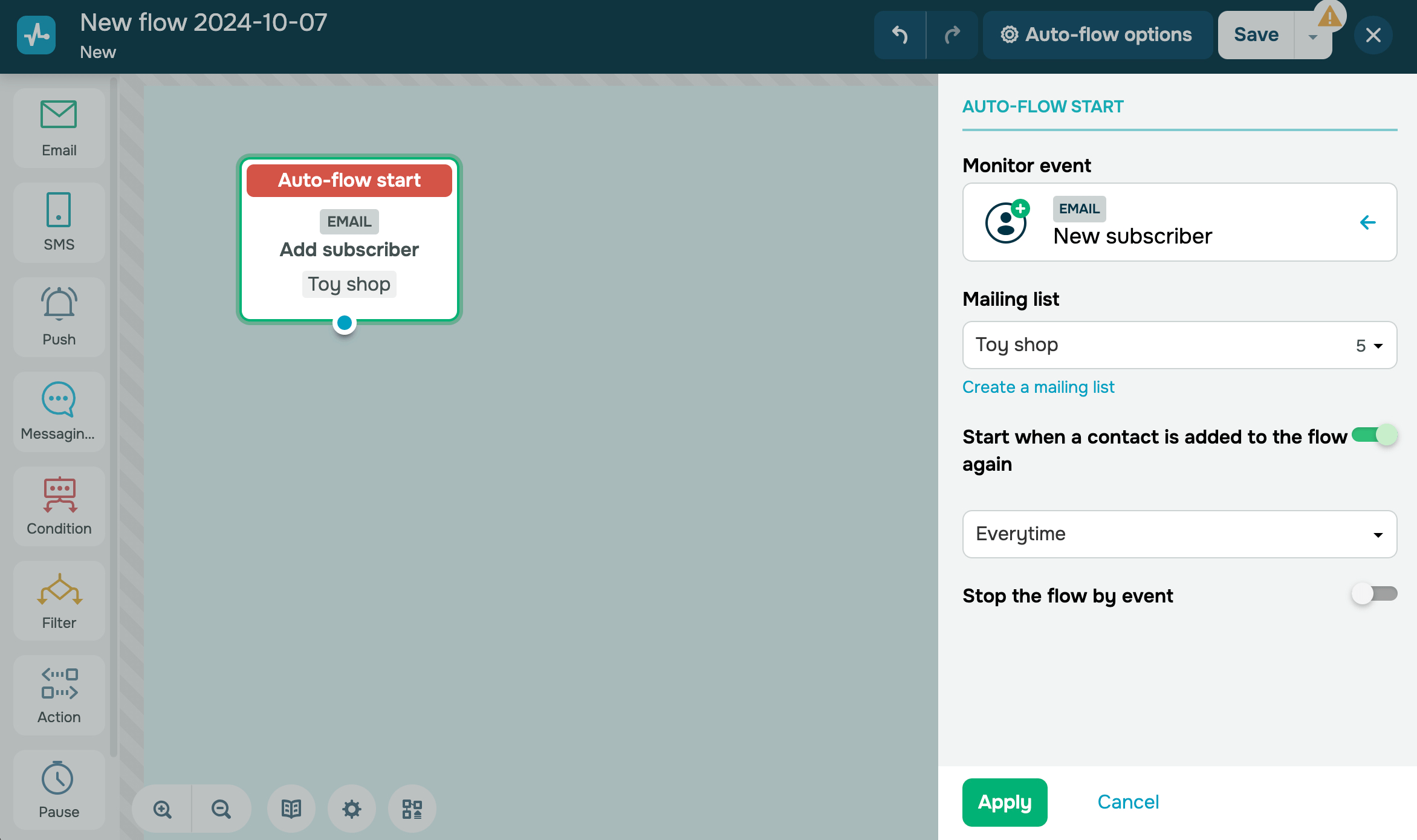
Você também pode executar um fluxo automatizado para uma lista de endereçamento inteira novamente. Saiba mais: Como executar um fluxo automatizado para uma lista de endereçamento.
É possível limitar o número de disparos de cenários e escolher a frequência de disparos de fluxo para eventos repetitivos. Por exemplo, se um cliente não pagou por seus pedidos de diferentes vendedores no marketplace, você pode configurar seu pipeline automatizado para não enviar notificações de carrinho abandonado para cada pedido separadamente.
Ative a opção Iniciar quando o contato for adicionado novamente ao fluxo. No próximo campo, escolha a frequência: Sempre, Uma vez por semana, Uma vez por mês ou Personalizado, onde você pode definir seu próprio número de dias.
Data especial
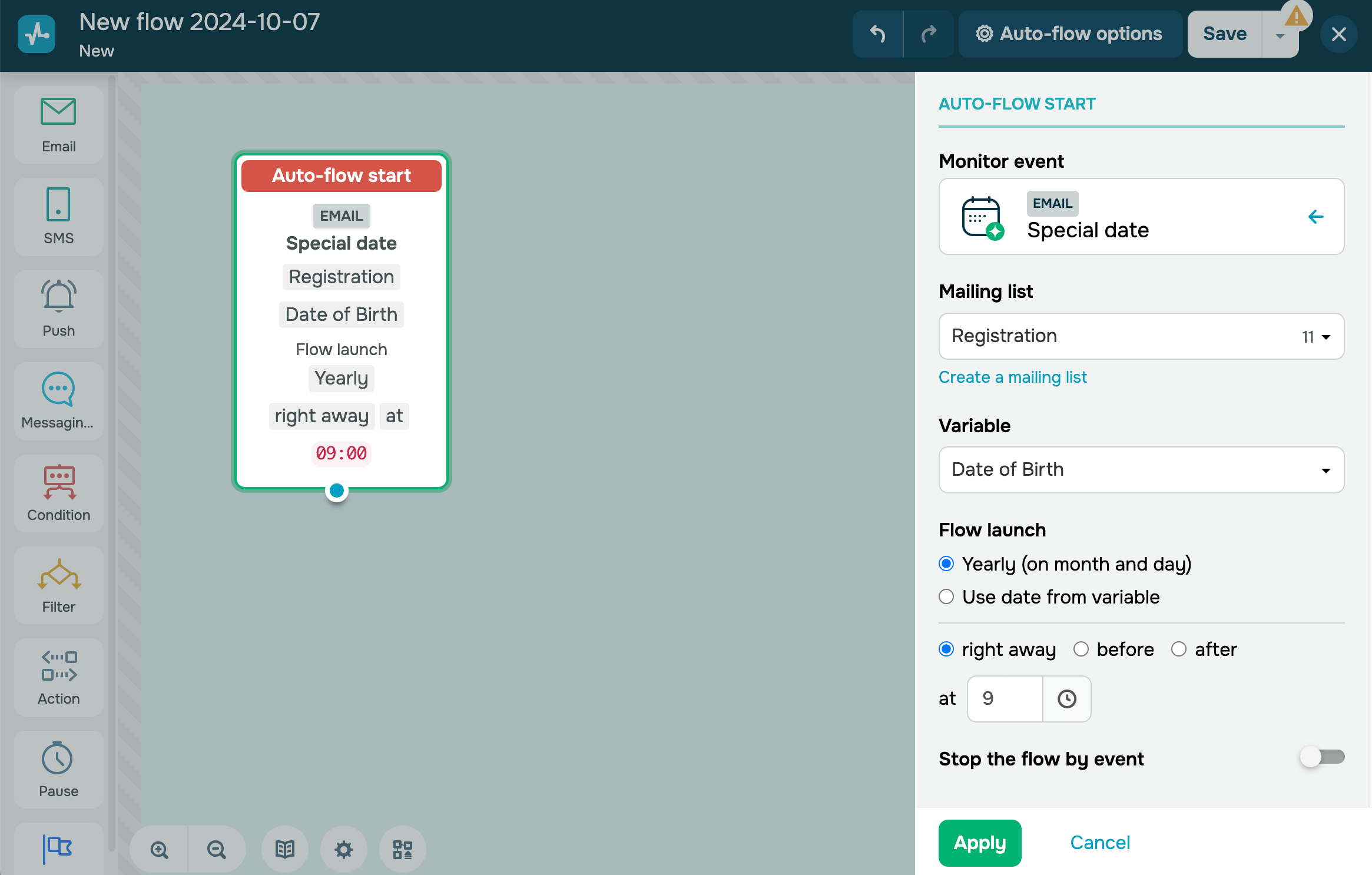
Inicie seu fluxo com o gatilho Data especial, quando você precisar iniciar a sequência após a variável com um tipo de dado de Data na sua lista de endereçamento receber um valor específico.
Eventos de datas especiais são geralmente usados para enviar mensagens aos clientes em datas importantes ou para informar os clientes sobre a expiração iminente de sua assinatura. Por conseguinte, a lista de endereçamento deve conter essa variável.
Contato webhook
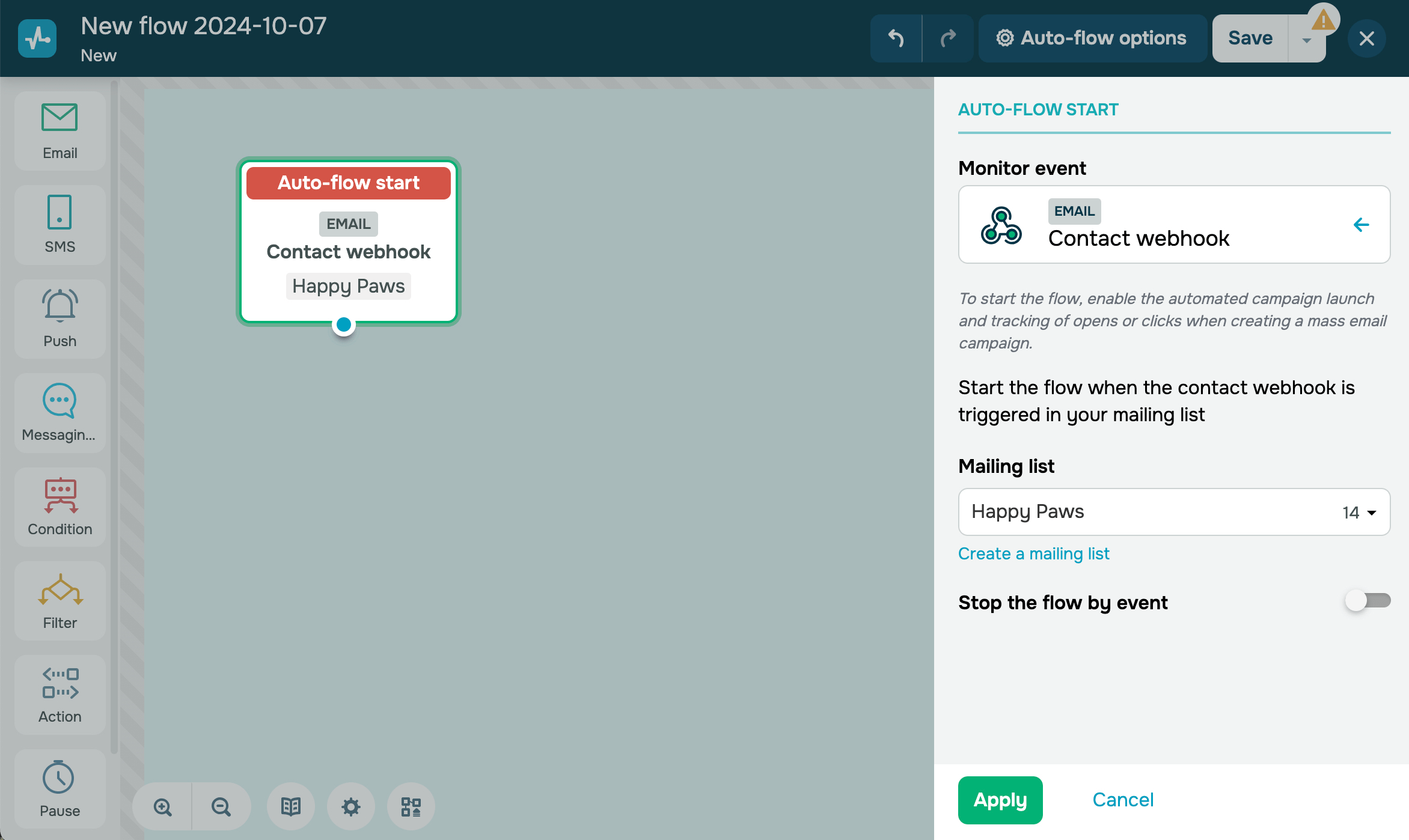
Iniciar seu fluxo com o gatilho Webhook de contato rastreia ações de assinantes, que de alguma forma reagiram a um e-mail: abriram-no ou clicaram em um link na mensagem.
Alterar variável
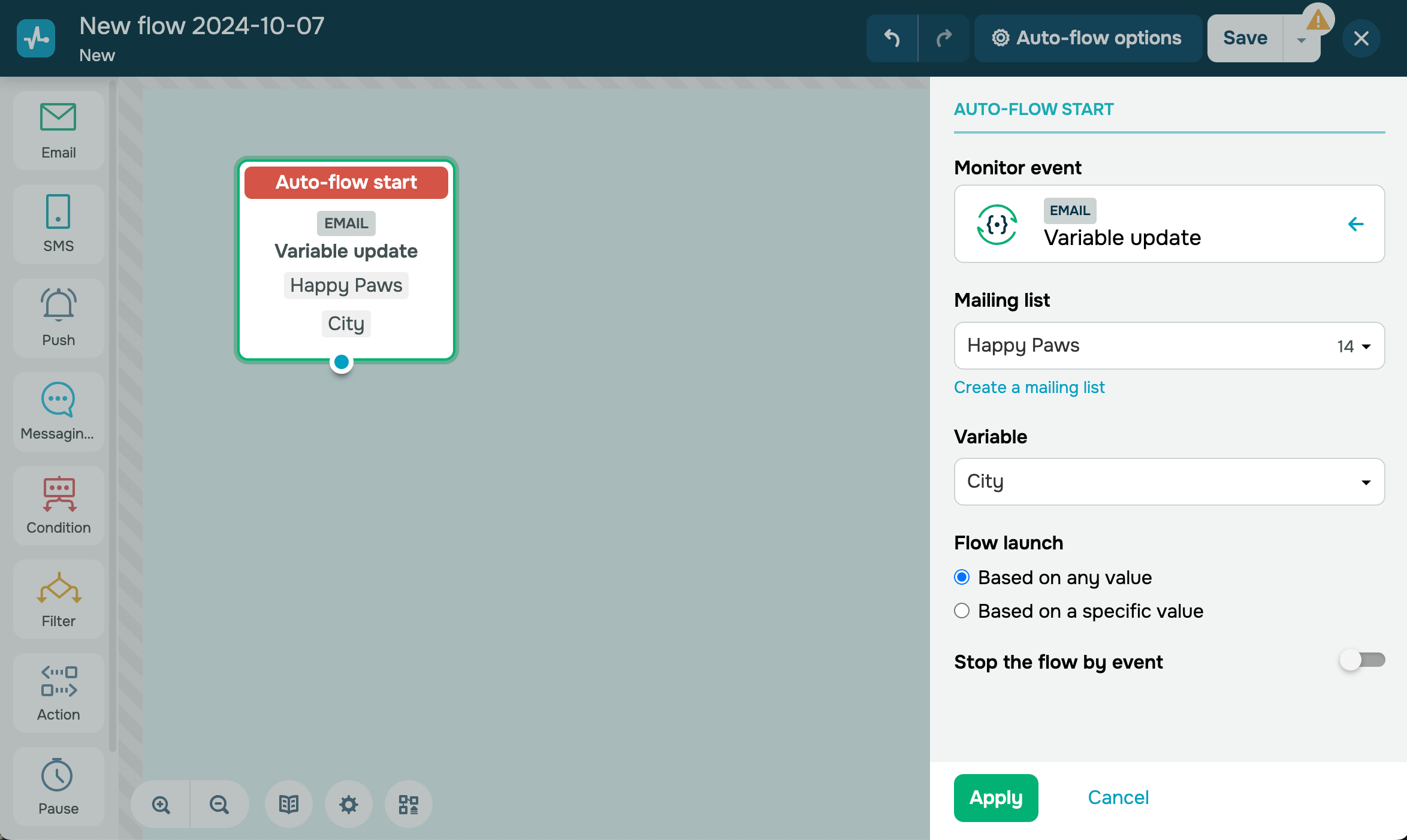
Inicie seu fluxo com o gatilho Alterar variável, quando o valor de uma variável específica na lista de endereçamento mudar. Para escolher este tipo, informe uma lista de endereçamento que será monitorada para atualizações.
Este evento também oferece uma opção para definir um valor específico para a variável para acionar o início do fluxo quando a variável o recebe.
Atribuição de tag
Este gatilho dispara um fluxo automatizado quando uma tag é atribuída a um contato na seção de E-mail. A tag pode ser atribuída a contatos em listas de endereçamento, chatbots e no elemento Ação: Atribuir tag ao e-mail na seção de Automação.
No campo Lista de endereçamento, selecione uma lista de endereçamento para acompanhar o evento.
No campo Tag, selecione as tags para acompanhar. Você pode adicionar quaisquer tags da seção de E-mail, não apenas aquelas de uma lista de endereçamento específica.
Você pode adicionar até cinco tags de uma vez. Quando um deles for atribuído, seu fluxo será disparado. Se várias tags forem atribuídas a um contato, seu fluxo automatizado será executado apenas uma vez.
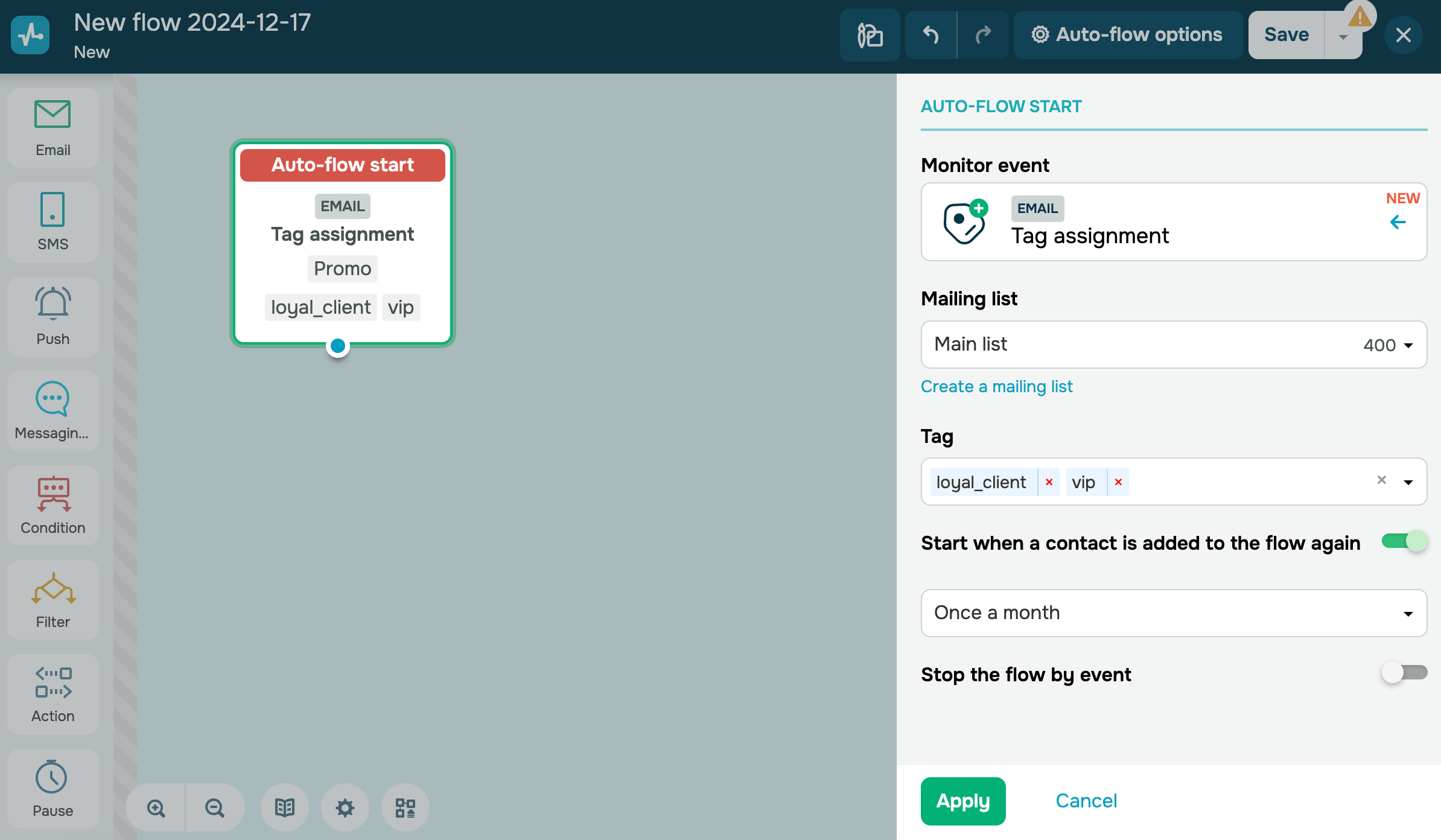
Você pode limitar o número de disparos de fluxo. Por exemplo, se múltiplas tags forem atribuídas a um cliente, como uma inicialmente e outra uma hora depois, você pode configurar seu fluxo automatizado para evitar o envio de e-mails no mesmo dia.
Ative a opção Iniciar quando um contato for adicionado novamente ao fluxo. No próximo campo, selecione uma opção: Sempre, Uma vez por semana, Uma vez por mês ou Personalizado.
Desvinculação de tags
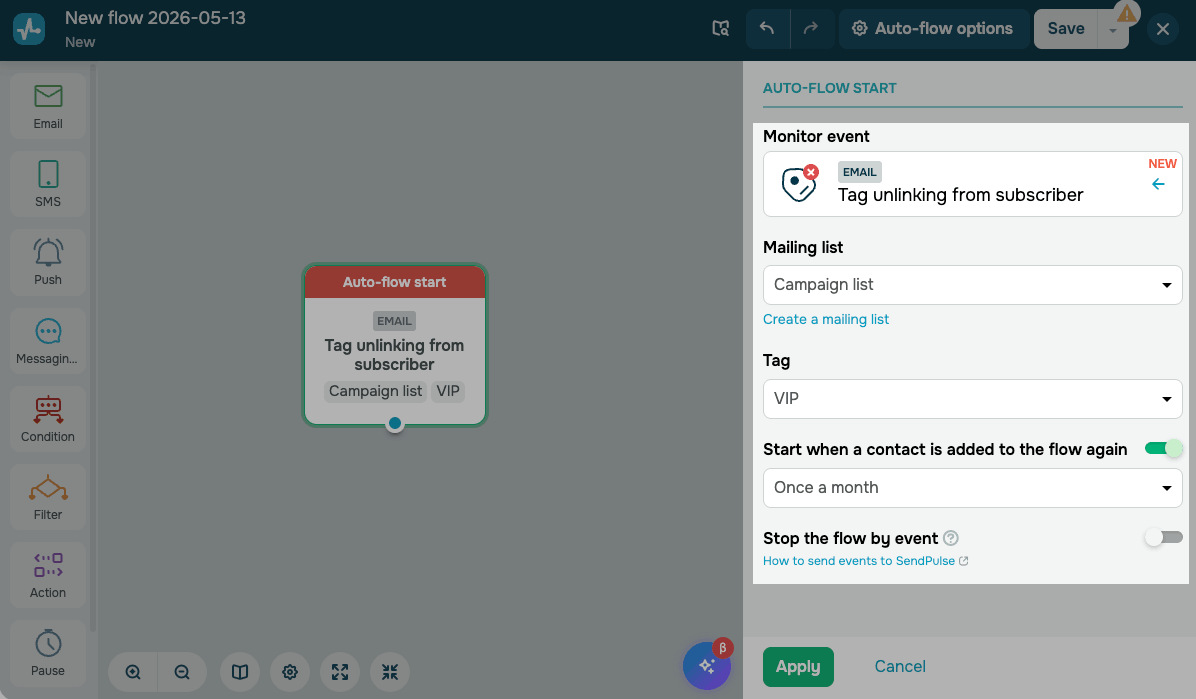
Esse gatilho inicia um fluxo automatizado quando uma tag é desvinculada de um contato na seção E-mail. Uma tag pode ser desvinculada manualmente em uma lista de endereçamento ou no elemento Ação: Desvincular tag do assinante na seção Automação.
Você pode configurar as seguintes opções:
| Lista de endereçamento | Selecione uma lista de endereçamento para monitorar o evento. |
| Tag |
Selecione uma tag para monitorar. O gatilho será executado sempre que essa tag for desvinculada de um contato na lista de endereçamento selecionada. Você pode selecionar apenas uma tag por gatilho. |
| Iniciar quando um contato for adicionado ao fluxo novamente |
Limite a frequência com que um contato pode entrar novamente no fluxo. Opções disponíveis: Sempre, Uma vez por semana, Uma vez por mês, Uma vez por ano ou Personalizado. |
Excluir uma tag de um contato na seção E-mail, em vez de desvinculá-la, não iniciará o fluxo.
 Última Atualização: 28.05.2026





ou