Disparadores del servicio de email
Con SendPulse, puedes enviar flujos automatizados utilizando disparadores en la herramienta de Email. Al seleccionar los disparadores de Email, estarán disponibles las Acciones pertinentes.
Los eventos de inicio de flujo requieren al menos una de estas dos variables: email o phone.
En total, puedes agregar hasta 100,000 contactos por día a todos los inicios de flujo de tu cuenta. El contador se reinicia todos los días a las 00:00 de la zona horaria en la que esté configurada tu cuenta.
Haz clic en una categoría y selecciona un disparador.
Añadir suscriptor
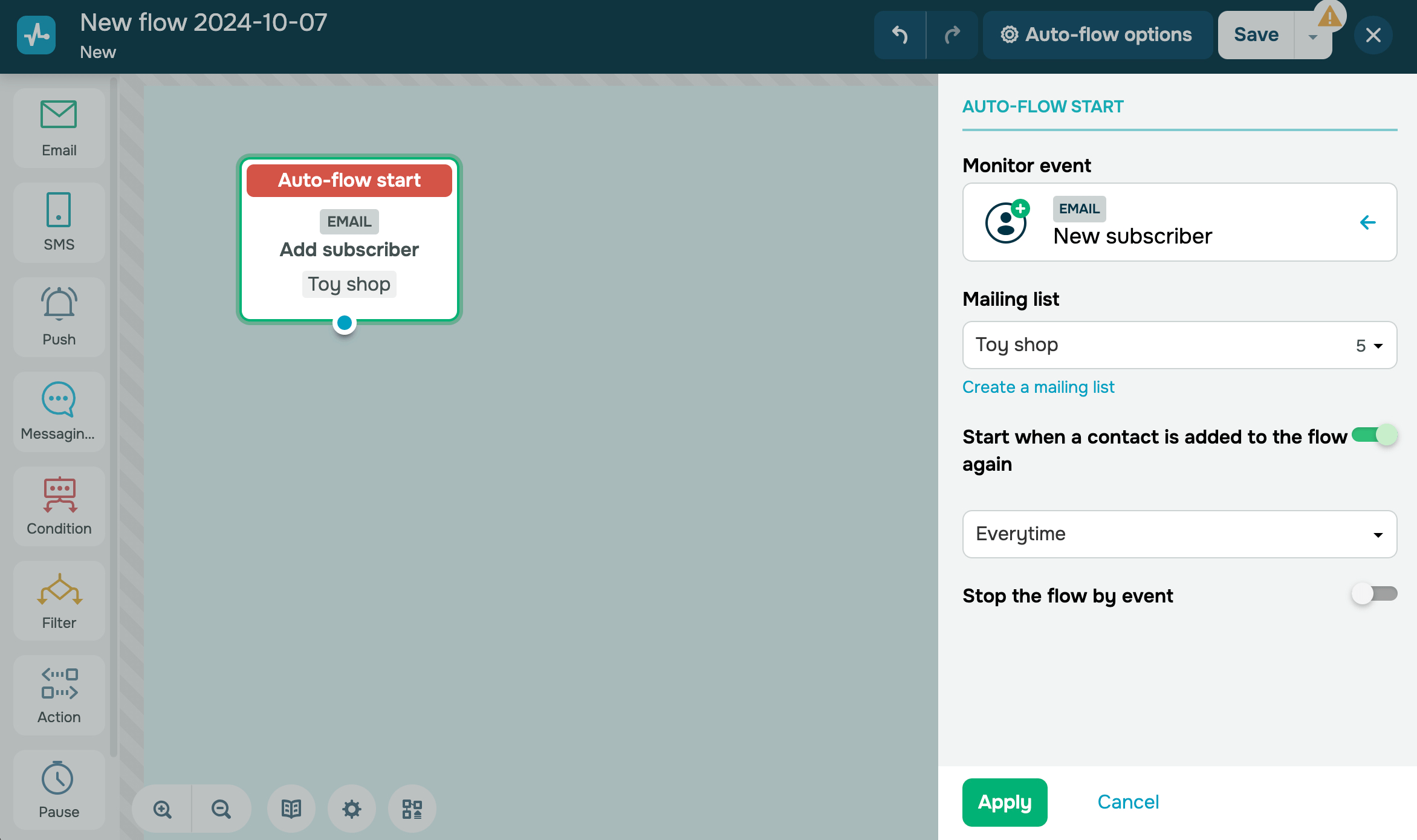
El disparador Añadir suscriptor lanza un flujo automatizado cuando se añade un suscriptor a la lista de correo seleccionada. Escoge una lista de correo de la que desees realizar un seguimiento.
Las direcciones de correo electrónico se pueden agregar desde diferentes fuentes. Por ejemplo, puedes agregarlas a una lista de correo manualmente, a través de integraciones con recursos externos, utilizando el método API Agregar emails a lista de correos, a través de formularios de suscripción creados con nuestro correo electrónico masivo y servicios emergentes o creador de sitios web, al agregar un suscriptor de bot o al copiar o mover un suscriptor en Automatización 360.
También puedes volver a ejecutar un flujo automatizado para una lista de correo completa. Puedes leer más en: Cómo ejecutar un flujo automatizado para una lista de correo.
Es posible limitar el número de lanzamientos de escenarios y elegir la frecuencia de lanzamientos de flujo para eventos repetitivos. Por ejemplo, si un cliente no ha pagado sus pedidos de diferentes vendedores en el marketplace, puedes configurar su pipeline automatizada para que no envíe notificaciones de carrito abandonado para cada pedido por separado.
Activa la opción Comenzar cuando el contacto se agregue nuevamente al flujo. En el siguiente campo, elige la frecuencia: siempre, una vez a la semana, una vez al mes o personalizado, donde puedes establecer tu propio número de días.
Fecha especial
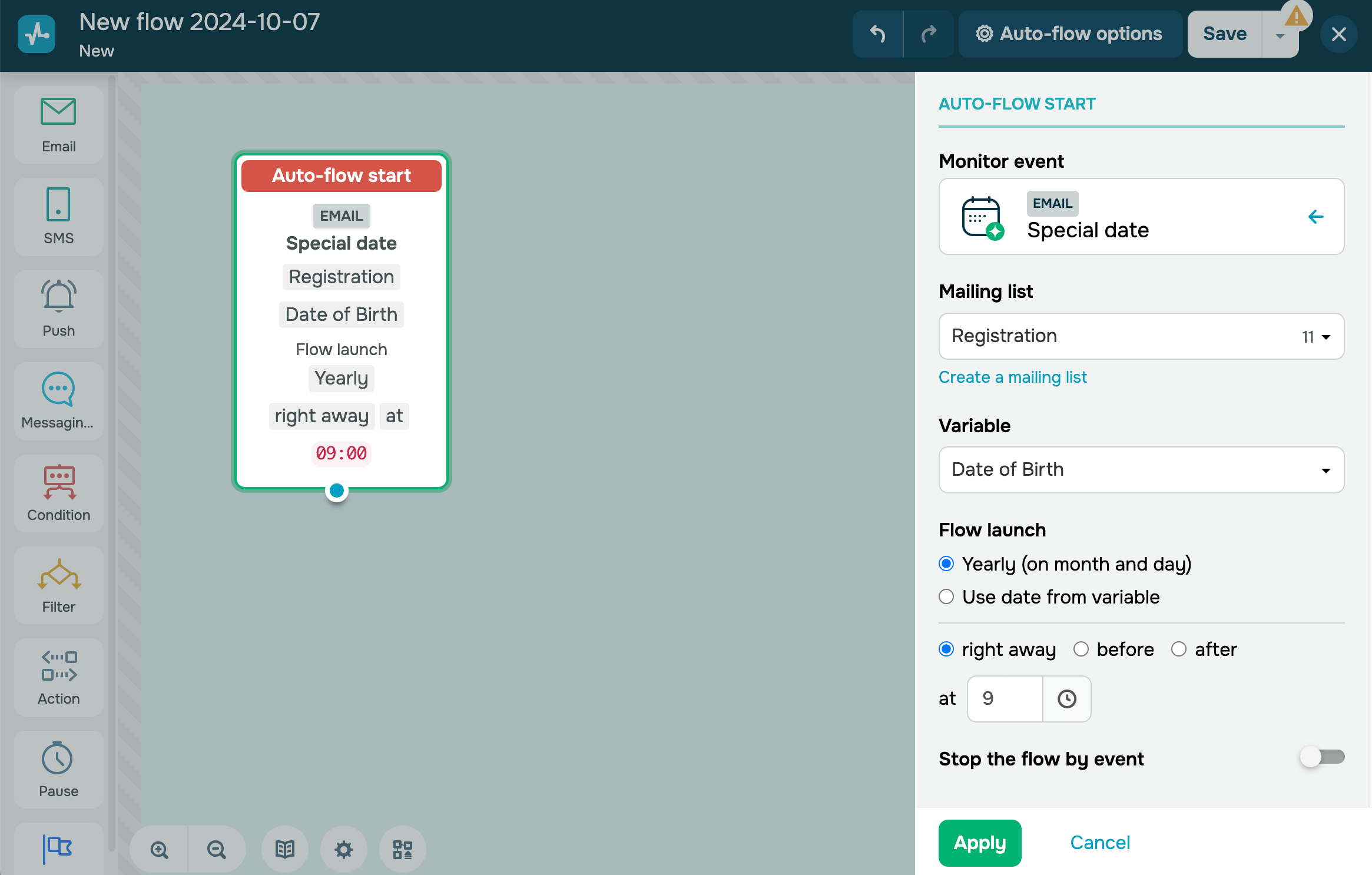
Inicia un flujo con el disparador Fecha especial cuando necesites iniciar la secuencia después de que la variable con el tipo de dato Fecha en tu lista de correo obtenga un valor específico.
Los eventos de fechas especiales generalmente se usan para enviar mensajes a los clientes en fechas importantes o para informar a los clientes sobre el próximo vencimiento de tu suscripción. Naturalmente, la lista de correo debe contener esa variable.
Webhook de contacto
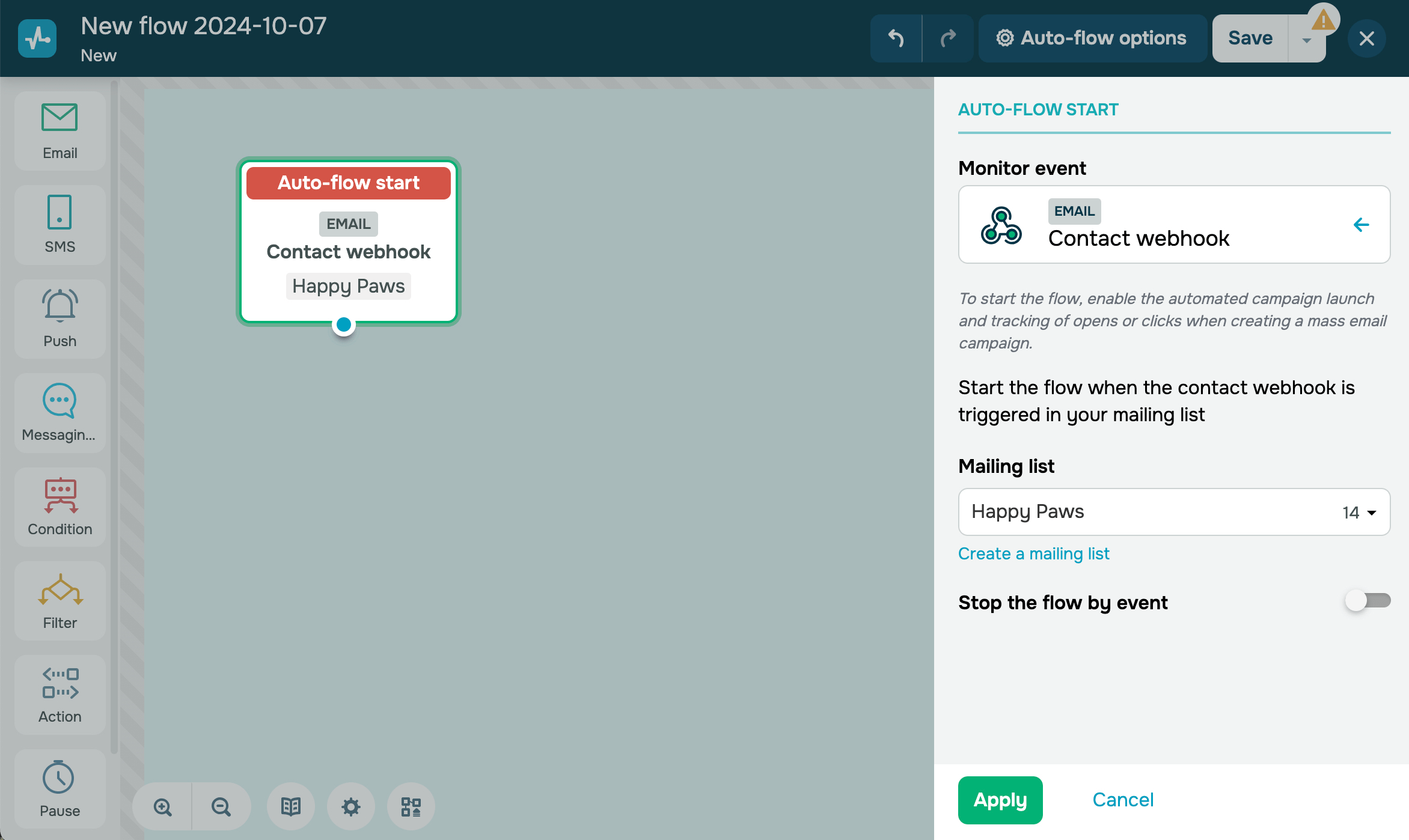
Comenzar tu flujo con el disparador Webhook de contacto rastrea las acciones de los suscriptores, que de alguna manera reaccionaron a un correo electrónico, lo abrieron o hicieron clic en un enlace en el mensaje.
Cambiar variable
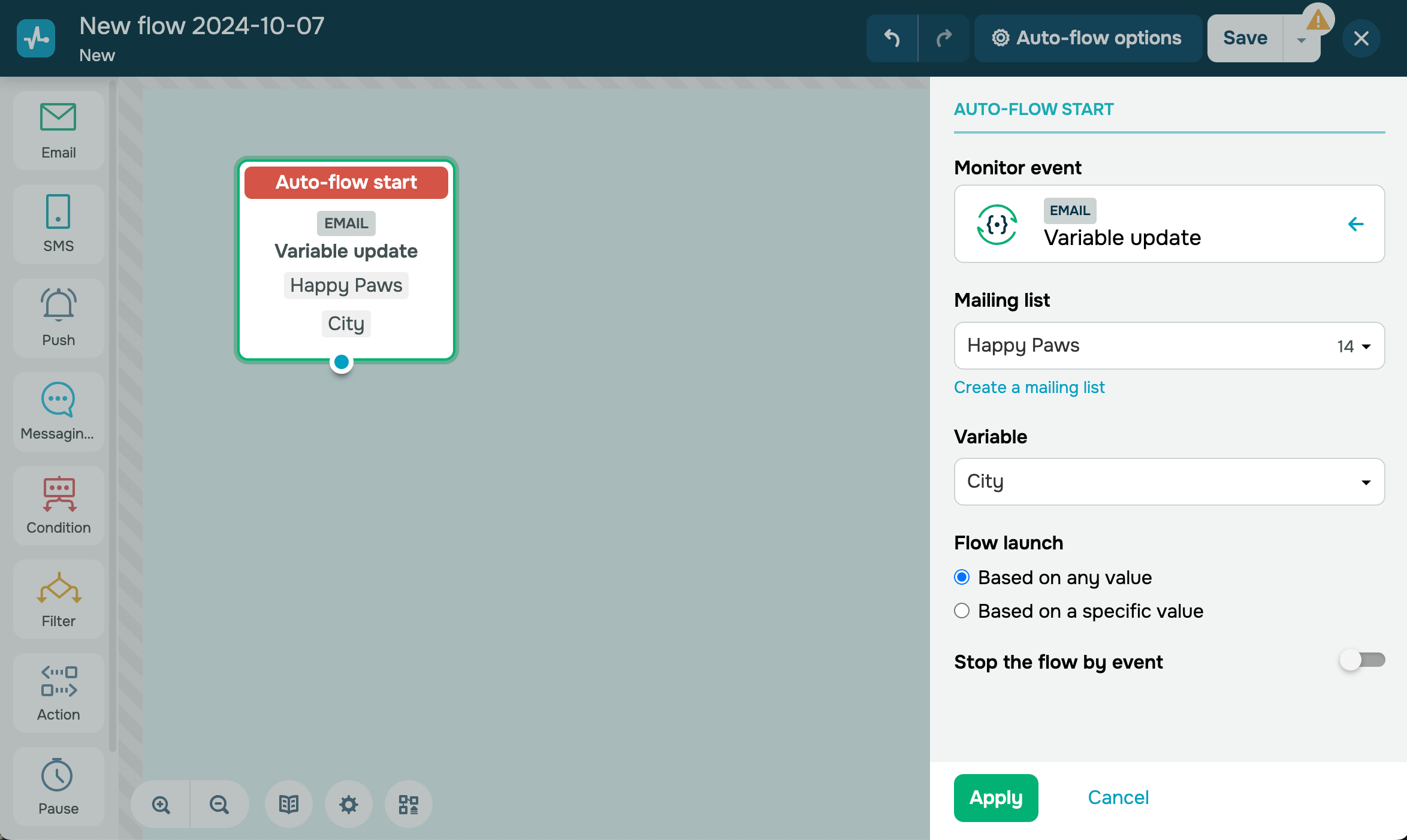
Inicia tu flujo con el disparador Cambiar variable cuando cambies el valor de una variable específica en la lista de correo. Para elegirlo, especifica una lista de correo que será monitoreada para actualizaciones.
Este evento también ofrece una opción para establecer un valor específico para que la variable active el inicio del flujo cuando la variable lo recibe.
Asignación de etiquetas
Este disparador inicia un flujo automatizado cuando una etiqueta es asignada a un contacto en la sección Email. La etiqueta puede ser asignada a los contactos en las listas de correo, chatbots y el elemento Acción: Asigna una etiqueta en Email en la sección Automatización.
En el campo Lista de correo, selecciona una lista de correo para realizar el seguimiento del evento.
En el campo Etiqueta, selecciona las etiquetas de seguimiento. Puedes añadir cualquier etiqueta de la sección Email, no sólo las de una lista de correo específica.
Puedes añadir hasta cinco etiquetas simultáneamente. Cuando una de ellas esté asignada, se iniciará tu flujo. Si se asignan varias etiquetas a un contacto, el flujo automatizado se ejecutará sólo una vez.
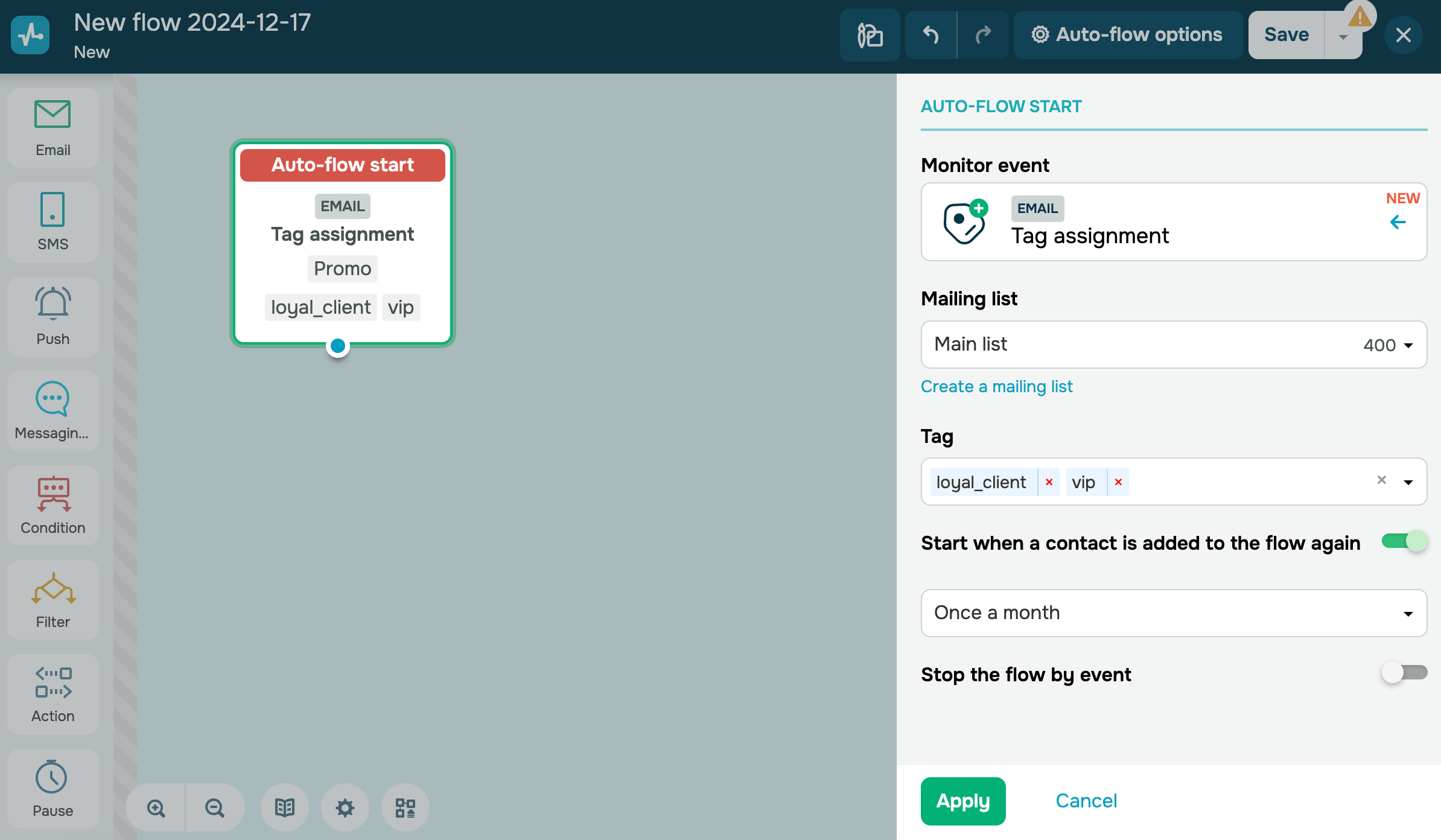
Puedes limitar el número de lanzamientos del flujo. Por ejemplo, si se asignan varias etiquetas a un cliente, una al principio y otra una hora después, puedes configurar tu flujo automatizado para evitar el envío de correos electrónicos el mismo día.
Activa la opción Iniciar cuando el contacto se añade de nuevo al flujo. En el campo siguiente, selecciona una opción: Siempre, Una vez a la semana, Una vez al mes o Personalizado.
Desvinculación de etiquetas
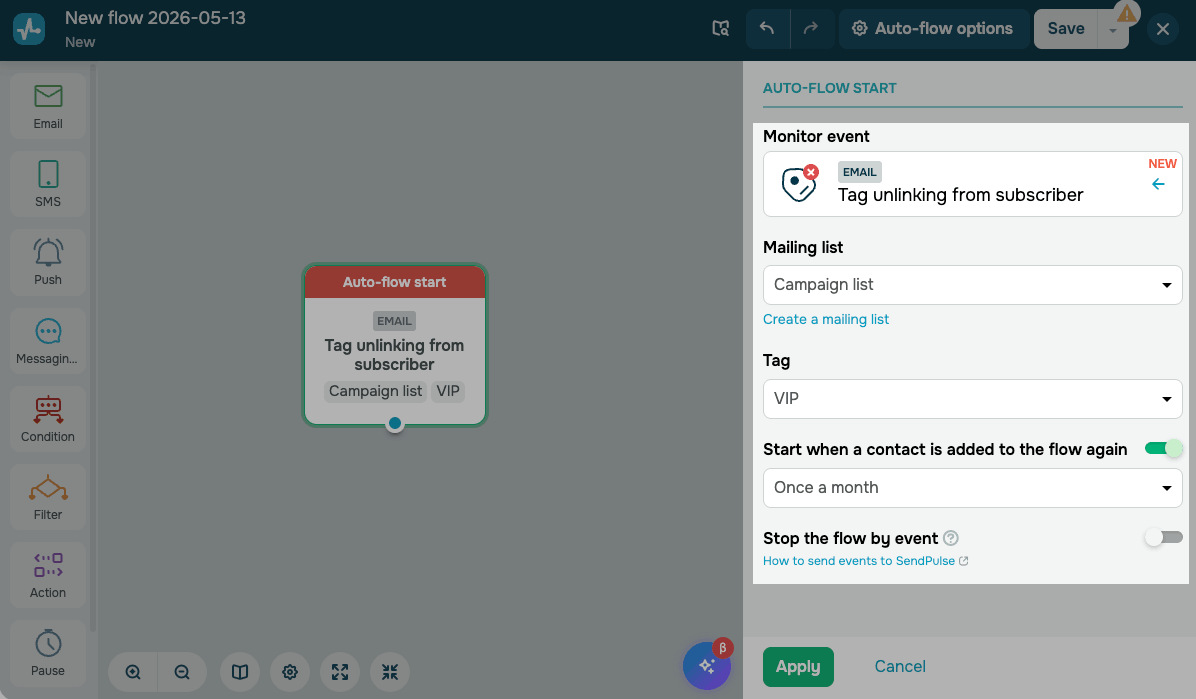
Este disparador activa un flujo automatizado cuando se desvincula una etiqueta de un contacto en la sección Email. Una etiqueta se puede desvincular manualmente en una lista de correo o mediante el elemento Acción: Desvincular etiqueta del suscriptor en la sección Automatización.
Puedes configurar las siguientes opciones:
| Lista de correo | Selecciona una lista de correo para realizar un seguimiento del evento. |
| Etiqueta |
Selecciona una etiqueta para realizar un seguimiento. El disparador se ejecuta cada vez que esta etiqueta se desvincula de un contacto de la lista de correo seleccionada. Solo puede seleccionar una etiqueta por disparador. |
| Iniciar cuando un contacto se añada de nuevo al flujo |
Limita la frecuencia con la que un contacto puede volver a ingresar a tu flujo. Las opciones incluyen: Cada vez, Una vez a la semana, Una vez al mes, Una vez al año o Personalizado. |
Si eliminas una etiqueta de contacto en la sección Email, en lugar de desvincularla, no se activará tu flujo.
 Última actualización: 18.07.2025





o