Elemento E-mail na Automação 360
Com a ajuda do elemento E-mail, você pode enviar um e-mail a um assinante para notificá-lo sobre uma nova compra, alteração no status do pedido ou novos produtos no site ou convidá-lo para um webinar.
Observe que, para enviar um e-mail aos usuários, seus endereços de e-mail devem ser válido (ativo).
Adicione o elemento E-mail
Arraste o elemento E-mail do painel esquerdo para o campo de trabalho. Conecte-o ao elemento após o qual você precisa enviar o e-mail.
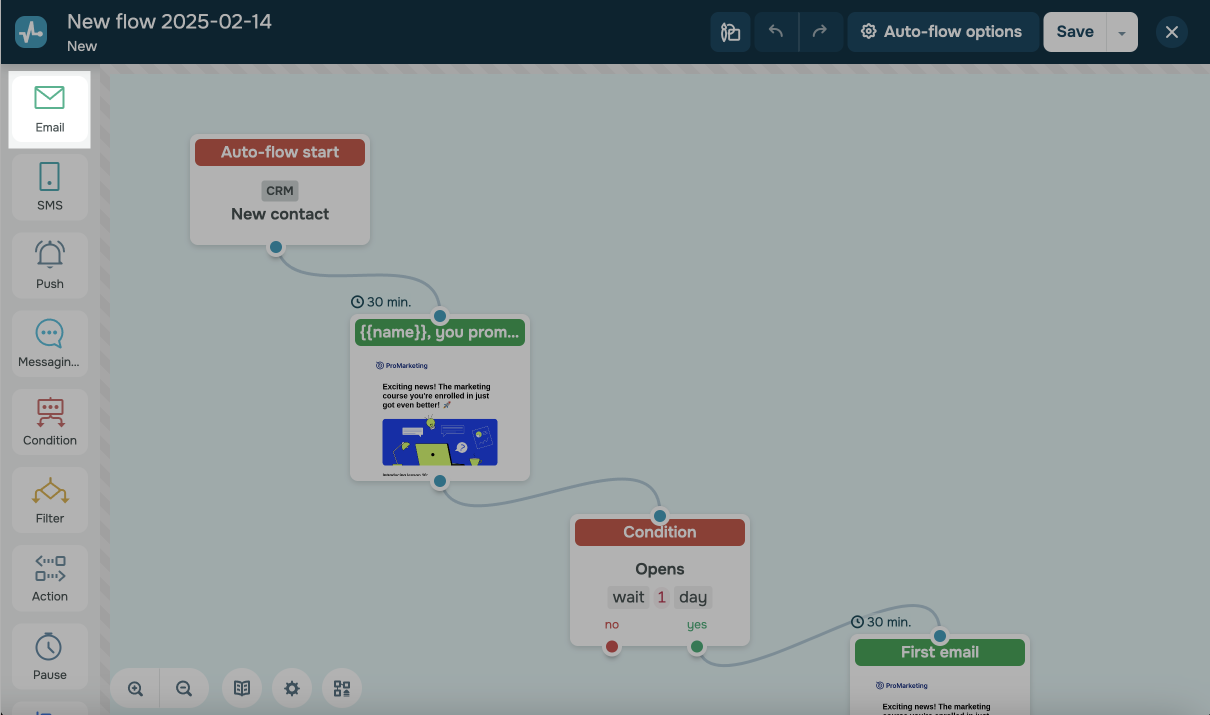
Você também pode renomear um elemento para diferenciá-lo dos demais ou adicionar um comentário para sua equipe. Clique em Nome do elemento e insira até 253 caracteres no campo. Depois de salvar as configurações, o novo nome aparecerá em uma janela pop-up ao passar o mouse sobre o elemento no criador de fluxos.
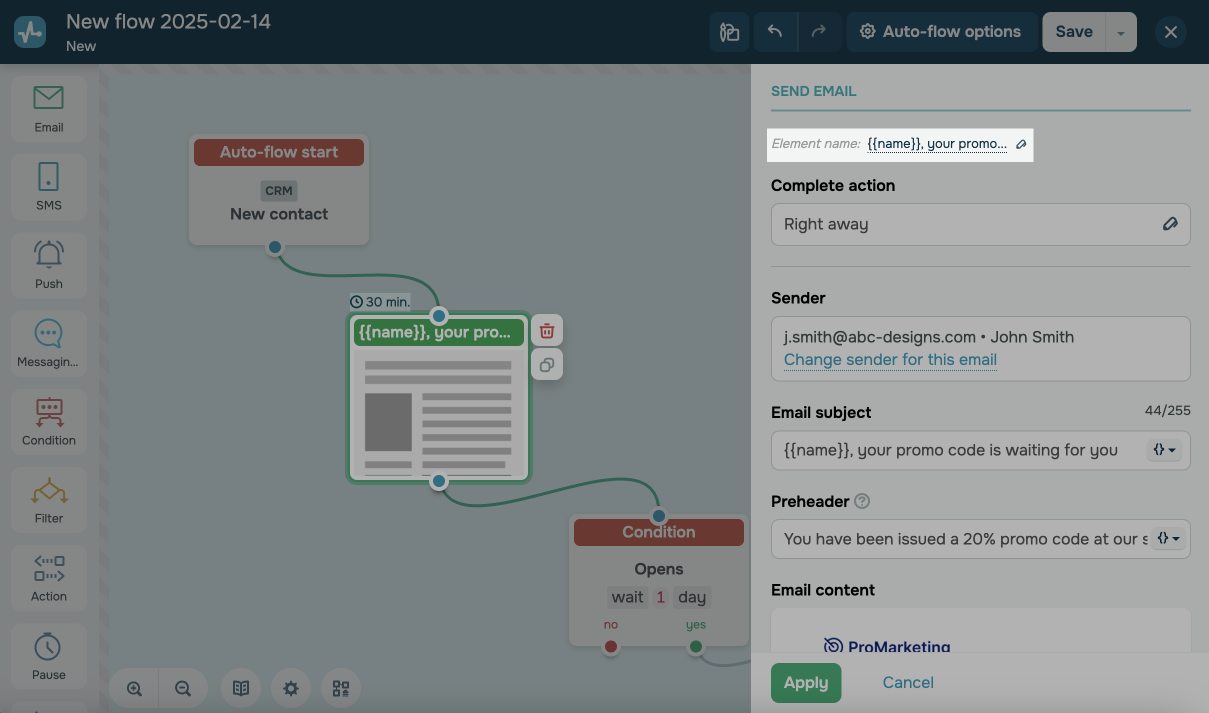
Especificar seu horário de envio
Especifique quando deseja enviar o e-mail. Você pode selecionar a opção Imediatamente para enviar a mensagem imediatamente, Depois para atrasar o envio ou Hora exata ou Data e hora exatas para definir você mesmo a hora.
Leia mais: Tempo de execução do elemento (bloco).
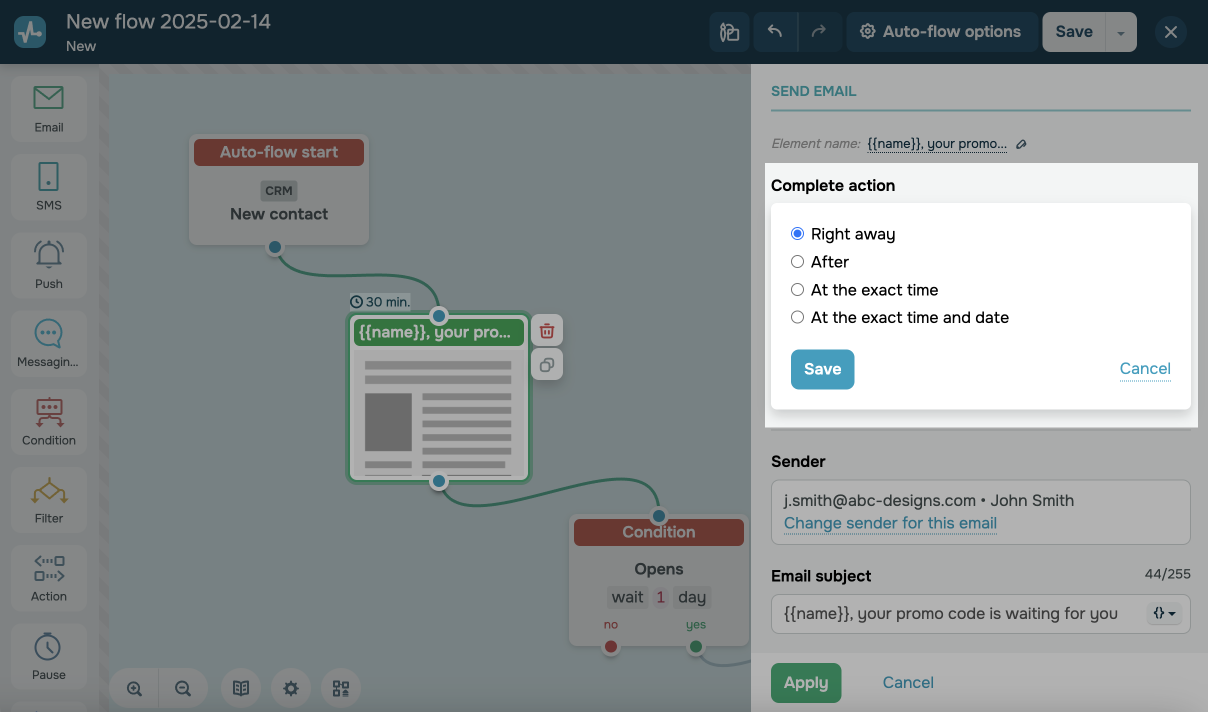
Especificar seu remetente
Selecione um endereço de e-mail e digite o nome do remetente.
Você pode especificar diferentes nomes e endereços de remetentes para cada elemento E-mail no fluxo separadamente.
Consulte também: Como adicionar um novo endereço de remetente de e-mail.
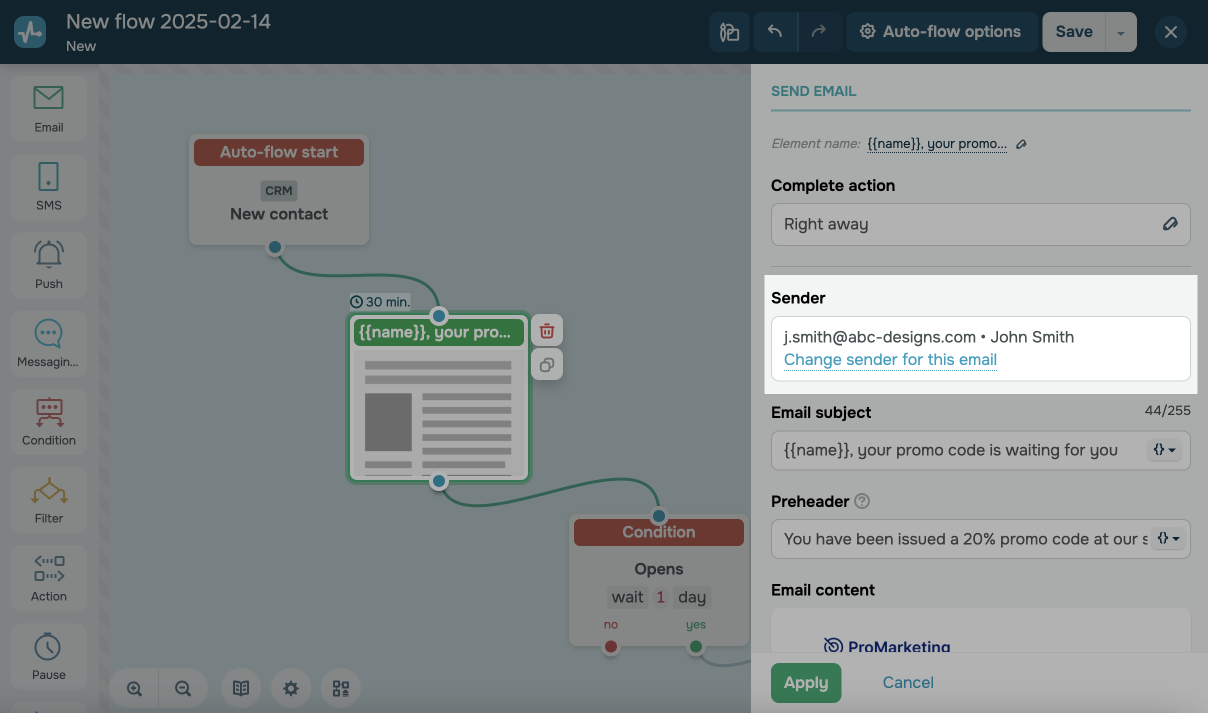
Observe que, se você alterar o endereço do remetente nas opções de automação, o endereço será alterado automaticamente em todos os elementos personalizados anteriormente.
Adicione seu assunto
Insira o assunto do e-mail — a parte da mensagem que seus assinantes veem quando entram na caixa de entrada. Ele será exibido como uma única linha ao lado do nome do remetente. Use variáveis para enviar um e-mail personalizado a um usuário.
No elemento Início do fluxo, é possível selecionar uma condição que inicia o fluxo. Se você tiver selecionado:
- Adicionar assinante, Data especial, Webhook de contato ou Alterar variável, as variáveis com sufixo
_dealserão preenchidas com dados da lista de endereçamento especificada; - Criar negócio ou Alterar etapa do negócio, as variáveis serão preenchidas com dados do pipeline de venda selecionado no CRM;
- Iniciar fluxo por evento, as variáveis serão preenchidas com dados do corpo do evento ou do corpo do evento e da lista de endereçamento (caso haja um contato nela).
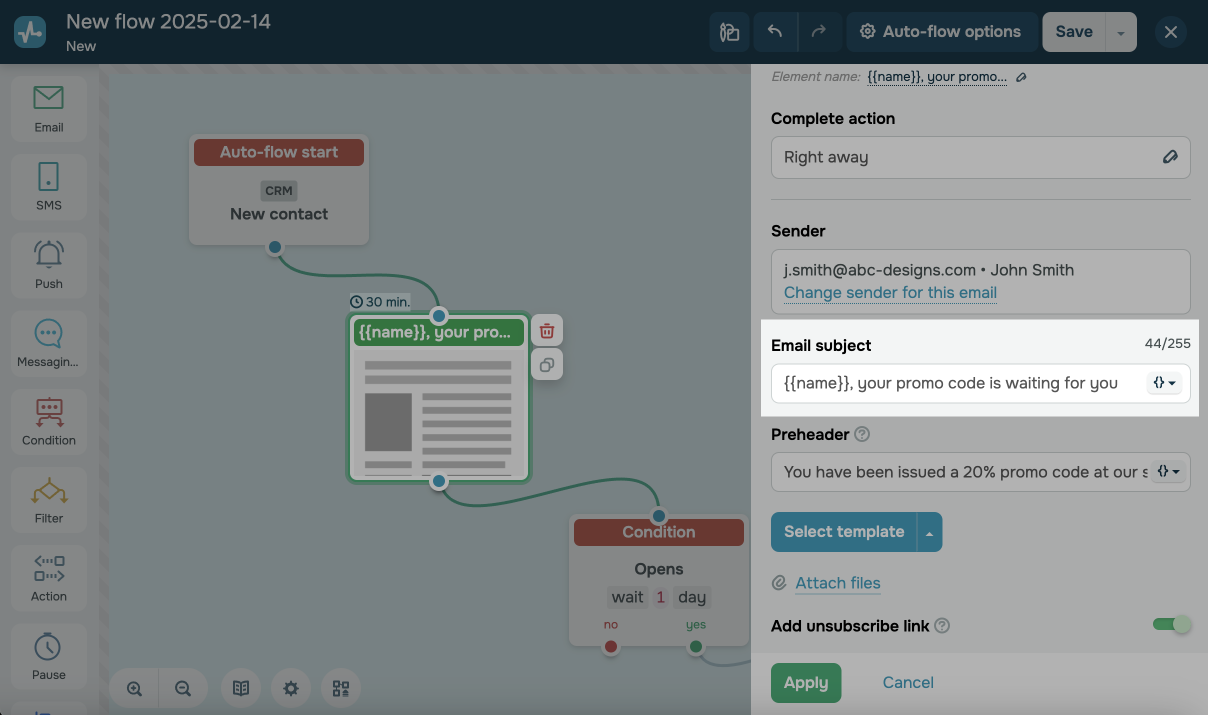
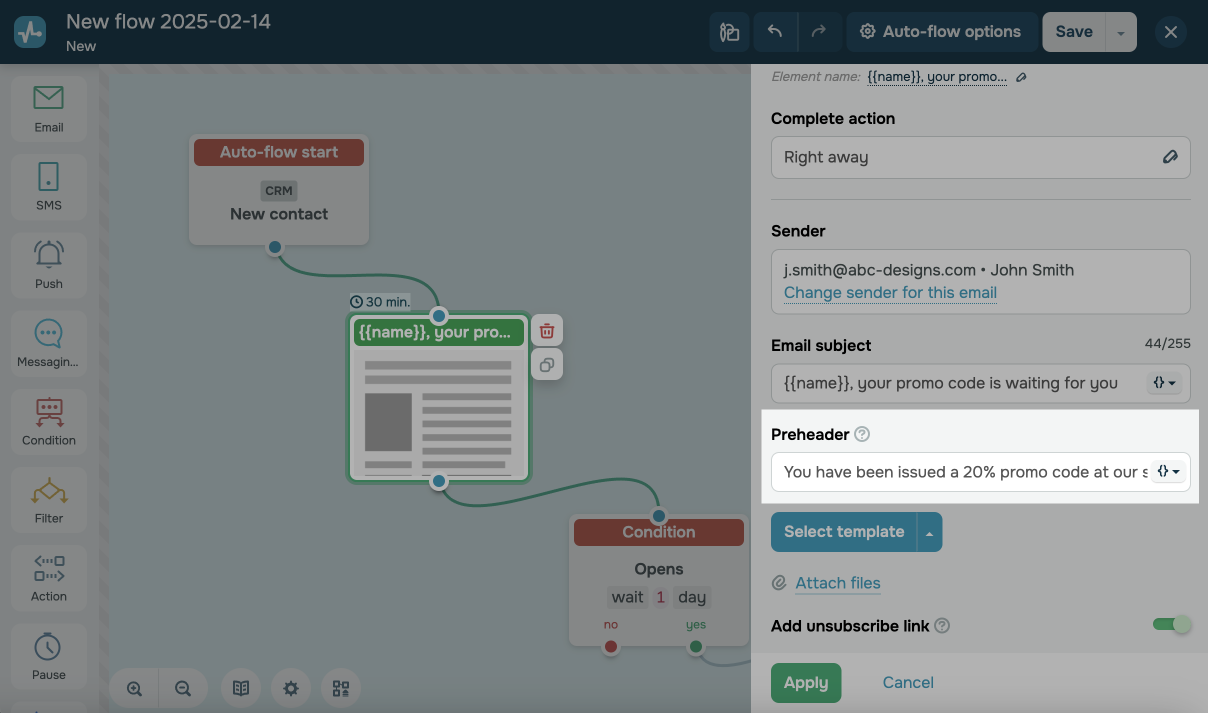
Adicione seu pré-cabeçalho
Insira o pré-cabeçalho do e-mail que será exibido ao lado do assunto do e-mail. Você também pode adicionar variáveis a ele. Se você deixar o campo de entrada vazio, o pré-cabeçalho exibirá uma parte do texto do modelo.
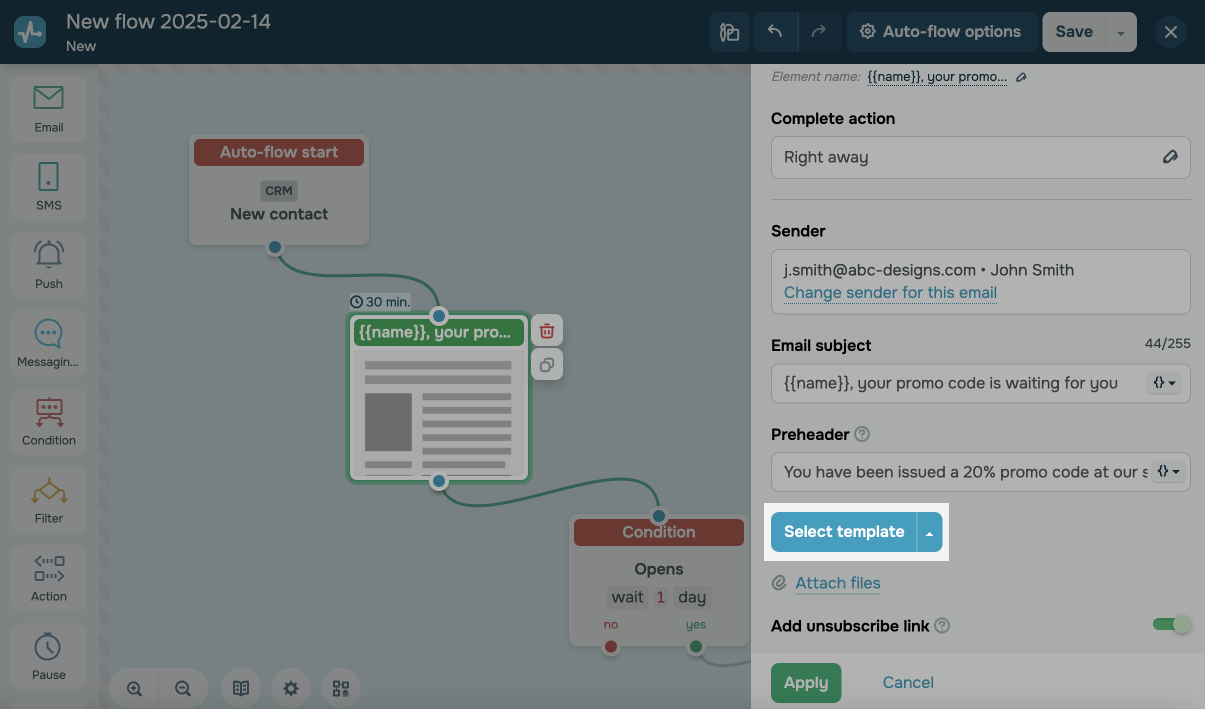
Selecione seu modelo
Você pode escolher seu próprio modelo ou um dos modelos SendPulse prontos e inserir seu texto e imagens nele.
Saiba mais: Como criar seu próprio modelo e Como usar modelos de e-mail gratuitos.
Para personalizar um e-mail, adicione variáveis de contato a ele.
Ao editar um modelo, verifique se os nomes das variáveis do modelo correspondem às variáveis de contato que você passa para o início da série de fluxo. Se as variáveis não corresponderem, o assinante receberá um e-mail sem elas.
Você também pode usar personalização inteligente e conteúdo dinâmico e adicione variáveis de gerenciamento de dados do assinante.
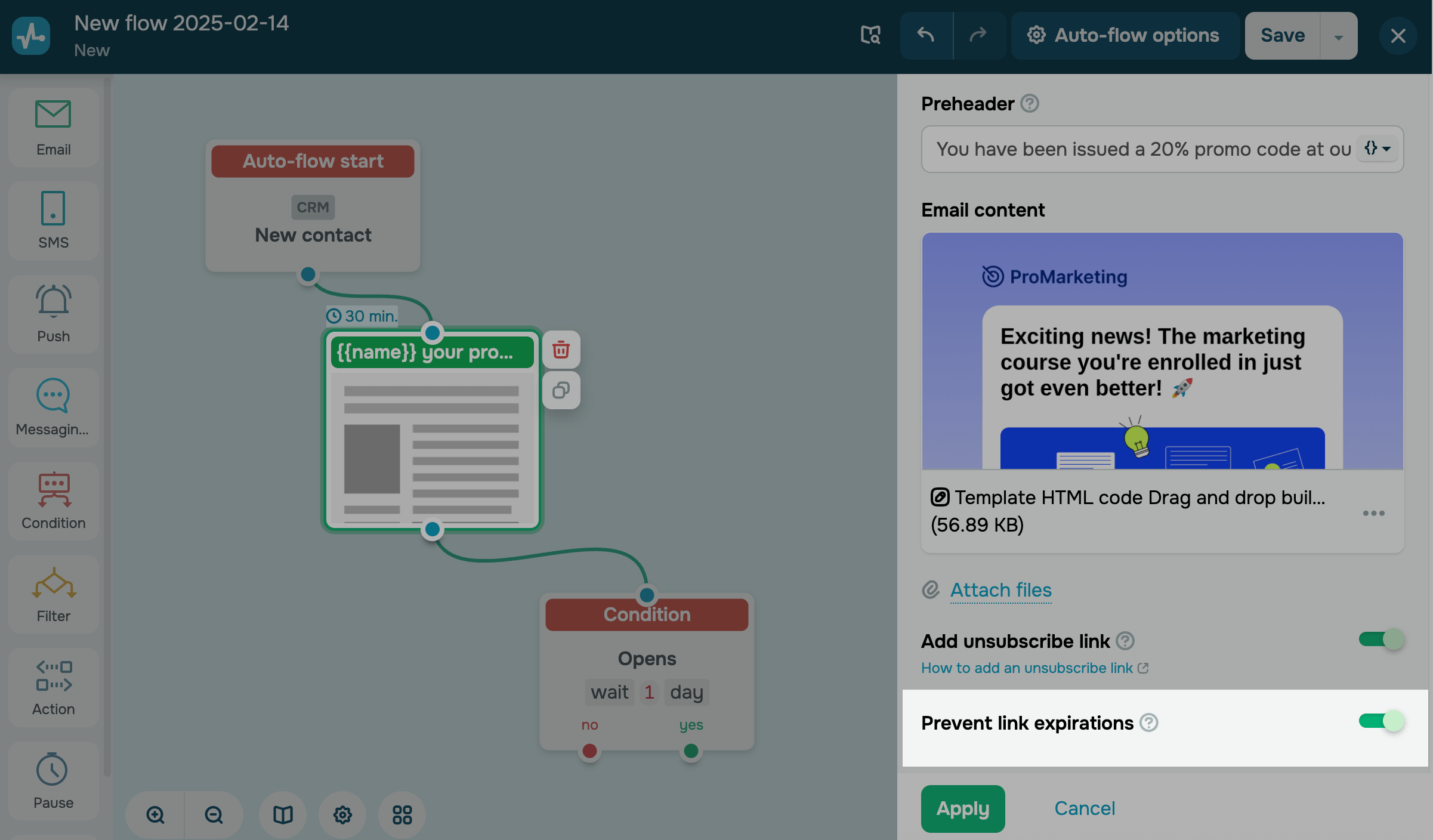
Se você adicionar um template com links externos, como produtos digitais, esses links permanecerão válidos por 6 meses. Para que os links fiquem sempre válidos, ative a opção Impedir expiração de links.
Se a opção Impedir expiração de links estiver ativada, os links nos seus e-mails não serão rastreados. Os cliques não serão contabilizados nas estatísticas do elemento ou nas exportações de fluxo, e o elemento Condição: cliques não se aplicará a esse e-mail.
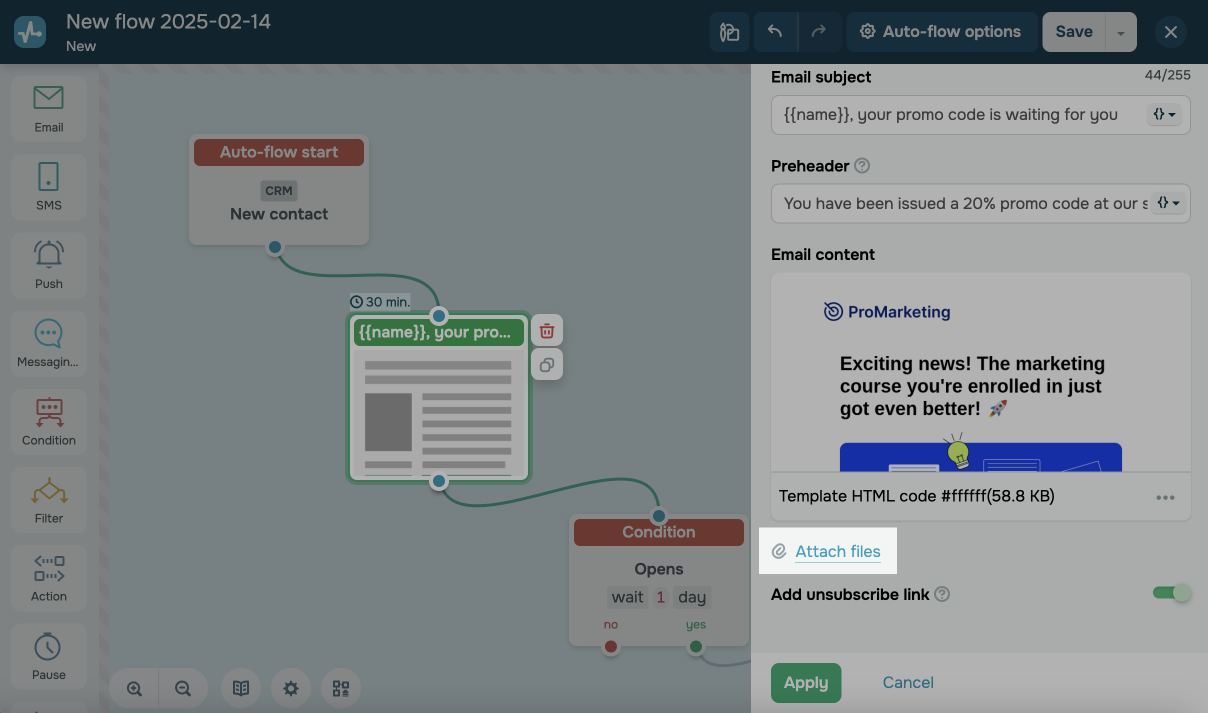
Anexar seus arquivos
Você pode anexar alguns arquivos ao e-mail, por exemplo, um documento ou uma foto. Clique em Anexar arquivos e — Escolher arquivos.
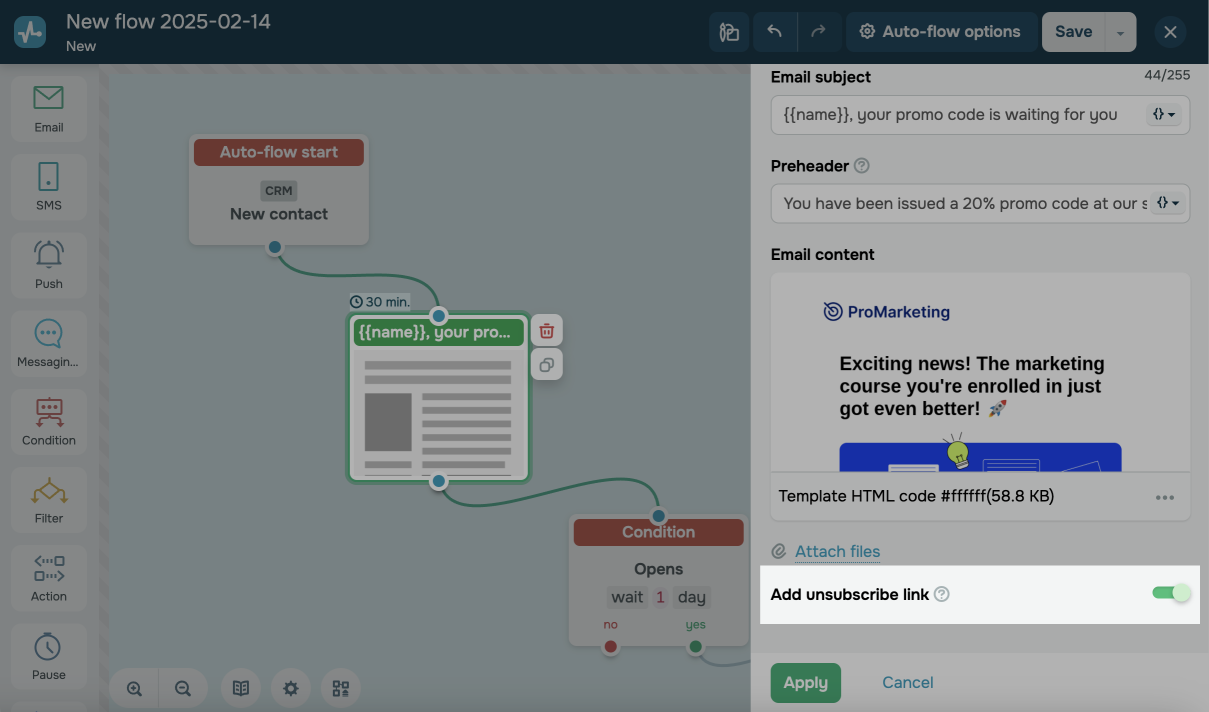
Configurar um link de cancelamento de assinatura
Para e-mails transacionais, você pode desativar o link de cancelamento de inscrição .
Você só pode desativar o link de cancelamento de inscrição para três blocos E-mail em um fluxo.
Se as configurações do seu e-mail incluírem uma categoria específica, ela será pré-selecionada na página de cancelamento de cadastro. Isso faz com que os assinantes possam entender exatamente de qual categoria estão cancelando a inscrição.
Os links de cancelamento de cadastro específicos da categoria também são pré-selecionados se o idioma da categoria corresponder ao idioma da página de cancelamento. Se a categoria estiver ausente, tiver sido excluída ou o idioma não corresponder, o sistema definirá a primeira opção como padrão: Cancelar inscrição desta categoria de e-mails.
Em e-mails dinâmicos, a página de cancelamento de cadastro sempre reflete as configurações e o idioma mais recentes.
Continue criando seu fluxo adicionando outros elementos como Ação, Filtro, Condição, ou Meta para configurar uma ação com dados do assinante e outros blocos para enviar uma mensagem por outros canais, como por exemplo, Chatbot, SMS, Viber e Push.
Visualizar estatísticas do elemento
Para visualizar estatísticas detalhadas sobre endereços de e-mail, passe o mouse em cima do e-mail desejado.
 Última Atualização: 23.04.2026





ou