Como criar uma automação acionada por um evento
Com a automação acionada por eventos, você pode enviar mensagens quando determinadas ações ou alterações ocorrem no sistema. Esse tipo de automação é ideal para situações em que interações ou ações só devem começar depois que um evento acontece.
Por exemplo, você pode lembrar um cliente sobre uma compra não finalizada, enviar um e-mail de boas-vindas após o cadastro, confirmar alterações nas credenciais da conta, atualizar usuários sobre o status de um pedido ou enviar outras notificações.
Neste artigo, vamos mostrar como criar um fluxo automatizado acionado por um evento e configurar suas definições.
Configure as definições da automação
Acesse Automação e clique em Criar fluxo.
Defina um nome para a automação e escolha um remetente. Opcionalmente, você pode integrar com o Google Analytics, escolher uma página de descadastro (incluindo idioma e categoria) e definir um horário de prioridade.
Adicione um gatilho baseado em evento
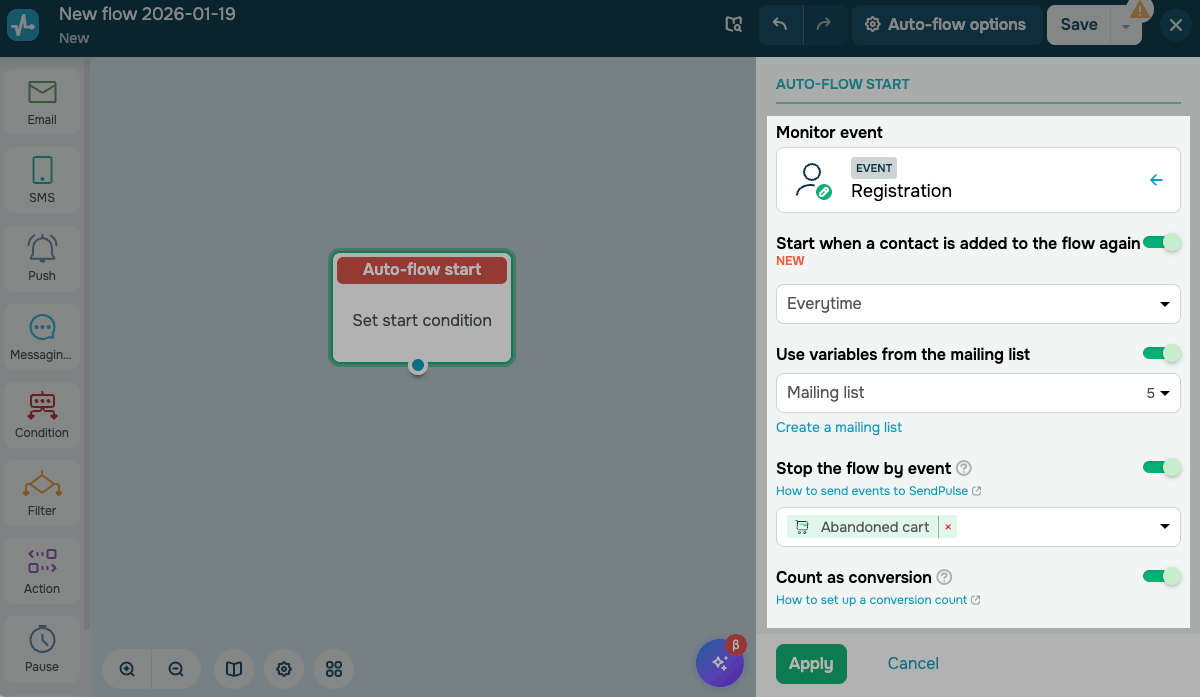
No elemento Início do fluxo, expanda a seção Evento e selecione um evento.
Saiba mais: Como criar eventos.
Opcionalmente, você pode ativar e configurar as seguintes opções:
| Iniciar quando um contato for adicionado novamente ao fluxo |
Configure seu fluxo automatizado para evitar o envio de e-mails no mesmo dia. Escolha uma frequência:
|
| Usar variáveis da lista de endereçamento |
Selecione uma lista de endereçamento para usar os valores de suas variáveis. Você pode usar variáveis da lista de endereçamento para filtros adicionais de contatos. Se uma variável de evento e uma variável da lista de endereçamento tiverem o mesmo nome, a variável do evento terá prioridade. Para usar variáveis da lista de endereçamento, o endereço de e-mail ou o número de telefone do contato deve corresponder às variáveis do evento. |
| Parar o fluxo por evento |
Interrompa o fluxo quando um evento ocorrer. Selecione o evento desejado. |
| Contar como conversão | Marque um evento como conversão nas estatísticas do fluxo. |
Crie seu fluxo
Defina quais ações sua automação precisa executar e comece a criá-la. Você pode usar modelos prontos para criar rapidamente fluxos que atendam às necessidades do seu negócio.
Saiba mais: Elementos de automação e Templates de automação.
Elementos de envio
Use os elementos de envio para se comunicar com seus clientes por diferentes canais. Por exemplo, você pode enviar notificações de confirmação de pedidos, atualizações de entrega ou créditos de bônus.
|
Envia e-mails para os contatos, como confirmações de compra, atualizações de status de pedidos e convites para webinars. Defina um remetente e personalize seu modelo de e-mail. Você pode usar variáveis da lista de endereçamento no e-mail. |
|
| SMS |
Envia notificações curtas por SMS, como códigos OTP, atualizações de entrega e lembretes. Defina um remetente e escreva sua mensagem. |
| Push |
Envia notificações push da web para usuários que se inscreveram para recebê-las. Selecione um site e adicione sua mensagem. |
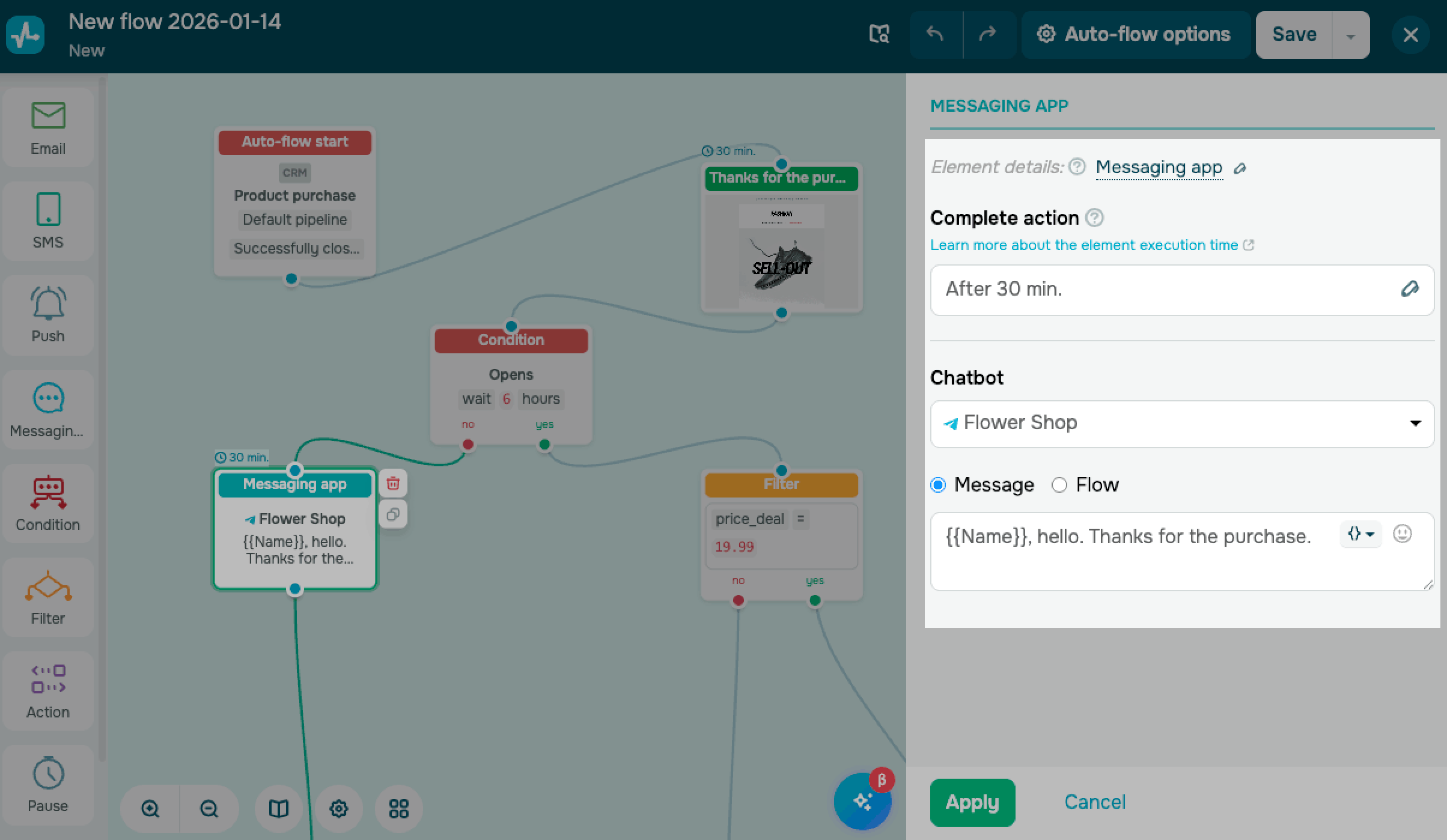
| App de mensagens |
Envia mensagens de chatbot ou inicia um fluxo na plataforma correspondente. |
Elementos adicionais
Use outros elementos para controlar o tempo, segmentar contatos e criar ramificações no fluxo. Esses elementos ajudam a personalizar o fluxo e guiar os contatos:
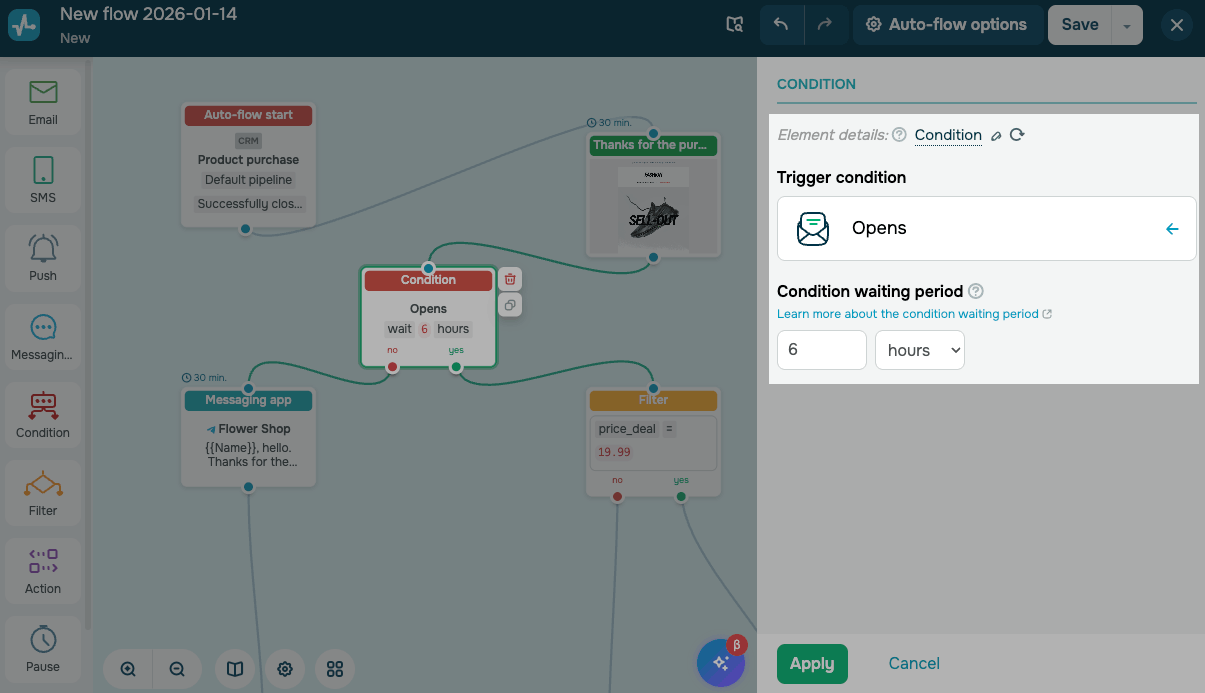
| Condição |
Cria ramificações no fluxo com base em ações do contato, como abertura de e-mail ou clique em um link. |
| Filtro |
Segmenta contatos por variáveis de evento, variáveis da lista de endereçamento e dados pessoais, permitindo o envio de mensagens diferentes para grupos distintos. |
| Ação |
Aplica alterações nas ferramentas da SendPulse. Por exemplo, você pode atualizar dados no serviço de e-mail ou enviar notificações adicionais para o sistema. |
| Pausa | Atrasar contatos e controlar quando eles avançam para o próximo elemento. |
| Meta | Acompanha quando um contato conclui uma ação desejada.
Por exemplo, você pode monitorar quando os contatos percorrem um caminho específico do fluxo para realizar uma compra. |
Salve e ative
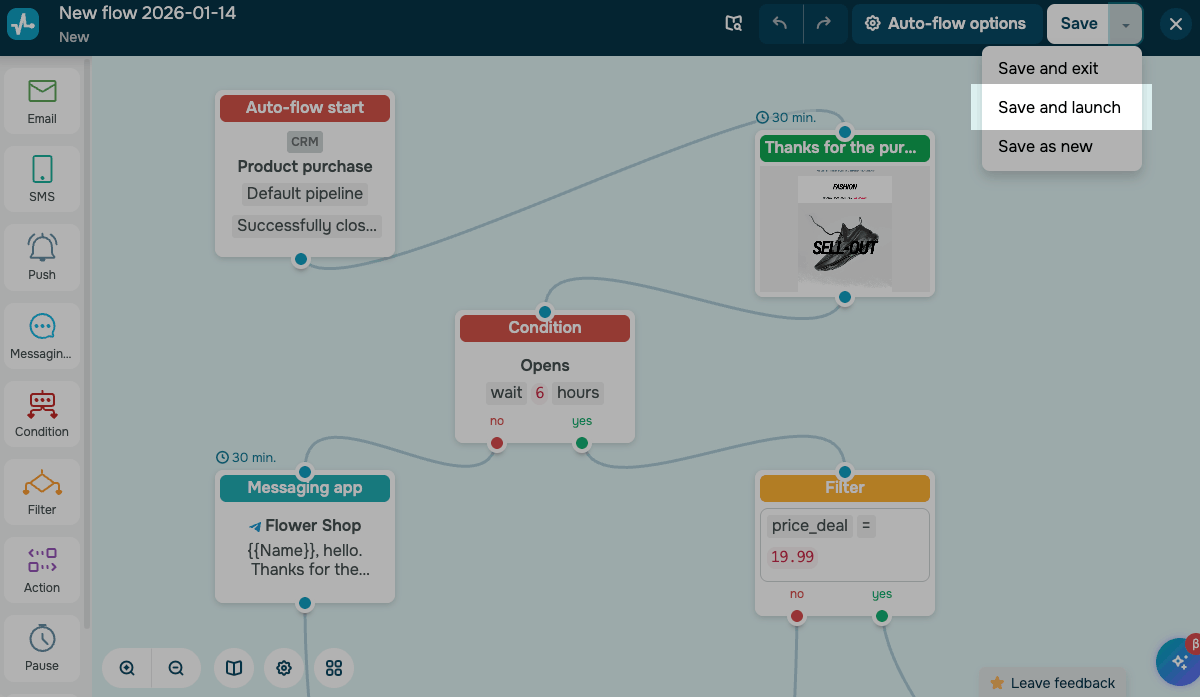
Depois de concluir a configuração do fluxo, clique em Salvar e selecione Salvar e ativar. O fluxo ficará ativo.
Quando os contatos entrarem no fluxo, o evento inicial será acionado, e eles receberão as mensagens de acordo com as configurações de tempo definidas.
 Última Atualização: 29.01.2026





ou