Como visualizar contatos na sua lista de endereçamento
Use a visualização da lista de endereçamento para gerenciar os contatos armazenados na seção E-mail. Isso ajuda você a entender seu público e avaliar a disponibilidade, o engajamento dos contatos e a saúde da lista antes de enviar uma campanha de e-mail.
Veja como funcionam as listas de endereçamento e como gerenciar os contatos nelas.
Como visualizar os contatos
Para visualizar os contatos da sua lista de endereçamento, acesse E-mail > Listas de endereçamento e selecione uma lista.
A lista exibe todos os assinantes e suas informações nos seguintes campos:
| O endereço de e-mail do contato e o status da assinatura. | |
| Telefone | O número de telefone do contato, se informado. |
| Tags | Rótulos usados para categorizar e filtrar contatos. |
| Avaliação |
Avaliação em estrelas que reflete o valor ou o engajamento do contato. As avaliações não afetam campanhas automatizadas, elas servem para comparar rapidamente a atividade dos contatos. |
| Última atividade | Data e hora da interação mais recente. |
| Adicionado em | Data em que o contato foi adicionado à lista de endereçamento. |
| Variáveis personalizadas | Outros campos criados na lista de endereçamento, como nome, cidade ou tipo de cliente. |
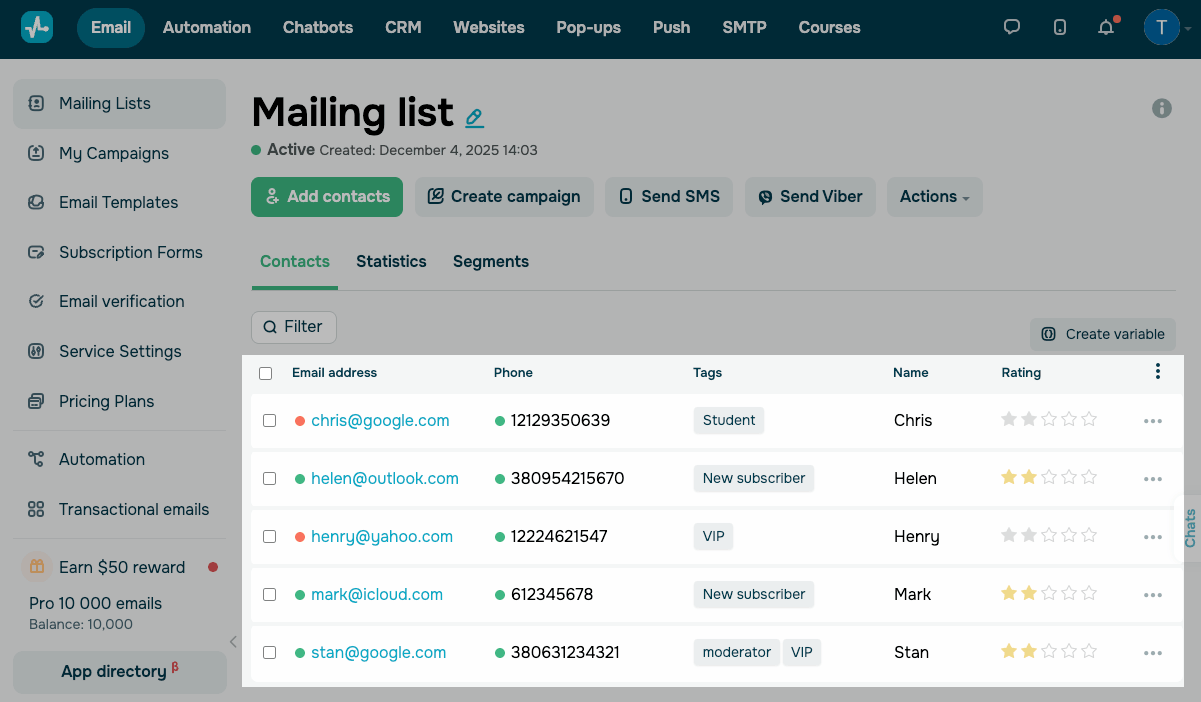
Na coluna Endereço de e-mail, um ponto colorido indica o status do contato. Os contatos podem ter os seguintes status:
| Novo (ponto verde) | O contato foi adicionado recentemente e ainda não recebeu nenhuma campanha. |
| Ativo (ponto verde) | O contato está confirmado e pode receber campanhas. |
| Desativado (ponto vermelho) |
O contato não pode receber campanhas devido a restrições do sistema, do usuário ou de moderação. Use Filtro > Por status para ver o motivo da desativação. |
| Excluído | O contato foi excluído das campanhas. |
Filtrar contatos
Para encontrar contatos específicos na sua lista de endereçamento, clique em Filtro. Você pode aplicar os seguintes filtros:
| De | Mostra contatos adicionados à lista a partir da data selecionada. |
| Até | Mostra contatos adicionados à lista até a data selecionada. |
| Somente com telefone | Mostra contatos que possuem número de telefone. |
| Buscar por e-mail | Mostra contatos pelo endereço de e-mail. |
| Buscar por telefone | Mostra contatos pelo número de telefone. |
| ID do assinante |
Mostra contatos usando o ID exclusivo do assinante. Para encontrar o ID de um assinante, abra a lista de endereçamento e clique no endereço de e-mail do contato. Na página de detalhes do assinante, o valor numérico do ID aparecerá na barra de endereços do navegador. |
| Por status | Mostra contatos de acordo com o status da assinatura. |
| Por tag | Mostra contatos com uma tag específica. |
| Por status de verificação | Mostra contatos de acordo com o status de verificação do e-mail. |
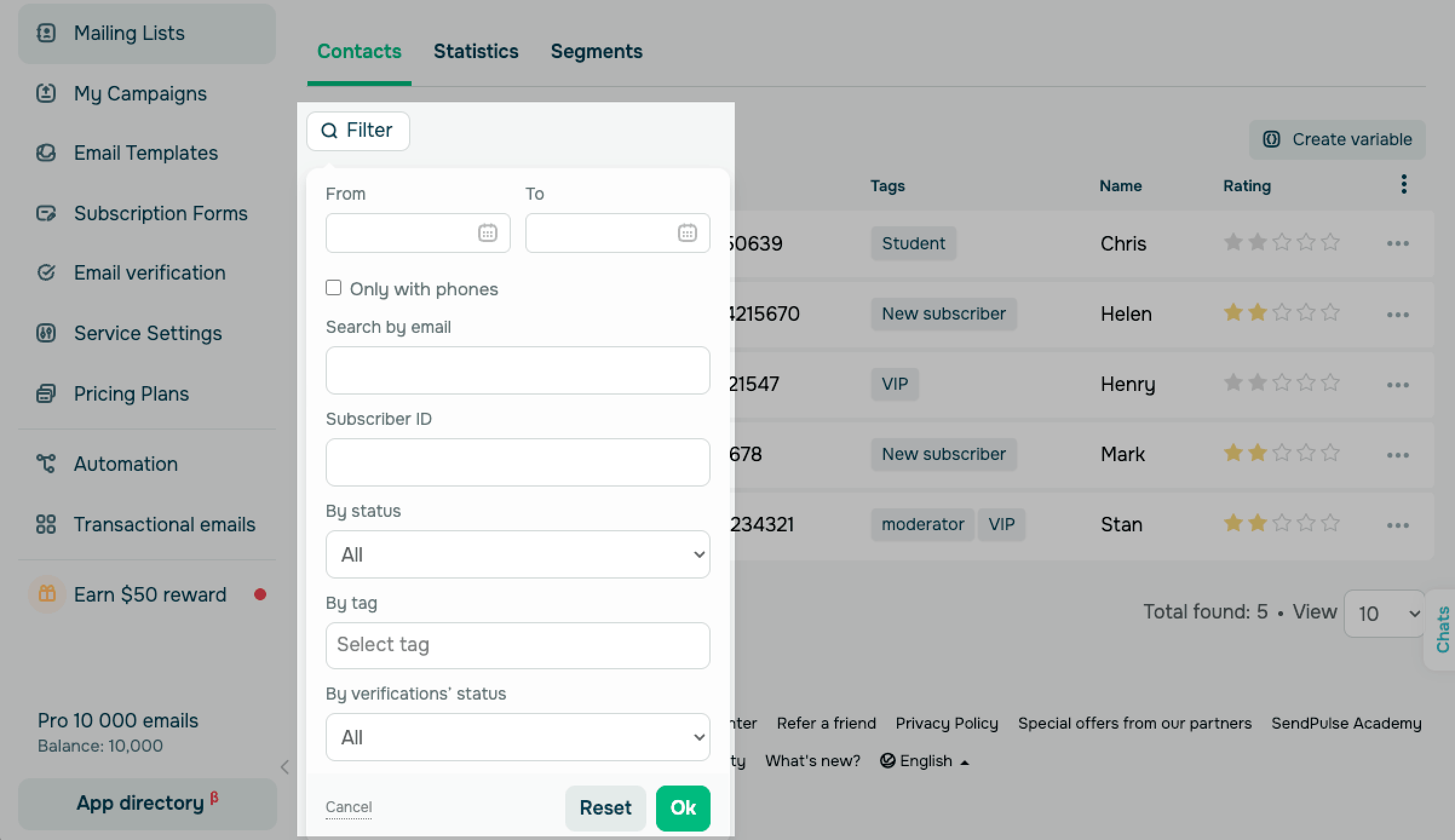
Para aplicar os filtros, clique em Ok. Para limpar todos os filtros aplicados, clique em Redefinir.
Gerencie as colunas
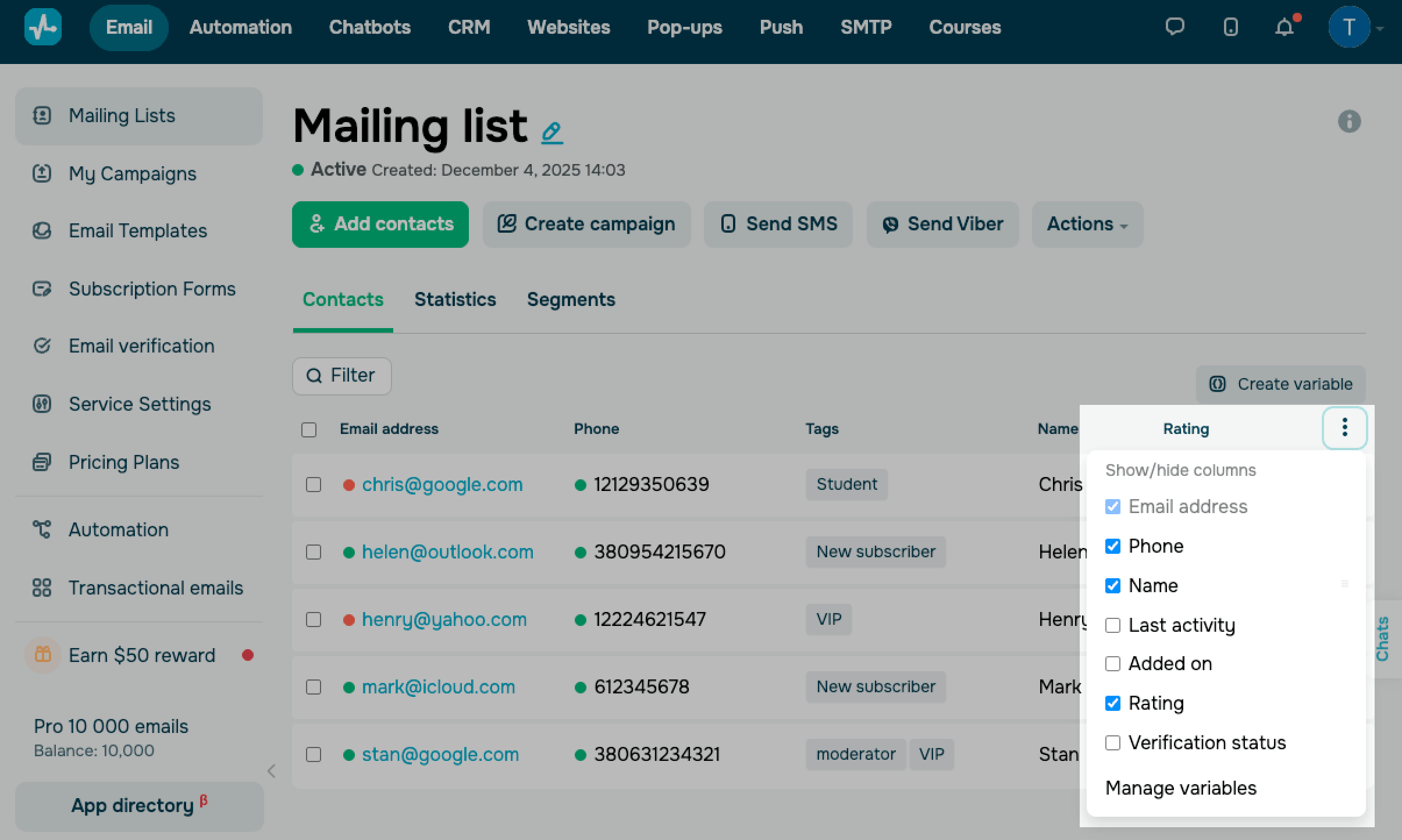
Para controlar a visibilidade das colunas, clique nos três pontos à direita. Em Mostrar / ocultar colunas, marque a caixa para exibir uma coluna ou desmarque para ocultá-la.
Para definir quais variáveis os assinantes podem editar na página de gerenciamento de assinatura, clique em Gerenciar variáveis e selecione as variáveis desejadas.
É possível editar apenas os dados pessoais dos usuários. Não é possível alterar endereços de e-mail nem dados do sistema.
 Última Atualização: 22.01.2026





ou