Visualiza los contactos de tu lista de correo
Utiliza la vista de lista de correo para gestionar los contactos almacenados en la sección Email. Esto te ayudará a comprender a tu público y a evaluar la disponibilidad de los contactos, la interacción y el estado de la lista de correo antes de lanzar una campaña por correo electrónico.
Hablemos sobre cómo funcionan las listas de correo y cómo gestionar los contactos que contienen.
Visualiza los contactos
Para ver los contactos de tu lista de correo, ve a Email > pestaña Listas de correo y selecciona una lista de correo.
Muestra todos los suscriptores y su información en los siguientes campos:
| Correo electrónico | La dirección de correo electrónico y el estado de suscripción del contacto. |
| Teléfono | El número de teléfono del contacto, si se ha proporcionado. |
| Etiquetas | Etiquetas utilizadas para clasificar y filtrar contactos. |
| Puntuación | Una puntuación basada en estrellas que refleja el valor o la interacción del contacto.
Las puntuaciones no afectan a las campañas automatizadas. Te ayudan a comparar rápidamente la actividad de los contactos. |
| Última actividad | La fecha y la hora de la interacción más reciente. |
| Añadido el | La fecha en que se añadió el contacto a tu lista de correo. |
| Variables personalizadas | Otros campos creados en tu lista de correo, como el nombre, la ciudad o el tipo de cliente. |
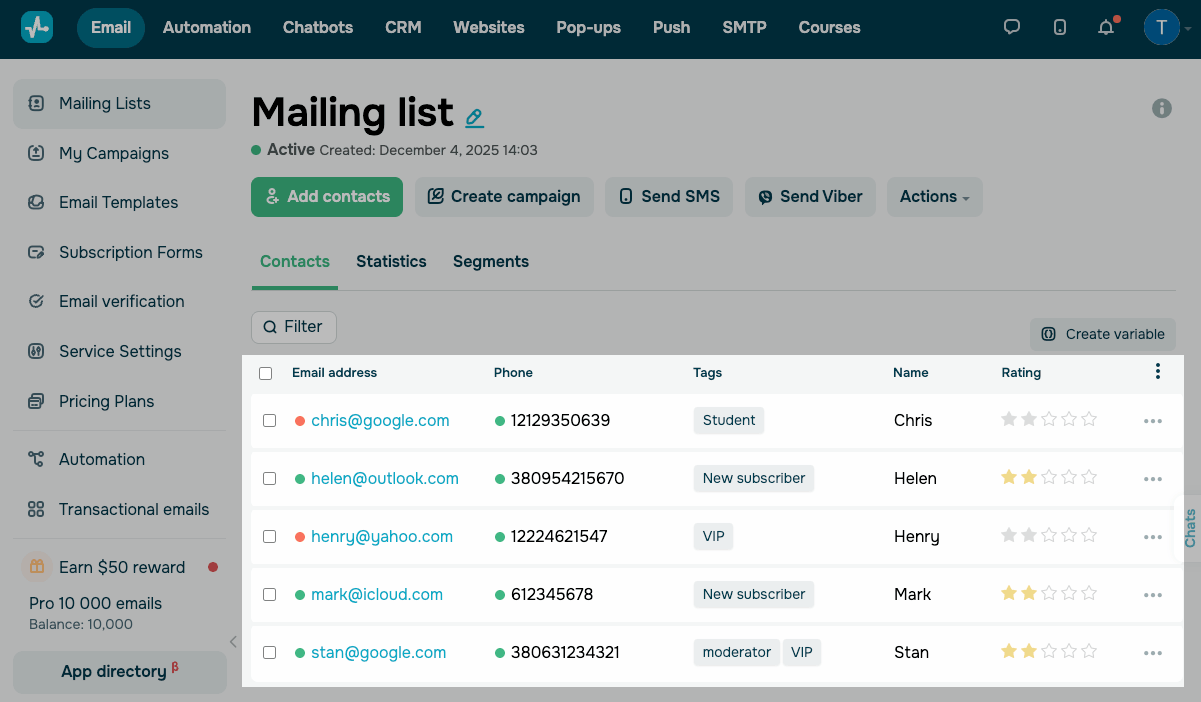
En la columna Correo electrónico, un punto de color indica el estado del contacto. Los contactos pueden tener los siguientes estados:
| Nuevo (punto verde) | El contacto se ha añadido recientemente y aún no ha recibido ninguna campaña. |
| Activo (punto verde) | El contacto está confirmado y puede recibir campañas. |
| Desactivado (punto rojo) | El contacto no puede recibir campañas debido a restricciones del sistema, del usuario o de moderación.
Utiliza Filtro > Por estado para ver por qué se desactivó el contacto. |
| Excluido | El contacto fue excluido de las campañas. |
Filtra los contactos
Para encontrar contactos específicos en tu lista de correo, haz clic en Filtrar. Puedes aplicar los siguientes filtros:
| Desde | Muestra los contactos añadidos a tu lista de correo en la fecha seleccionada o después de ella. |
| Hasta | Muestra los contactos añadidos a tu lista de correo en la fecha seleccionada o antes de ella. |
| Solo con teléfonos | Muestra los contactos que tienen un número de teléfono. |
| Buscar por correo | Muestra los contactos por dirección de correo electrónico. |
| Buscar por teléfono | Muestra los contactos por número de teléfono. |
| ID de suscriptor | Muestra los contactos utilizando sus ID de suscriptor únicos.
Para encontrar el ID de un suscriptor, abre tu lista de correo y haz clic en la dirección de correo electrónico del contacto. En la página con los detalles del suscriptor, verás el valor numérico del ID en la barra de direcciones de tu navegador. |
| Por estado | Muestra los contactos por su estado de suscripción. |
| Por etiqueta | Muestra los contactos con una etiqueta específica. |
| Por estado de verificación | Muestra los contactos por el estado de verificación del correo electrónico. |
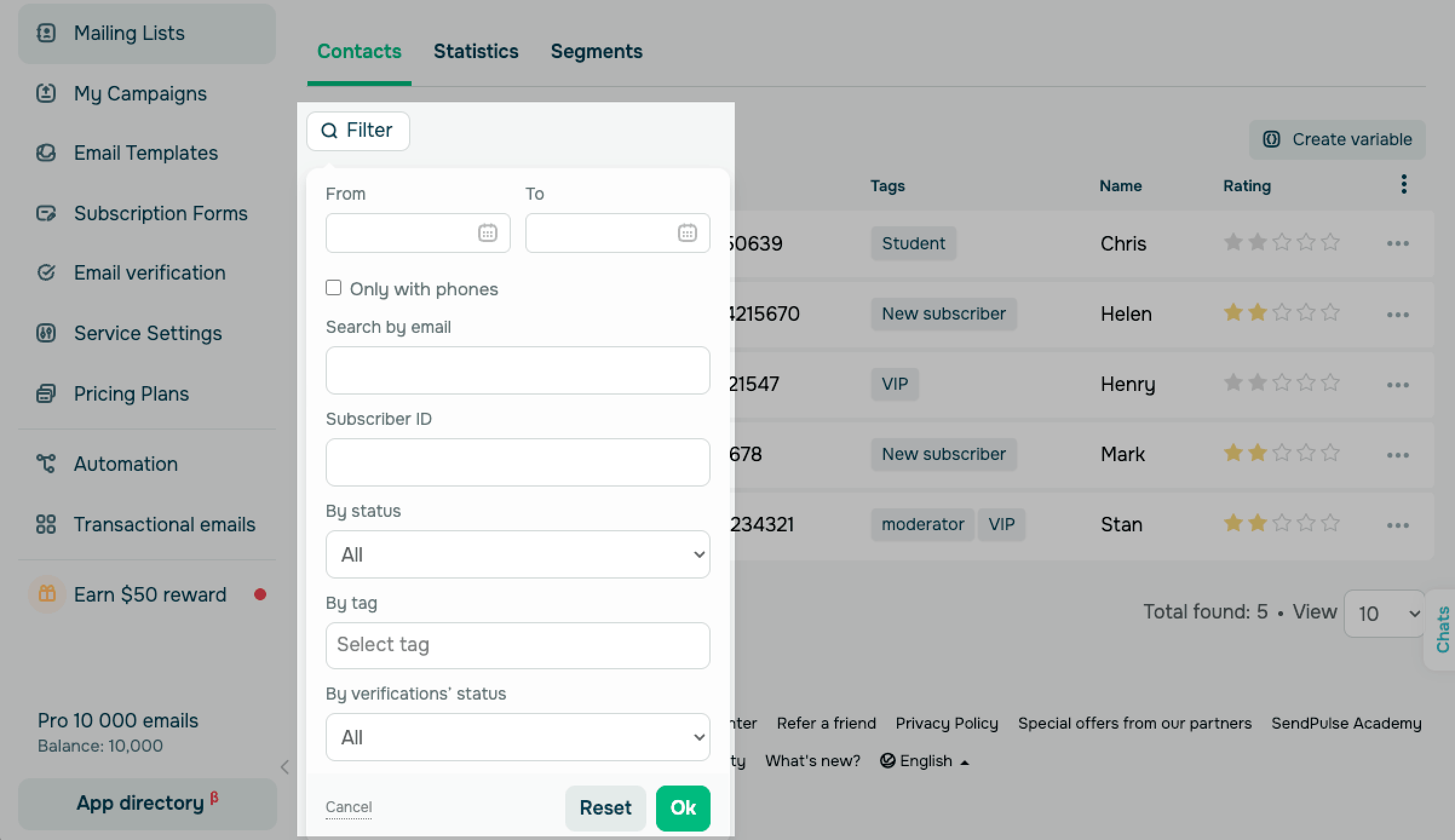
Para aplicar el filtro, haz clic en Aceptar. Para borrar todos los filtros aplicados, haz clic en Restablecer.
Gestiona las columnas
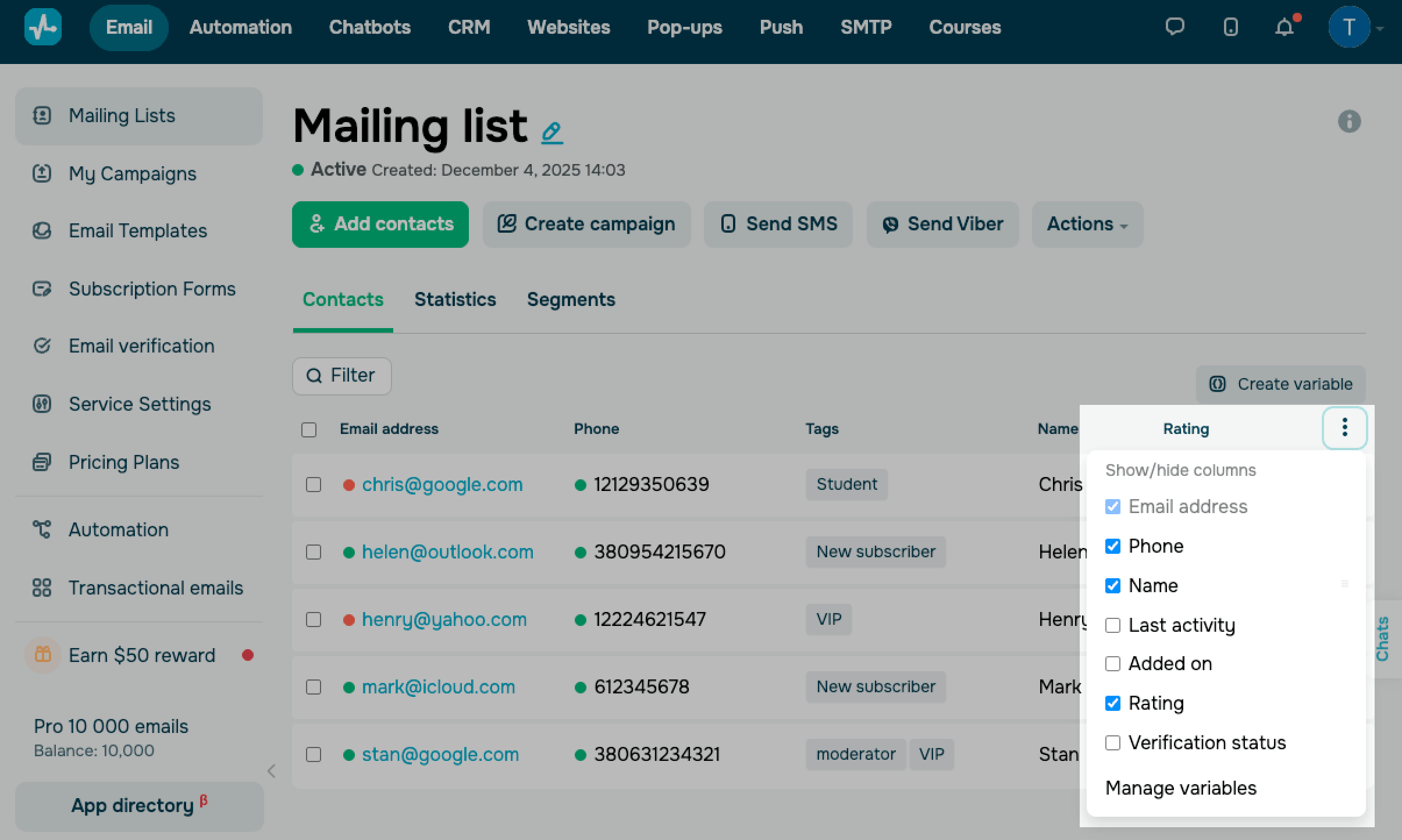
Para controlar la visibilidad de las columnas, haz clic en los tres puntos situados a la derecha. En Mostrar/ocultar columnas, marca la casilla correspondiente para mostrar una columna. También puedes ocultar una columna desmarcando la casilla.
Para controlar qué variables pueden editar los suscriptores en la página de administración de suscripciones, haz clic en Administrar variables y selecciona las variables.
Sólo puedes editar los datos personales de los usuarios. No puedes cambiar sus direcciones de correo electrónico ni los datos del sistema.
 Última actualización: 15.01.2026





o