Как просматривать контакты в вашей адресной книге
Используйте просмотр адресной книги для управления контактами, хранящимися в разделе Рассылки. Это помогает понять вашу аудиторию и оценить доступность контактов, вовлеченность и состояние адресной книги перед запуском email-кампании.
Рассмотрим, как работают адресные книги и как управлять контактами в них.
Просмотр контактов
Чтобы просмотреть контакты в вашей адресной книге, перейдите в Рассылки (Email) > Адресные книги (Mailing Lists) и выберите адресную книгу.
Здесь отображаются все подписчики и их информация в следующих полях:
| Email адрес (Email address) | Email-адрес контакта и статус подписки. |
| Телефон (Phone) | Номер телефона контакта, если он указан. |
| Теги (Tags) | Метки, используемые для категоризации и фильтрации контактов. |
| Рейтинг (Rating) |
Звездочный рейтинг, отражающий ценность или вовлеченность контакта. Рейтинги не влияют на автоматизированные кампании. Они помогают быстро сравнивать активность контактов. |
| Последняя активность (Last activity) | Дата и время последнего взаимодействия. |
| Дата добавления (Added on) | Дата, когда контакт был добавлен в список рассылки. |
| Пользовательские переменные (Custom variables) | Другие поля, созданные в вашем списке рассылки, например имя, город или тип клиента. |
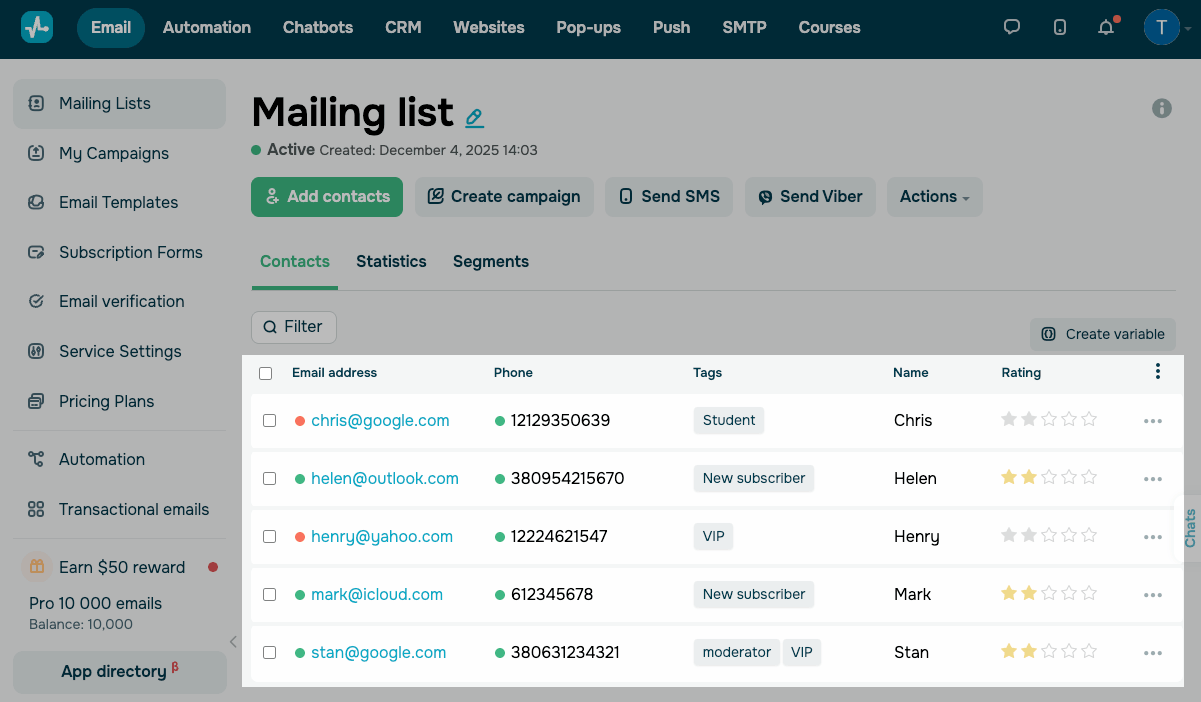
В столбце Email адрес (Email address) цветная точка показывает статус контакта. Контакты могут иметь следующие статусы:
| Новый (зеленая точка) | Контакт был недавно добавлен и еще не получал ни одной кампании. |
| Активный (зеленая точка) | Контакт подтвержден и может получать кампании. |
| Отключен (красная точка) |
Контакт не может получать кампании из-за системных, пользовательских или модерационных ограничений. Используйте Фильтр > По статусу, чтобы узнать, почему контакт был отключен. |
| Отписан | Контакт был исключен из кампаний. |
Фильтрация контактов
Чтобы найти определенные контакты в вашем списке рассылки, нажмите Фильтр (Filter). Вы можете применить следующие фильтры:
| С (From) | Показывает контакты, добавленные в список рассылки в выбранную дату или после нее. |
| По (To) | Показывает контакты, добавленные в список рассылки в выбранную дату или до нее. |
| Только с телефонами (Only with phones) | Показывает контакты, у которых есть номер телефона. |
| Поиск по email (Search by email) | Показывает контакты по email-адресу. |
| Поиск по телефону (Search by phone) | Показывает контакты по номеру телефона. |
| ID подписчика (Subscriber ID) |
Показывает контакты по их уникальным ID подписчиков. Чтобы найти ID подписчика, откройте список рассылки и нажмите email-адрес контакта. На странице с данными подписчика вы увидите числовое значение ID в адресной строке браузера. |
| По статусу (By status) | Показывает контакты по статусу подписки. |
| По тегу (By tag) | Показывает контакты с определенным тегом. |
| По статусу проверок (By verification status) | Показывает контакты по статусу проверки email. |
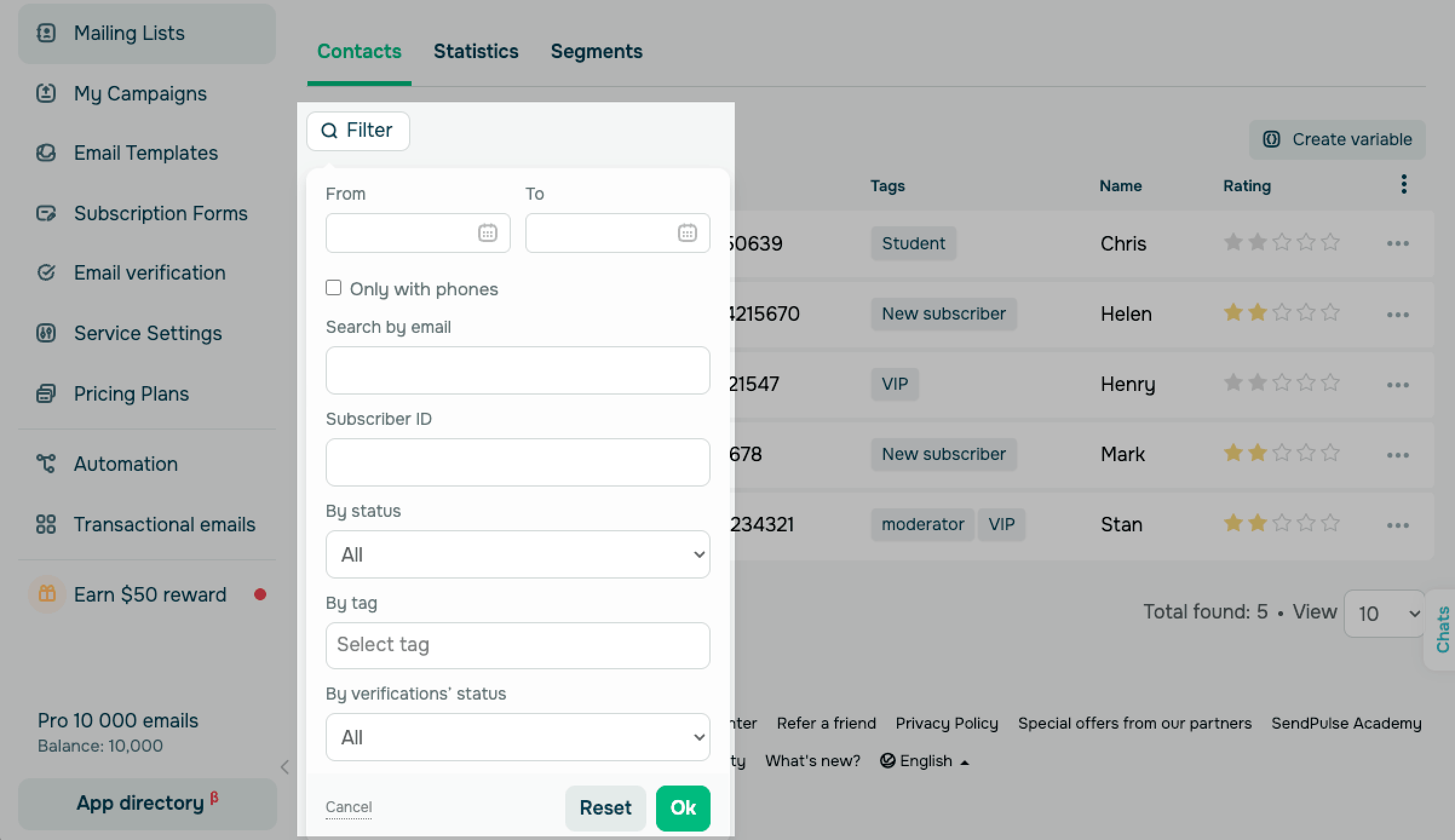
Чтобы применить фильтрацию, нажмите Выбрать (Ok). Чтобы сбросить все примененные фильтры, нажмите Сброс (Reset).
Управление столбцами
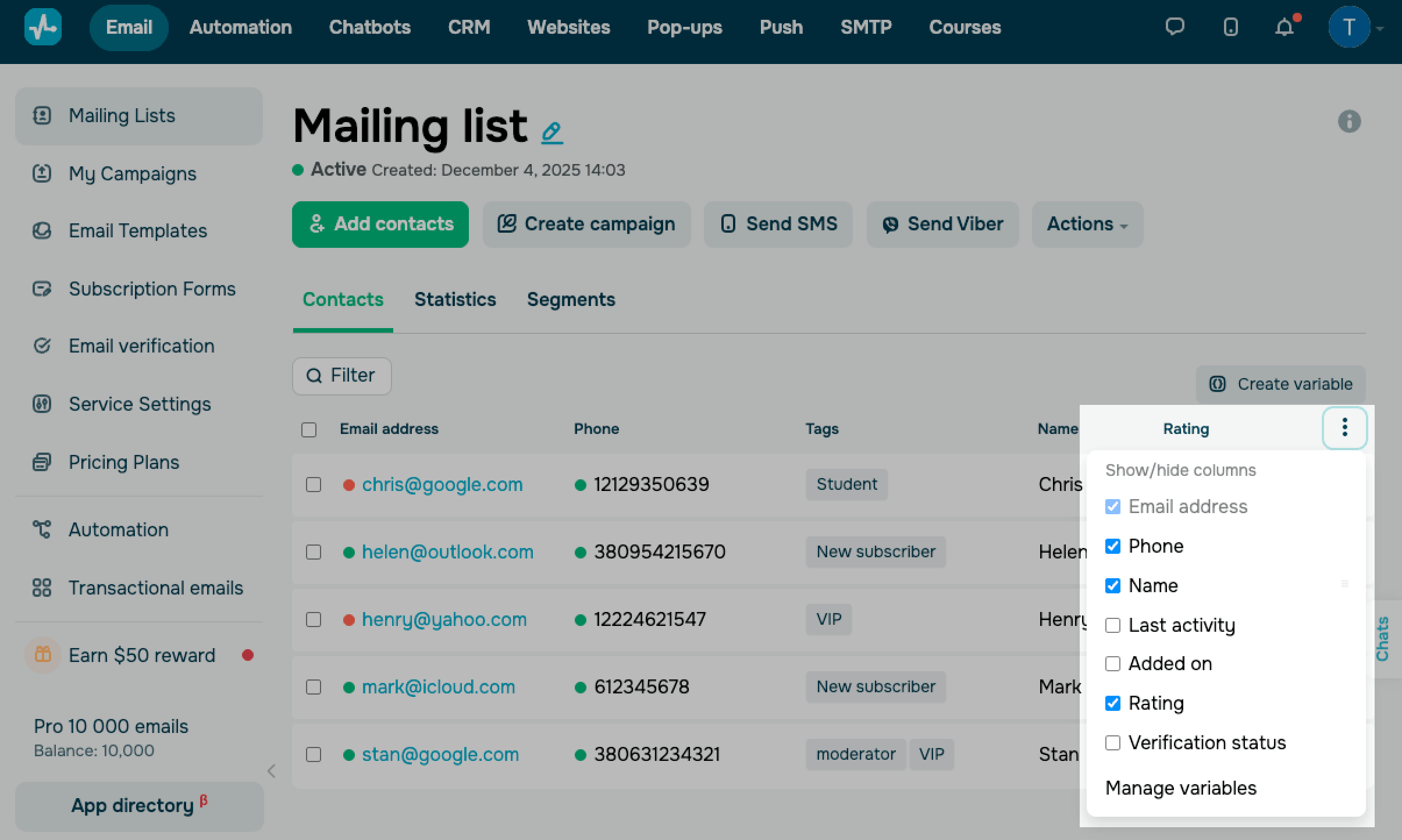
Чтобы управлять видимостью столбцов, нажмите на три точки справа. В Показать/скрыть колонки (Show/hide columns) установите флажок, чтобы показать столбец. Вы также можете скрыть столбец, сняв флажок.
Чтобы управлять тем, какие переменные подписчики могут редактировать на странице управления подпиской, нажмите Управление переменными (Manage variables) и выберите переменные.
Вы можете редактировать только персональные данные пользователей. Вы не можете изменять их email-адреса или системные данные.
 Обновлено: 15.01.2026
![Лучшие конструкторы Telegram чат-ботов без программирования [2026]](https://www.spcdn.org/blog/wp-content/uploads/2025/10/telegram-bot-builder-cover-255x167.png)


![Лучшие альтернативы Manychat: сравнение цен и возможностей [2026]](https://www.spcdn.org/blog/wp-content/uploads/2023/09/manychat-alternatives-cover-255x167.png)
![Лучшие платформы для SMS-маркетинга [2026]](https://www.spcdn.org/blog/wp-content/uploads/2023/06/sms-platform-cover-255x167.png)
или