Cómo crear y usar segmentos de listas de correo
La segmentación te ayuda a tener en cuenta el engagement y las preferencias de tus destinatarios para trabajar con cada uno de ellos de forma individual.
Puedes seleccionar contactos por estadísticas de aperturas y clics para crear campañas de activación. La segmentación te permite crear campañas que son exclusivas de un dominio u operador específico. Del mismo modo, puedes utilizar la segmentación en función de los datos demográficos de los suscriptores. Envía campañas por separado a hombres y mujeres que viven en diferentes ciudades, que prefieren productos diferentes, incluso puedes felicitarlos por sus cumpleaños, etc.
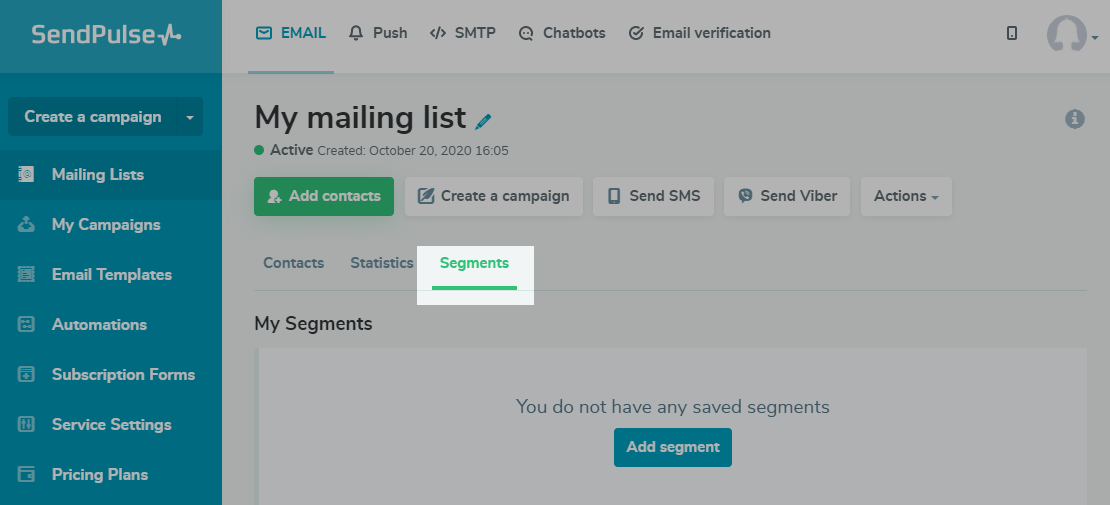
Para crear un segmento, ve a la pestaña Lista de correo, elige la lista de correo requerida y ve a la pestaña Segmentos.
Haz clic en Agregar segmento.
En la ventana emergente, configura las condiciones de segmentación.
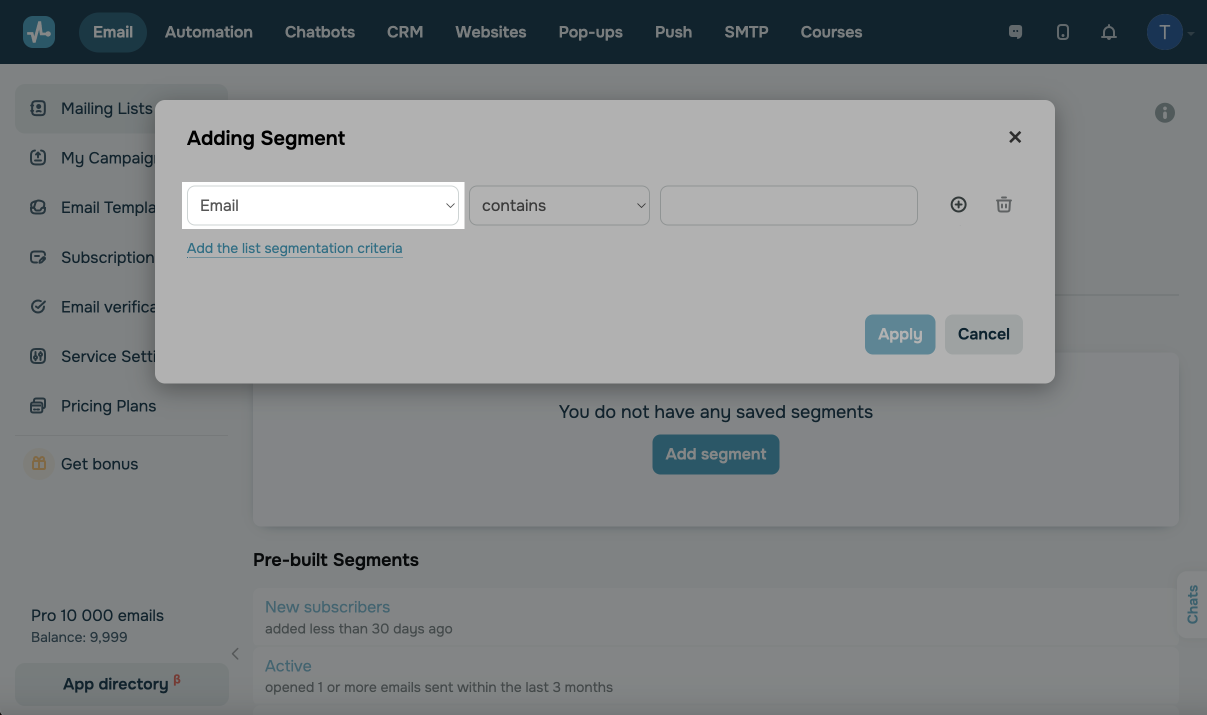
En la primera lista desplegable, selecciona el tipo de segmento, el criterio por el cual filtrar; en la segunda, la condición de filtrado; y en la tercera, ingresa el valor deseado o selecciónalo de la lista.
Si deseas utilizar varias condiciones, puedes conectarlas con los operadores en la parte superior de la ventana después de agregar tus segmentos.
La función de segmentación sólo usa datos de los últimos tres meses desde la fecha en que se crearon los contactos, se agregaron las variables o se recopilaron las estadísticas de la lista de correos. Si no hay datos en este período, los criterios de segmentación de la sección "Campañas anteriores" no estarán disponibles.
Encontrarás más detalles sobre cada elemento en el siguiente artículo. Utiliza la lista de contenido para una navegación más rápida.
Tipos de segmentos
Criterios por correo electrónico
Úsalos para seleccionar los siguientes segmentos con filtros de suscriptores usando la variable Email
Correo Electrónico
Al seleccionar Correo Electrónico, se buscan ambas partes de la dirección de correo example@domain.com.
Correo Electrónico: Parte del dominio
La parte de dominio de una dirección de correo electrónico es la parte después del signo @. Por ejemplo, en la dirección example@gmail.com, la parte del dominio es gmail.com.
La búsqueda se realizará sobre esta parte de la dirección de correo electrónico.
Correo Electrónico: Parte local
La parte local de una dirección de correo electrónico es la parte anterior al signo @. Por ejemplo, en example@domain.com, la parte local es example. La búsqueda se realizará sobre esta parte de la dirección de correo electrónico.
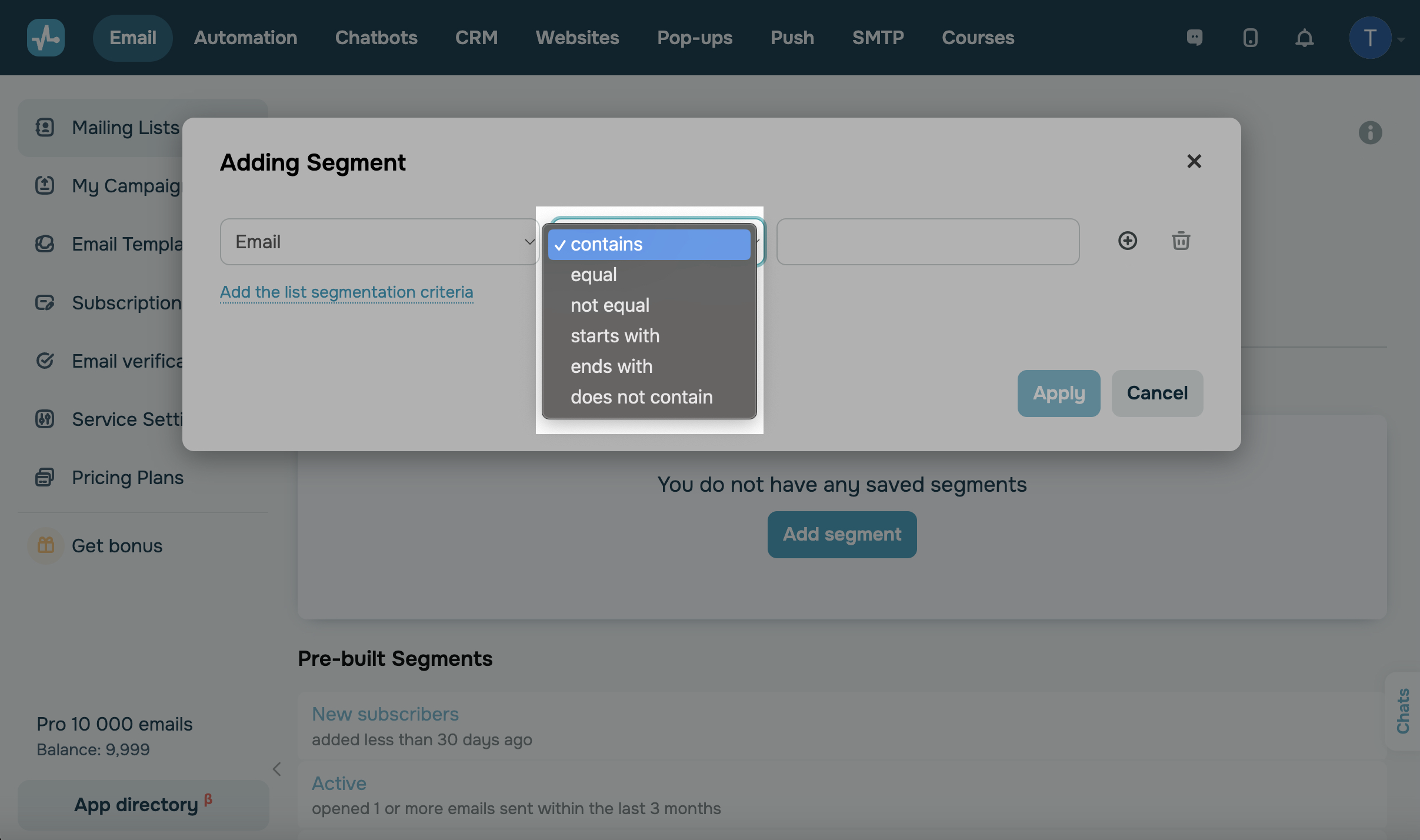
Para los criterios Correo electrónico, Correo electrónico: parte del dominio y Correo electrónico: parte local, puedes especificar los siguientes operadores:
| Contiene | Busca una dirección de correo electrónico o una parte seleccionada de una dirección de correo electrónico que contenga el valor que ingresaste; utilizado para coincidencias parciales. |
| Igual | Busca una coincidencia completa para el valor introducido. |
| No es igual | Busca todas las direcciones (la parte seleccionada de la dirección) que no contienen el valor que ingresaste; utilizado para una coincidencia completa |
| Empieza por | Busca una dirección (parte seleccionada de la dirección) que empiece con el valor introducido. |
| Termina con | Busca una dirección (parte seleccionada de la dirección) que termine con el valor ingresado. |
| No contiene | Busca una dirección (la parte seleccionada de la dirección) que no contenga el valor que ingresaste; utilizado para una coincidencia parcial. |
Correo Electrónico: Estado
Úsalo para buscar direcciones de correo electrónico activas e inactivas.
SendPulse no envía correos electrónicos a direcciones inactivas (todos los contactos que no tienen el estado Activo o Nuevo . Los contactos inactivos incluyen direcciones de correo electrónico no válidas y usuarios no suscritos.
Cualquier otro estado es simplemente para tus propios registros y no se utiliza para la segmentación.
Para mover o eliminar estos suscriptores, recomendamos usar la herramienta de administración de contactos inactivos.
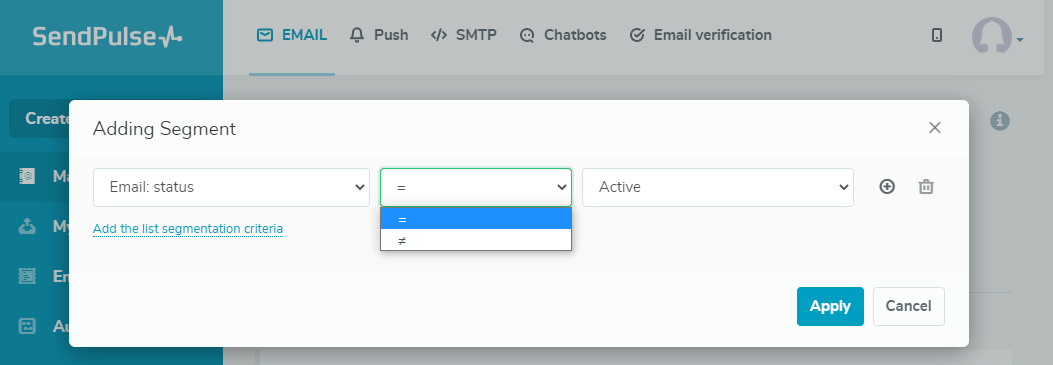
Para crear un segmento, puedes seleccionar la condición > (igual) o ≠ (no igual) al estado seleccionado.
El estado El usuario ha solicitado la eliminación de datos personales se asigna si envió un correo electrónico con una variable de gestión de datos de suscripción y el usuario seleccionó "enviar una solicitud para eliminar datos" en el formulario.
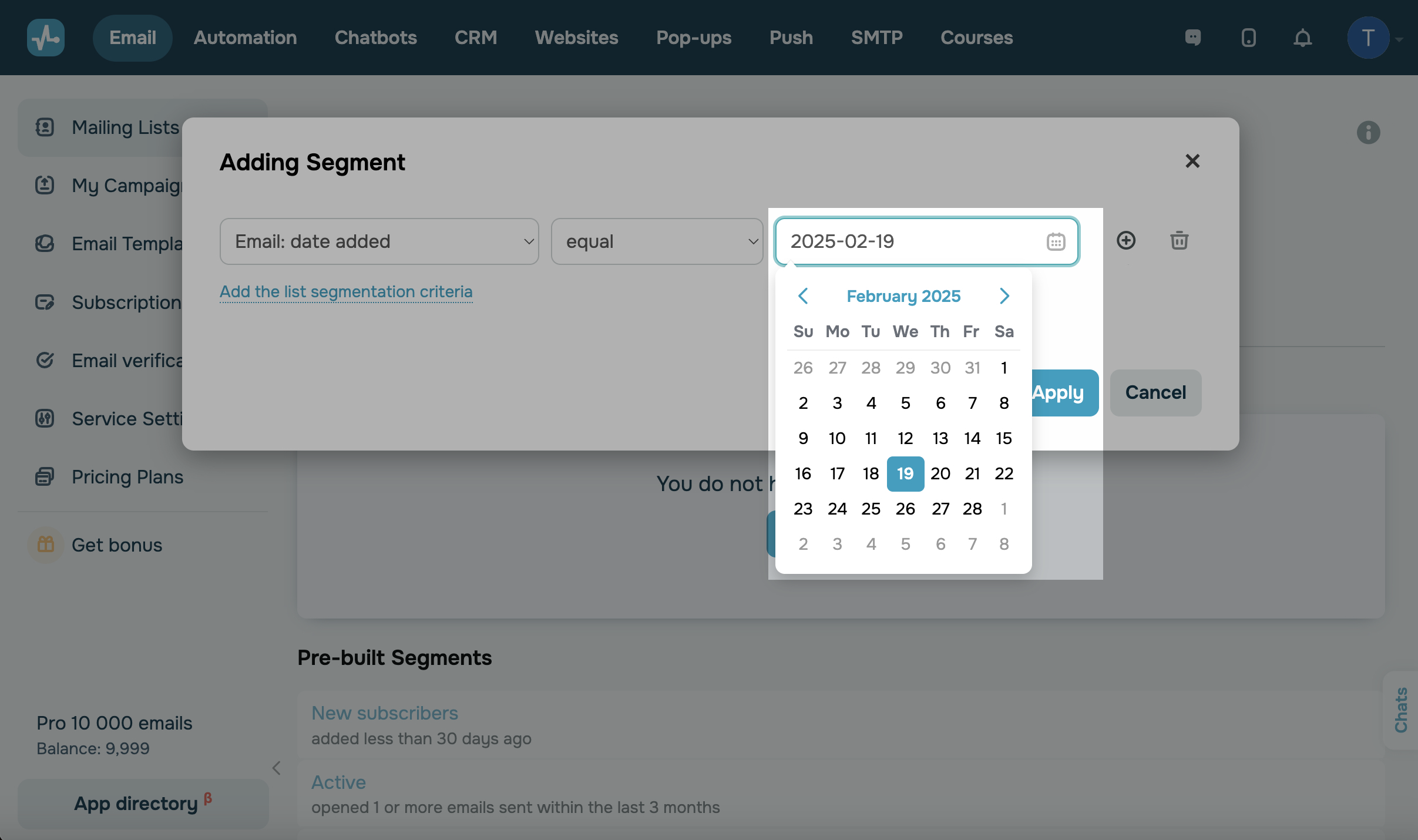
Correo Electrónico: Fecha Agregada
Se utiliza para buscar contactos por la fecha en que se agregaron a la lista de correo seleccionada. Puedes elegir los siguientes operadores:
| Después | Busca todas las direcciones agregadas después de la fecha seleccionada. |
| Antes | Busca todas las direcciones agregadas antes de la fecha seleccionada. |
| Igual | Busca direcciones agregadas en una fecha específica. |
| Entre | Busca direcciones agregadas en el período de tiempo especificado |
| Últimos N días | Busca los contactos que se agregaron a la lista de correo para el número especificado de días atrás |
| Más de N días | Busca los contactos que se agregaron a la lista de correo hace más de la cantidad de días especificada |
| De M a N días | Busca los contactos que se agregaron dentro de un cierto período de tiempo en días. Ingresa dos valores numéricos: por ejemplo, el contacto se agregó hace 1 a 3 días. |
Correo Electrónico: Verificación del estado
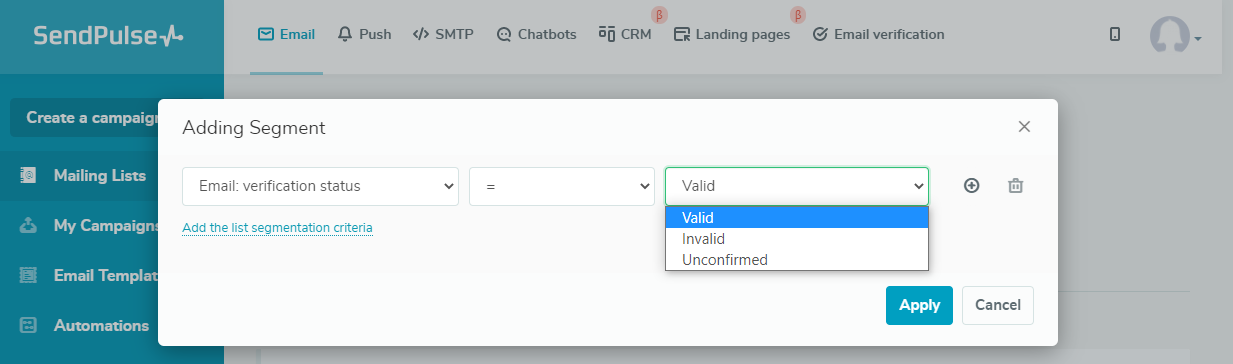
Sirve para clasificar las direcciones por estado después de que un verificador las compruebe. En el tercer campo, debes seleccionar el estado de la dirección tras la verificación, por el que quieres seleccionar los contactos. Puedes elegir los siguientes estados:
| Dirección válida | La dirección de correo electrónico está activa y puede recibir correos electrónicos. Esta dirección ha superado la verificación ortográfica y la configuración del dominio. |
| Dirección no confirmada | Esta dirección de correo electrónico puede aceptar correos electrónicos, pero la configuración del dominio no nos permite comprobar si la dirección es válida o no. |
| Dirección inválida | La dirección de correo electrónico no existe o estaba inactiva en el momento de la verificación. |
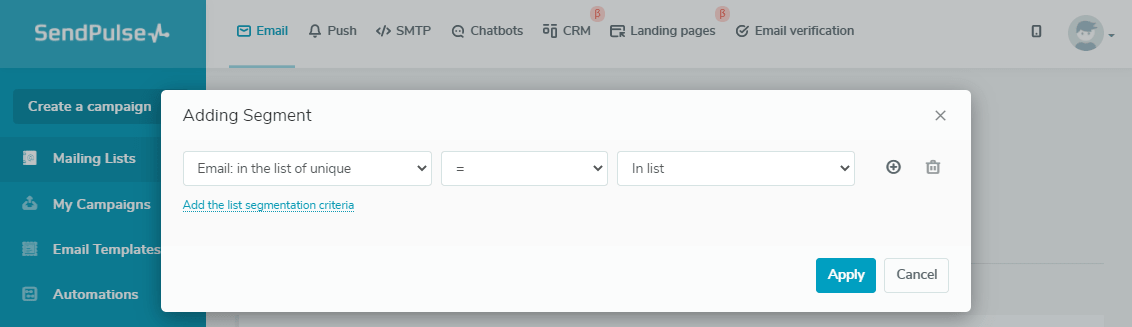
Correo electrónico: en la lista única
Los suscriptores únicos son contactos a los cuales ya les has enviado correos electrónicos durante el periodo de plan de pago.
Ten en cuenta que el segmento se considera activo si has enviado correos electrónicos en el periodo de facturación actual y tienes contactos en la lista de suscriptores únicos.
Usa esta opción para encontrar suscriptores únicos en tu lista de correos. Crear una lista de correos con este segmento te permitirá crear campañas de correo electrónico sin excederse del límite de contactos en tu plan de pago. Puedes seleccionar 2 condiciones para este segmento: = (está) o ≠ (no está) en la lista.
Presencia en otra lista de correo
Utiliza esta opción para buscar duplicados en otras listas de correo. En el tercer campo, debes seleccionar la lista de correo que deseas verificar. Puedes elegir las siguientes condiciones:
| En la lista | Mostrará las direcciones que están en la lista de correo seleccionada. |
| No en la lista | Mostrará todas las direcciones que no están en la lista de correo seleccionada. |
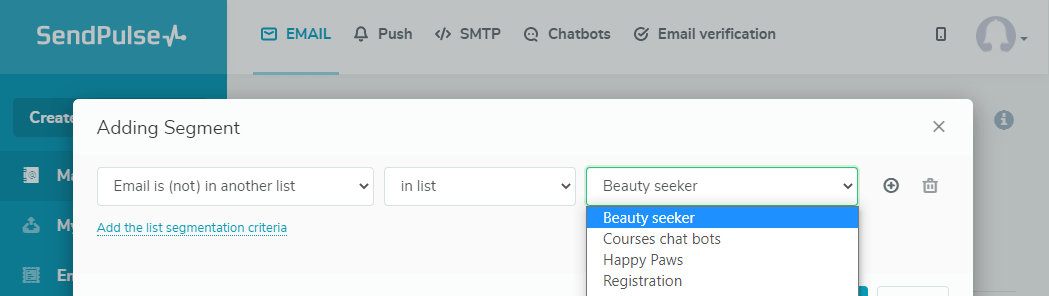
Para buscar direcciones de correo electrónico duplicadas en varias listas de correo, usa el operador and debajo del botón +.
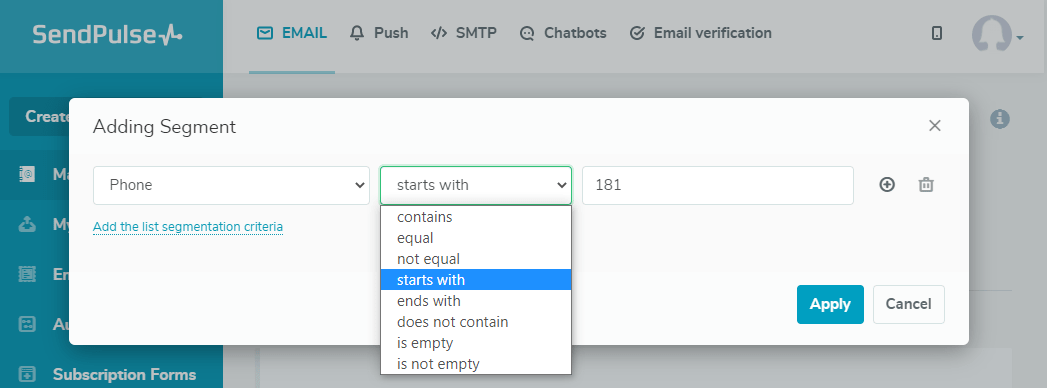
Teléfono
Utiliza esta opción para buscar contactos según las condiciones correspondientes a los valores de la variable Phone.
Puedes establecer las siguientes condiciones:
| Contiene | Busca contactos con un número de teléfono que contenga los números que ingresaste; utilizado para coincidencias parciales. |
| Igual | Busca contactos con una coincidencia completa del número de teléfono que ingresaste. |
| No igual | Busca contactos cuyo número de teléfono no coincide con el valor introducido. |
| Empieza por | Busca contactos cuyo número de teléfono empieza con los dígitos introducidos. Se utiliza para seleccionar contactos por un operador de telecomunicaciones. |
| Termina con | Busca contactos cuyo número de teléfono termine con los dígitos ingresados. |
| No contiene | Busca contactos cuyo número de teléfono contenga los números que ingresaste; utilizado para coincidencias parciales. |
| Vacío | Busca contactos que no tengan un número de teléfono. |
| No vacío | busca todos los contactos que tengan la variable Teléfono completa. |
Acciones con campañas anteriores (aperturas y clics de suscriptores en la lista de correo seleccionada)
Se utiliza para realizar un seguimiento de las acciones de los destinatarios, como aperturas y clics en la lista de correo seleccionada.
Solo puedes usar este segmento para las listas de correo para las que ya tienes campañas.
Para crear una campaña, el servicio utiliza los datos de los contactos guardados en los últimos tres meses.
Selecciona una condición y una lista de correo de la lista desplegable.
Las campañas pueden tener los siguientes status:
| No abrió correos electrónicos recientes | muestra todos los destinatarios que no han abierto los correos electrónicos recientes en la lista de correos seleccionada. |
| Abrió, pero no hizo clic en un enlace | muestra todos los destinatarios que abrieron un correo electrónico, pero no siguieron ninguno de los vínculos. |
| Abrió e hizo clic en un enlace | muestra todos los destinatarios que abrieron un correo electrónico y siguieron cualquier enlace de este. |
| Abrió e hizo clic en un enlace específico | muestra todos los destinatarios que abrieron la lista de correo, pero no siguieron el vínculo que especificaste. Selecciona el enlace requerido de los utilizados en la plantilla en la tercera lista desplegable. |
| Campaña recibida | Muestra todos los destinatarios que han recibido la campaña seleccionada. |
| Campaña no recibida | Muestra todos los destinatarios que no han recibido la campaña seleccionada. |
| Un bot probablemente abrió pero no hizo clic en un enlace* | Muestra todos los destinatarios cuyo correo electrónico probablemente se abrió automáticamente (por ejemplo, por un bot antispam) sin hacer clic en ningún enlace. |
| Un bot probablemente abrió e hizo clic en un enlace*. | Muestra todos los destinatarios cuyo correo electrónico probablemente se abrió automáticamente (por ejemplo, por un bot antispam) con enlaces en los que hizo clic. |
* Esta opción sólo está disponible si la función Detección de bot está activa. Puedes habilitarla en Configuraciones de servicio > Otras configuraciones.
Clasificación y estadísticas
Para los segmentos de esta lista, solo se especifica un valor numérico. La mayoría de los parámetros de segmentación están disponibles después de enviar una solicitud para recopilar estadísticas.
Haz clic en Enviar solicitud para recopilar estadísticas. El tiempo de procesamiento depende de la cantidad de contactos en la lista de distribución y la cantidad de campañas que hayas enviado. Una vez finalizado el procesamiento de las estadísticas, recibirás un correo electrónico con (algo) y podrás empezar a utilizar este criterio de segmentación.
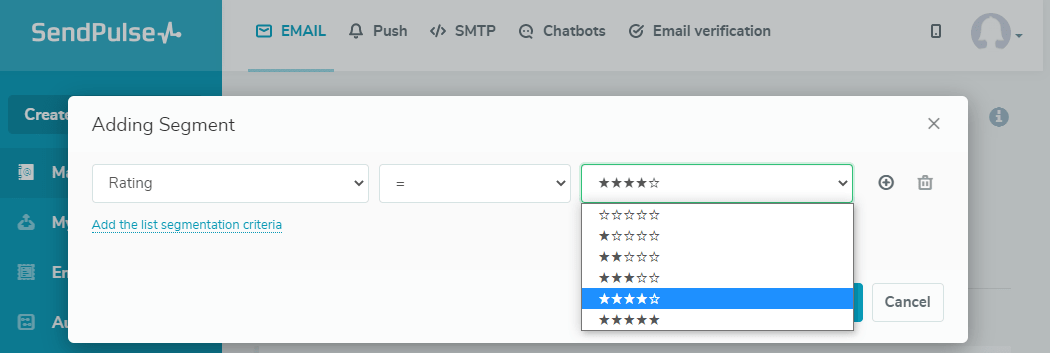
Clasificación
Utiliza el segmento Clasificación para actualizar tus listas de correo. La cantidad de estrellas que tiene un suscriptor depende de la actividad del suscriptor: cuantas más campañas haya abierto el suscriptor en los últimos 60 días, más estrellas tendrá. Puedes elegir de 0 a 5 estrellas para tu segmentación.
Correos Electrónicos
Busca contactos a los que se les envió la cantidad especificada de correos electrónicos en total durante su suscripción.
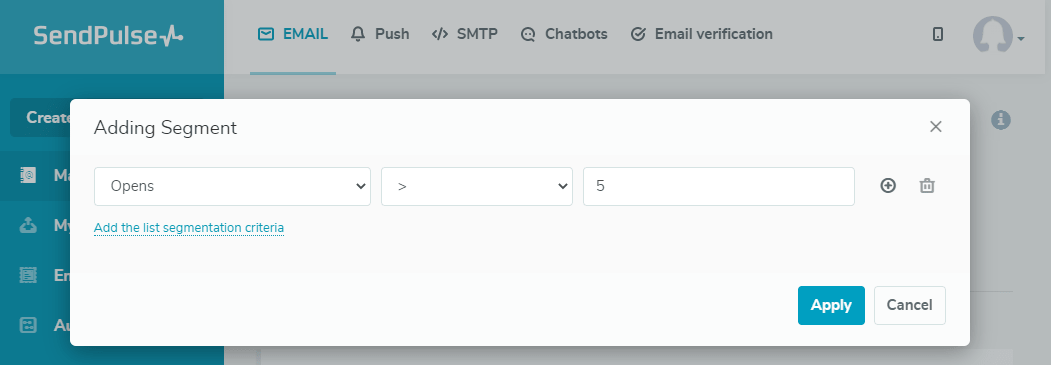
Aperturas
Busca contactos que hayan abierto el número especificado de campañas en total durante su suscripción.
Este método se utiliza para encontrar a los usuarios más activos, considerando que no es necesario realizar un seguimiento de las vacantes para una lista de correo específica.
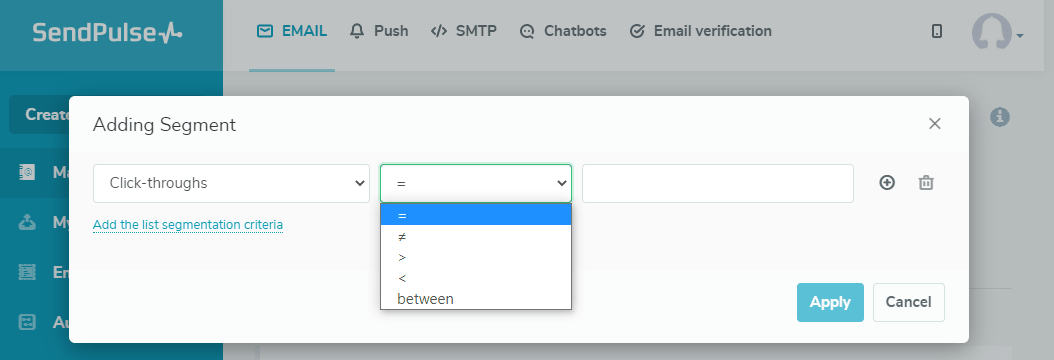
Enlaces visitados
Busca contactos que visitaron la cantidad especificada de enlaces en todas las campañas que recibieron de ti.
Para los segmentos Calificación, Campañas, Aperturas y Transiciones, debes indicar el número de estrellas para el contacto, campañas, aperturas y clics en el tercer campo.
Puedes utilizar las siguientes condiciones:
| Igual a | Busca contactos, cuyo valor del número de segmento coincide exactamente con el valor introducido. |
| No es igual | Busca contactos, el valor del número de segmento no coincide con el valor introducido. |
| Más que | Busca contactos, el valor del número de segmento es mayor que el valor introducido. El valor especificado no estará dentro del rango de selección de la condición. |
| Menor que | Busca contactos, el valor del número de segmento es menor que el valor ingresado. El valor especificado no estará dentro del rango de selección de la condición. |
| Entre | Selecciona dos valores para buscar contactos cuyo recuento de segmentos se encuentre dentro del rango seleccionado. Los valores especificados también estarán dentro del rango de muestreo. |
Correos electrónicos recientes abiertos
Indica el número de campañas abiertas anteriormente. Utiliza los operadores "mayor que" o "menor que" para el valor seleccionado.
Ten en cuenta que la selección de correos electrónicos recientes incluye destinatarios que han abierto el número especificado de correos seguidos.
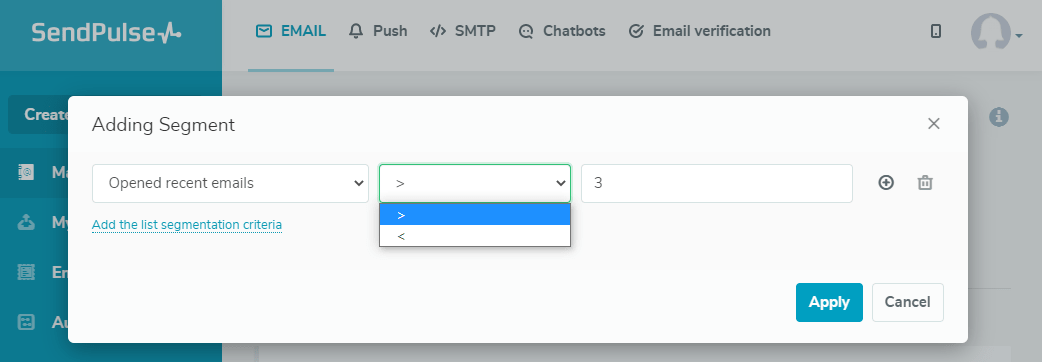
Por ejemplo, imaginemos que eliges > y 3. Como resultado, recibirás una lista de contactos que han abierto más de tres campañas. Los operadores > (mayor que) y < (menor que) no tienen en cuenta los valores extremos que insertas, por lo que sólo se incluirán en la selección aquellos destinatarios que hayan abierto cuatro o más correos.
No abrió correos electrónicos recientes
Especifica la cantidad de campañas recientes que un usuario de tu lista no ha abierto. Utiliza los operadores > (mayor que) o < (menor que) para el valor seleccionado.
Enlaces en los que se hizo clic en correos electrónicos recientes
Especifica el número de campañas recientes de la lista enviada, en las que el destinatario siguió los enlaces.
No hizo clic en enlaces en correos electrónicos recientes
Especifica el número de campañas recientes enviadas a una lista determinada, en la que el usuario no hizo clic en los enlaces. Utiliza los operadores > (mayor que) o < (menor que) para el valor seleccionado.
Correo electrónico abierto desde / hasta la fecha
Para utilizar este segmento, debes especificar la fecha antes o después de la cual los suscriptores abrieron tus campañas.
| Antes | Se seleccionarán todos los contactos que abrieron una campaña antes de la fecha que ingresaste |
| Después | Se seleccionarán todos los contactos que abrieron una campaña después de la fecha que ingresaste. |
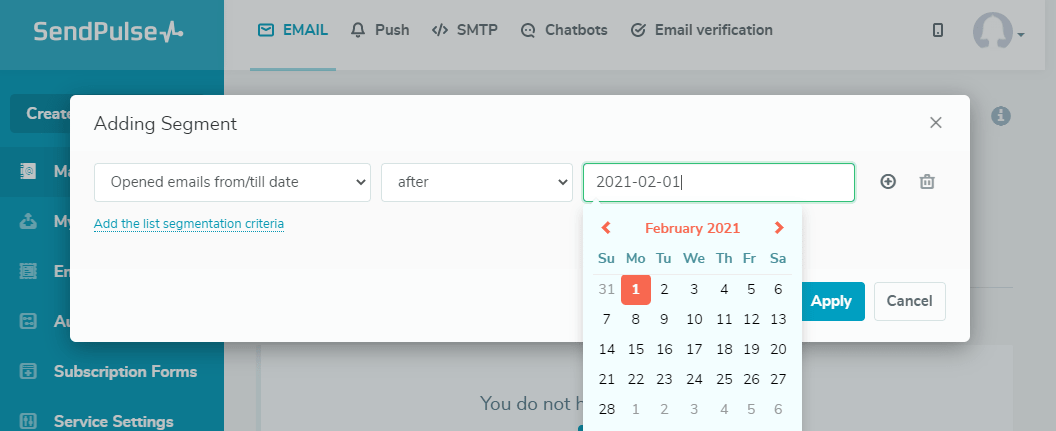
Presta atención a las condiciones de muestreo. Si decides conectar segmentos de tu lista de correo con el operador and que abrió Antesde la fecha Y y Después de la fecha, recibirás una lista de estos segmentos y sus valores pueden superponerse. No será igual al intervalo de tiempo entre la fecha X y la fecha Y.
No abrió los correos desde la fecha
En este segmento, debes especificar la fecha antes o después de la cual los usuarios no abrieron tus campañas.
Enlaces en los que se hizo clic en correos electrónicos desde / hasta la fecha
En este segmento, debes especificar la fecha antes o después de la cual los usuarios siguieron los enlaces en cualquiera de tus campañas.
No hizo clic en enlaces en correos electrónicos desde / hasta la fecha
En este segmento, debes especificar la fecha antes o después de la cual los usuarios no hicieron clic en los enlaces en ninguna de tus campañas.
Etiqueta
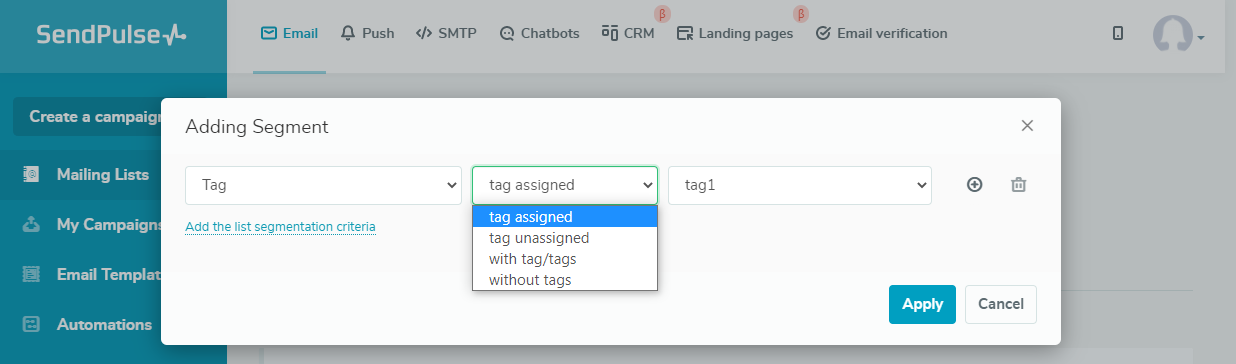
Las etiquetas te permiten organizar y segmentar tu audiencia por etiquetas con información adicional sobre los suscriptores.
En el segundo campo, selecciona la condición del segmento: ya sea si una etiqueta específica esté asignada o no, o bien, cualquier etiqueta asignada. En el tercero, seleccione la etiqueta mediante la cual desea seleccionar los contactos.
Variables
Las variables te ayudan a segmentar tu audiencia según criterios personalizados y te permiten crear campañas más relevantes para tus suscriptores. Por ejemplo, puedes segmentar tu lista de correo por género: hombre y mujer; preferencias: rojo y azul; región de residencia: Londres y Nueva York.
Además, si transfieres eventos a través de nuestra API, en los autoflow puedes agregar la acción Copiar suscriptor con variables o Reemplazar variable por contacto inmediatamente después de enviar eventos de “compra” y “registro” y pasar tus datos a la variable como el valor Sí.. Estos datos se pueden utilizar para la segmentación.
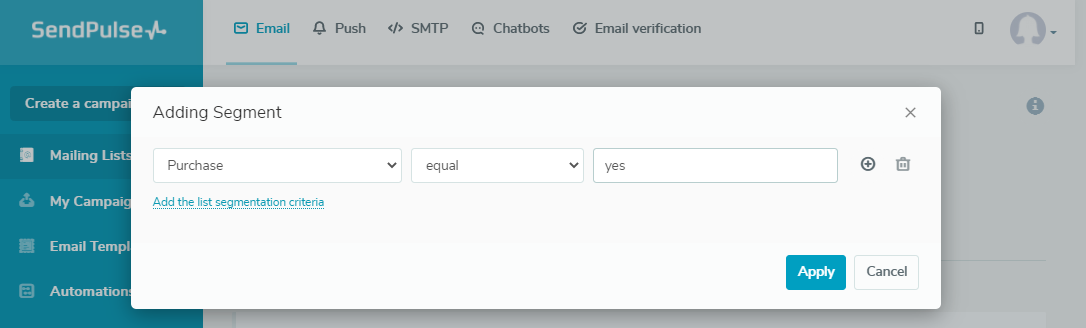
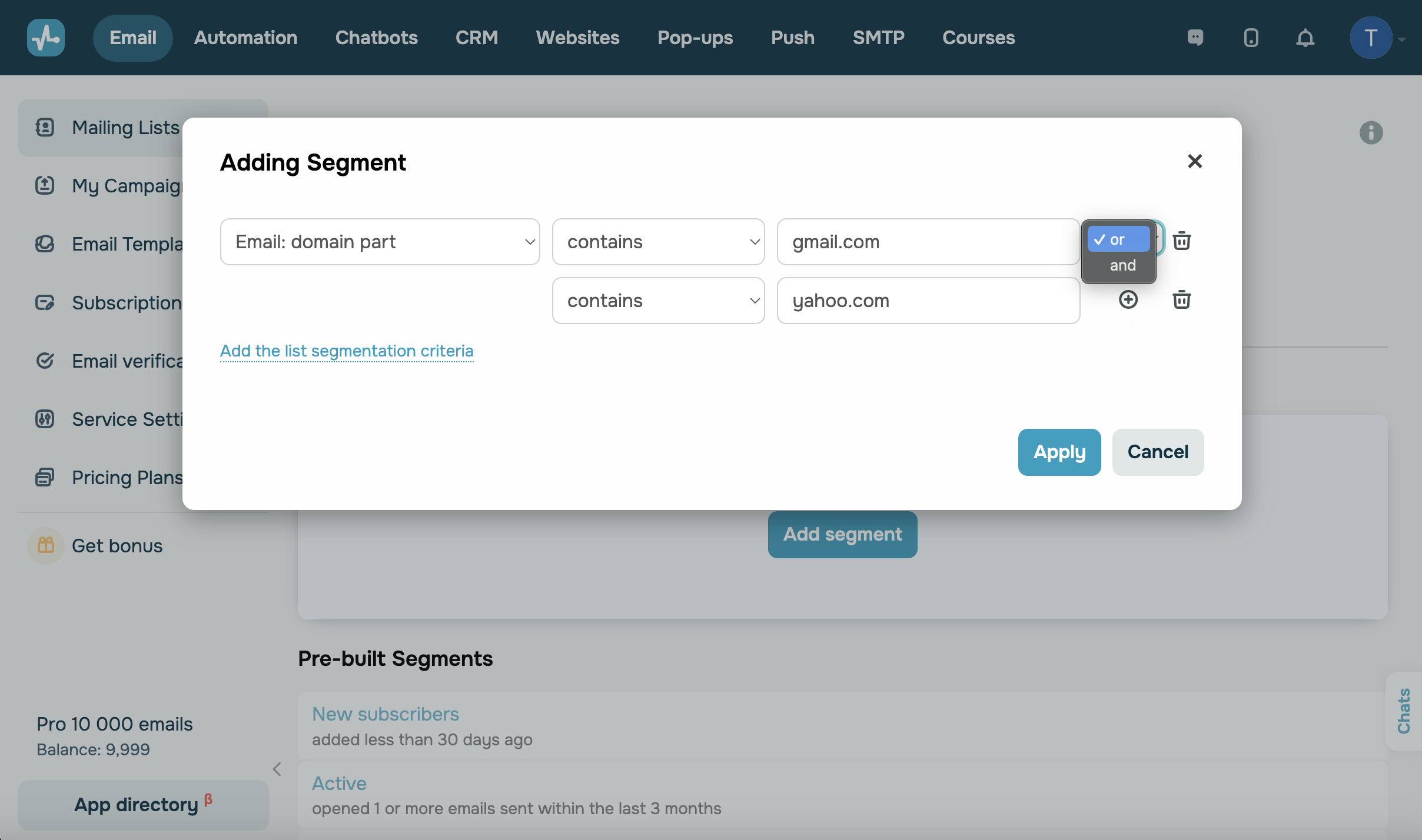
Puedes utilizar condiciones de coincidencia total o parcial para un valor especificado. Además, puedes combinar segmentos con operadores para valores alternativos de la variable seleccionada. En el siguiente ejemplo, para ello hemos elegido el operador or.
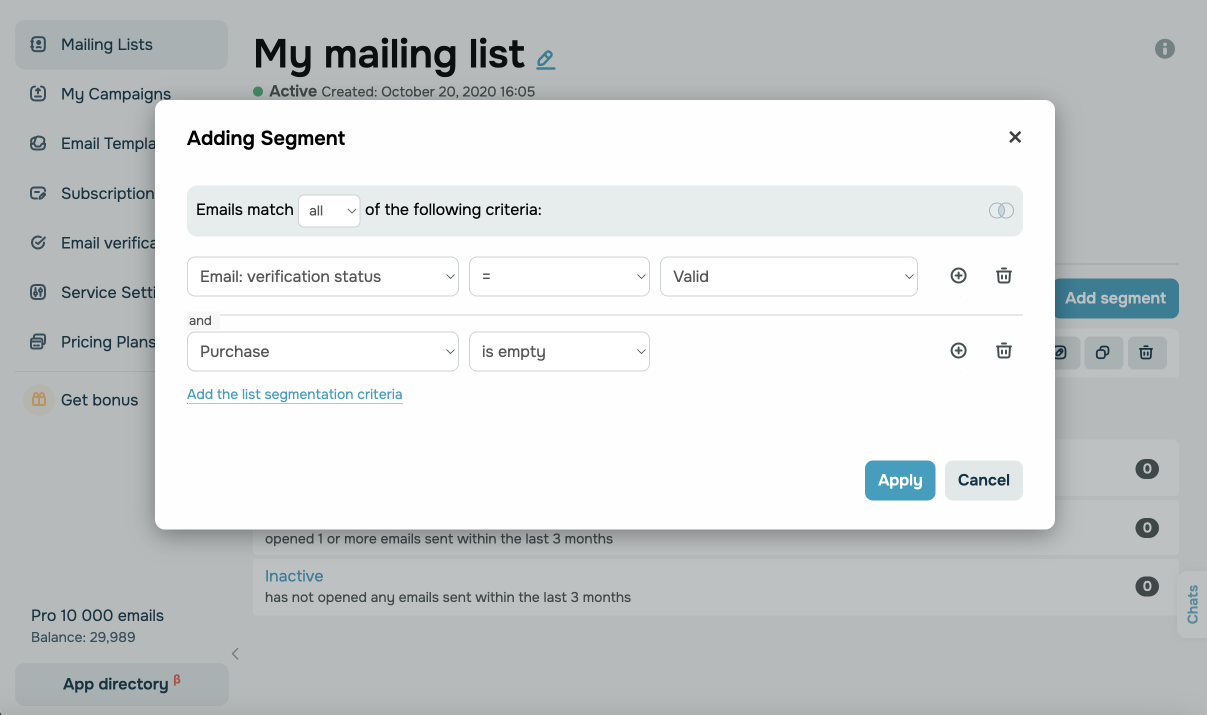
O agrega condiciones relacionadas. En el siguiente ejemplo, elegimos el operador all.
Para agregar un segmento por variable, selecciona la variable de la lista desplegable, luego la condición y el valor.
Están disponibles las siguientes condiciones:
| Contiene | Busca un suscriptor con una variable que contenga el valor que ingresaste; utilizado para coincidencias parciales. |
| Igual | Busca un contacto con una coincidencia completa del valor de la variable con el valor introducido. |
| No es igual | Busca contactos cuyos valores de variable no coincidan con el valor introducido |
| Empieza por | Busca un contacto con una variable que empiece por el valor introducido |
| Termina con | Busca un contacto con una variable que termine con el valor ingresado |
| No contiene | Busca un contacto con un valor variable que no contenga el valor que ingresaste; utilizado para coincidencias parciales. |
| Vacío | Busca contactos que no tengan ningún valor para la variable dada |
| No vacío | Busca contactos en los que se rellena cualquier valor de la variable seleccionada. |
Agregar operadores de enlace
And / or
Utilice los operadores and u or para combinar condiciones para segmentos del mismo tipo.
Por ejemplo, imagina que seleccionaste la variable City e introducido el valor Nueva York. Pero sabes que tienes contactos con el nombre Peter en tu lista.
Debe hacer clic en + junto al valor de la ciudad, seleccionar el operador or operator y and para agregar otra condición y valor.
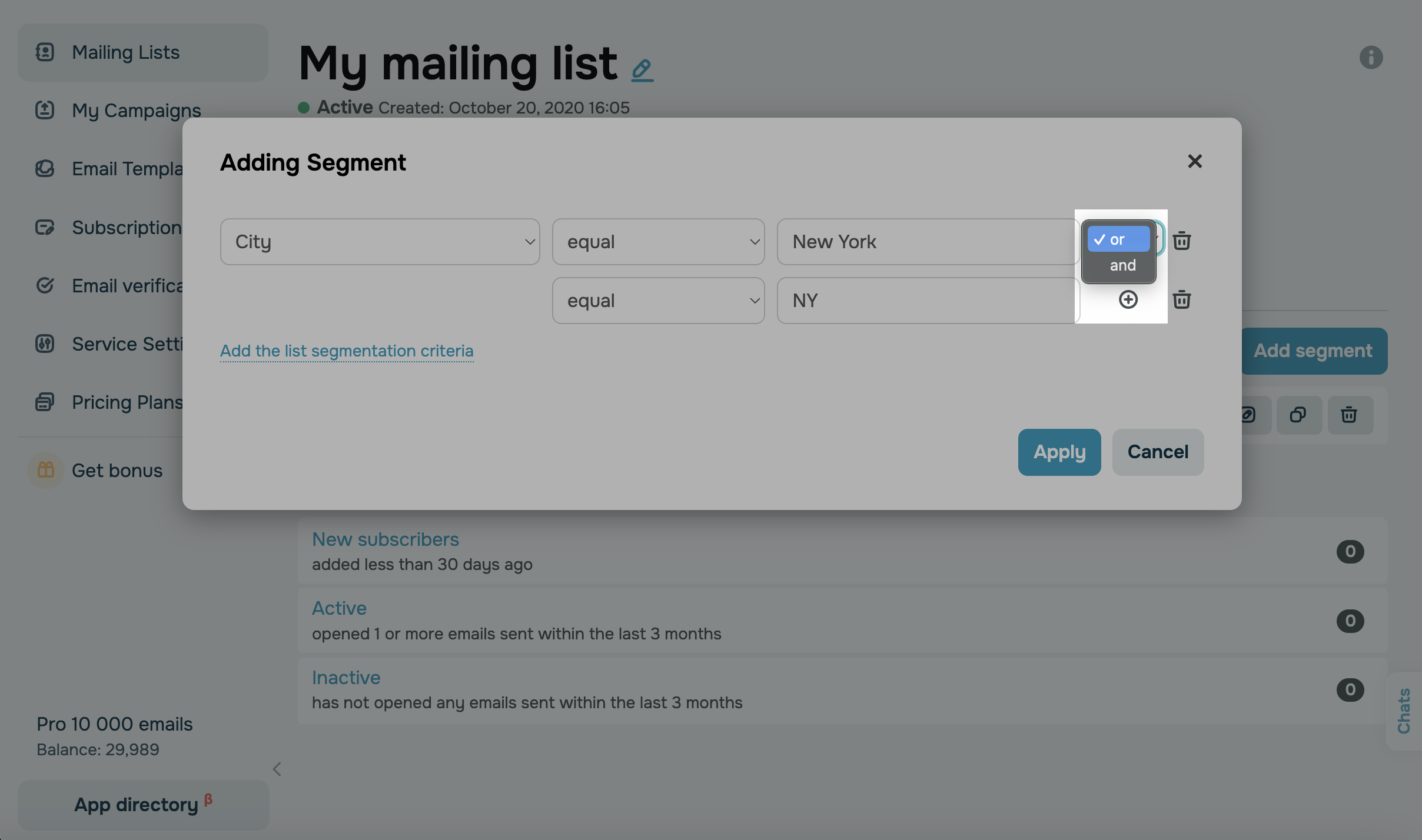
Utiliza el operador and para tener en cuenta estrictamente tanto la primera como la segunda condición. Si no se tiene en cuenta una de las condiciones, la selección de contactos no se incluirá en el segmento.
Ten en cuenta los criterios para cada condición: el operador and no reemplaza la condición entre para el rango seleccionado. Para este operador, recibirás una lista de contactos que cumplen la primera y la segunda condiciones por separado.
El operador or se utiliza para hacer coincidir la primera o la segunda condición.
All any
Si necesitas conectar varias condiciones de diferentes tipos de segmentos, utiliza los operadores all o any.
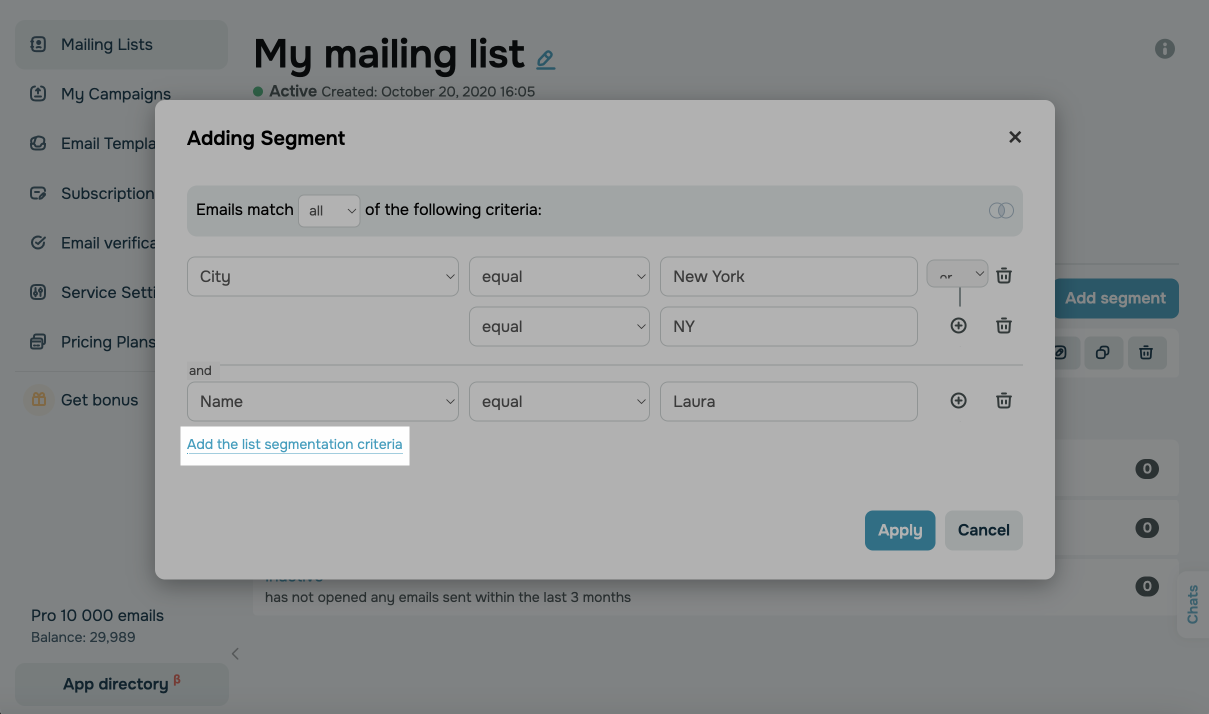
Por ejemplo, imagina que quieres seleccionar a todas las chicas de tu lista llamadas María que viven en la ciudad de Milan.
Para hacer esto, selecciona el tipo de segmento con la variable City, la condición Igual o Contiene y el valor New York. Luego haz clic en Agregar condición de segmentación de lista y selecciona el segundo segmento: escribe Nombre, condición Igual a o Contiene y valor Maria.
Además, puedes usar estos operadores para seleccionar usuarios activos que generalmente abren tus campañas, pero no abrieron una específica.
Selecciona el tipo de segmento Se abre, utiliza el operador > e introduce el valor 5. Haz clic en Agregar condición de segmentación para la lista, selecciona el operador para cada uno. Agrega el segundo segmento No abrió correos electrónicos recientes y selecciona la lista de correo de la lista desplegable.
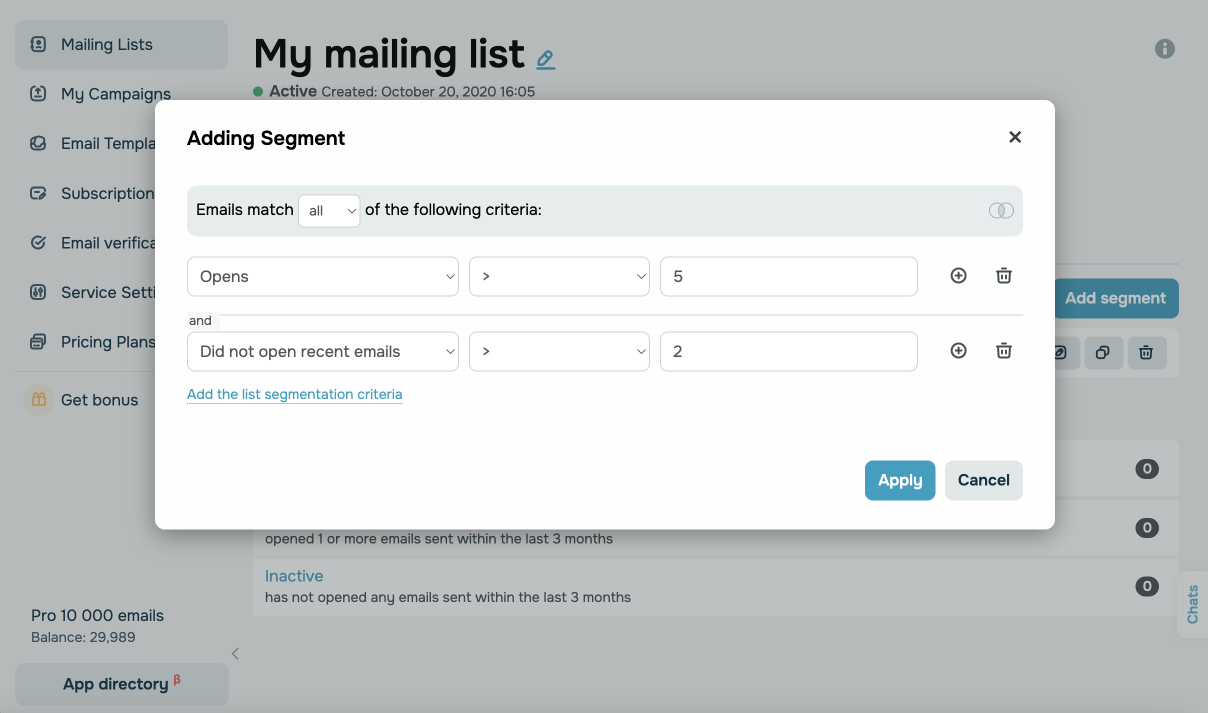
El operador all significa que la lista contendrá los contactos que corresponden a cada uno de los segmentos agregados.
El operador any significa que los contactos se agregarán a la lista que coincidan con cualquiera de los segmentos agregados.
La diferencia entre all y any de and u or es que en el primer caso se seleccionan diferentes tipos de segmentos (por ejemplo, la variable Name y la variableCity, mientras que en el segundo caso, seleccionas condiciones para el mismo tipo de segmentos (por ejemplo, la variable Name y varias condiciones con respecto a esta variable: contiene el valor de Sasha y contiene el valor de Alexandra).
Guardar y resentir segmento
Después de agregar segmentos, haz clic en Aplicar y el segmento se creará en tu lista de correo.
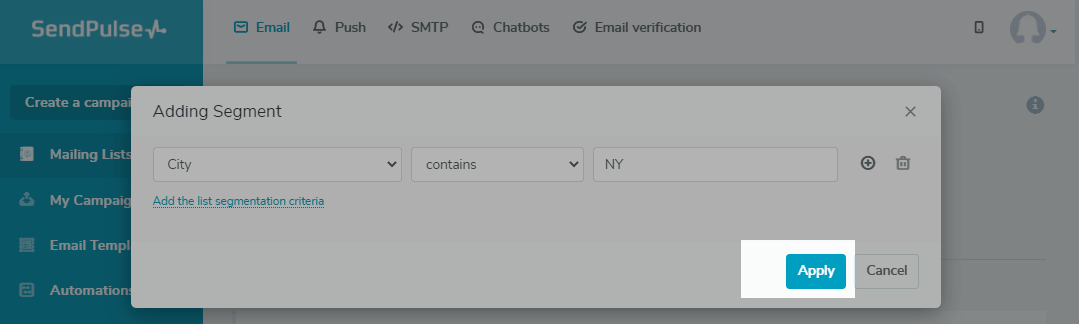
Luego, ingresa un nombre para el segmento.
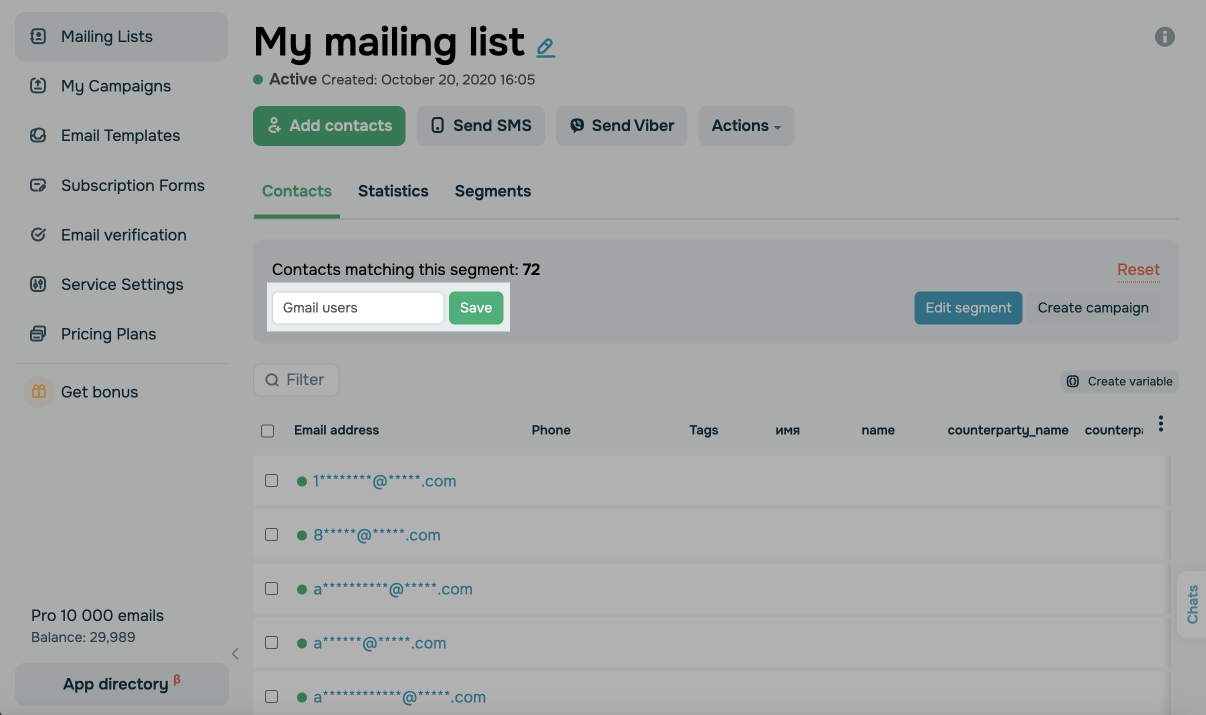
El segmento se guardará.
Si no necesitas guardar el segmento, haz clic en el botón Restablecer.
Si el sistema encuentra contactos que coinciden con tus criterios de segmentación, se mostrarán en tu lista de correo.
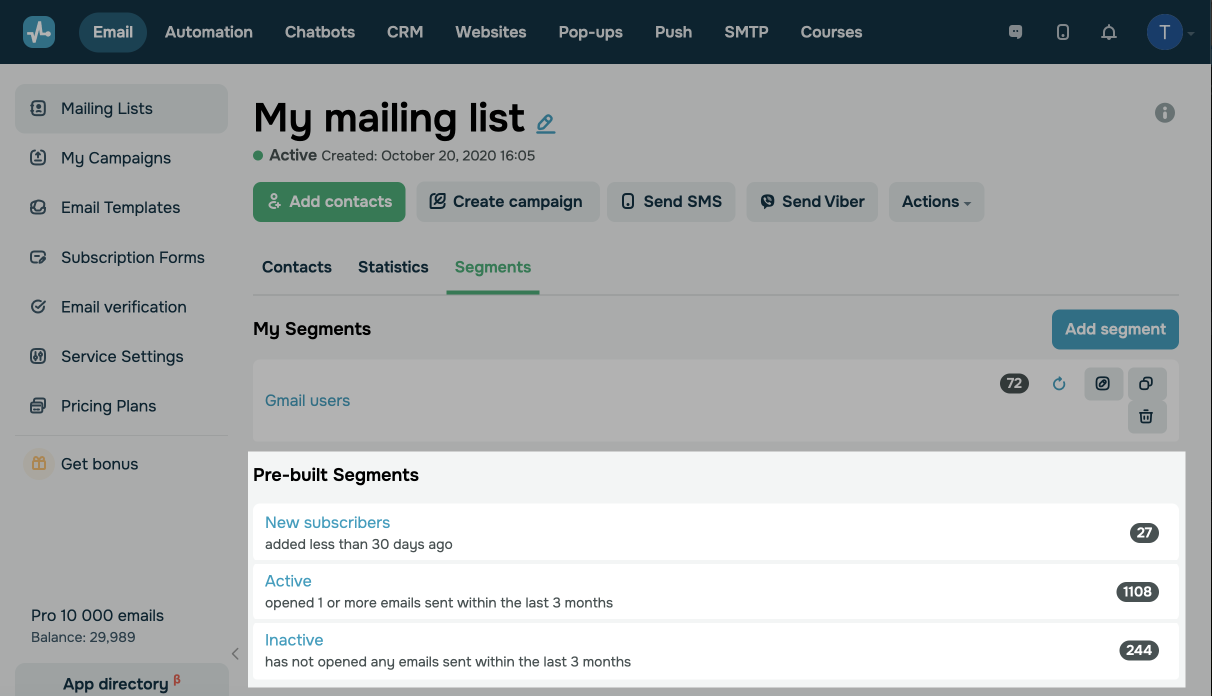
Segmentos prediseñados
Los segmentos prediseñados están disponibles en las listas de correo de los planes de precios pagados. Solo necesitas seleccionar el segmento deseado.
| Nuevos suscriptores | Seleccionará todos los suscriptores agregados en los últimos 30 días. |
| Activo | Seleccionará todos los suscriptores que abrieron correos electrónicos de las últimas cinco campañas enviadas en los últimos tres meses. |
| Inactivo | Seleccionará a todos los suscriptores que no hayan abierto ninguna de las últimas cinco campañas enviadas en los últimos tres meses. |
Gestionar segmentos creados
Editar un segmento
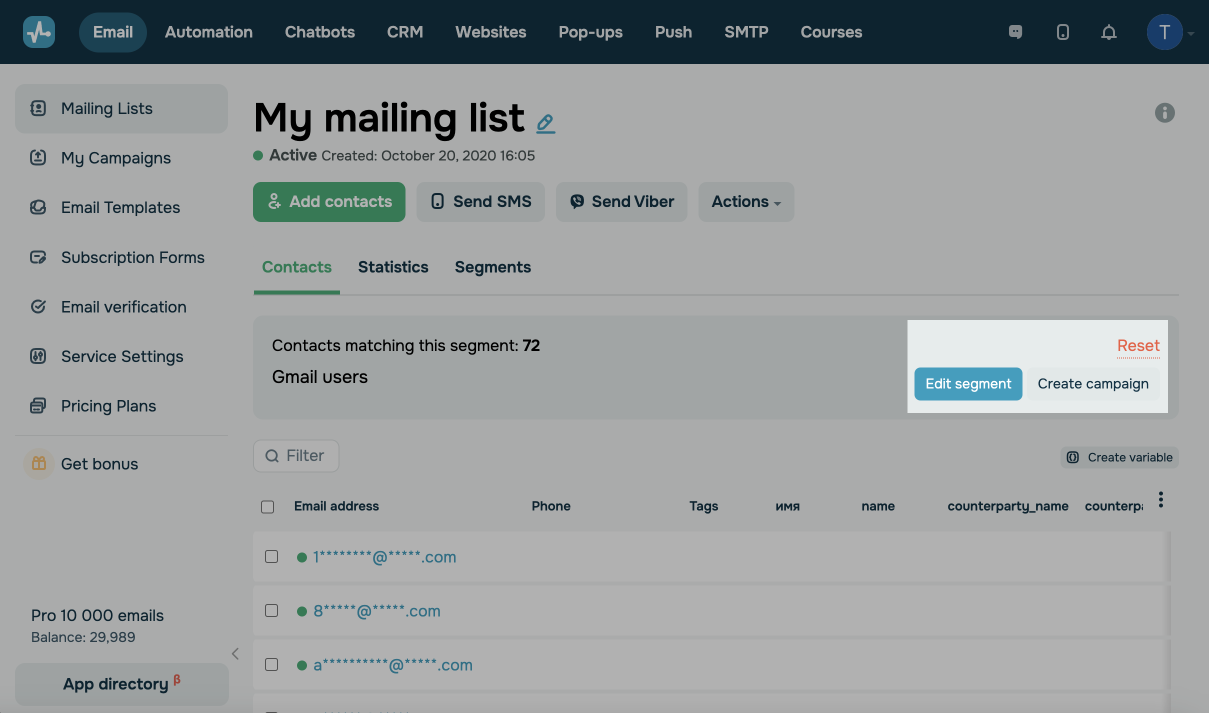
Haz clic en Editar segmento para cambiar la condición o el tipo de segmento.
Creando una campaña
Haz clic en Crear una campaña y serás redirigido al creador de campañas de correo electrónico. Los destinatarios serán contactos del segmento seleccionado de esta lista de correo.
Los segmentos guardados también están disponibles al crear campañas. Los segmentos se pueden aplicar a cada lista de correo individualmente.
Eliminar un segmento
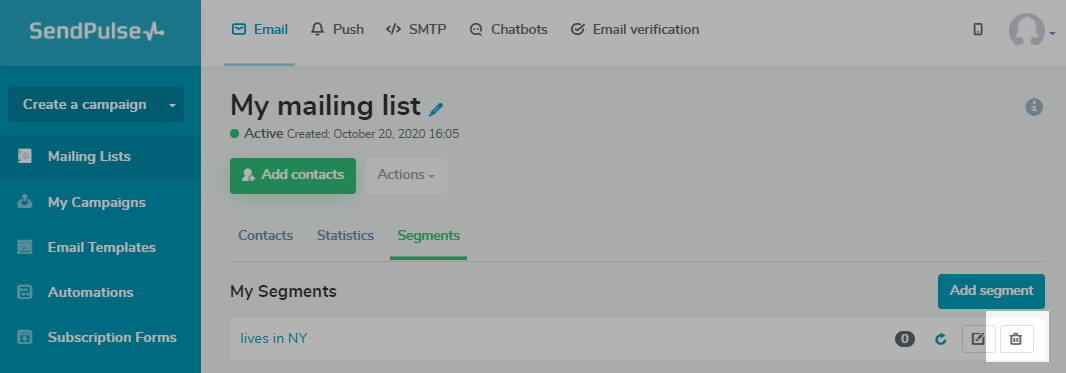
Ve a la pestaña Segmentos y haz clic en el icono de la papelera frente al segmento que deseas eliminar. Esta acción solo eliminará los criterios del segmento, los contactos correspondientes al segmento permanecerán en la lista de correo.
Acciones con contactos dentro del segmento
Sólo puedes realizar acciones en segmentos que contengan suscriptores de la lista de correo seleccionada.
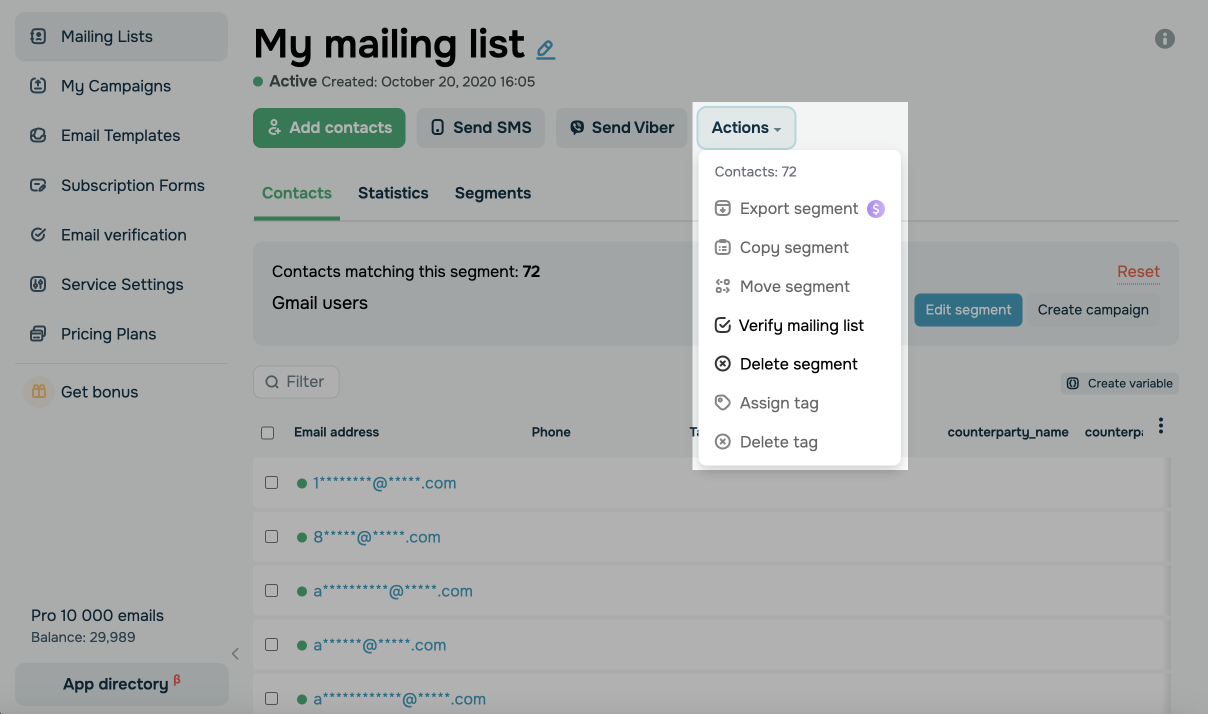
Solo puedes realizar acciones en segmentos que contengan suscriptores de la lista de correo seleccionada. Las acciones descritas solo están disponibles en un plan pago.
Exportar segmento
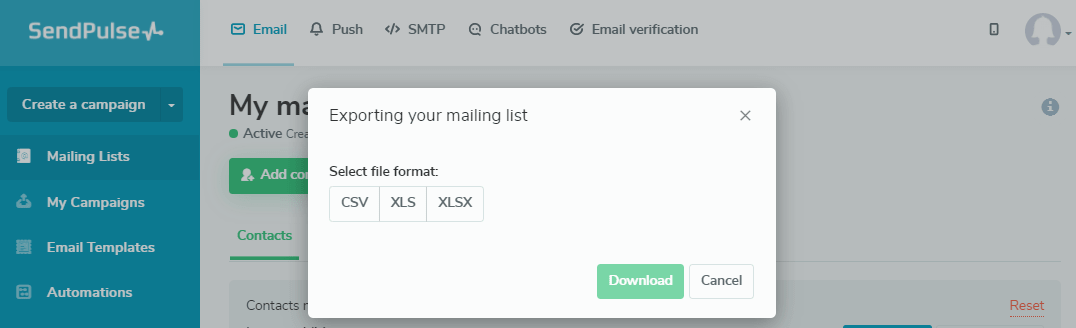
Haz clic en el botón Acciones y selecciona Exportar segmento para exportar contactos a un archivo CSV, XLS, XLSX.
Copiar segmento
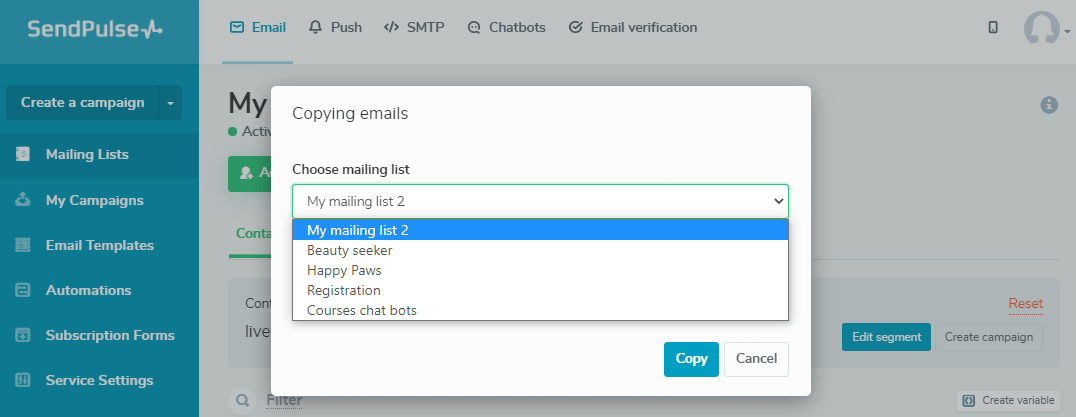
Haz clic en el botón Acciones y selecciona Copiar segmento para copiar tus suscriptores a otra lista de correo. Al mismo tiempo, se guardarán los suscriptores en la lista de correo actual.
Mover Segmento
Haz clic en el botón Acciones y selecciona Mover segmento para mover los suscriptores a otra lista de correo. En este caso, se eliminarán los contactos de la lista de correo actual.
Eliminar segmento
Haz clic en el botón Acciones y selecciona Eliminar segmento para eliminar contactos de la lista de correo seleccionada.
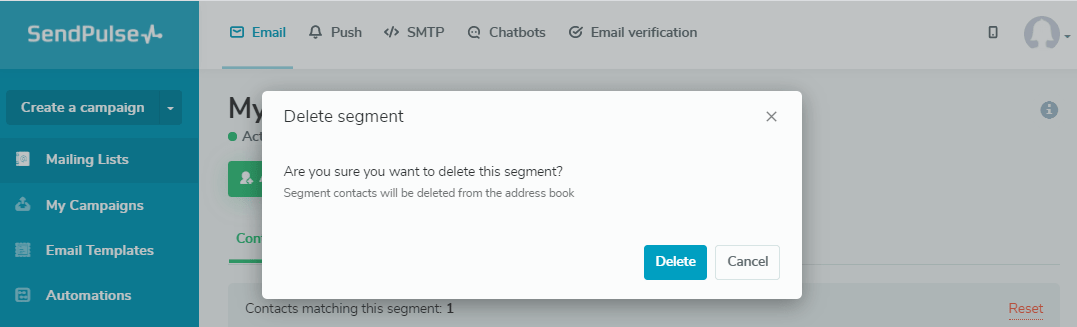
Con un plan gratuito, solo puedes eliminar un segmento, los contactos no se eliminan de tu lista de correo.
 Última actualización: 29.10.2024





o