Crear eventos
Un evento es una señal de datos externa enviada a la URL especificada de SendPulse. Cuando creas un evento en Automation360 recibes un enlace para enviar una solicitud POST a SendPulse con los parámetros requeridos.
De esta manera puedes transferir datos desde tu sitio, por ejemplo, información sobre un cliente, los productos que ordenaste y otros detalles relacionados.
Con los eventos puedes lanzar campañas de correo electrónico, SMS, chatbos y notificaciones web push para un contacto en específico. Los destinatarios se identifican por sus email o phone campos para campañas de correo electrónico, SMS y web push, y los campos сhatbots_subscriber_id y сhatbots_channel por los flujos de chatbot.
En este artículo hablaremos sobre cómo crear un enlace para un evento.
Agrega un nuevo evento
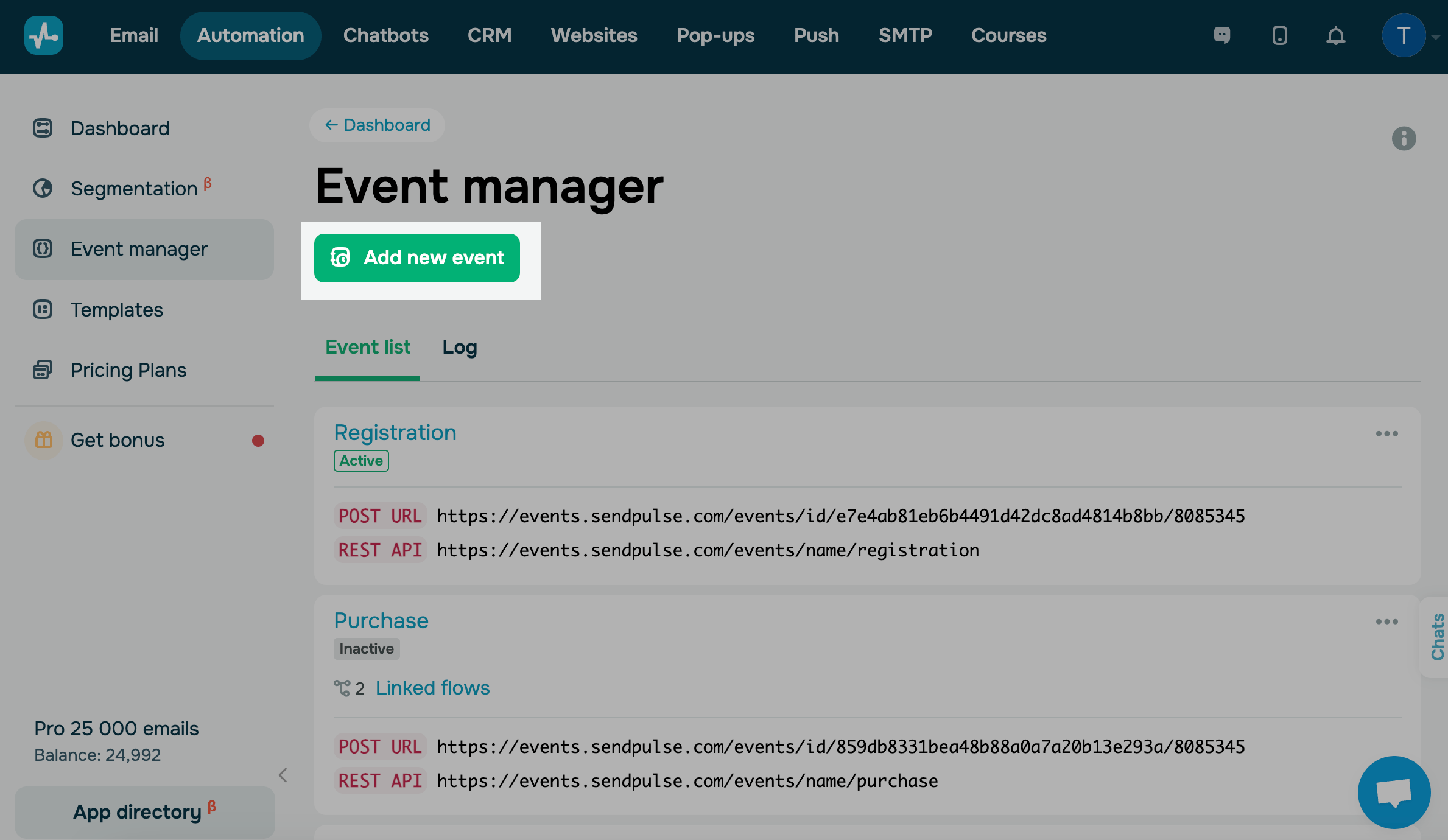
Para crear un evento, ve a Automatización 360 > Administrador de eventos y haz clic en Agregar nuevo evento.
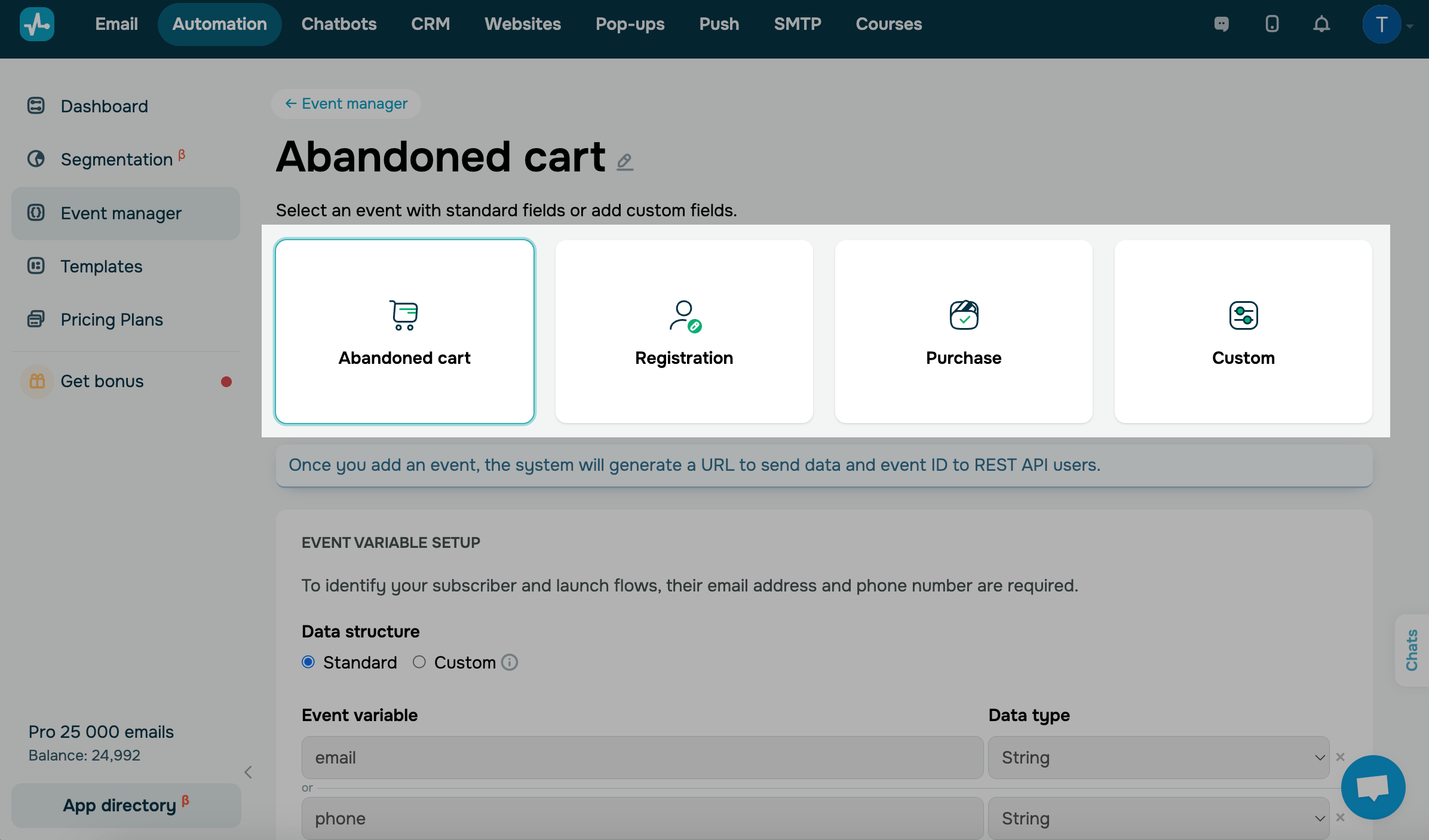
Hay cuatro tipos de eventos prediseñados:
- Carrito abandonado
- Compra
- Registro
- Evento personalizado
Selecciona una estructura de datos y añade variables
Puedes agregar, eliminar y editar variables en cada evento. Úsalos en el texto de tu mensaje de los elementos Email y SMS, filtra por valores en el elemento Filtro o guárdalos en una lista de correo usando el elemento Acción.
En Estructura de datos, selecciona un tipo de estructura:
| Estándar | Crea un evento con variables de Automatización predefinidas. Para ello, es necesario que la estructura JSON tenga un campo de email o phone en el nivel superior. |
| Personalizada | Permite una asignación flexible de variables. Utiliza esta opción para hacer coincidir los campos de los webhooks entrantes con las variables de Automatización, incluso si la estructura original no incluye email o phone en el nivel superior.
Más información: Cómo asignar variables de evento. |
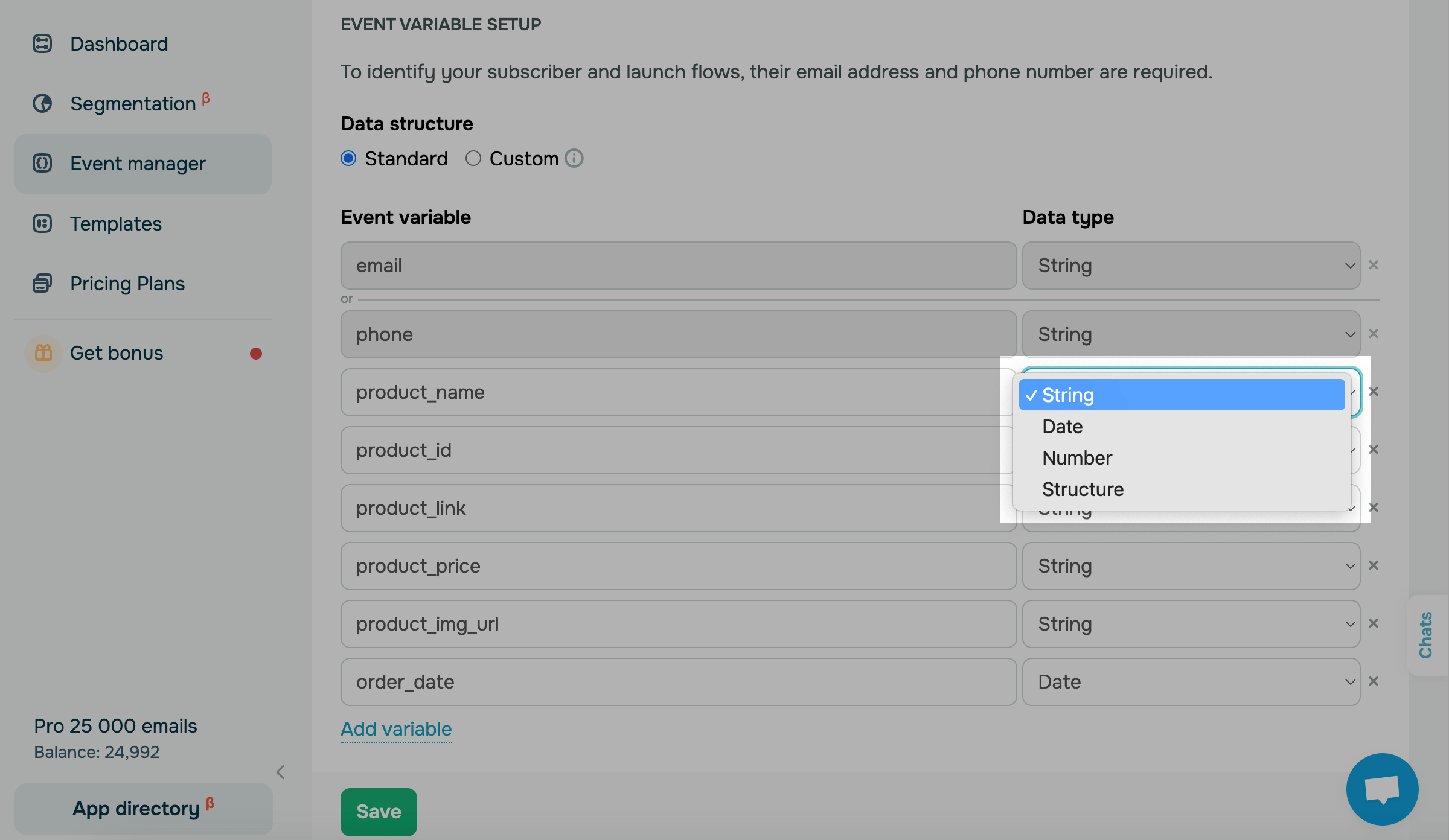
Junto a cada variable, selecciona uno de los siguientes tipos de datos
| String | Puede contener valores de texto de hasta 255 caracteres. |
| Number | Puede contener cualquier valor numérico. |
| Date | Puede contener fechas que necesitas enviar en el formato YYYY-MM-DD. |
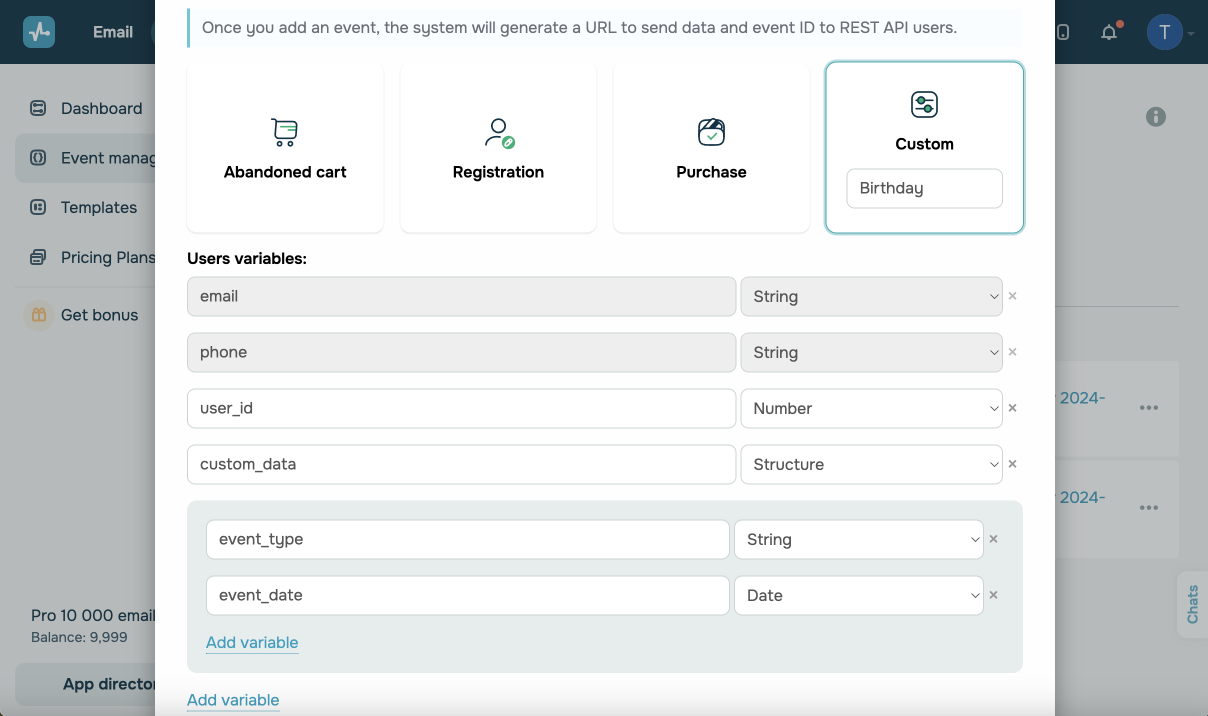
| Structure | Puede contener un arreglo de variables. |
Usa una estructura para enviar un arreglo, por ejemplo, datos de productos, y crea una plantilla dinámica.
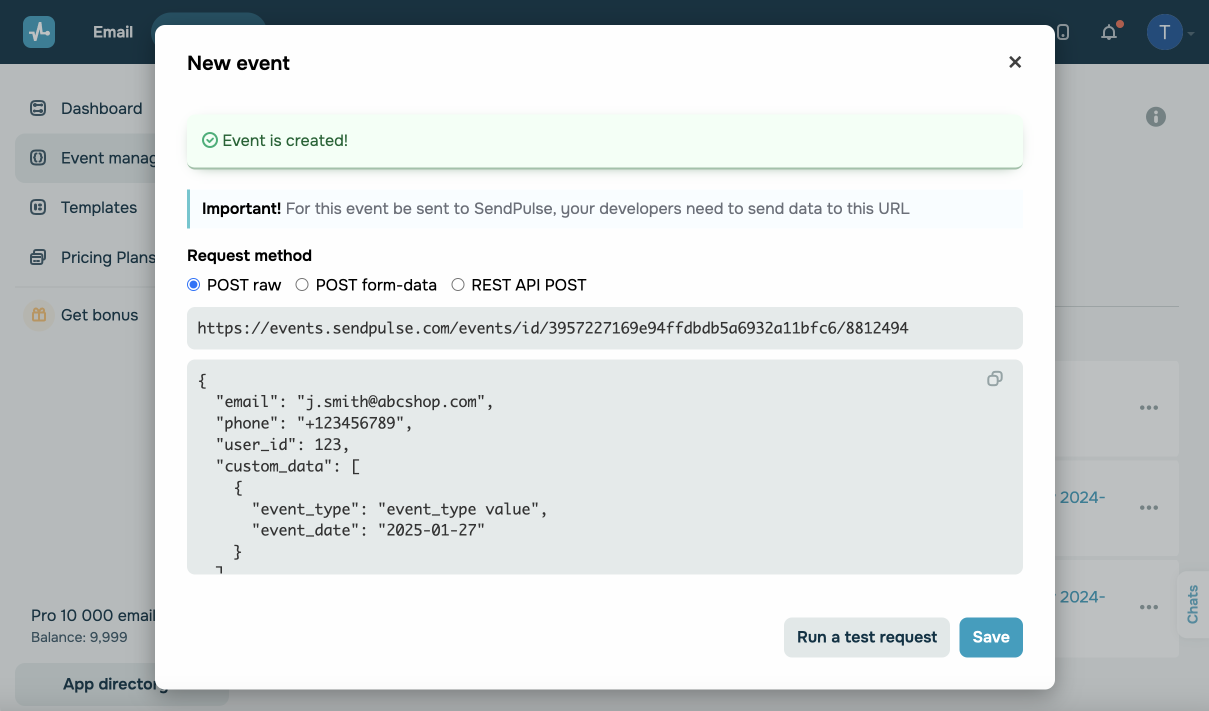
Copia la URL del evento
Una vez que hayas configurado las variables y agregado el evento, obtendrás lo siguiente:
- Una URL única a la que deseas enviar datos.
- Una identificación de evento.
- Un formato del cuerpo de la solicitud en formato JSON que SendPulse espera recibir.
Selecciona un método de solicitud, copia la URL para enviar datos y agrégala a tu sistema.
También puedes leer: Cómo enviar eventos a SendPulse, Cómo administrar eventos y Cómo crear una automatización activada por un evento.
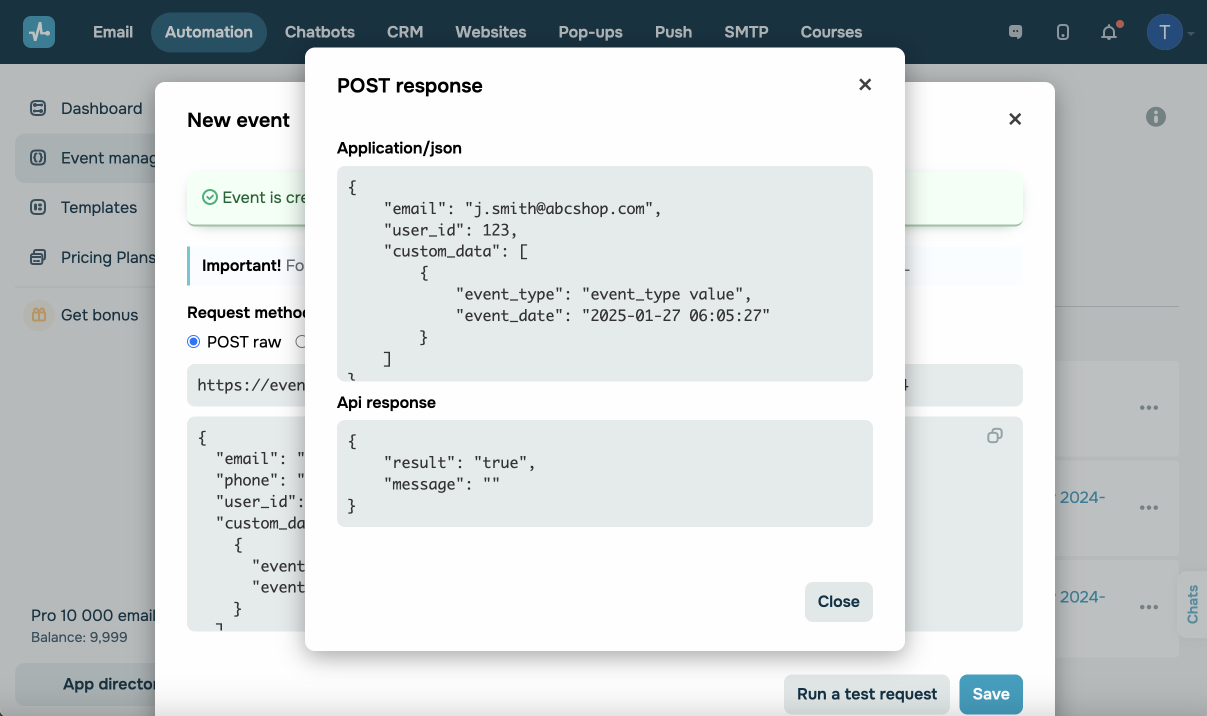
Ejecuta una solicitud de prueba
También puedes probar el lanzamiento de tu campaña, de datos de búsqueda y el ejemplo de respuesta del servidor usando el botón Ejecutar una solicitud de prueba.
 Última actualización: 01.09.2023





o