Divida contatos no elemento Ação
A ação Dividir os seus contatos na Automação separa os contatos nesta etapa em duas ramificações com caminhos de fluxo diferentes. Use-a para fazer testes A/B. Por exemplo, envie duas versões de um e-mail para segmentos de público diferentes e compare o desempenho.
A SendPulse identifica os contatos usando a variável de e-mail ou telefone.
Vamos falar sobre como configurar a ação Dividir contatos no elemento Ação.
Adicione o elemento Ação
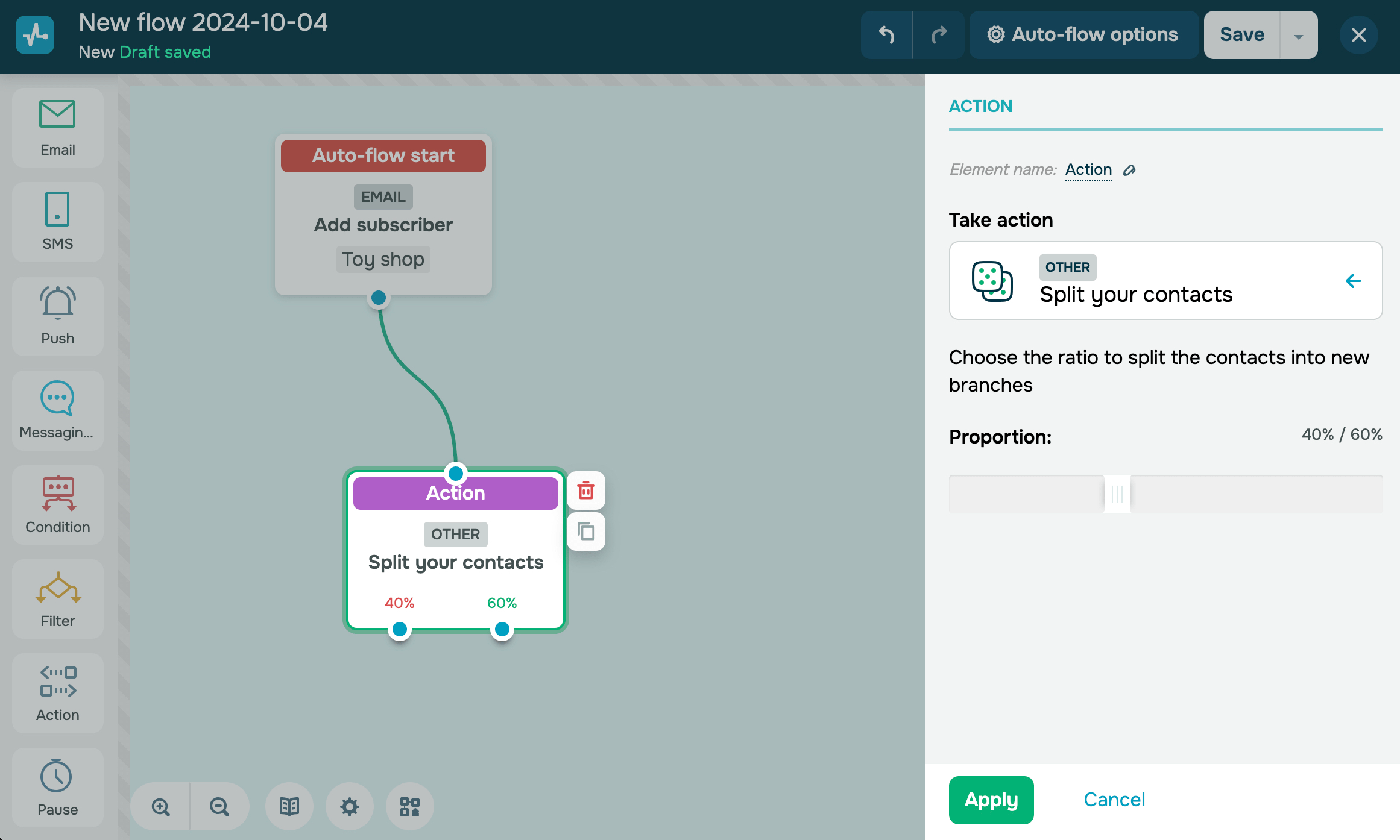
Arraste o elemento Ação para a área de trabalho. Nas configurações que aparecem, acesse a categoria Outros e selecione Dividir contatos.
Também é possível renomear o elemento para distingui-lo de outros no seu fluxo. Clique em Nome do elemento e insira até 253 caracteres. Após salvar as configurações, o novo nome aparece quando você passa o mouse sobre o elemento no criador.
Defina uma proporção
Use o controle deslizante de Proporção para distribuir os contatos entre as duas ramificações. Os valores de ambas as ramificações sempre somam 100%.
Por exemplo, uma divisão de 40% / 60% envia 40 de cada 100 contatos para a primeira ramificação e 60 para a segunda. A divisão é atribuída de forma aleatória à medida que cada contato chega ao elemento.
Na área de trabalho, o elemento mostra a porcentagem de contatos atribuídos a cada ramificação. Isso ajuda você a verificar a proporção da divisão sem abrir as configurações do elemento.
Crie as ramificações
Após clicar em Aplicar, o elemento mostra dois conectores de saída, um para cada ramificação. Vincule cada elemento à próxima etapa na sua ramificação, como o elemento de E-mail a uma linha de assunto ou oferta diferente.
Dica: para realizar um teste A/B válido, mantenha todos os elementos iguais nas duas ramificações e altere apenas uma variável, como a linha de assunto do e-mail, o horário de envio ou o conteúdo da mensagem.
Saiba mais: Testes A/B em campanhas de e-mail.
Salve o elemento
Após definir a proporção e criar as duas ramificações, clique em Aplicar. O elemento agora está pronto e atribuirá cada contato recebido a uma das duas ramificações de forma aleatória, com base na proporção que você definiu.
Após a execução do fluxo, compare as duas ramificações nas estatísticas da sua campanha para ver qual delas tem o melhor desempenho.
 Última Atualização: 15.04.2026





ou