Как настроить страницу корзины
Когда вы активируете интернет-магазин, на его сайте автоматически появляется страница корзины. На ней посетители выбирают способ оплаты, вариант доставки и другие детали при оформлении заказа.
В настройках виджета Корзина (Cart) вы можете настроить стиль карточки товара и иконки корзины, включить мини-корзину, добавить доступные способы оплаты и другую информацию, а также подключить аналитику.
На страницу корзины вы также можете добавить другие элементы и настроить ее стиль в соответствии с визуальным стилем бренда и вашими потребностями. Например, можно добавить верхнее меню, подвал сайта или рекомендации сопутствующих товаров.
Рассмотрим, как настроить стиль виджета Корзина и его элементов, а также настроить мини-корзину.
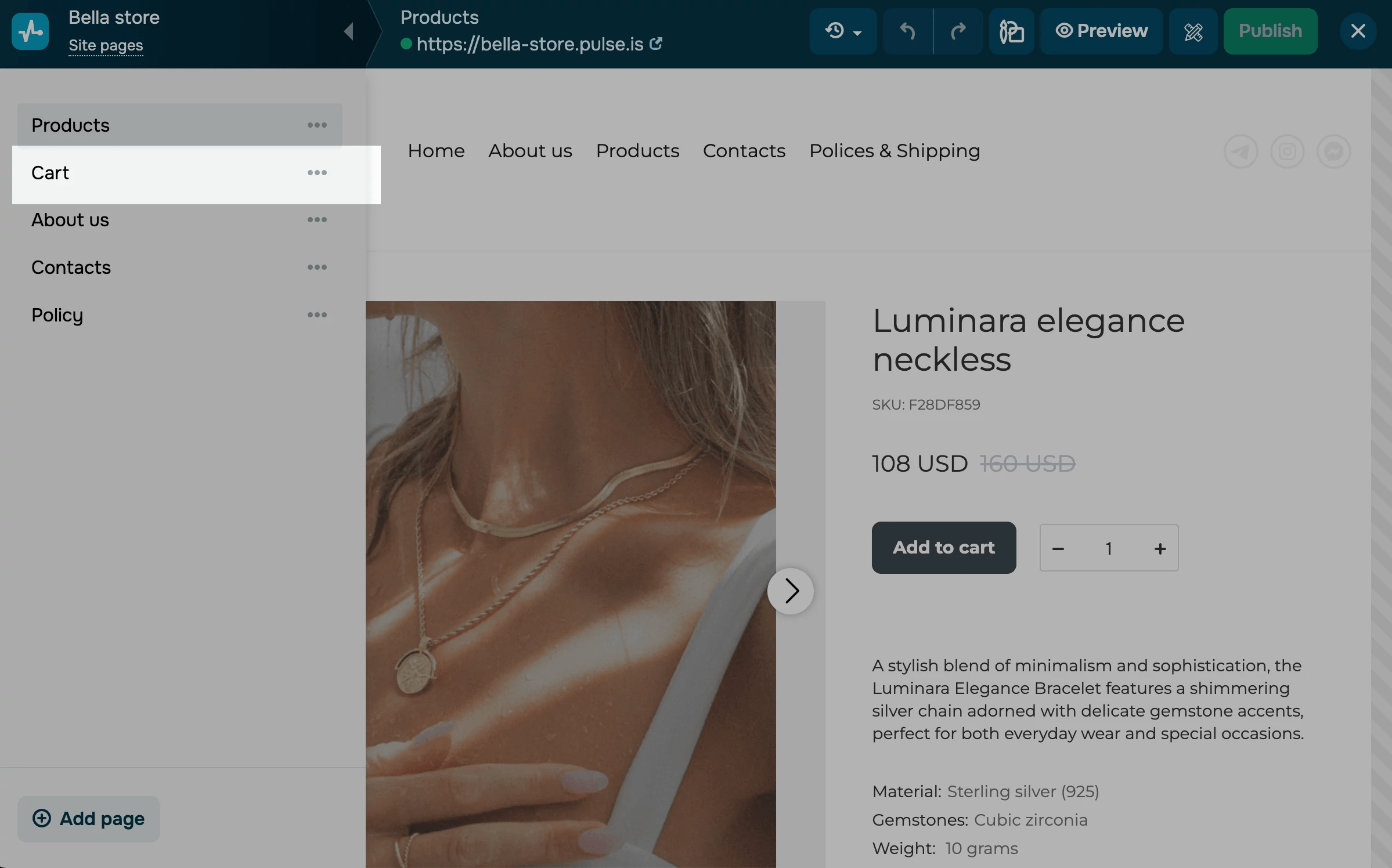
Перейдите к списку страниц сайта и выберите Редактировать (Edit) в меню рядом со страницей Корзина. Также открыть страницу корзины можно из списка страниц в конструкторе.
Нажмите на виджет и на панели настройки элемента выберите элемент, который хотите изменить.
Настройте внешний вид корзины
В разделе Стиль корзины (Cart style) нажмите на элемент, который хотите изменить.
Корзина
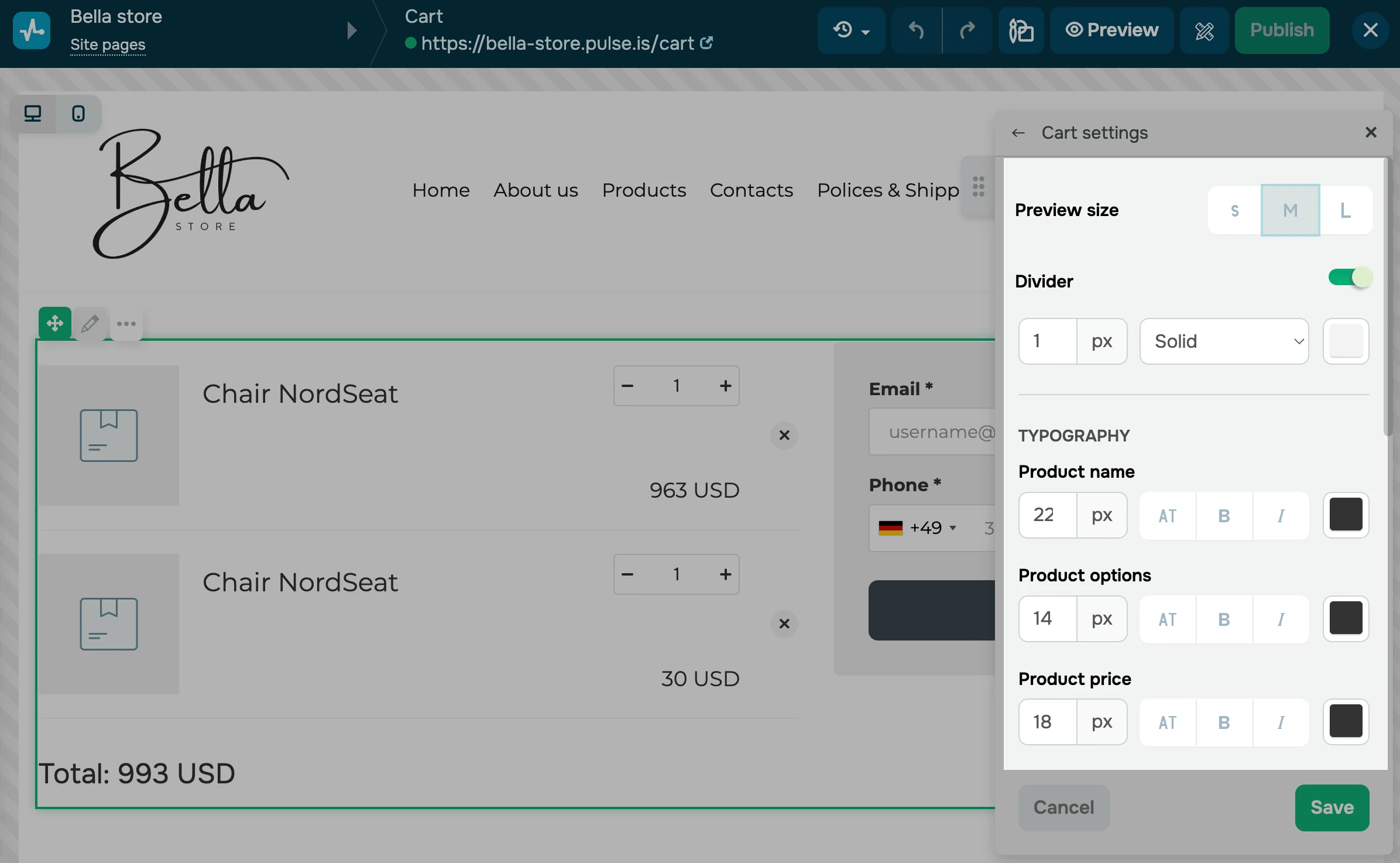
В разделе Настройки корзины (Cart settings) вы можете настроить стиль элементов в добавленной карточке товара:
| Размер превью | Изменяет размер превью товара. Выберите S, M или L. |
| Разделитель | Добавляет отступ между превью товаров. Выберите размер, стиль и цвет. |
| Типографика | Изменяет стиль текста в превью товаров. Выберите размер, формат и цвет текста для названия товара, варианта, цены и общей суммы. |
| Кнопка удаления товара | Изменяет иконку удаления в корзине. Выберите цвет иконки и цвет фона. Если добавить цвет, иконка станет круглой. |
| Счетчик товаров в карточке | Изменяет стиль счетчика, в котором пользователи указывают количество товаров для добавления в корзину. Выберите стиль поля, цвет, скругление и размер. |
Иконка корзины
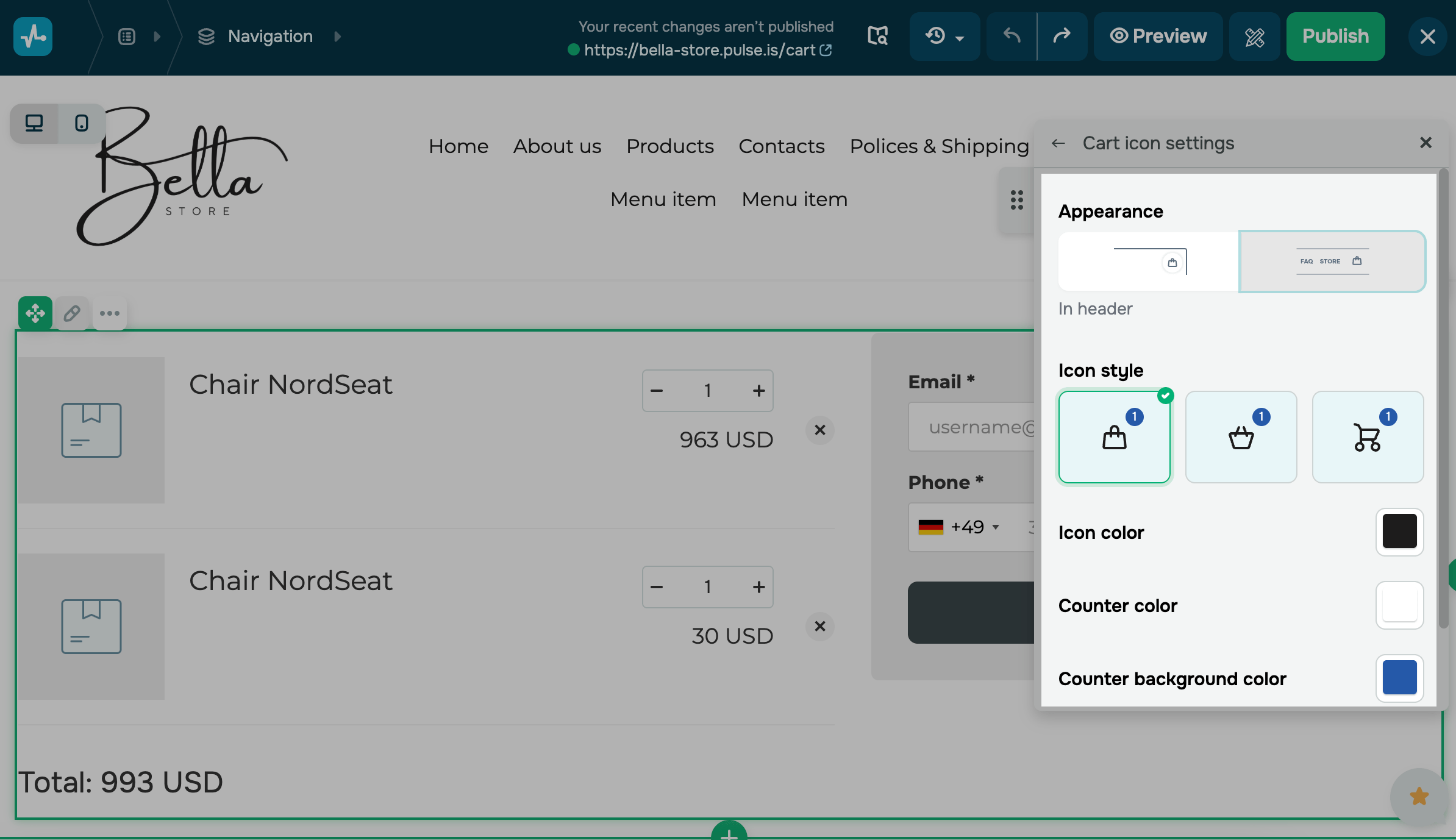
В разделе Настройки иконки корзины (Cart icon settings) вы можете задать стиль иконки, которая будет отображаться на каждой странице сайта. В блоке Внешний вид (Appearance) выберите стиль иконки.
| Плавающая | Иконка корзины закрепляется в правом углу экрана и остается на месте при прокрутке. |
| В шапке сайта | Иконка корзины встраивается в шапку сайта. |
Выберите форму иконки, цвета элементов, скругление и размер.
Чтобы увидеть, как выглядит иконка корзины, воспользуйтесь режимом предпросмотра или откройте опубликованный сайт.
Настройте мини-корзину
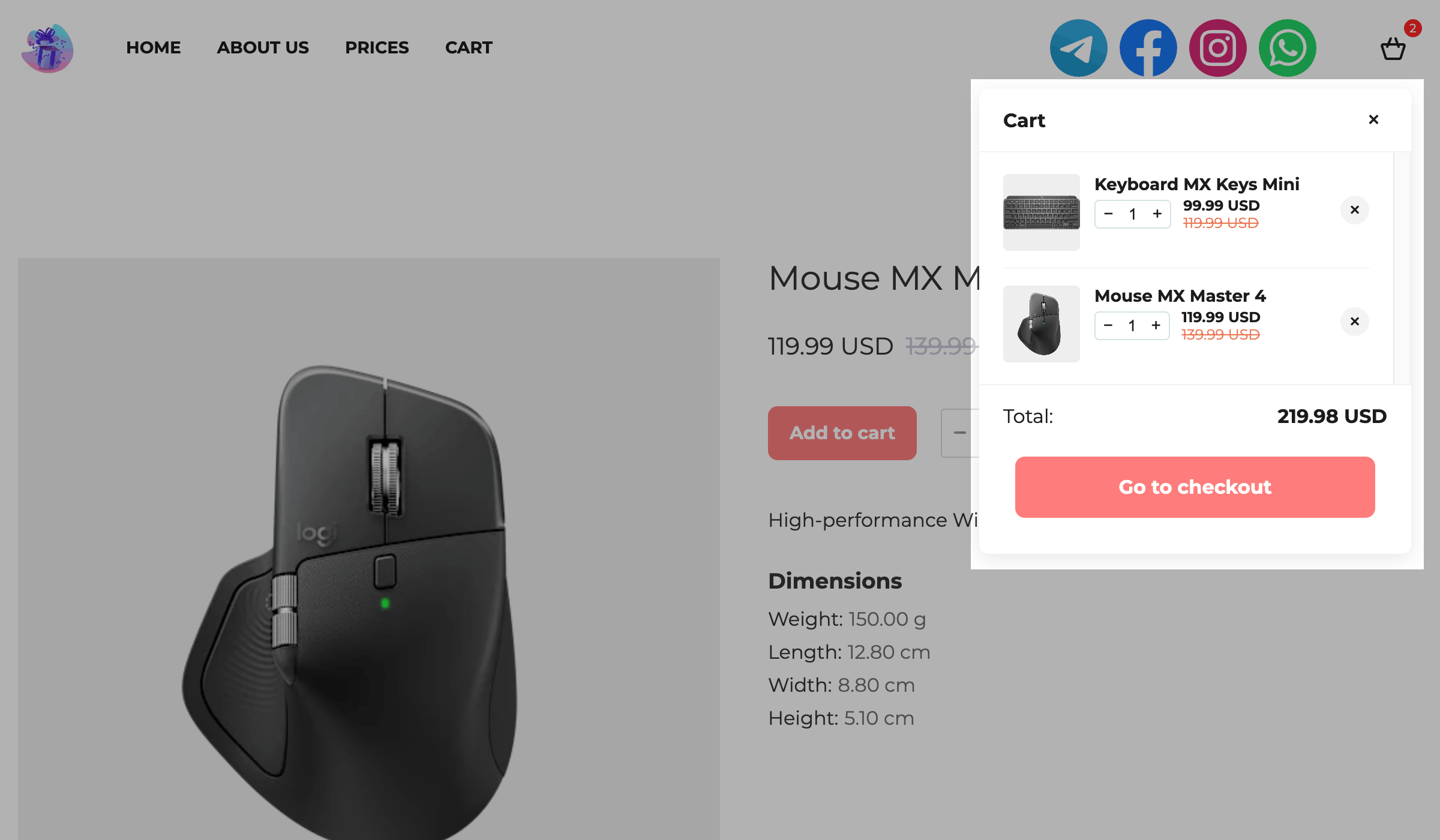
Мини-корзина — это компактное всплывающее окно с товарами, которые клиент добавил в корзину. Оно появляется рядом с иконкой корзины, когда клиент добавляет товар или нажимает на иконку.
В мини-корзине клиенты могут просмотреть добавленные товары, изменить их количество или удалить их, а также узнать сумму заказа, не покидая страницу.
Например, клиент магазина электроники может добавить клавиатуру и продолжить искать подходящую мышь на той же странице.
Включите мини-корзину
Чтобы показать мини-корзину на сайте, перейдите в раздел Сайты (Websites), выберите сайт и нажмите Редактировать рядом со страницей Корзина. В конструкторе сайтов нажмите на виджет Корзина.
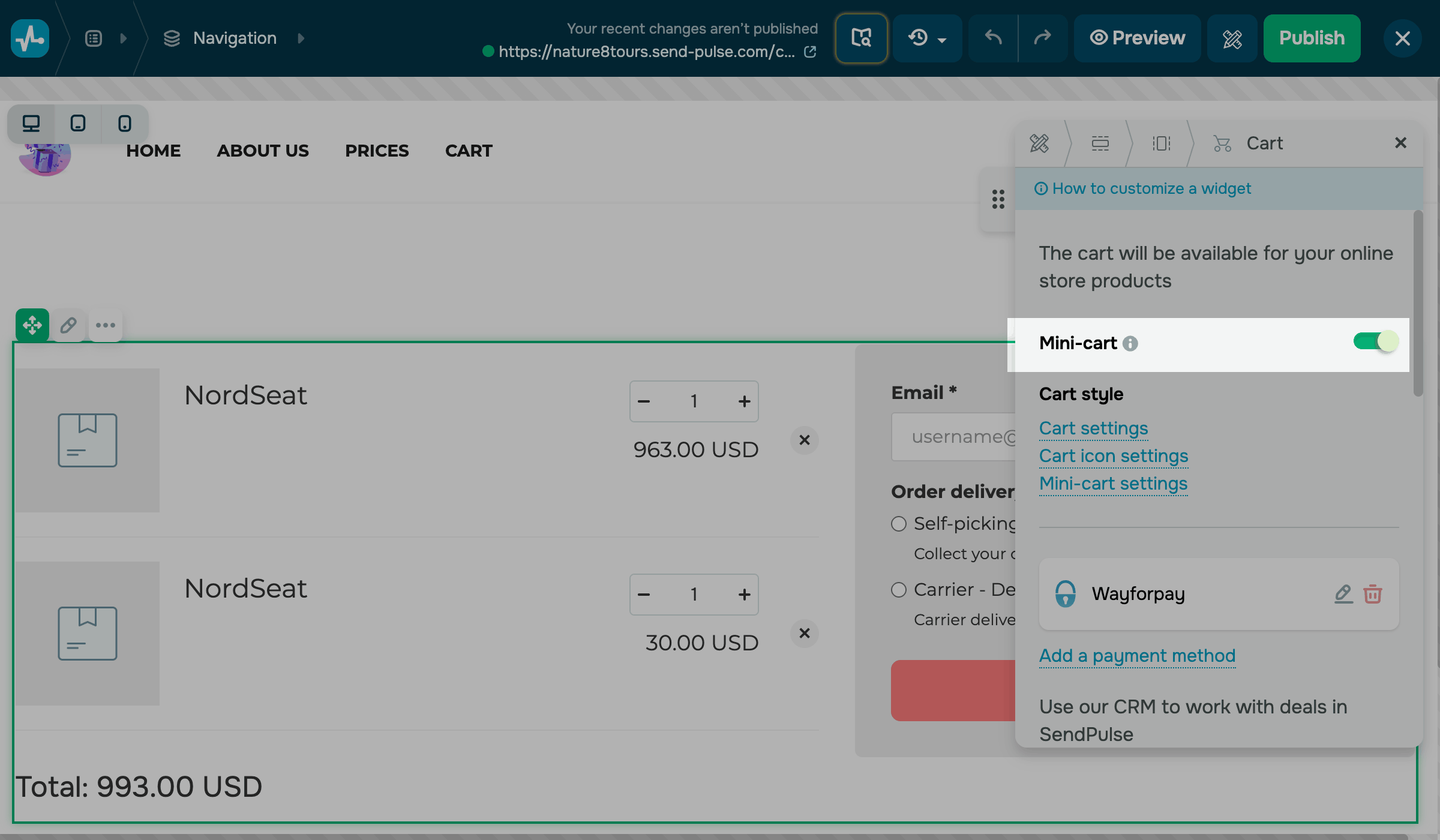
На панели настройки элемента включите переключатель Мини-корзина (Mini-cart). Когда вы подключаете интернет-магазин, этот переключатель включается автоматически.
Когда переключатель включен, иконка корзины открывает мини-корзину вместо страницы корзины.
Если в настройках интернет-магазина отмечен чекбокс Автоматически переходить в корзину после добавления товара (Automatically redirect to the cart after adding a product), клиенты после добавления товара сразу переходят на страницу корзины, даже когда мини-корзина включена. Чтобы вместо этого показывать мини-корзину, снимите отметку в этом чекбоксе.
Настройте стиль мини-корзины
Чтобы согласовать мини-корзину с дизайном сайта, измените ее цвета и скругление. Мини-корзина использует стили текста, заданные в разделе Настройки корзины.
Когда переключатель Мини-корзина включен, в разделе Стиль корзины нажмите Настройки мини-корзины (Mini-cart settings). Рядом с настройками появляется предпросмотр мини-корзины.
Чтобы настроить окно мини-корзины, воспользуйтесь следующими настройками:
| Фон окна | Задает цвет фона окна мини-корзины. |
| Скругление | Скругляет углы окна мини-корзины. Введите значение в пикселях. |
| Цвет разделителя | Задает цвет линий, которые отделяют заголовок, товары и общую сумму. |
В разделе Типографика задайте следующие цвета текста:
| Цвет текста | Задает цвет заголовка, названий товаров и другого текста. |
| Цвет цены | Задает цвет цен на товары и общей суммы. |
| Цвет старой цены | Задает цвет старых цен, которые отображаются зачеркнутыми. |
В разделе Кнопка удаления товара задайте следующие цвета для иконки, которая удаляет товар:
| Цвет иконки | Задает цвет иконки удаления. |
| Цвет фона | Задает цвет круга за иконкой удаления. |
В разделе Счетчик товаров в карточке настройте поле количества с помощью следующих настроек:
| Цвет текста | Задает цвет текста в счетчике. |
| Цвет фона | Задает цвет заливки счетчика. |
| Цвет обводки | Задает цвет обводки счетчика. |
| Скругление | Скругляет углы счетчика. Введите значение в пикселях. |
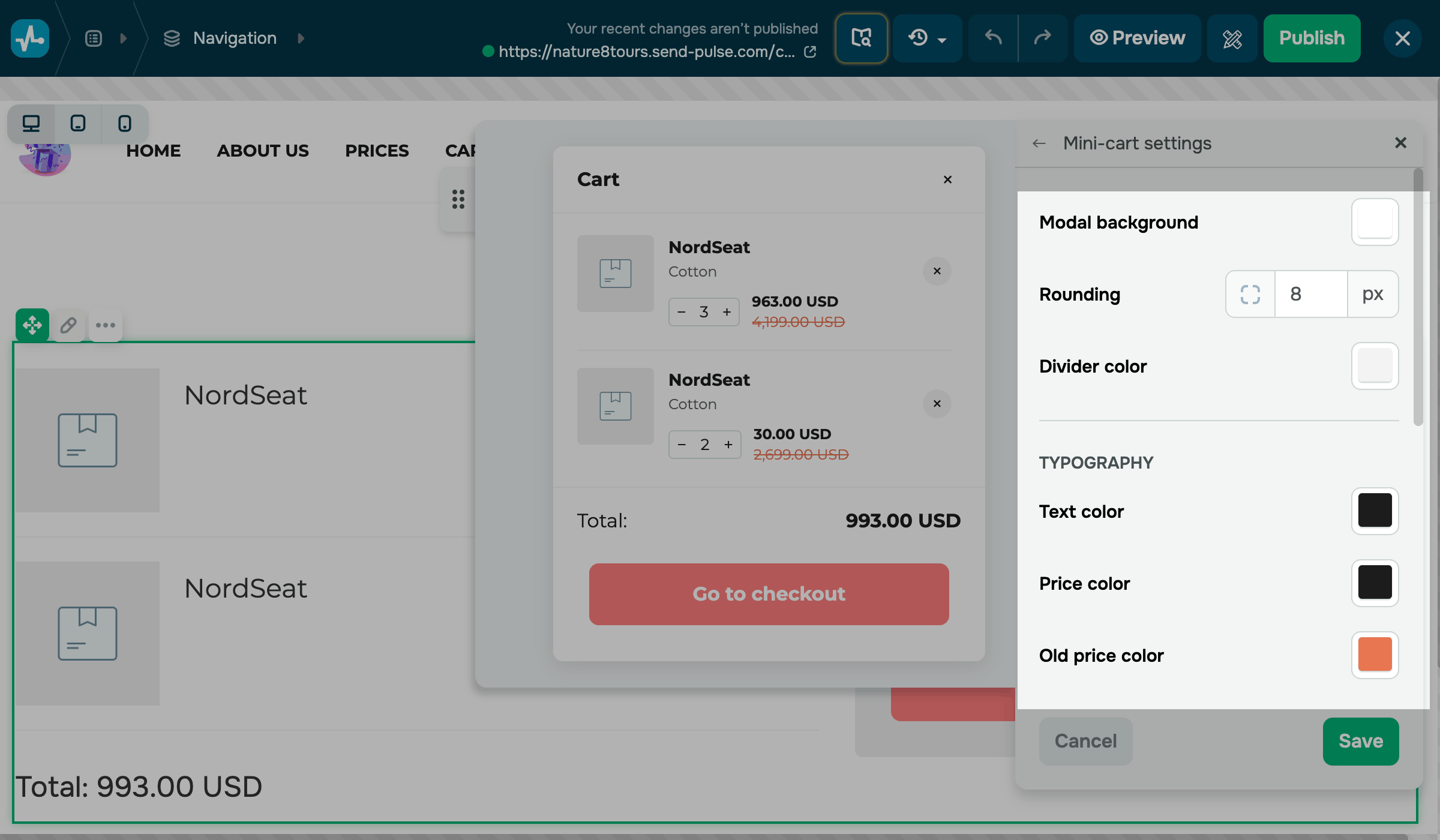
Чтобы применить изменения, нажмите Сохранить (Save).
Измените кнопку мини-корзины
Кнопка мини-корзины ведет клиентов на страницу корзины, где они заполняют форму заказа и оплачивают его. По умолчанию на кнопке написано Перейти к оплате (Go to checkout).
Чтобы изменить кнопку, нажмите на иконку карандаша в разделе Кнопка мини-корзины (Mini cart button).
В поле Текст (Text) введите текст кнопки. Это поле обязательное.
В поле Стиль (Style) выберите Основной (Primary), Дополнительный (Secondary) или Кастомный (Custom) и выберите размер кнопки.
Также вы можете изменить ширину кнопки, добавить иконку или включить переключатели Дополнительный эффект (Additional effect) и Тень (Shadow).
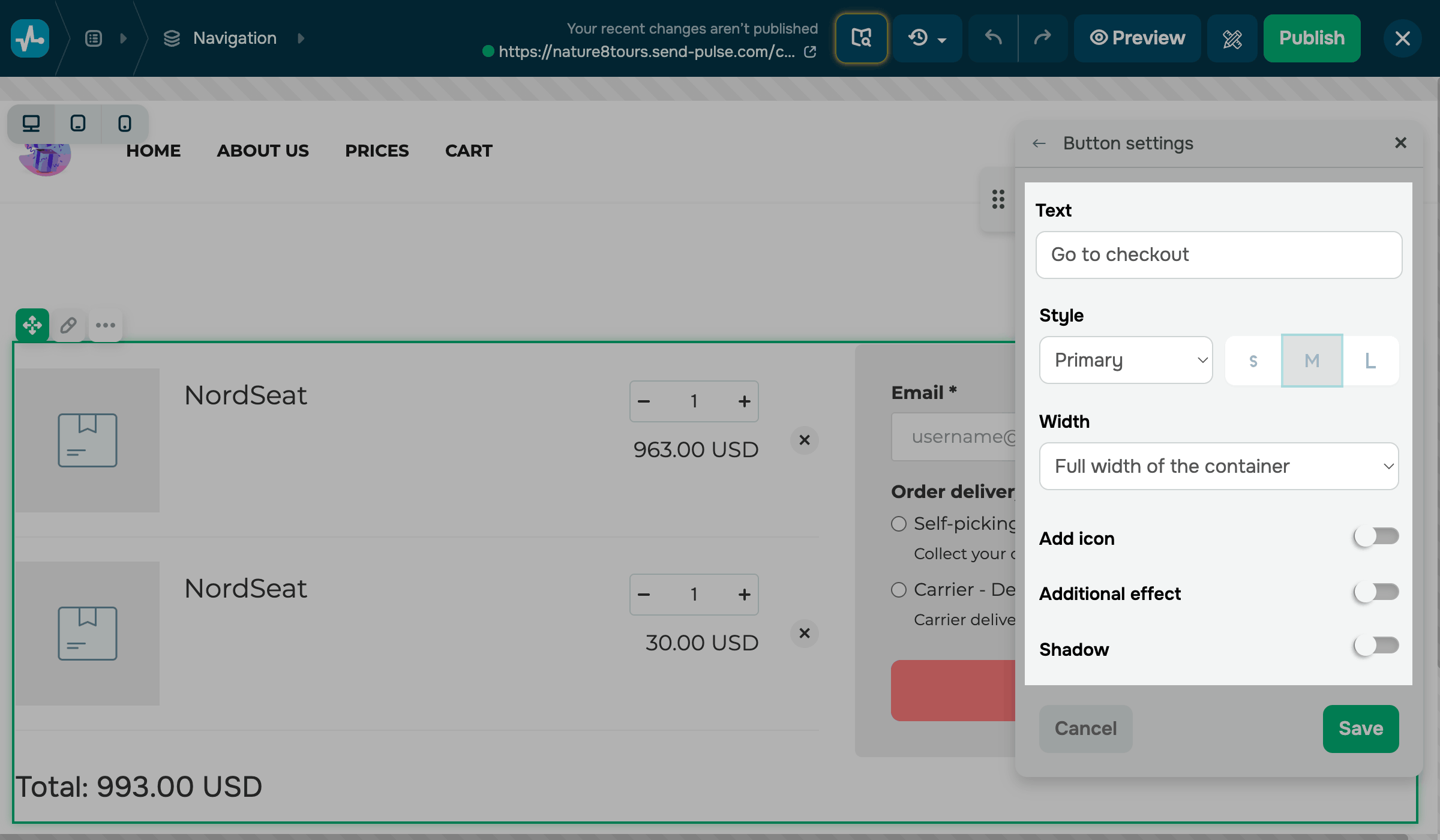
Чтобы применить изменения, нажмите Сохранить.
Подробнее: Как выбрать стиль кнопки.
Посмотрите мини-корзину на сайте
Чтобы увидеть мини-корзину со своими стилями и текстом кнопки, опубликуйте сайт. Затем добавьте товар в корзину или нажмите на иконку корзины.
Чтобы изменить количество товара, клиенты нажимают − или + либо вводят число в счетчике. Для цифровых товаров счетчик не предусмотрен.
Клиенты могут нажать на изображение или название товара, чтобы вернуться на страницу, где они добавили этот товар.
Чтобы закрыть мини-корзину, клиенты нажимают на иконку × рядом с ее заголовком или в любом месте за ее пределами.
Настройте форму заказа
Укажите способ оплаты
Чтобы добавить новый способ оплаты, нажмите Добавить способ оплаты (Add a payment method). Чтобы отредактировать существующий способ оплаты, нажмите на иконку карандаша рядом с ним.
Выберите платежную систему, через которую будете принимать платежи. Если вы принимаете оплату несколькими способами, можете добавить еще один.
Добавляйте способы оплаты с той же валютой, что и в вашем магазине. Если валюты не совпадают, сумма платежа будет неправильной.
Подробнее о подключении различных способов оплаты читайте в разделе Прием платежей.
Также вы можете ввести собственное название способа оплаты. Посетители сайта будут видеть его при оформлении заказа. В поле Название способа оплаты (Payment method name) введите название, которое хотите показывать.
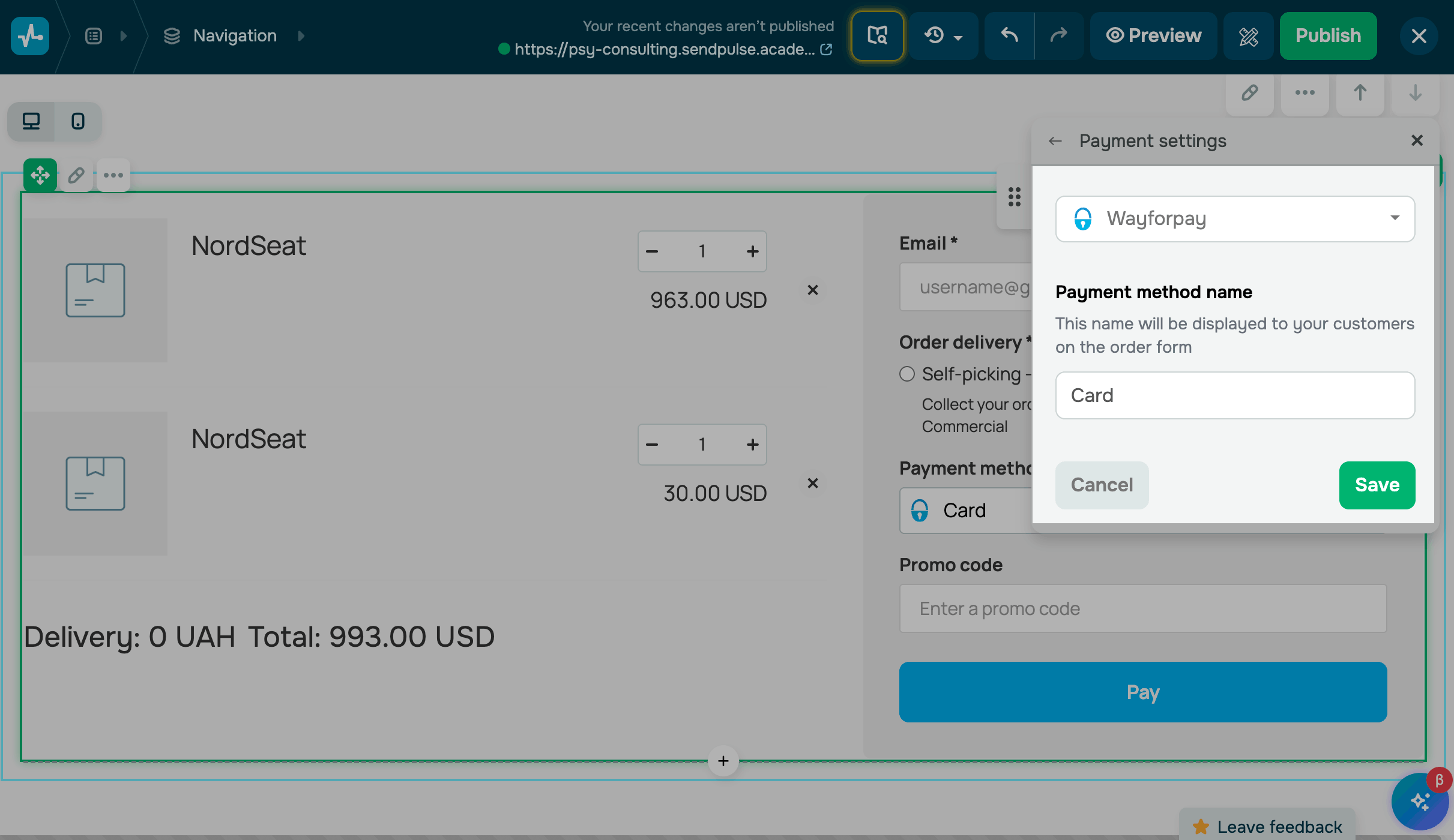
Также вы можете перенаправлять пользователей на определенную страницу после подтверждения оплаты. Для этого прокрутите страницу вниз и откройте раздел Дополнительные настройки формы (Additional Form Settings). Выберите или введите ссылку на страницу, которая должна открываться после подтверждения оплаты.
При оформлении заказа система проверяет наличие товаров из CRM-системы на складе. Если товара нет в наличии или его недостаточно, клиент увидит сообщение о том, что покупку невозможно завершить. Количество товара и общая сумма в заказе будут обновлены в соответствии с текущими остатками.
Добавьте поля
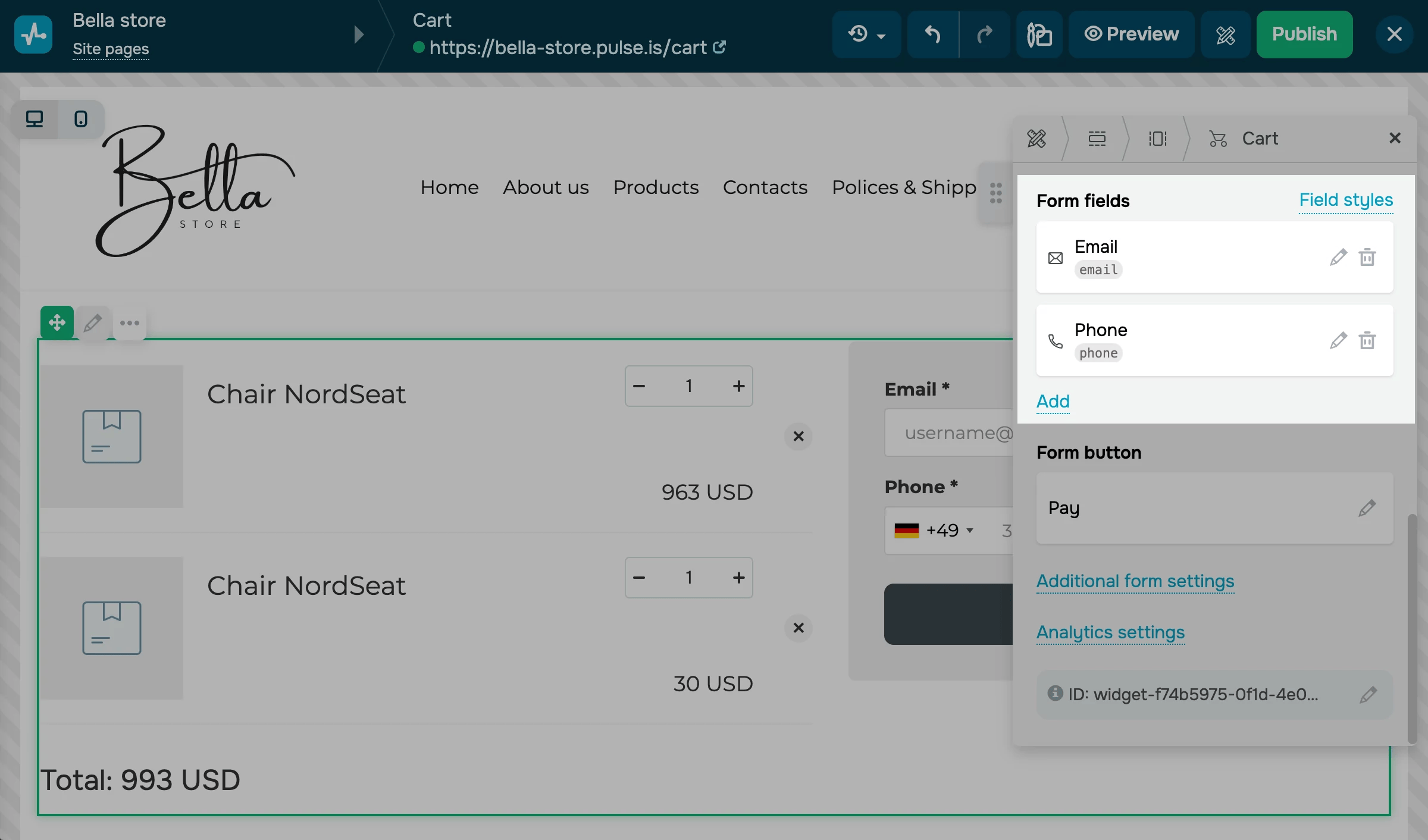
По умолчанию форма заказа уже содержит поле Email, по которому система идентифицирует клиентов во всех инструментах SendPulse. Вы также можете добавить собственные поля, чтобы собирать больше информации, в том числе имена, адреса и номера телефонов.
Нажмите Добавить (Add) в разделе Поля формы (Form fields). Чтобы настроить поле, нажмите на иконку карандаша рядом с ним. Выберите тип поля, введите его название и плейсхолдер и свяжите его с полями CRM-системы. Также вы можете перемещать и удалять поля.
Читайте также: Какие типы пользовательских полей можно настроить.
Интегрируйте с другими инструментами
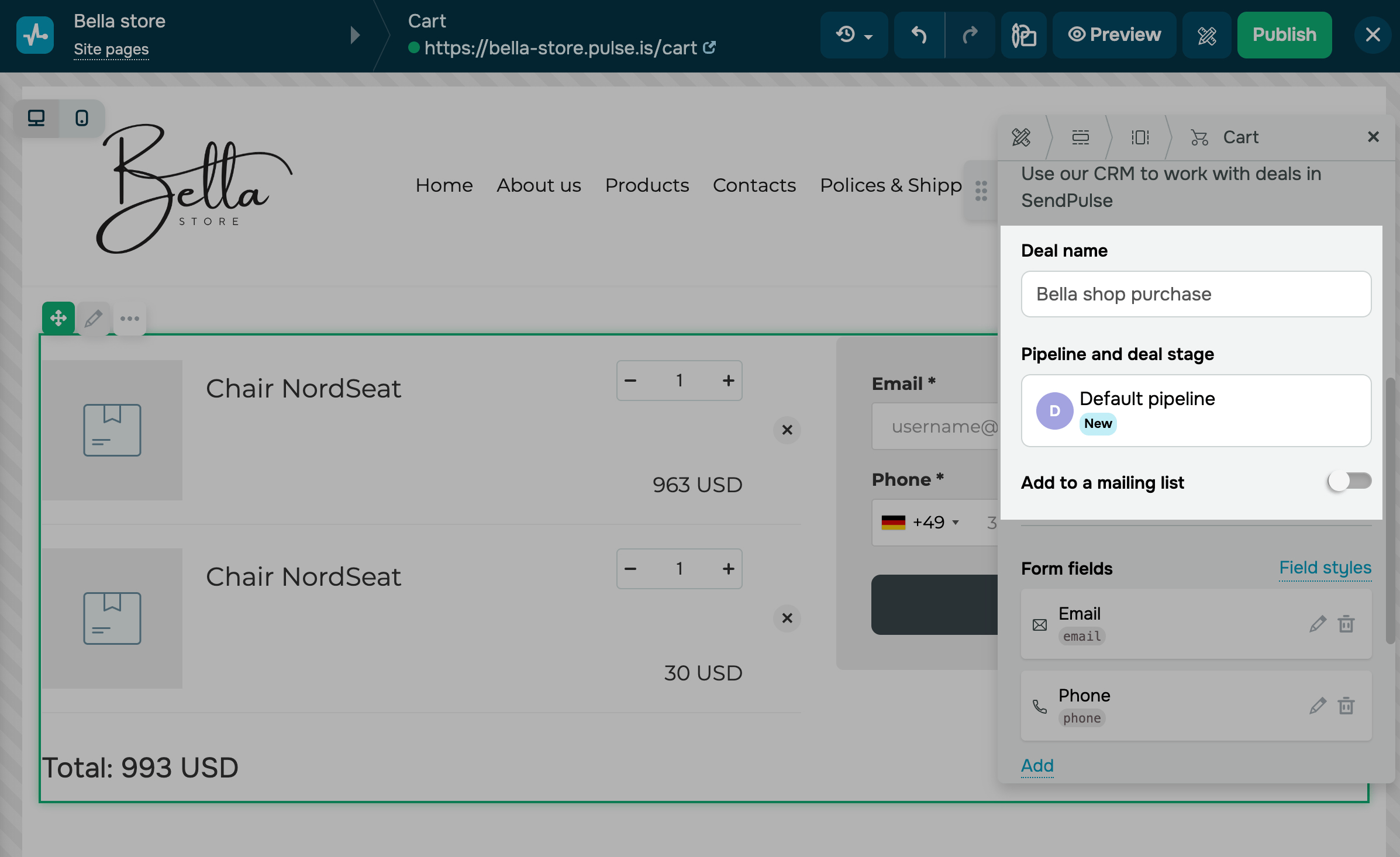
Чтобы настроить интеграцию с CRM-системой, введите название сделки, выберите воронку и укажите этап, на котором будет сохраняться сделка. Когда посетитель сайта оформляет заказ, в CRM-системе создаются сделка и контакт из данных, которые он ввел в полях корзины, а список заказанных товаров добавляется в комментарии сделки.
Чтобы сохранять контакты с определенными тегами CRM-системы, включите переключатель Назначить тег контакту (Assign tag to a contact) и выберите теги. Список содержит все теги, созданные во всех воронках и вкладках CRM-системы.
Также вы можете настроить интеграцию с разделом Email. Включите переключатель Добавить в адресную книгу (Add to a mailing list) и выберите адресную книгу.
Выберите вариант доставки
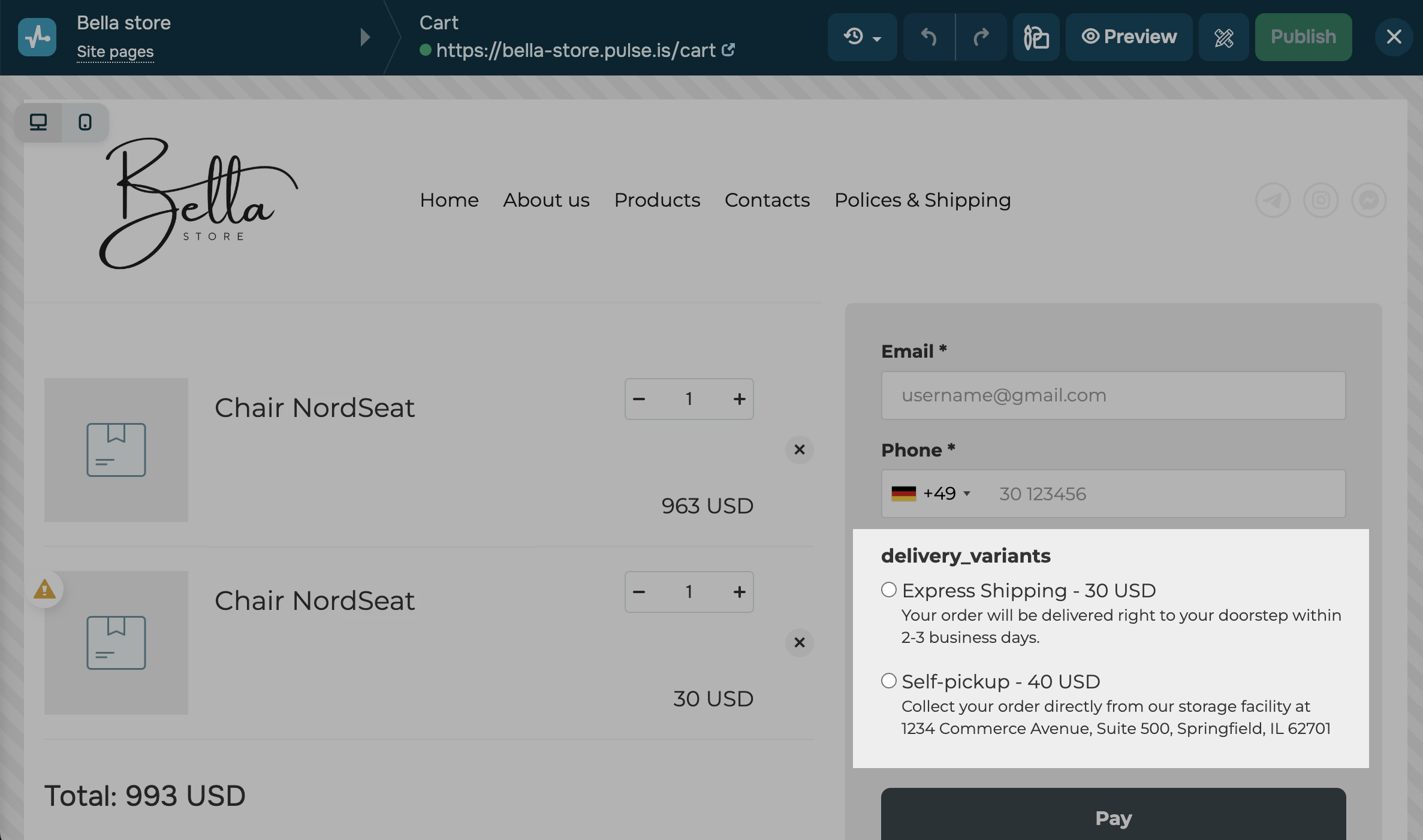
Когда вы добавите физические товары в настройках интернет-магазина, доступные варианты доставки появятся автоматически.
Если пользователи добавляют в корзину только цифровые товары, варианты доставки не отображаются.
Настройте кнопку оплаты
Чтобы настроить кнопку Оплата (Payment), нажмите на иконку карандаша в разделе Кнопка (Button). В поле Текст введите текст кнопки, а в поле Стиль выберите ее размер и стиль. Основной и Дополнительный соответствуют общему стилю страницы, а Кастомный дает возможность задать цвет текста, цвет фона, обводку и эффекты наведения.
Добавьте страницу после оплаты
Вы можете перенаправлять пользователей на определенную страницу после подтверждения оплаты. Используйте страницы оплаты, чтобы подсказать клиентам следующие шаги.
Чтобы добавить страницу, прокрутите вниз и откройте раздел Дополнительные настройки формы. Добавьте ссылку на страницу, на которую пользователи будут перенаправлены после успешной оплаты. Также вы можете выбрать страницу сайта из меню или добавить ссылку на чат-бот.
Подробнее: Как создать страницу после успешной оплаты.
Добавьте промокод
Вы можете разрешить пользователям применять промокоды из CRM-системы при оформлении заказа, чтобы предлагать скидки или бонусы.
Откройте раздел Дополнительные настройки формы, включите переключатель Добавить поле промокода (Add a promo code field) и определите, какие промокоды можно применять.
В поле Заголовок (Title) введите текст, который будет отображаться над полем, например, «Применить промокод». В поле Плейсхолдер (Placeholder) введите вспомогательный текст, который будет отображаться внутри поля. В поле Промокод (Promo code) выберите один или несколько промокодов.
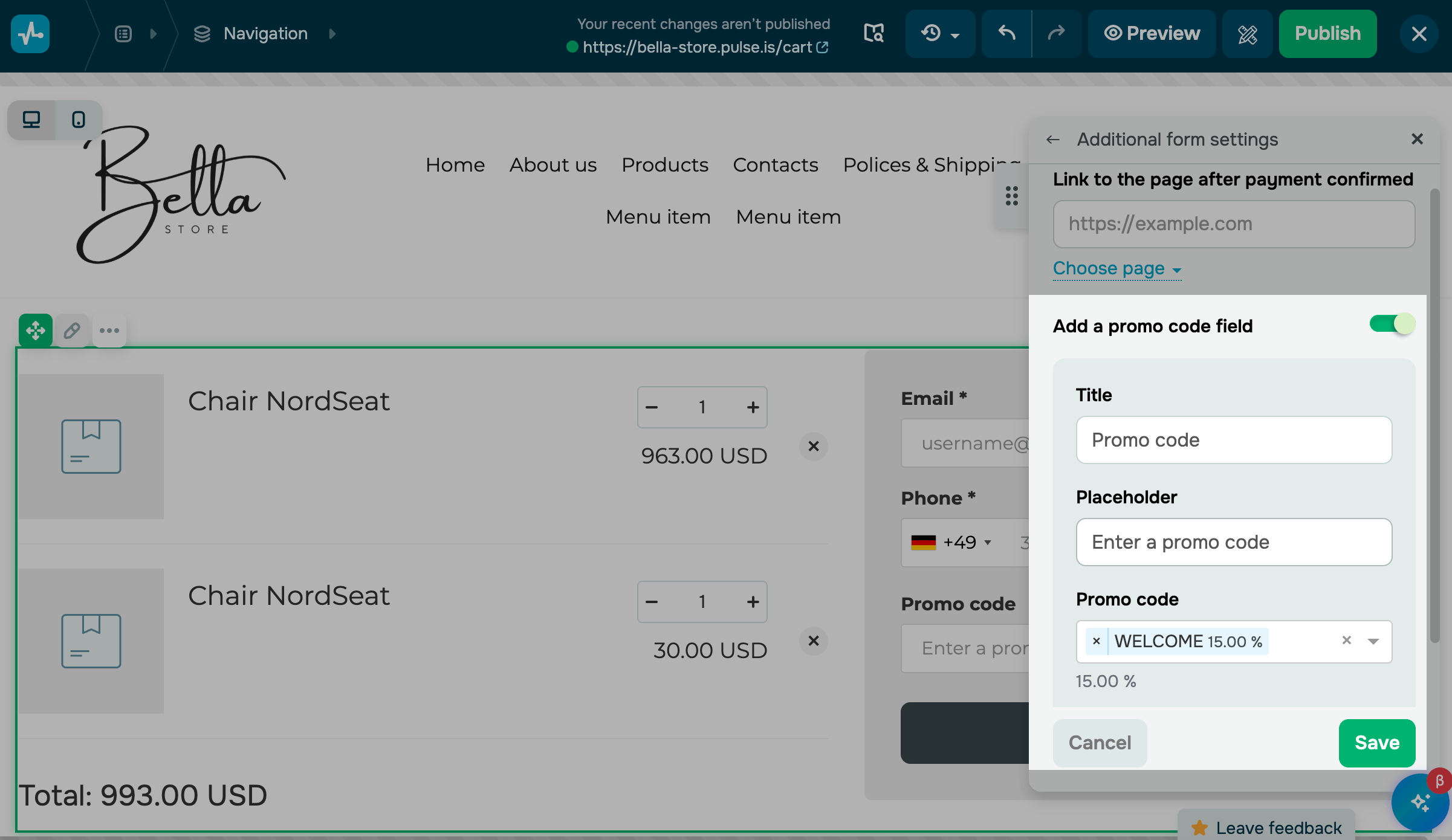
Когда вы опубликуете сайт, в его форме оплаты появится поле, где пользователи могут применить промокод. Как только пользователь вводит промокод, система автоматически проверяет его. Если промокод действителен, скидка применяется к сумме заказа.
Настройте аналитику
Вы можете передавать цели из формы в события Google Analytics и Facebook Pixel. Нажмите Настройки аналитики (Analytics settings).
Включите переключатель Передавать цель в Google Analytics (Transfer the goal to Google Analytics) или Передавать цель в Facebook Pixel (Transfer the goal to the Facebook pixel).
Чтобы завершить передачу данных, добавьте код Facebook Pixel и Google Analytics в настройках сайта. Подробнее: Как подключить Google Analytics к сайту и Как подключить Facebook Pixel к сайту.
Когда закончите редактировать страницу корзины, нажмите Опубликовать (Publish).
 Обновлено: 10.11.2026


или