Como personalizar sua página de carrinho
A página de carrinho aparece automaticamente no site da sua loja virtual assim que ativada. Nessa página, os visitantes podem selecionar o método de pagamento, opção de entrega e outros detalhes ao fazer um pedido.
Nas configurações do widget de Carrinho, você pode personalizar o estilo do seu cartão de produto e ícone de carrinho, adicionar métodos de pagamento disponíveis, mais informações e conectar análises.
Você também pode adicionar outros elementos à sua página de carrinho e ajustar seu estilo para combinar com a identidade visual e as necessidades da sua marca. Por exemplo, pode adicionar um menu superior, rodapé da página ou recomendações de produtos relacionados.
Agora, vamos ver como personalizar o estilo do widget de Carrinho e seus elementos.
Vá até a lista de páginas do site e selecione Editar no menu ao lado da página de Carrinho . Você também pode acessar sua página de carrinho na lista de páginas do construtor.
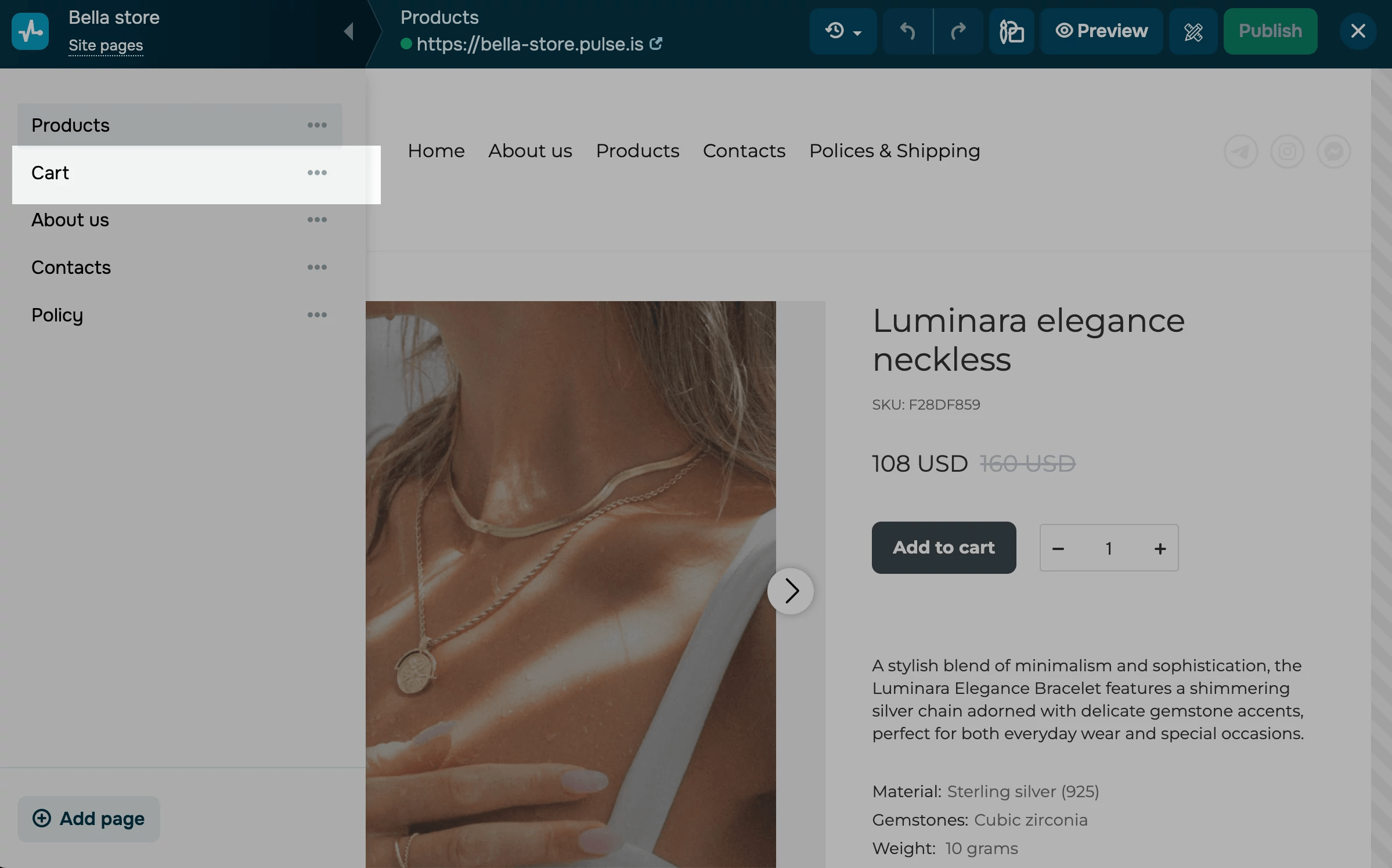
Clique no widget e, no painel de edição do elemento, selecione o elemento que deseja personalizar.
Personalizar a aparência do seu carrinho
Na seção Estilo do carrinho, clique no elemento que deseja atualizar.
Carrinho
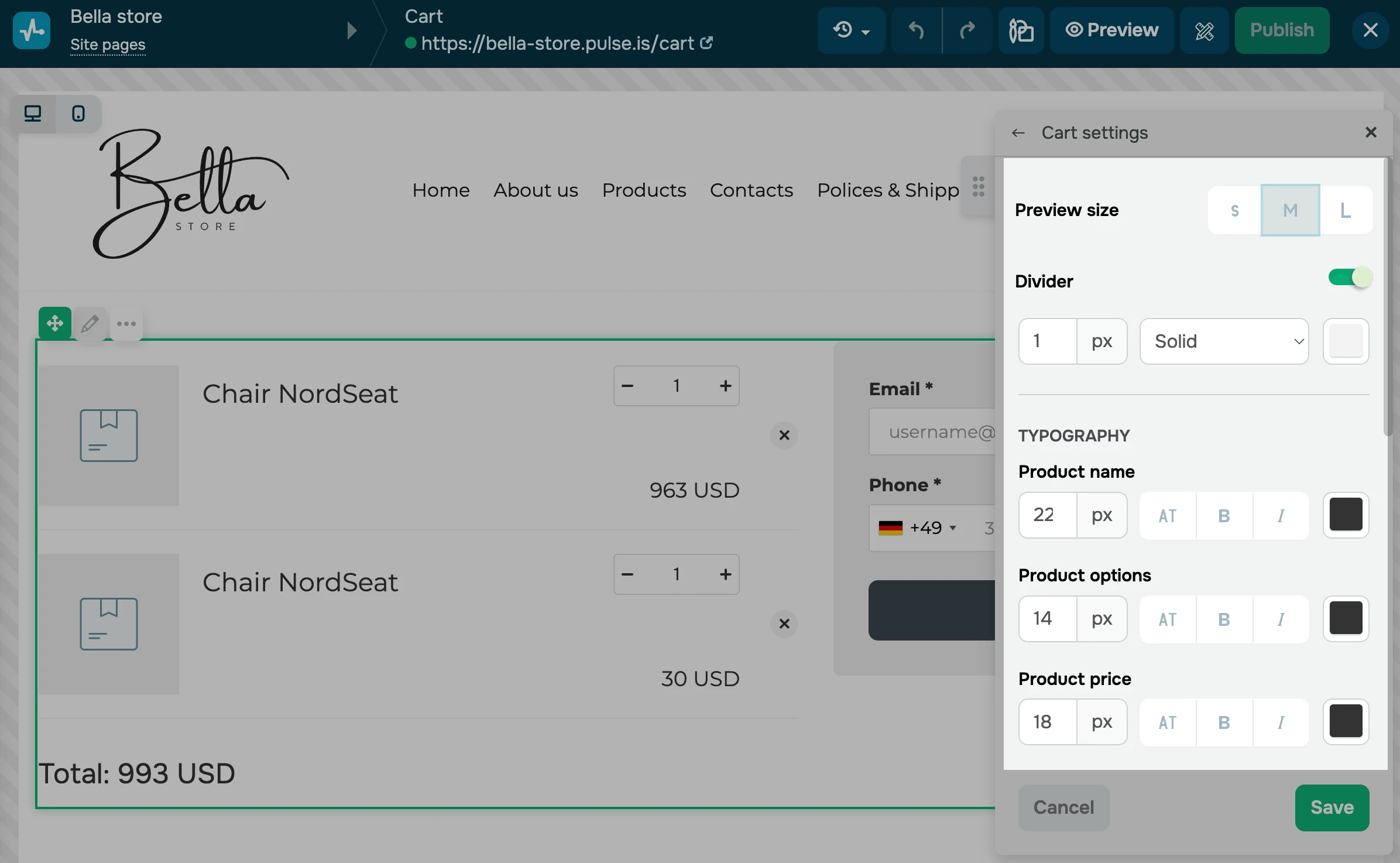
Na seção de Configurações do carrinho, você pode personalizar o estilo do elemento no seu cartão de produto adicionado:
| Tamanho da pré-visualização | Essa configuração altera o tamanho da pré-visualização do seu produto. Selecione P, M ou G. |
| Divisor | Essa configuração adiciona espaçamento entre as pré-visualizações de produto. Escolha um tamanho, estilo e cor. |
| Tipografia | Altera o estilo do texto nas pré-visualizações de produto. Selecione um tamanho de texto, formato e cor para o nome do produto, opção, preço e valor total. |
| Botão de excluir produto | Altera o ícone de remoção do carrinho. Selecione uma cor para o ícone e cor de fundo. Se adicionar uma cor, o ícone será circular. |
| Contador de produtos no carrinho | Altera o estilo do contador onde os usuários podem selecionar quantos itens adicionar ao carrinho. Selecione um estilo de campo, cor, arredondamento e tamanho. |
Ícone do carrinho
Nas Configurações do ícone do carrinho, você pode definir o estilo do ícone que será exibido em todas as páginas do seu site. Em Aparência, selecione um ícone de estilo.
| Flutuante | O ícone ficará fixo no canto inferior direito da tela e continuará visível conforme o usuário rolar a página. |
| No cabeçalho | O ícone será incorporado ao cabeçalho do seu site. |
Você pode escolher o formato do ícone, as cores dos elementos, o arredondamento e o tamanho.
Use o modo de visualização ou acesse o site publicado para ver como o ícone do carrinho aparece.

Personalize seu formulário de pedido
Especificar um método de pagamento
Para adicionar um novo método de pagamento, clique em Adicionar método de pagamento. Para editar um método de pagamento existente, clique no ícone de lápis ao lado dele.
Selecione o sistema de pagamento que você usará para aceitar pagamentos. Se aceitar pagamentos por vários métodos, você pode adicionar um adicional..
Você precisa adicionar métodos de pagamento que utilizem a mesma moeda da sua loja. Se as moedas não coincidirem, o valor do pagamento será incorreto.
Para saber mais sobre como conectar diversos métodos de pagamento, consulte a seção Aceitar pagamentos.
Você também pode dar um nome personalizado ao seu método de pagamento. Os visitantes do site verão esse nome no momento do checkout. Na seção Nome do método de pagamento, insira o nome que deseja exibir.

Você também pode redirecionar os usuários para uma página específica após a confirmação do pagamento. Para isso, role para baixo e selecione a seção Configurações adicionais do formulário. Selecione ou insira o link da página que deve aparecer após a confirmação do pagamento.
Durante o checkout, o sistema verifica se os produtos do CRM estão em estoque. Se um produto estiver esgotado ou houver quantidade insuficiente, o cliente verá uma mensagem informando que a compra não pode ser concluída. O valor e o total do pedido serão atualizados com base no estoque atual.
Adicionar campos
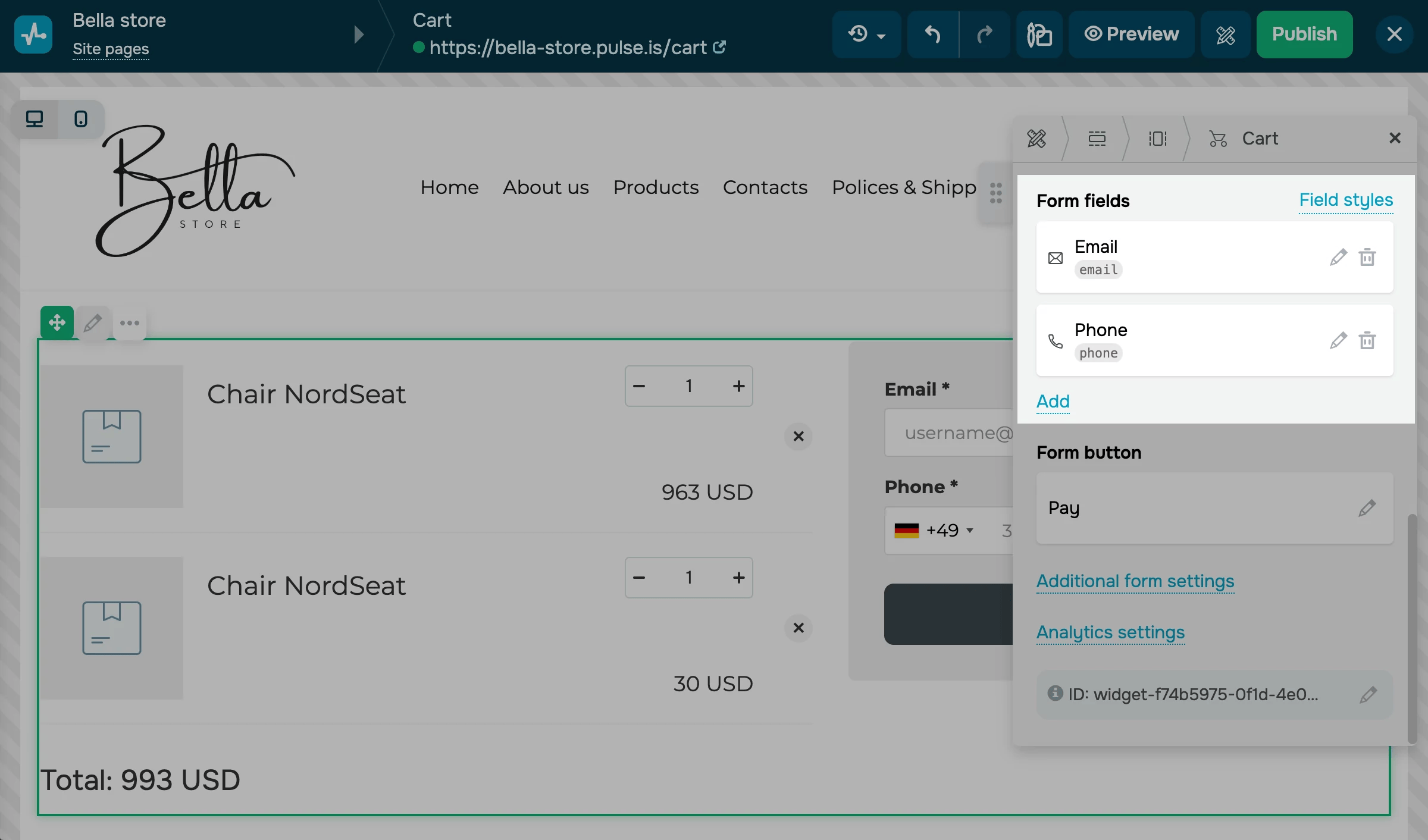
Por padrão, seu formulário de pedido já inclui o campo E-mail, que o sistema usa para identificar os clientes em todas as ferramentas da SendPulse. Você também pode adicionar seus próprios campos para coletar mais informações, como nomes, endereços e números de telefone.
Clique em Adicionar na seção Campos do formulário. Para configurar um campo, clique no ícone de lápis ao lado dele. Selecione o tipo de campo, insira seu nome e placeholder e vincule-o aos campos do CRM. Você também pode mover e excluir campos.
Saiba mais: Tipos de campos personalizados que você pode configurar.
Integre com outras ferramentas
Para integrar com o sistema CRM, insira um nome de acordo, selecione um pipeline e defina o estágio do acordo onde ele deve ser salvo. Quando um visitante do site fizer um pedido, um negócio e um contato serão criados no sistema CRM usando os dados preenchidos no campo do carrinho, e a lista de produtos pedidos será adicionada aos comentários do negócio.
Para salvar contatos com tags de CRM específicas, ative a chave Atribuir tag a um contato e selecione as tags. A lista inclui todas as tags criadas em todos os pipelines e abas do sistema de CRM.
Você também pode integrar com a seção E-mail. Ative a opção Adicionar à lista de endereçamento e selecione uma lista de endereçamento.

Selecione uma opção de entrega
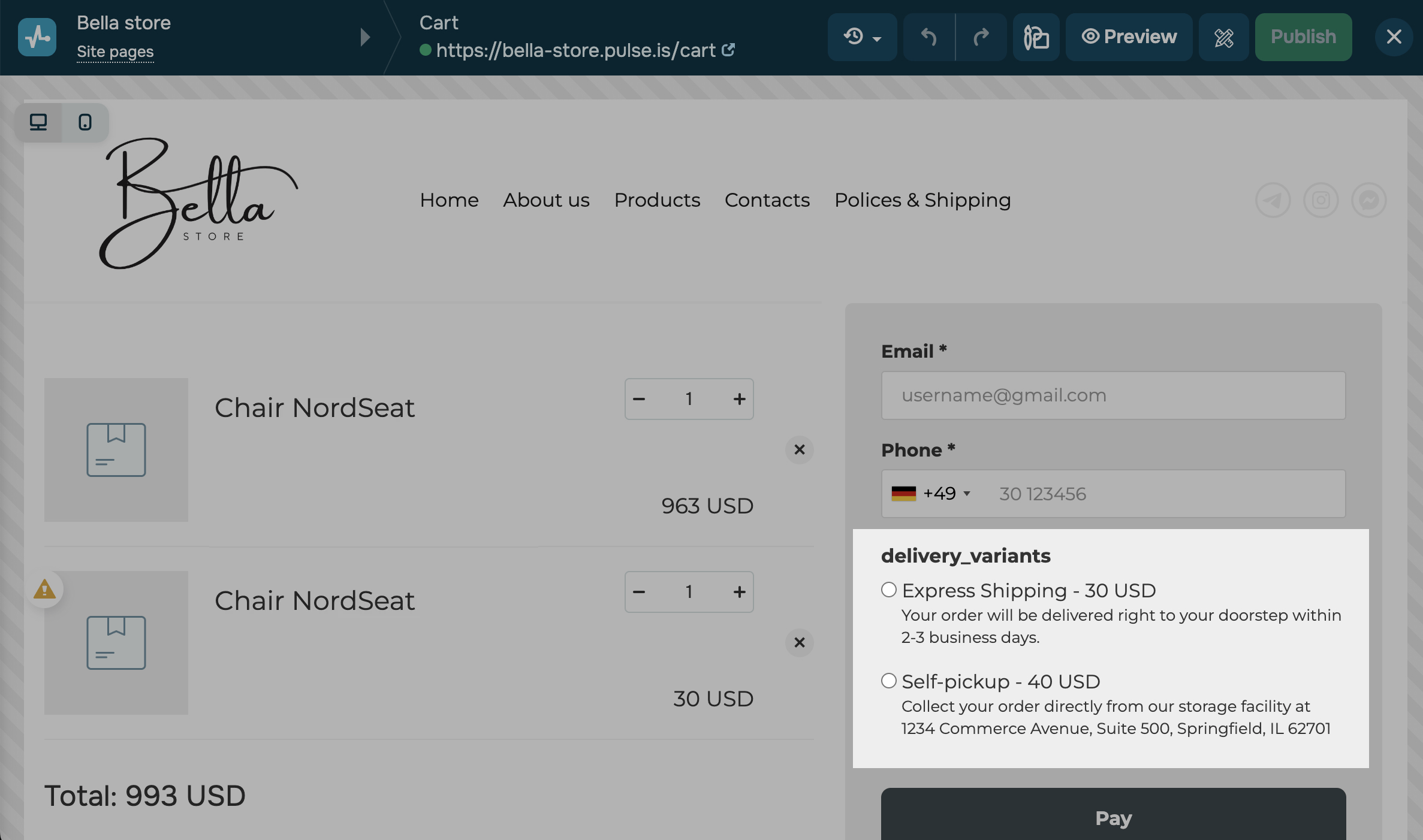
Assim que você adicionar produtos físicos às configurações da sua loja virtual, as opções de entrega disponíveis aparecerão automaticamente.
Se os usuários adicionarem apenas produtos digitais ao carrinho, nenhuma opção de entrega será exibida.
Personalize o botão de pagamento
Para personalizar o botão de Pagamento, clique no ícone de lápis na seção Botão. No campo Texto, insira o texto do seu botão e, no campo Estilo, selecione o tamanho e estilo do botão. Primário e Secundário seguem o estilo geral da sua página, enquanto Personalizado permite que você defina a cor do texto, cor de fundo, borda e efeitos hover.
Adicione a página pós-pagamento
Você pode redirecionar os usuários para uma página específica após a confirmação do pagamento. Use páginas de pagamento para orientar os clientes sobre os próximos passos.
Para adicionar uma página, role para baixo e selecione Configurações adicionais do formulário. Adicione o link da página para a qual os usuários serão redirecionados após pagamentos concluídos com sucesso. Você também pode selecionar uma página do site no menu ou adicionar um link para um chatbot.
Saiba mais: Como criar uma página após o pagamento.
Adicione um código promocional
Você pode permitir que os usuários apliquem códigos promocionais do CRM durante o checkout, oferecendo descontos ou bônus.
Acesse Configurações adicionais do formulário, ative a opção Adicionar campo de código promocional e escolha quais códigos poderão ser usados.
No campo Título, insira o texto que será exibido acima do campo (por exemplo, “Aplicar código promocional”). No campo Texto auxiliar, insira o texto que aparecerá dentro do campo. Em Código promocional, selecione um ou mais códigos que poderão ser aplicados.
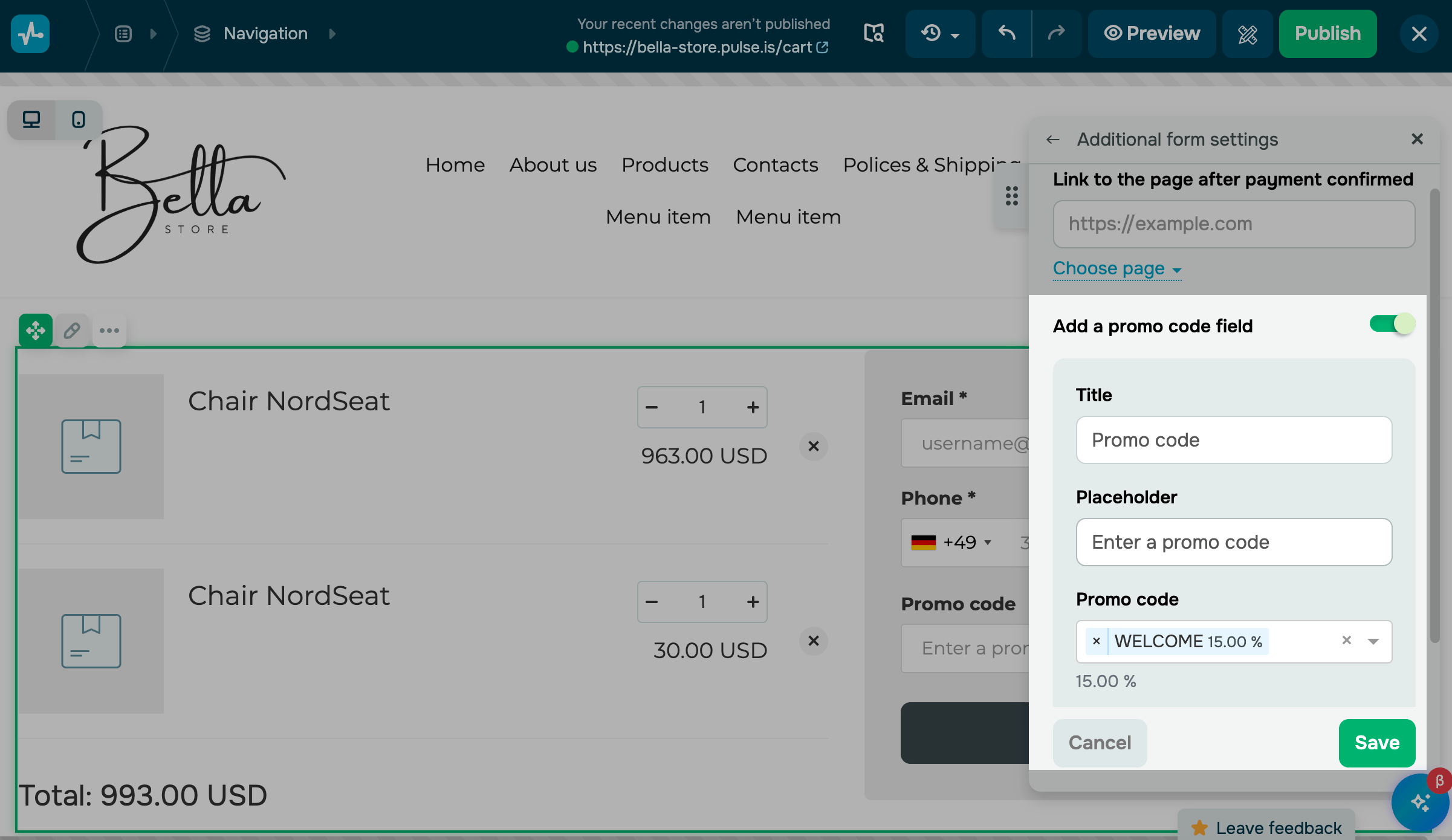
Após publicar o site, o formulário de pagamento incluirá um campo para aplicação de códigos promocionais. Quando o usuário inserir um código, o sistema fará a validação automaticamente e, se for válido, o desconto será aplicado ao valor total do pedido.
Configure o Analytics
Você pode transferir metas do seu formulário para o Google Analytics e eventos do Facebook Pixel. Clique em Configurações do Analytics.
Ative a opção Transferir a meta para o Google Analytics ou Transferir a meta para o pixel do Facebook.
Para concluir a transferência de dados, adicione o código do Facebook Pixel e do Google Analytics nas configurações do seu site. Saiba mais: Como conectar o Google Analytics ao seu site e Como conectar o Facebook Pixel ao seu site.
Depois de terminar de editar sua página de carrinho, clique em Publicar.
 Última Atualização: 28.09.2026





ou