Personaliza la página de tu carrito
Una página de carrito aparece automáticamente en el sitio web de tu tienda online una vez la hayas activado. En esta página, los visitantes pueden seleccionar un método de pago, una opción de entrega y otros detalles al realizar un pedido.
En la configuración del widget Carrito, puedes personalizar el estilo de la tarjeta de producto y el ícono del carrito, añadir métodos de pago disponibles y más información, además de conectar los datos analíticos.
También puedes añadir otros elementos a la página del carrito y ajustar su estilo para que se adapte a los elementos visuales y las necesidades de tu marca. Por ejemplo, puedes añadir un menú superior, un pie de página o recomendaciones de productos relacionados.
Hablemos de cómo personalizar el estilo del widget Carrito y sus elementos.
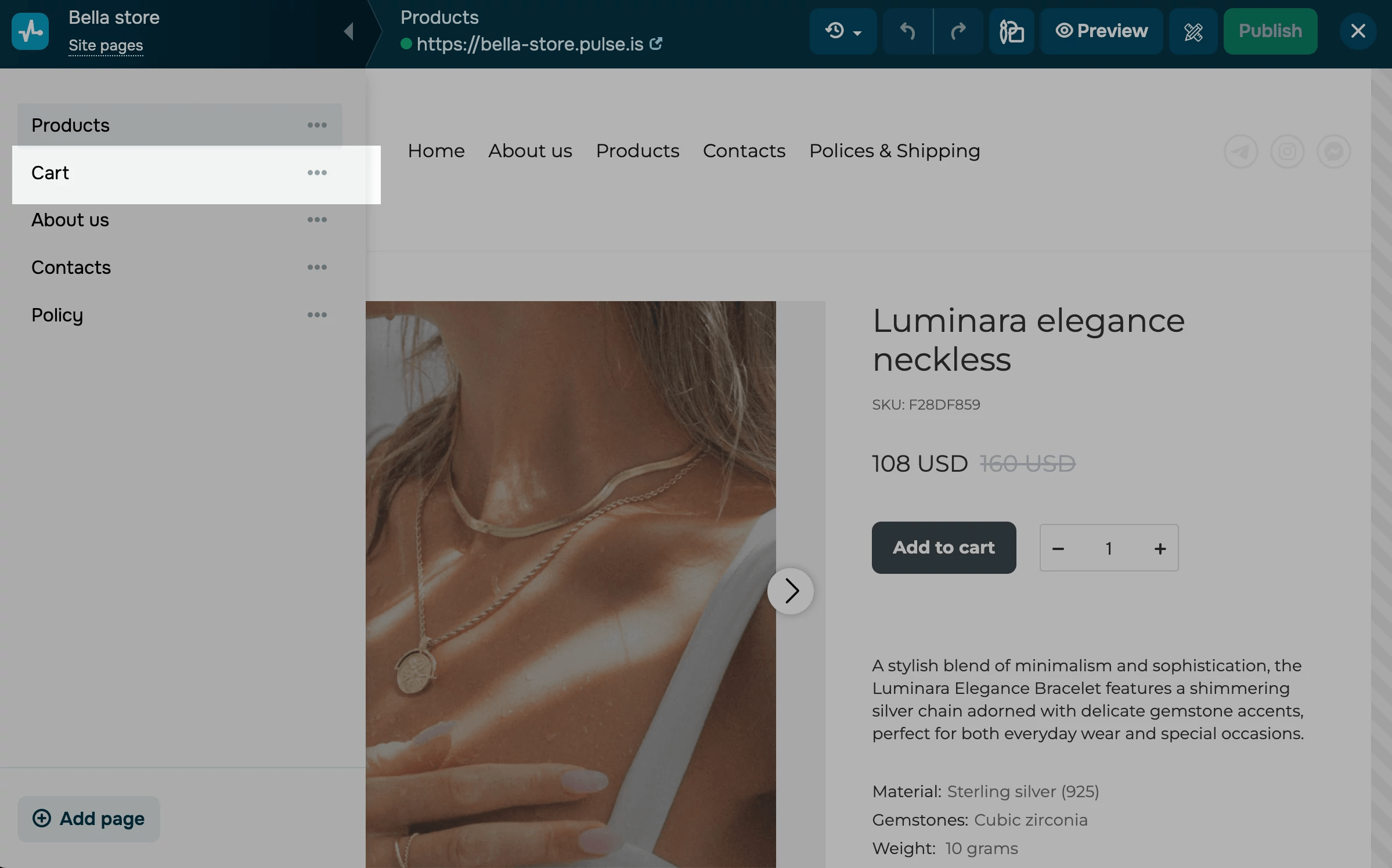
Ve a la lista de páginas del sitio web y selecciona Editar en el menú situado junto a la página del Carrito. También puedes acceder a la página del carrito desde la lista de páginas del creador.
Haz clic en el widget y, en el panel de edición de elementos, selecciona el elemento que deseas personalizar.
Personaliza la apariencia de tu carrito
En la sección Estilo de carrito, haz clic en el elemento que deseas actualizar.
Carrito
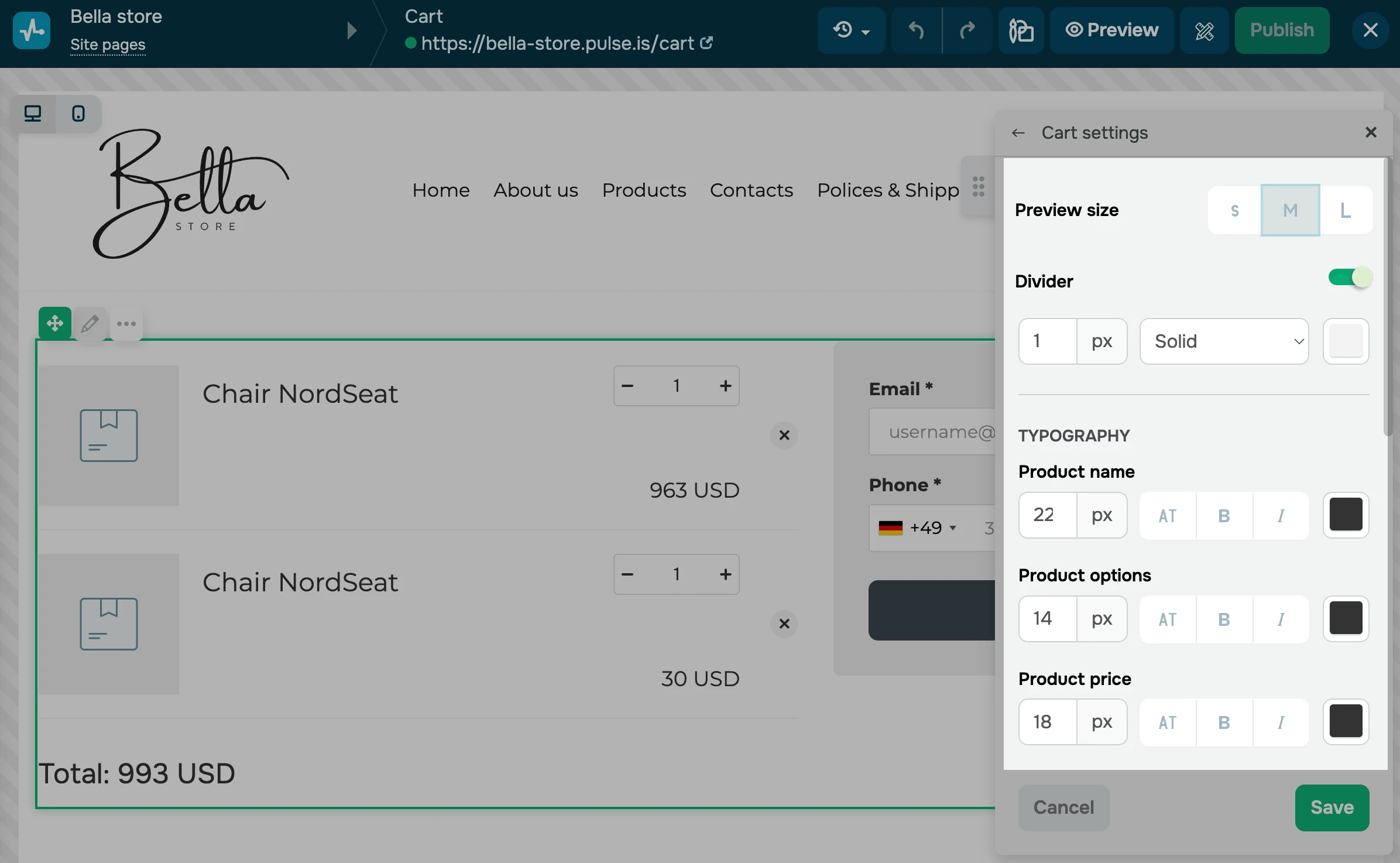
En la sección Configuración del carrito, puedes personalizar el estilo del elemento en tu tarjeta de producto añadida:
| Tamaño de la vista previa | Cambia el tamaño de la vista previa de tu producto. Selecciona S, M o L. |
| Separador | Añade espacio entre las vistas previas de los productos. Elige un tamaño, estilo y color. |
| Tipografía | Cambia el tamaño del estilo de texto en las vistas previas de los productos. Selecciona un tamaño de texto, formato y color del nombre de tu producto, opción, precio e importe total. |
| Botón de eliminar producto | Cambia el ícono de eliminar del carrito. Selecciona un color de ícono y un color de fondo. Si añades un color, el ícono será circular. |
| Contador de productos | Cambia el estilo del contador donde los usuarios pueden seleccionar cuántos artículos añadir a su carrito. Selecciona un estilo de campo, color, redondeo y tamaño. |
Ícono del carrito
En la Configuración de los iconos del carrito, puedes establecer los estilos de los íconos que aparecerán en todas las páginas de tu sitio web. En Apariencia, selecciona un estilo de ícono.
| Flotante | El ícono del carrito se fijará en la esquina derecha de la pantalla y permanecerá en su lugar a medida que los usuarios se desplacen. |
| En el encabezado | El ícono del carrito se incrustará en el encabezado. |
Selecciona la forma del ícono, los colores de los elementos, el redondeo y el tamaño.
Utiliza el modo de vista previa o visita tu sitio web publicado para ver cómo aparece el ícono del carrito.

Personaliza tu formulario de pedido
Especifica un método de pago
Para añadir un nuevo método de pago, haz clic en Añadir un método de pago. Para editar un método de pago existente, haz clic en el ícono del lápiz que se encuentra junto a él.
Elige el sistema de pago que usarás para aceptar pagos. Si aceptas pagos a través de varios métodos, puedes agregar uno adicional.
Es necesario añadir métodos de pago que utilicen la misma moneda que tu tienda. Si las monedas no coinciden, el importe del pago será incorrecto.
Para obtener más información sobre cómo conectar varios métodos de pago, consulta la sección Aceptar pagos.
También puedes asignar un nombre personalizado a tu método de pago. Los visitantes del sitio web verán este nombre al finalizar la compra. En la sección Nombre del método de pago,introduce el nombre que deseas que se muestre.

También puedes redirigir a los usuarios a una página específica después de la confirmación del pago. Para ello, desplázate hacia abajo y selecciona la sección Configuración adicional del formulario. Selecciona o introduce el enlace a la página que deberá aparecer después de la confirmación del pago.
Durante el proceso de pago, el sistema comprueba si los productos de tu CRM están en stock. Si un producto está agotado o no hay suficientes unidades en stock, tu cliente verá un mensaje indicando que no se puede completar la compra. La cantidad de productos y el precio total de su pedido se actualizarán en función de tu stock actual.
Añade campos
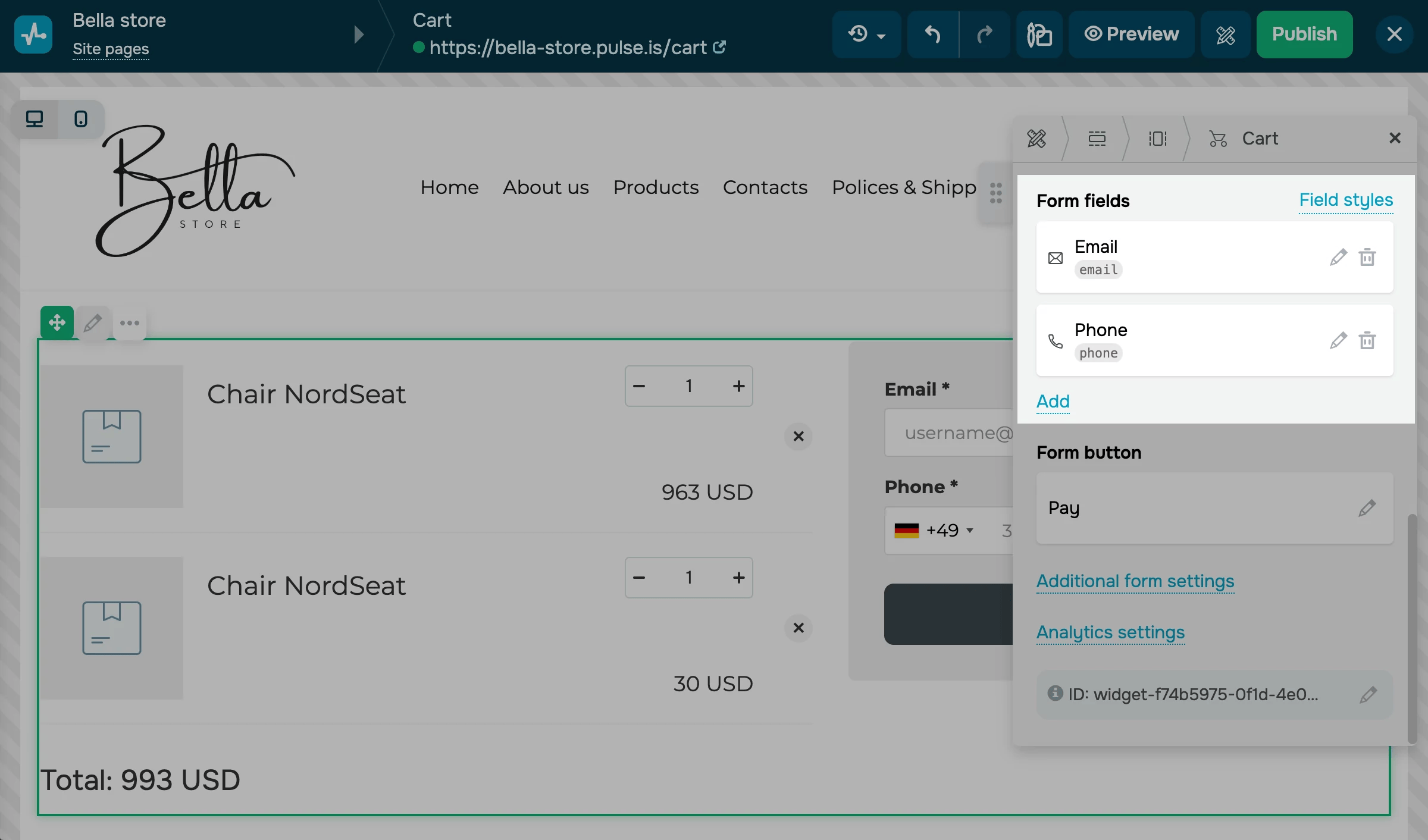
De forma predeterminada, tu formulario de pedido ya incluye el campo Email, que el sistema utiliza para identificar a los clientes en todas las herramientas de SendPulse. También puedes añadir tus propios campos para recopilar más información, incluidos nombres, direcciones y números de teléfono.
Haz clic en Añadir en la sección Campos del formulario. Para configurar un campo, haz clic en el ícono del lápiz junto a él. Selecciona un tipo de campo, introduce su nombre y marcador de posición, y vincúlalo a los campos del CRM. También puedes mover y eliminar campos.
Consulta también: Qué tipos de campos personalizados puedes configurar.
Integración con otras herramientas
Para integrar el sistema CRM, introduce el nombre de la operación, selecciona un proceso y establece la etapa en la que se guardará la operación. Cuando el visitante de tu sitio web realice un pedido, se creará una operación y un contacto en el sistema CRM, utilizando los datos del campo del carrito que haya introducido, y la lista de productos solicitados se añadirá a comentarios del trato.
Para guardar contactos con etiquetas del CRM específicas, activa la opción Asignar etiqueta a un contacto y selecciona las etiquetas. La lista incluye todas las etiquetas creadas en todos los flujos de trabajo y pestañas del sistema CRM.
También puedes integrarlo con la sección Email. Activa la opción Añadir a una lista de correo y selecciona una lista de correo.

Selecciona una opción de entrega
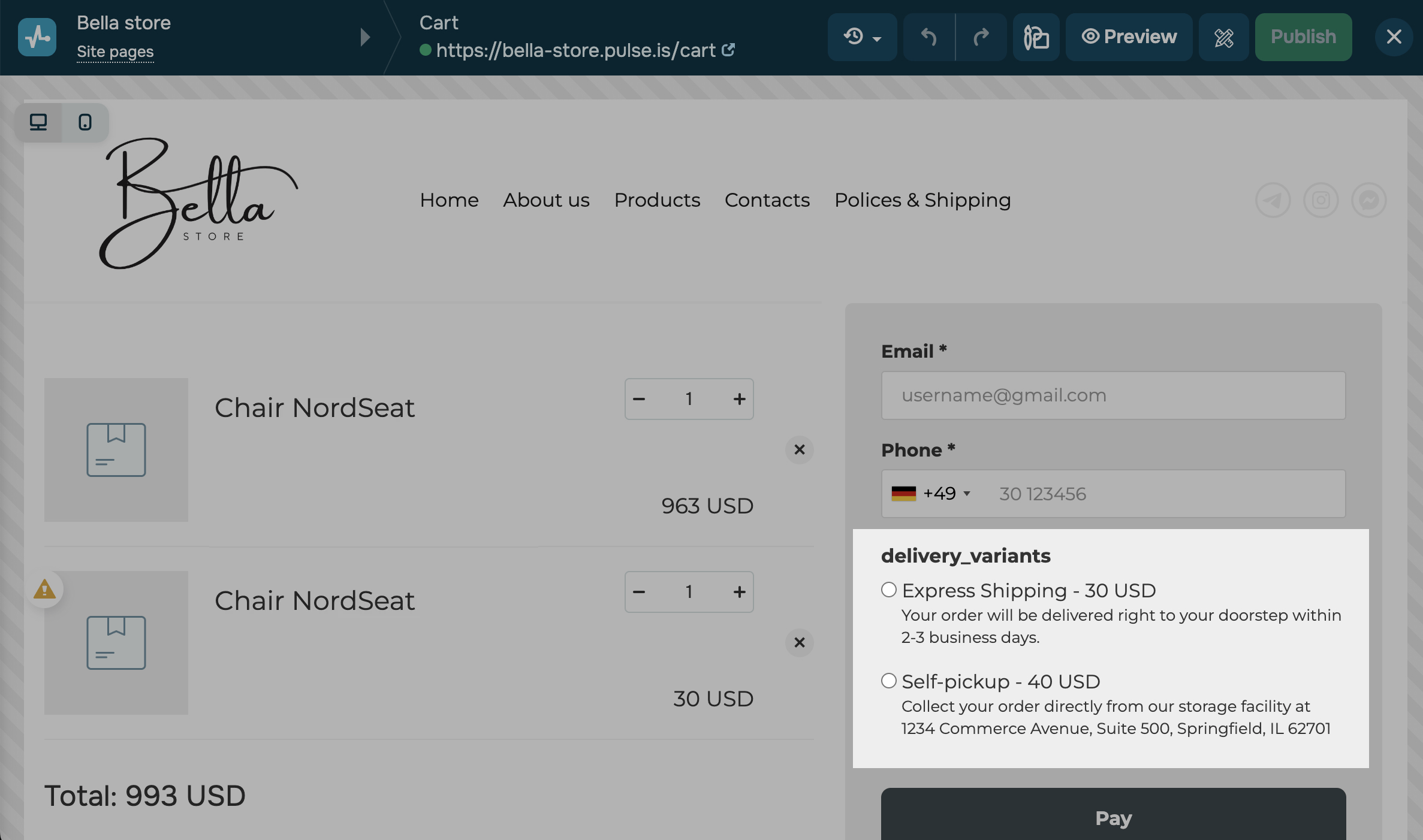
Una vez que añadas productos físicos a la configuración de tu tienda en línea, aparecerán automáticamente las opciones de entrega disponibles.
Si los usuarios sólo añaden productos digitales a sus carritos, no se mostrará ninguna opción de entrega.
Personaliza el botón de pago
Para personalizar el botón Pago, haz clic en el ícono del lápiz en la sección Botón. En el campo Texto, introduce el texto del botón y, en el campo Estilo, selecciona el tamaño y el estilo del botón. Primario y Secundario siguen el estilo general de tu página, mientras que Personalizado te permite establecer un color de texto, un color de fondo, un borde y efectos hover.
Añade la página posterior al pago
Puedes redirigir a los usuarios a una página específica tras la confirmación del pago. Desplázate hacia abajo y selecciona Configuración adicional del formulario. Añade el enlace a la página a la que
Para añadir una página, desplázate hacia abajo y selecciona la configuración del Formulario adicional. Añade el enlace a la página a la que se redirigirá a los usuarios tras realizar el pago correctamente. También puedes seleccionar una página web del menú o añadir un enlace a un chatbot.
Añade un código promocional
Puedes permitir a los usuarios aplicar códigos promocionales desde el sistema CRM al finalizar la compra, lo que te ayudará a ofrecer descuentos o bonificaciones.
Ve a Configuración adicional del formulario, activa la opción Añadir un código promocional y decide qué códigos promocionales se pueden utilizar.
En el campo Título, escribe el texto que aparecerá encima del campo, como “Aplicar un código promocional”. En el campo Marcador de posición, escribe el texto de ayuda que aparecerá dentro del campo. En el campo Código promocional, elige uno o varios códigos promocionales.
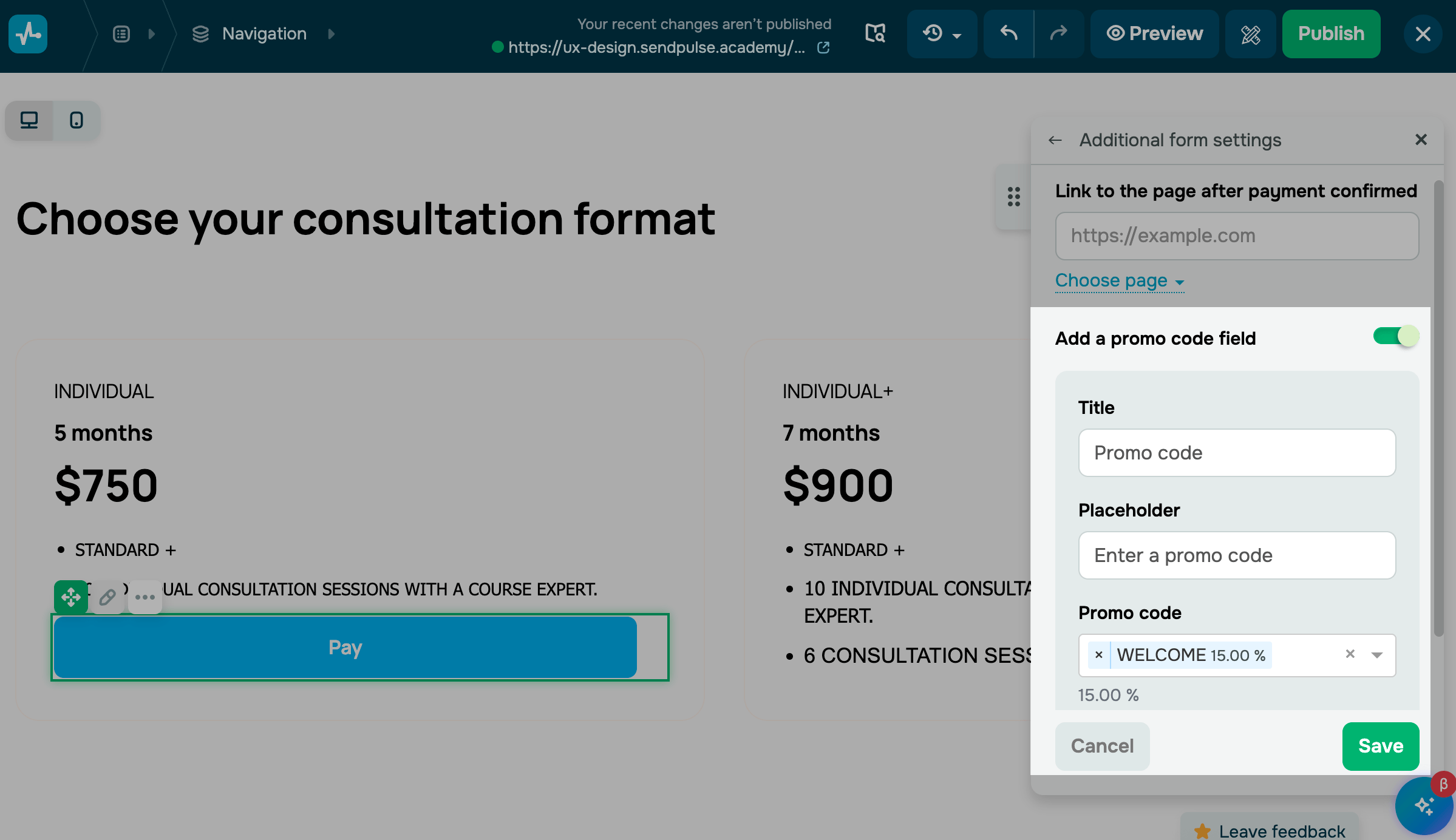
Una vez que publiques tu sitio web, su formulario de pago incluirá un campo donde los usuarios podrán aplicar códigos promocionales. Cuando ingresen un código promocional, el sistema lo validará automáticamente. Si es válido, el descuento se aplicará al total del pedido.
Configura los datos analiticos
Puedes transferir los objetivos de tu formulario a los eventos de Google Analytics y Facebook Pixel. Para ello, haz clic en Configuración de Analytics.
Activa la opción Transferir el objetivo a Google Analytics o Transferir el objetivo a Facebook Pixel.
Para completar la transferencia de datos, añade el código de Facebook Pixel y Google Analytics a la configuración de tu sitio web. Más información: Cómo conectar Google Analytics a tu sitio y Cómo conectar Facebook píxel a tu sitio.
Una vez que hayas terminado de editar la página de tu carrito, haz clic en Publicar.
 Última actualización: 02.05.2025





o