Основы работы с интернет-магазином
В конструкторе сайтов вы можете создать интернет-магазин, чтобы представить товары, принимать оплаты и передавать данные клиентов в другие инструменты SendPulse для дальнейшей коммуникации. Так вы обеспечите целостное присутствие в интернете, упростите процесс продаж и сделаете покупки удобнее для клиентов.
Рассмотрим, как подключить интернет-магазин, настроить карточки товаров и страницу корзины.
Подключите интернет-магазин
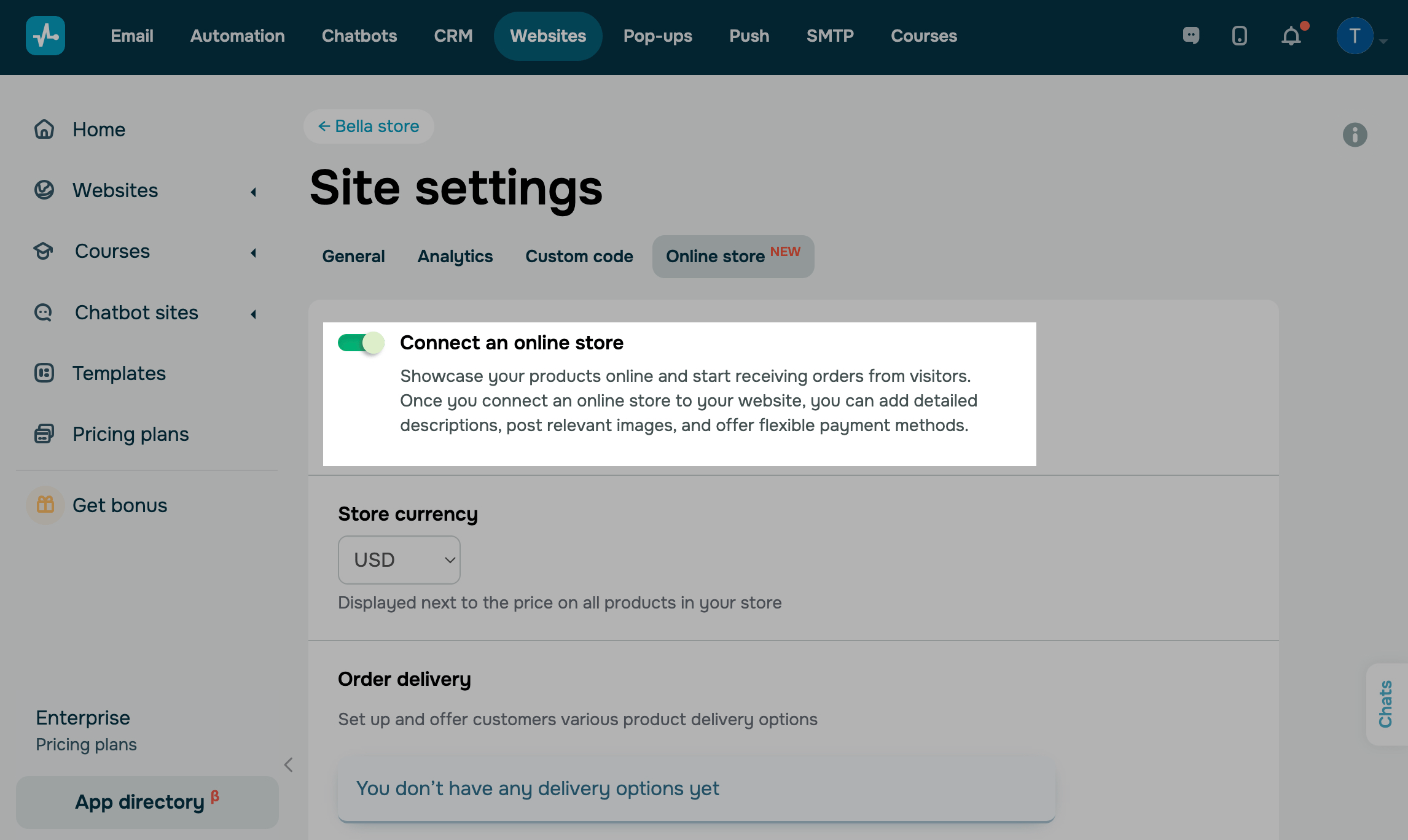
Перейдите в настройки сайта > вкладку Интернет-магазин (Online store) и включите переключатель Подключить интернет-магазин (Connect an online store). Станет доступен виджет Товар, а на сайте появится страница корзины.
В настройках интернет-магазина можно выбрать валюту магазина и добавить вариант доставки.
Подробнее: Как настроить интернет-магазин.
Добавьте карточку товара
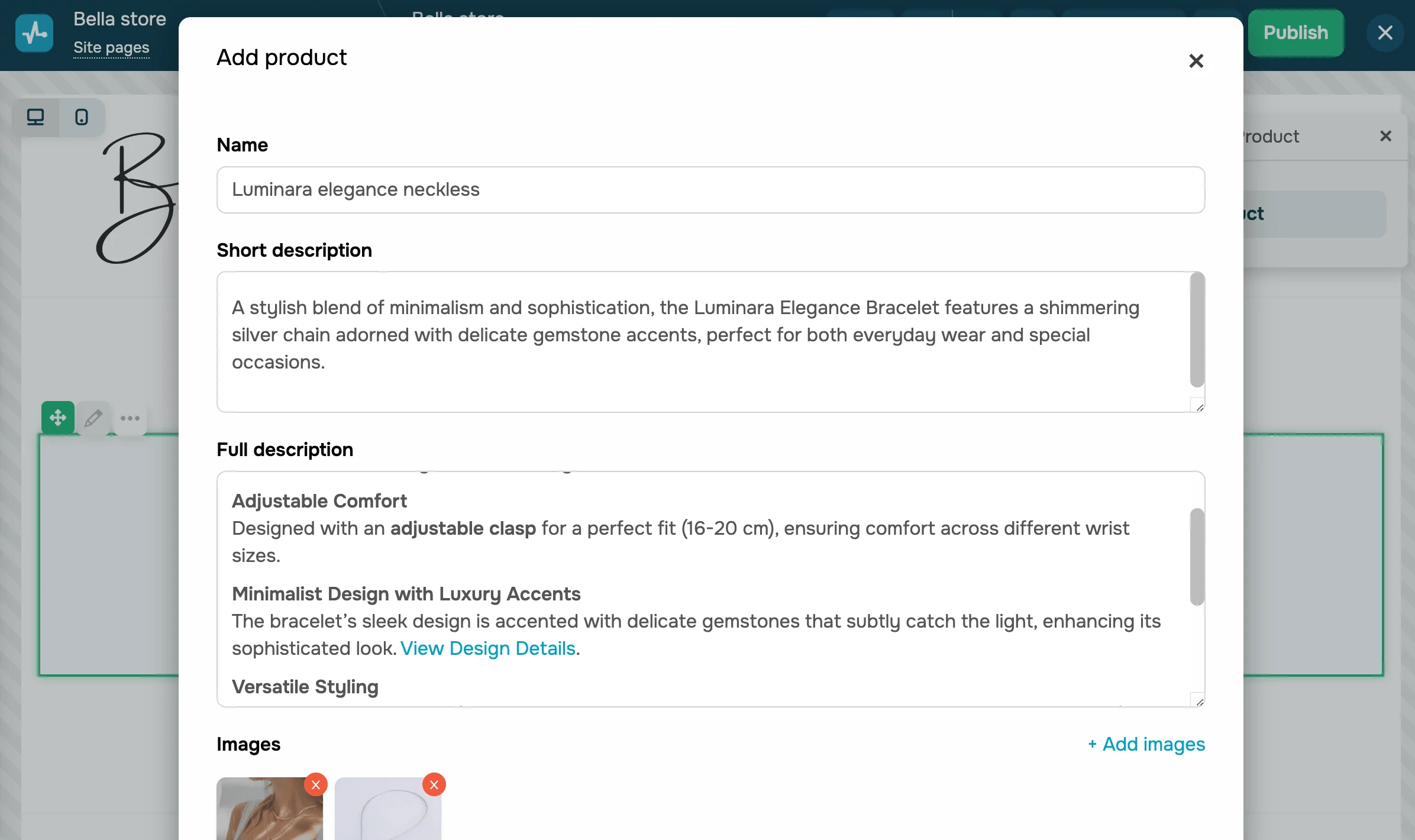
С помощью виджетов Товар (Product) и Каталог товаров вы можете добавлять и настраивать карточки товаров на странице сайта, чтобы потенциальные покупатели видели полную информацию о товаре.
Перейдите в конструктор сайта и добавьте виджет Товар. На панели виджета нажмите Добавить товар (Add Product) и укажите название, описание, характеристики, варианты, количество, цену и изображение. Затем настройте стиль карточки.
Вы можете добавить другие виджеты, например FAQ или Чат-боты, верхние меню и подвал сайта с контактными данными, чтобы помочь клиентам с заказом и сделать навигацию по сайту удобнее. Подробнее: Как работать с элементами сайта, Как добавить виджеты и Как настроить стиль страницы.
Настройте корзину
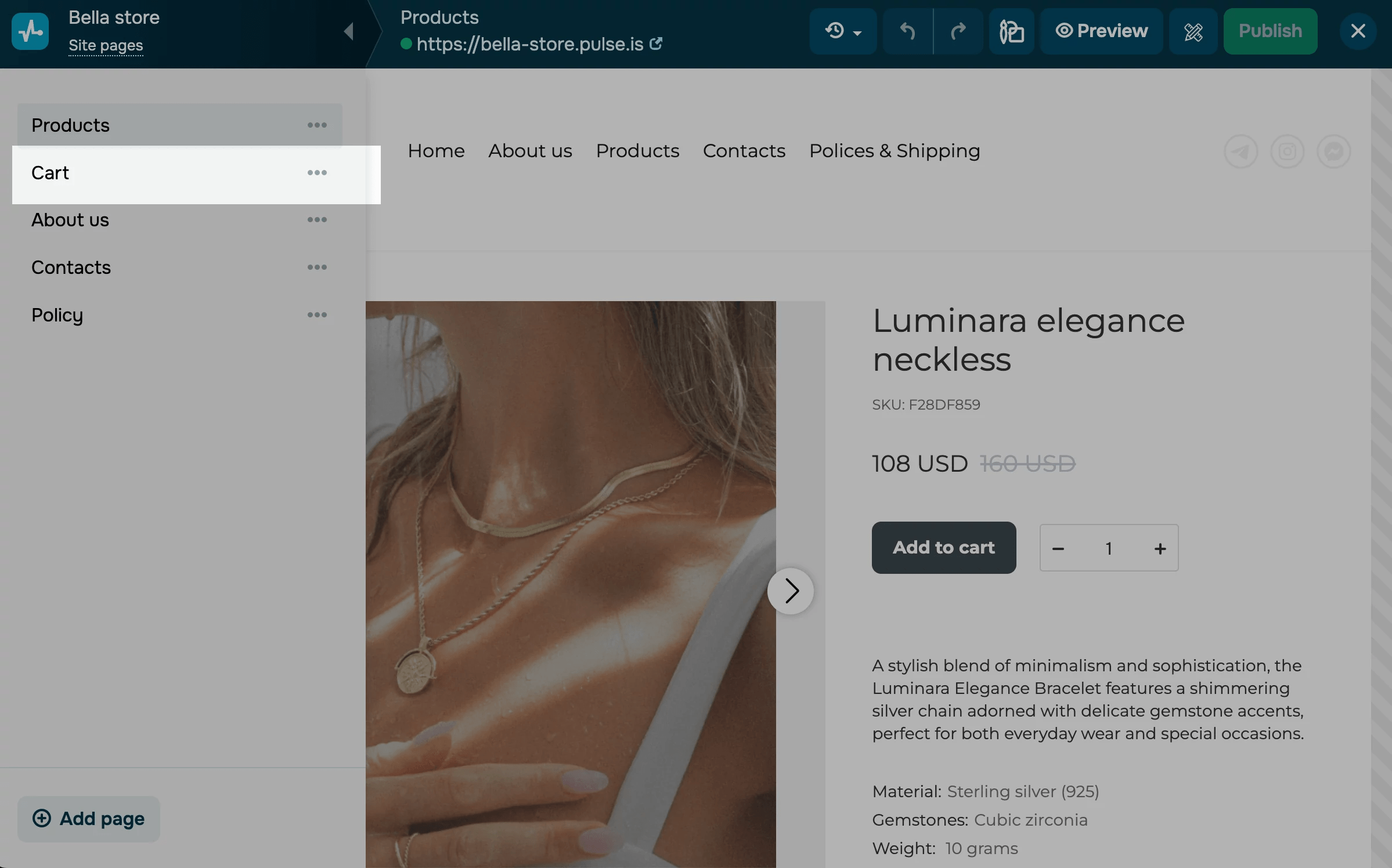
Когда вы включите переключатель Подключить интернет-магазин (Connect online store), на сайте автоматически появится страница с виджетом Корзина (Cart). На странице корзины можно настроить стиль страницы, товары, форму заказа и подключить аналитику.
Чтобы найти страницу корзины, откройте список страниц сайта и в меню рядом со Страницей корзины (Cart page) выберите Редактировать (Edit).
Читайте также: Как настроить страницу корзины.
Посмотрите оплаты
Оплаты можно посмотреть в разделе Сайт (Site) > Статистика (Statistics) > Статистика оплат, в Настройках аккаунта (Account Settings) > Оплаты, а также в разделах Email и CRM, если вы их подключили.
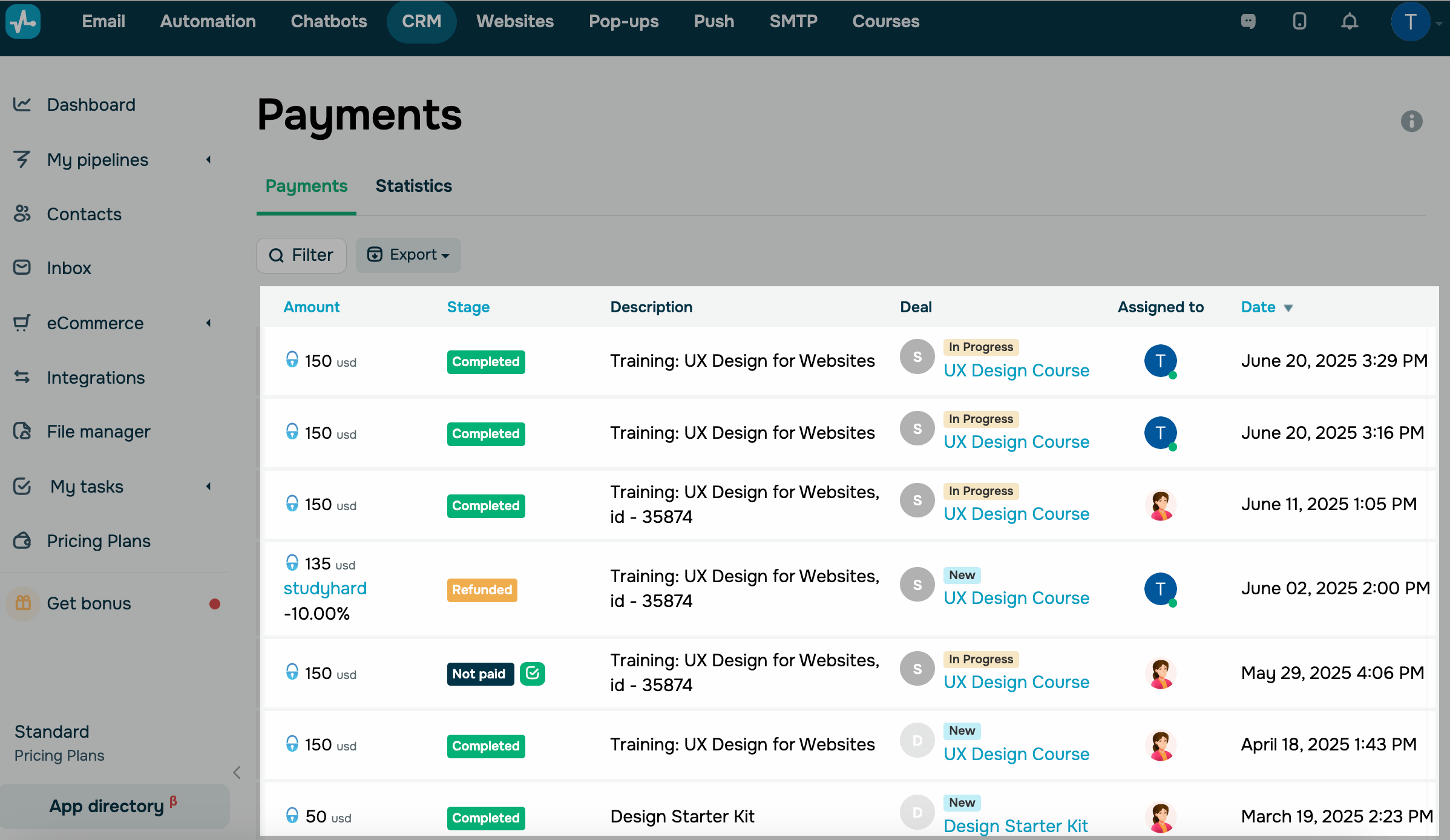
Чтобы увидеть данные об оплатах, переданные в CRM-систему, перейдите в CRM > eCommerce > Оплаты. Система создаст контакт и сделку с названием выбранного товара и привязанным контактом, а информацию о товаре сохранит в комментариях.
На основе данных об оплате, переданных в раздел Email, система создаст контакт в выбранной адресной книге. Это касается только пользователей, которые успешно завершили оплату.
 Обновлено: 01.11.2024

![Как создать бот для TikTok и собирать лиды 24/7: подробный гайд [2026]](https://www.spcdn.org/blog/wp-content/uploads/2025/04/money-tiktok-cover-255x167.png)
![Как сделать рекламу: образец, шаблоны, советы и пошаговая инструкция [2026]](https://www.spcdn.org/blog/wp-content/uploads/2022/03/ppc-trends-cover-255x167.png)
![10+ лучших альтернатив и конкурентов Webflow [2026]](https://www.spcdn.org/blog/wp-content/uploads/2024/03/webflow-alternative-cover-1-255x167.png)

или