Как просматривать информацию о платежах
Все платежи, которые вы принимаете через инструменты SendPulse, автоматически сохраняются в CRM-системе. Так вы можете отслеживать оплаты клиентов, просматривать данные о контактах и товарах и вести точный учет.
Читайте также: Источники автоматически добавленных сделок и контактов: оплаты. Данные о платеже также отображаются в карточках сделок и карточках контактов.
Чтобы просмотреть платежи по подпискам, читайте: Как управлять подписками на цифровые товары.
Просмотрите платежи
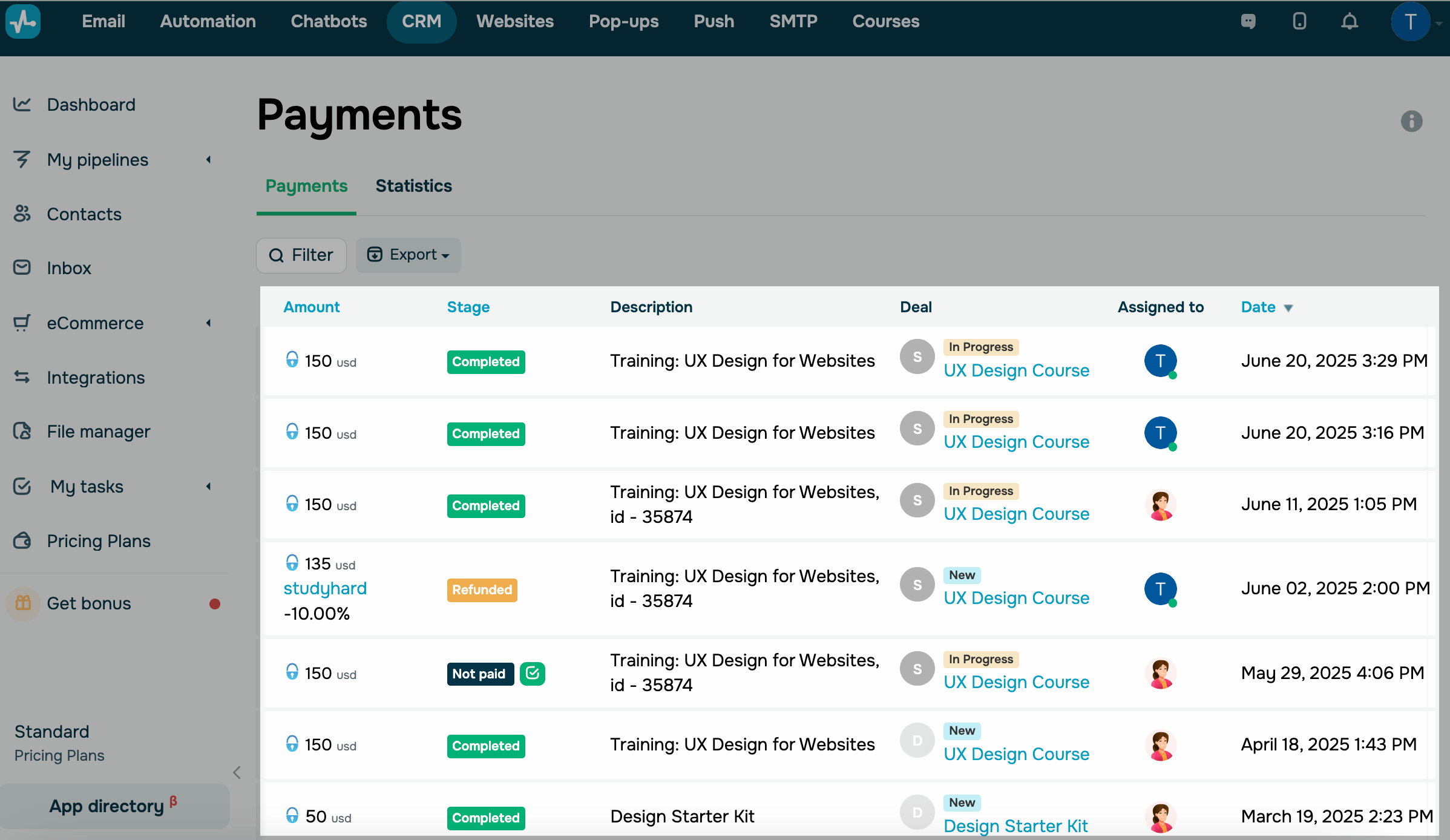
Чтобы просмотреть платежи, перейдите в раздел CRM > eCommerce > Оплаты.
Данные о платежах доступны в следующих колонках:
| Сумма (Amount) |
Информация о каждом платеже: способ оплаты, сумма, валюта и примененный промокод курса или промокод CRM. Чтобы увидеть название способа оплаты, наведите указатель на его логотип. Чтобы увидеть размер скидки, наведите указатель на промокод. |
| Стадия (Stage) | Текущий статус оплаты. |
| Товары (Products) | Товары, которые оплатили клиенты. Наведите указатель на число, чтобы увидеть список товаров, их количество и цены. |
| Описание (Description) |
Товары, за которые заплатили клиенты. В зависимости от того, как прошел платеж, в описании может отображаться название курса, название сайта, ID курса, название товара в CRM или название кнопки в рассылке либо чат-боте. Если клиент оплачивает на вашем сайте, здесь появится выбранный им способ оплаты. |
| Сделка (Deal) | Данные сделки в CRM, связанной с этим платежом: название сделки, ссылка на карточку сделки и текущая стадия. |
| Ответственный (Assigned to) | Участник команды, ответственный за сделку. |
| Дата (Date) | Дата и время платежа. |
Найдите платежи с помощью фильтра
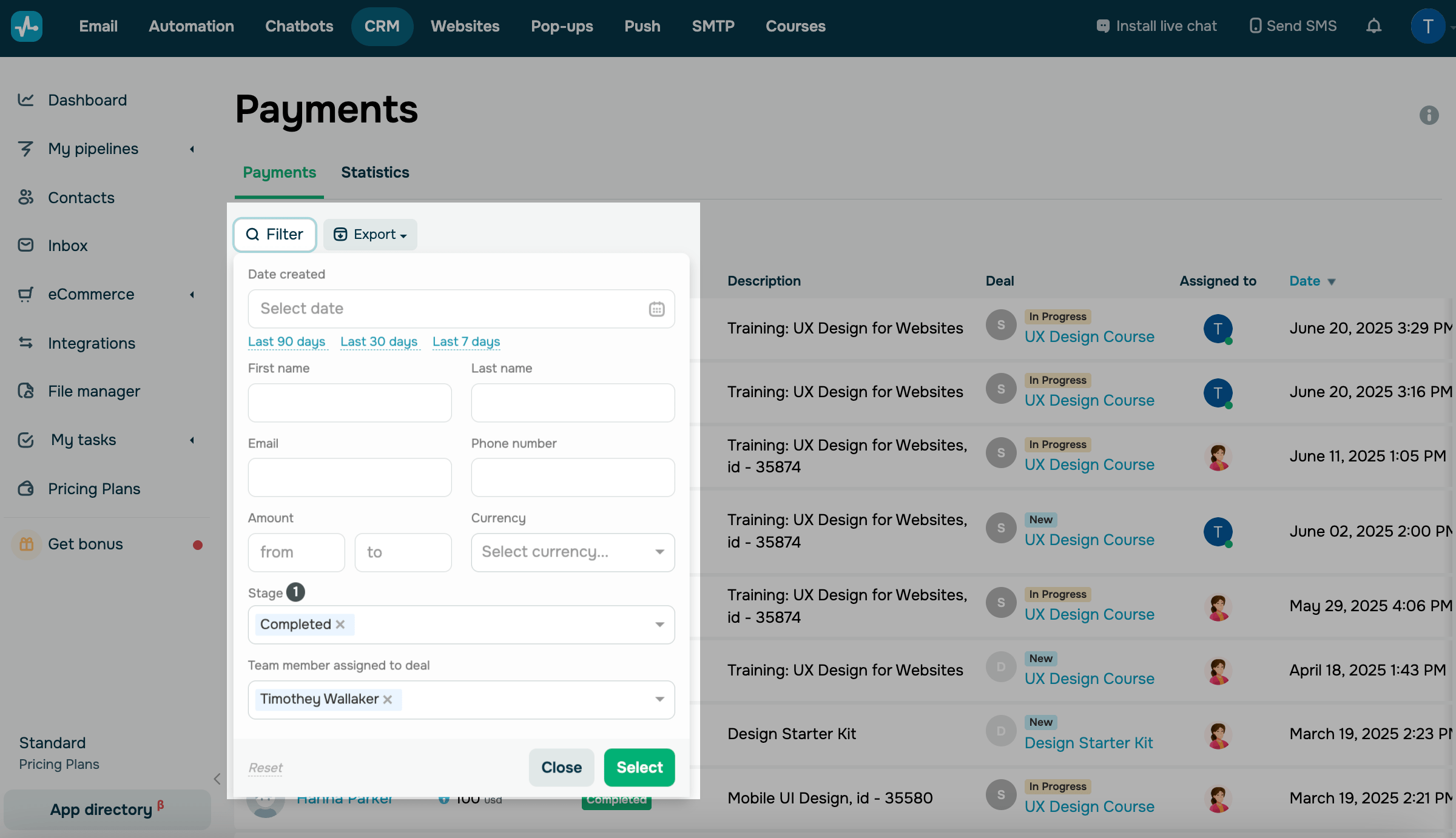
Чтобы просмотреть определенные платежи, нажмите Фильтр (Filter) и задайте критерии. Можно выбрать несколько критериев одновременно:
- дата создания;
- имя контакта;
- фамилия контакта;
- email;
- номер телефона;
- диапазон суммы платежа;
- валюта;
- тип товара (физический товар, цифровой товар и подписка);
- тип платежа (первый и повторный платеж)*;
- стадия;
- участник команды, ответственный за сделки.
*Обратите внимание: SendPulse определяет первый и повторный платеж по контакту, а не по товару. Если контакт уже оплатил любой товар, следующий платеж считается повторным.*
Нажмите Выбрать (Select), чтобы применить фильтр.
Просмотрите данные контакта
В колонке Контакты (Contacts) отображаются данные клиента.
Нажмите имя клиента, чтобы открыть его карточку контакта в боковой панели.
Читайте также: Как просмотреть карточку контакта.
Экспортируйте платежи
Данные о платежах можно скачать файлом. Сначала сформируйте файл, а затем загрузите его.
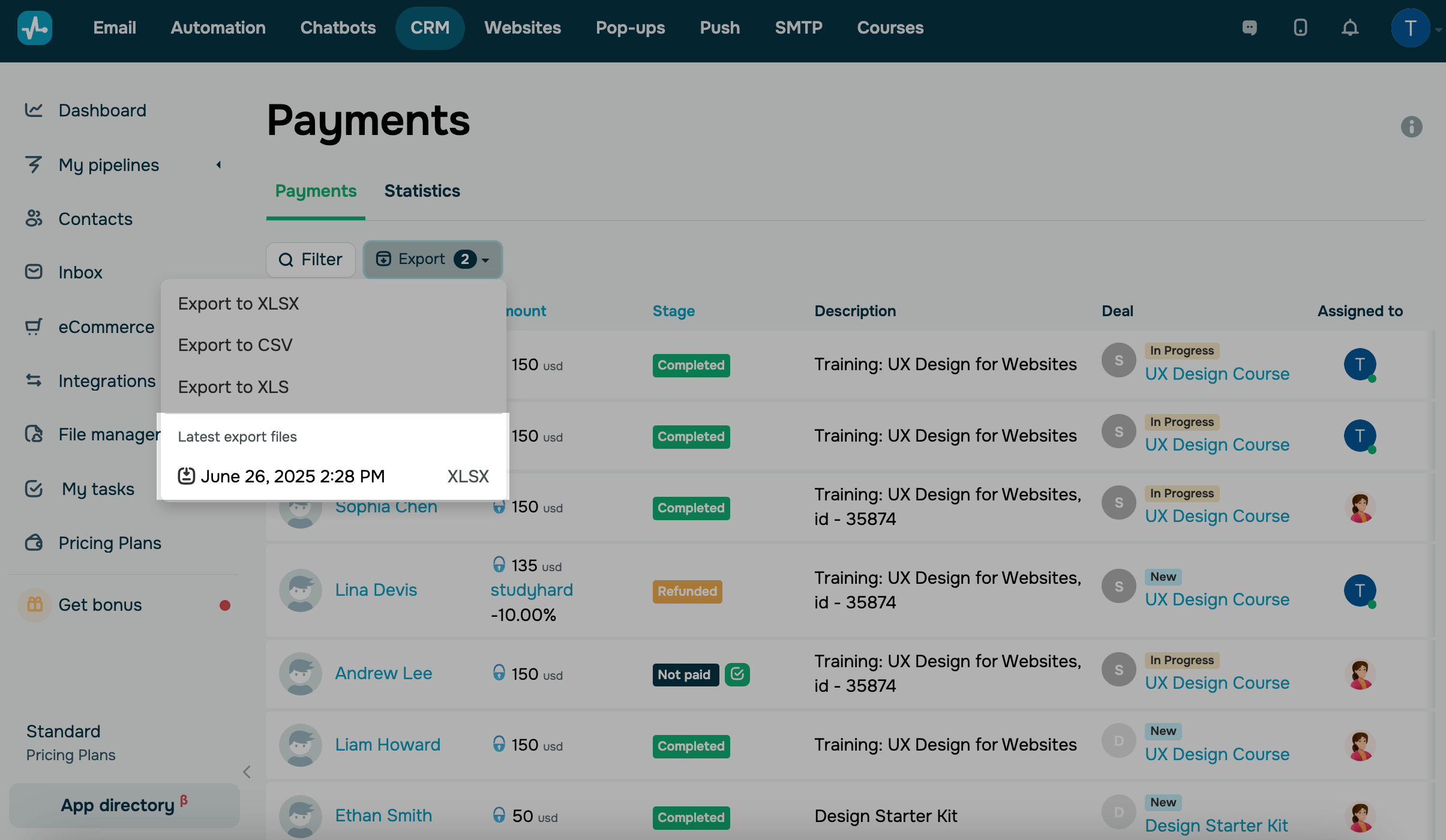
Нажмите Экспорт (Export) и выберите формат файла: XLSX, CSV или XLS. Подождите, пока файл сформируется, — в правом верхнем углу появится уведомление.
Файл формируется в фоновом режиме. Это может занять некоторое время — в зависимости от количества записей. Не перезагружайте страницу, пока экспорт не завершится.
Готовый файл появится в меню экспорта. В названии будут дата создания и формат файла. Нажмите Экспорт, а затем — название файла, чтобы скачать его.
В файле экспорта есть ID товаров — они помогают сопоставить платеж с конкретным товаром, например, когда у двух товаров одинаковое название.
Product ID — уникальный код, который SendPulse генерирует автоматически. SKU — идентификатор, который вы задаете вручную в карточке товара.
Если платеж не содержит товара или SKU, соответствующие ячейки остаются пустыми.
 Обновлено: 17.12.2025
![Лучшие конструкторы Telegram чат-ботов без программирования [2026]](https://www.spcdn.org/blog/wp-content/uploads/2025/10/telegram-bot-builder-cover-255x167.png)


![Лучшие альтернативы Manychat: сравнение цен и возможностей [2026]](https://www.spcdn.org/blog/wp-content/uploads/2023/09/manychat-alternatives-cover-255x167.png)
![Лучшие платформы для SMS-маркетинга [2026]](https://www.spcdn.org/blog/wp-content/uploads/2023/06/sms-platform-cover-255x167.png)
или