Как управлять подписками на цифровые товары
В списке Подписчики (Subscribers) отображаются все, кто оплатил подписку на ваши цифровые товары, а также даты списаний, цены и статусы подписок. Здесь вы увидите, у кого есть подписка, сколько оплатил каждый подписчик и когда с него спишут следующий платеж.
Рассмотрим, как просматривать список подписчиков и управлять их подписками.
Просмотрите список подписчиков
Чтобы посмотреть список контактов, которые подписались на ваши цифровые товары, перейдите в CRM > eCommerce > Оплаты > Подписчики. В списке отображаются все подписчики, которые оплатили подписку через чат-бот, CRM или сайт.
Чтобы найти конкретного подписчика, воспользуйтесь фильтрами. Фильтровать можно по дате, данным контакта, информации о товаре, цене и статусу подписки.
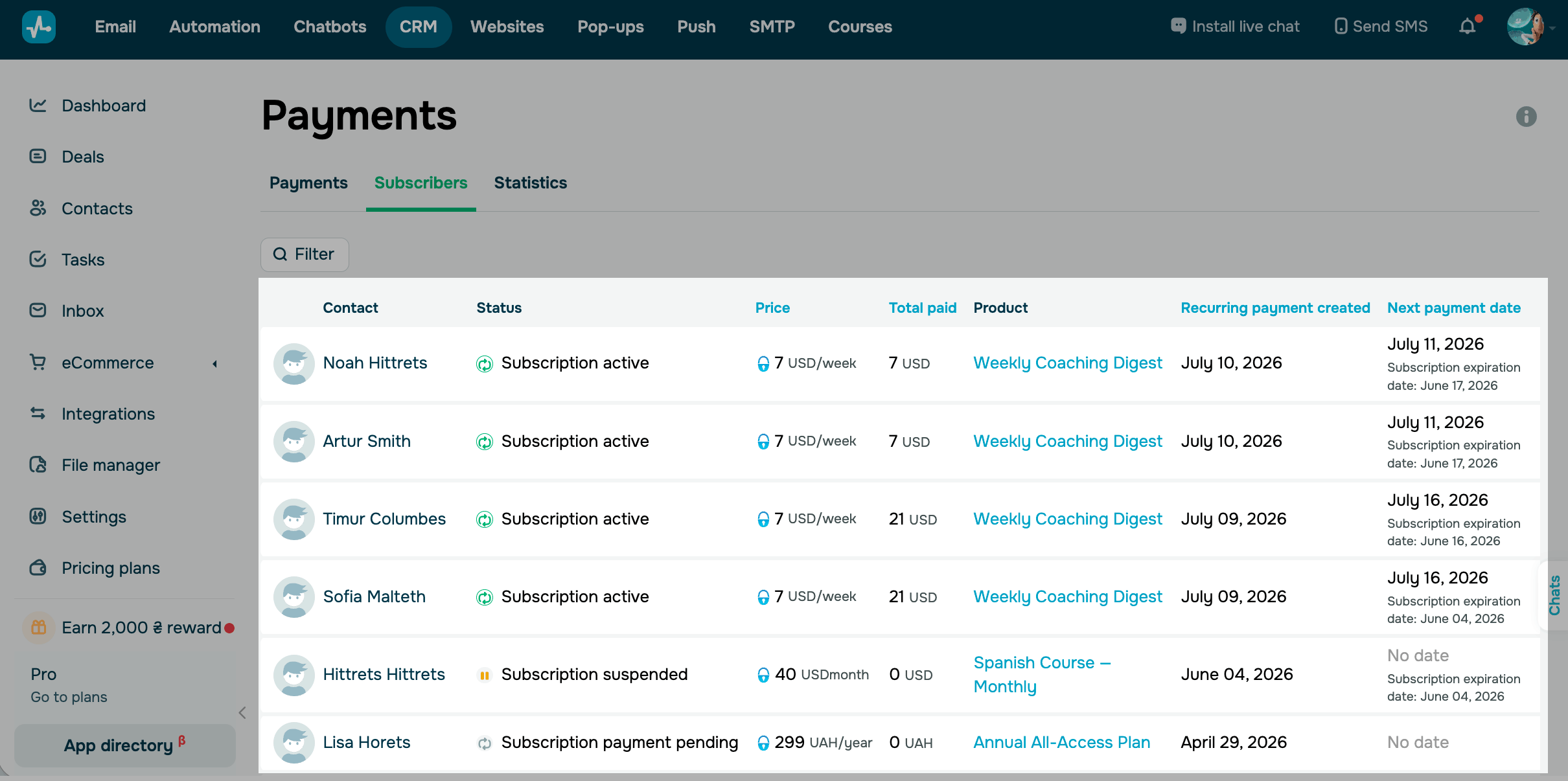
О каждом подписчике доступны такие данные:
| Контакт | Имя и фамилия подписчика. Чтобы увидеть детали, нажмите на него. |
| Статус |
Статус подписки. Подробнее: Как просмотреть статус подписки. |
| Сумма | Плата за подписку, которую списывают в каждом платежном периоде. |
| Всего оплачено | Общая сумма, оплаченная за подписку. |
| Товар | Товар, к которому относится подписка. Чтобы увидеть детали, нажмите на него. |
| Регулярный платеж создан | Дата создания регулярного платежа, когда подписка стала активной. |
| Дата следующего платежа |
Дата, когда с карты спишут средства за следующий платежный период. Под этой датой отображается дата окончания подписки. Обе даты сдвигаются с каждым платежом и перестают меняться, когда подписка завершается. |
*Дата окончания подписки показывает, когда истекает оплаченный доступ подписчика. Если подписчик отменит подписку, доступ к товару сохранится до конца текущего платежного периода. Если платеж за продление не пройдет и его не удастся восстановить, эта дата покажет, когда доступ закончился.
Просмотрите статус подписки
У каждой подписки есть статус, который показывает ее текущее состояние. Вместе с датами статусы позволяют увидеть, у кого активный доступ, у кого впереди продление, а у кого доступ уже завершился.
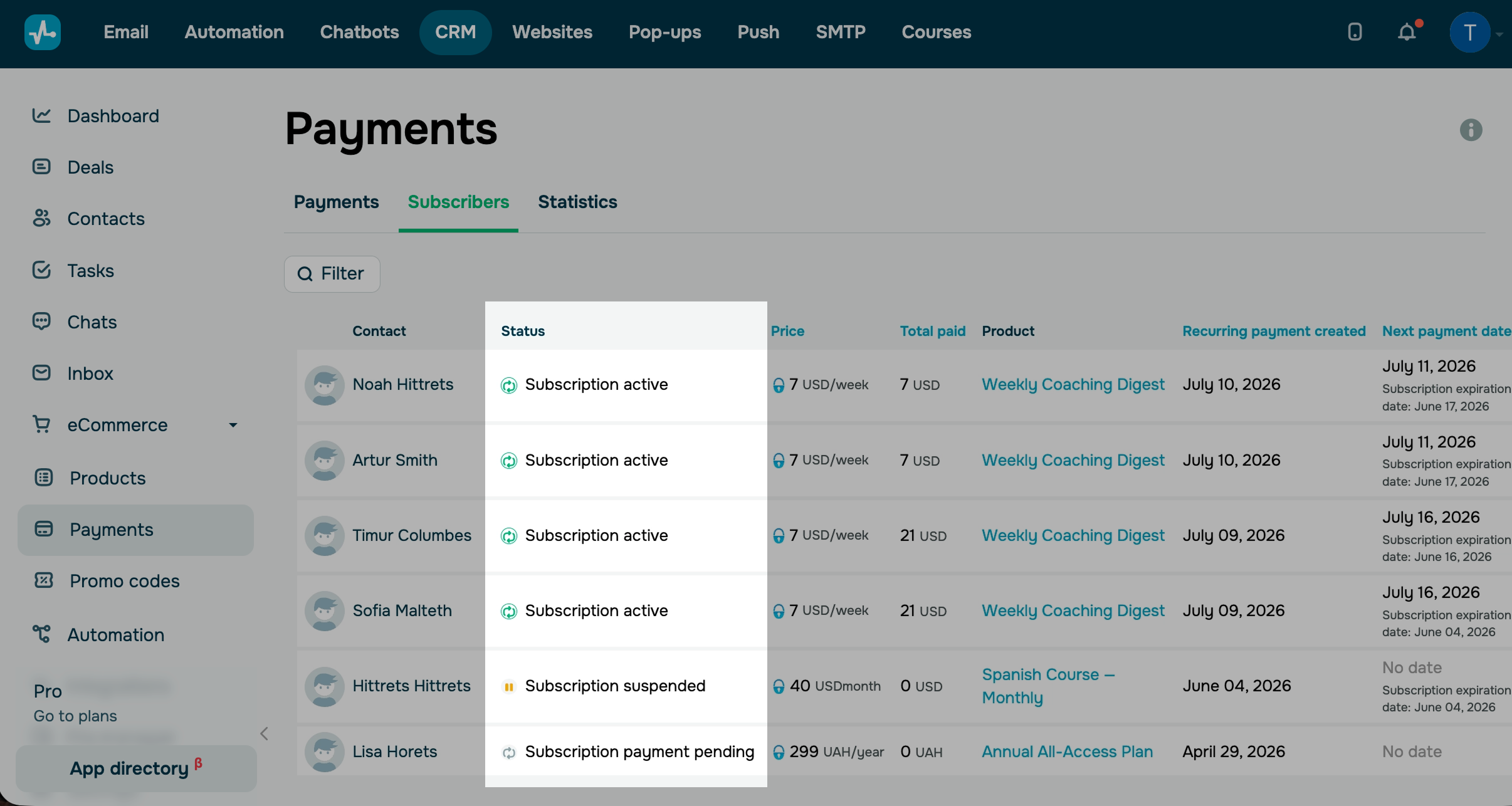
Статус подписки отображается в колонке Статус. Возможные значения:
| Активная | Подписчик оплатил подписку и пользуется ею. |
| Ожидает оплаты | Подписчик нажал кнопку Оплатить (Pay), но не завершил оплату. |
| Приостановлена | Участник команды приостановил подписку. |
| Отменена | Участник команды или подписчик отменил подписку. |
Управляйте подписками на цифровые товары
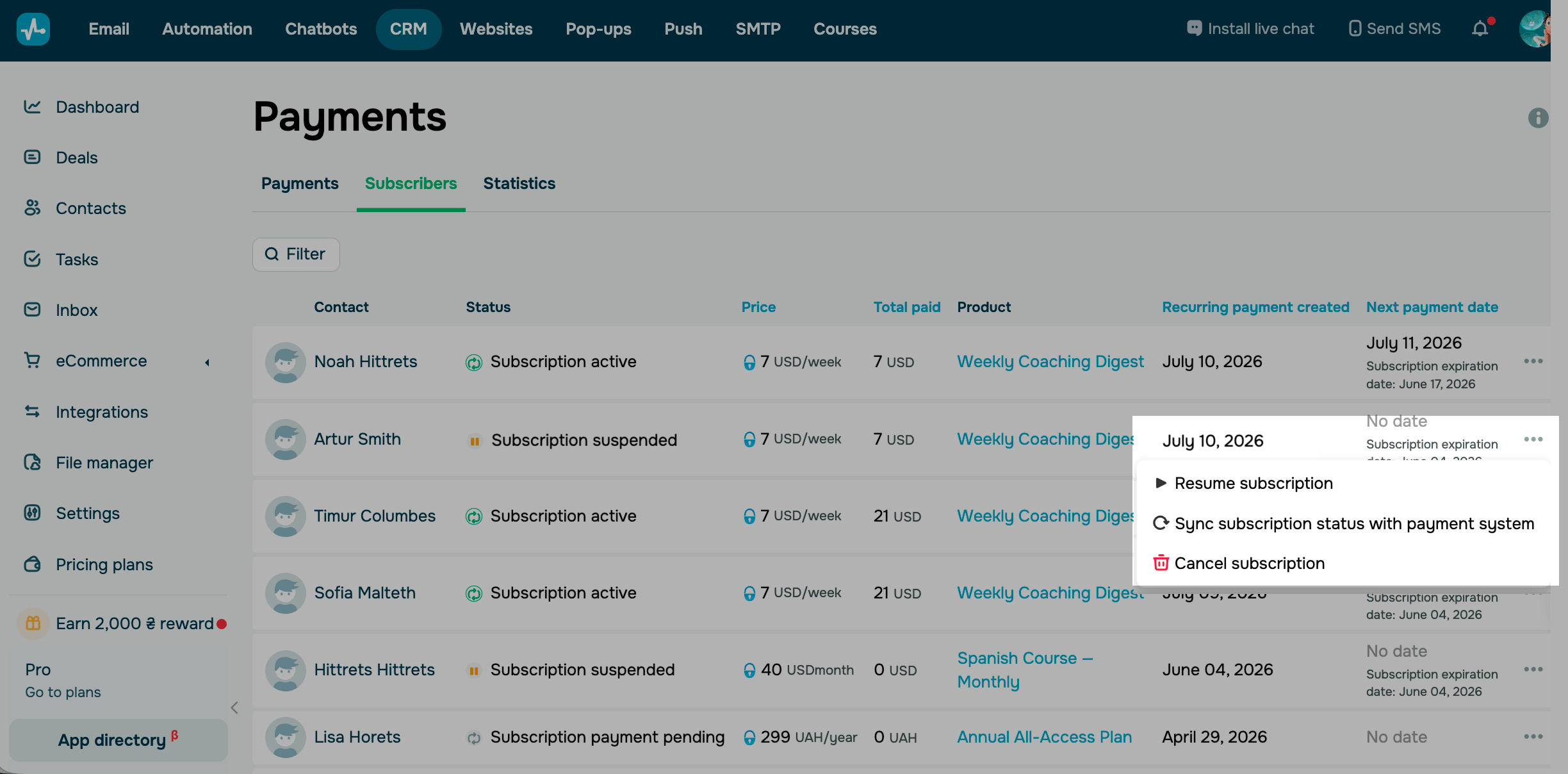
Чтобы управлять подпиской, перейдите в CRM > eCommerce > Оплаты > Подписчики. Напротив подписчика нажмите три точки и выберите действие:
| Приостановить подписку (Pause subscription) |
Останавливает следующие платежи, но не отменяет подписку. Подписка получает статус Приостановлена. Приостановить можно только активные подписки. Клиент сохраняет доступ к цифровому товару до конца оплаченного периода. После этого доступ завершается. |
| Возобновить подписку (Resume subscription) | Возвращает доступ к цифровому товару и возобновляет списание средств. Возобновить можно только приостановленные подписки. |
| Синхронизировать подписку с платежной системой (Synth subscription with payment system) | Синхронизирует данные подписки с платежной системой. Воспользуйтесь этим действием после того, как отменили, приостановили или продлили подписку в аккаунте WayForPay. |
| Отменить подписку (Cancel subscription) |
Окончательно закрывает доступ к цифровому товару и прекращает списание средств. Восстановить отмененную подписку нельзя. Подписка действует до конца текущего периода, после чего средства больше не списываются. Отменять подписки можно также в цепочке чат-бота. Подробнее: Действие Отменить подписку. Отменить подписку в списке подписчиков можно только при условии, что WayForPay остается подключенным. |
 Обновлено: 09.07.2026

![Как создать бот для TikTok и собирать лиды 24/7: подробный гайд [2026]](https://www.spcdn.org/blog/wp-content/uploads/2025/04/money-tiktok-cover-255x167.png)
![Как сделать рекламу: образец, шаблоны, советы и пошаговая инструкция [2026]](https://www.spcdn.org/blog/wp-content/uploads/2022/03/ppc-trends-cover-255x167.png)
![10+ лучших альтернатив и конкурентов Webflow [2026]](https://www.spcdn.org/blog/wp-content/uploads/2024/03/webflow-alternative-cover-1-255x167.png)

или