Como gerenciar assinaturas de produtos digitais
A lista de Assinantes mostra todas as pessoas que pagaram por uma assinatura dos seus produtos digitais, além das datas de cobrança, preços e status das assinaturas. Use-a para ver quem está inscrito, quanto cada assinante pagou e quando será o próximo pagamento.
Veja como visualizar e gerenciar seus assinantes na lista de assinantes.
Visualize a lista de assinantes
Para visualizar a lista de contatos que assinaram seus produtos digitais, acesse CRM > eCommerce > Pagamentos > Assinantes. A lista mostra todos os assinantes que pagaram por uma assinatura por meio de um chatbot, CRM ou site.
Para encontrar um assinante específico, use os critérios de filtro. Você pode filtrar por data, informações de contato, informações do produto, preço e status da assinatura.
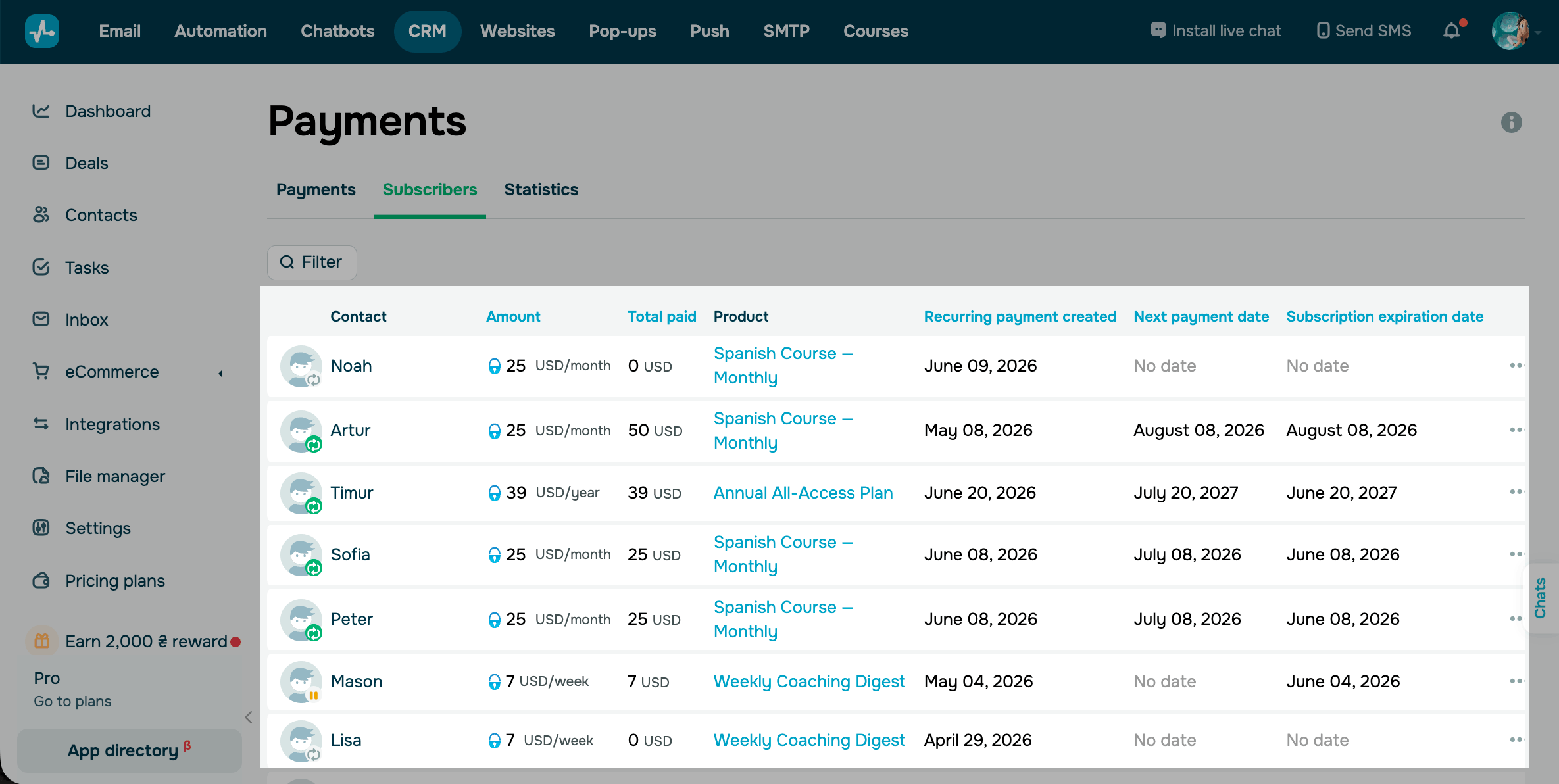
Você pode visualizar os seguintes dados de cada assinante:
| Contato | Nome e sobrenome do assinante. Para visualizar os detalhes, clique no nome. |
| Status |
Status da assinatura. Leia mais: Visualizar o status da assinatura. |
| Valor | Valor da assinatura cobrado em cada período de cobrança. |
| Total pago | Valor total pago pela assinatura. |
| Produto | Produto associado à assinatura. Para visualizar os detalhes, clique no produto. |
| Pagamento recorrente criado | Data em que o pagamento recorrente foi criado e a assinatura foi ativada. |
| Próxima data de pagamento |
Data em que o cartão será cobrado pelo próximo período de cobrança. A data de expiração da assinatura é exibida abaixo dessa data. As duas datas avançam a cada pagamento e param de mudar quando a assinatura termina. |
*A data de expiração da assinatura indica quando termina o acesso pago do assinante. Se um assinante cancelar a assinatura, ele terá acesso ao seu produto até o final do período de cobrança atual. Se um pagamento de renovação falhar e não for recuperado, essa data indicará quando o acesso terminou.
Visualize o status da assinatura
Cada assinatura tem um status que indica seu estado atual. Junto com as datas relacionadas, os status das assinaturas ajudam você a identificar quem tem acesso ativo, quem está próximo da renovação e para quem o acesso expirou.
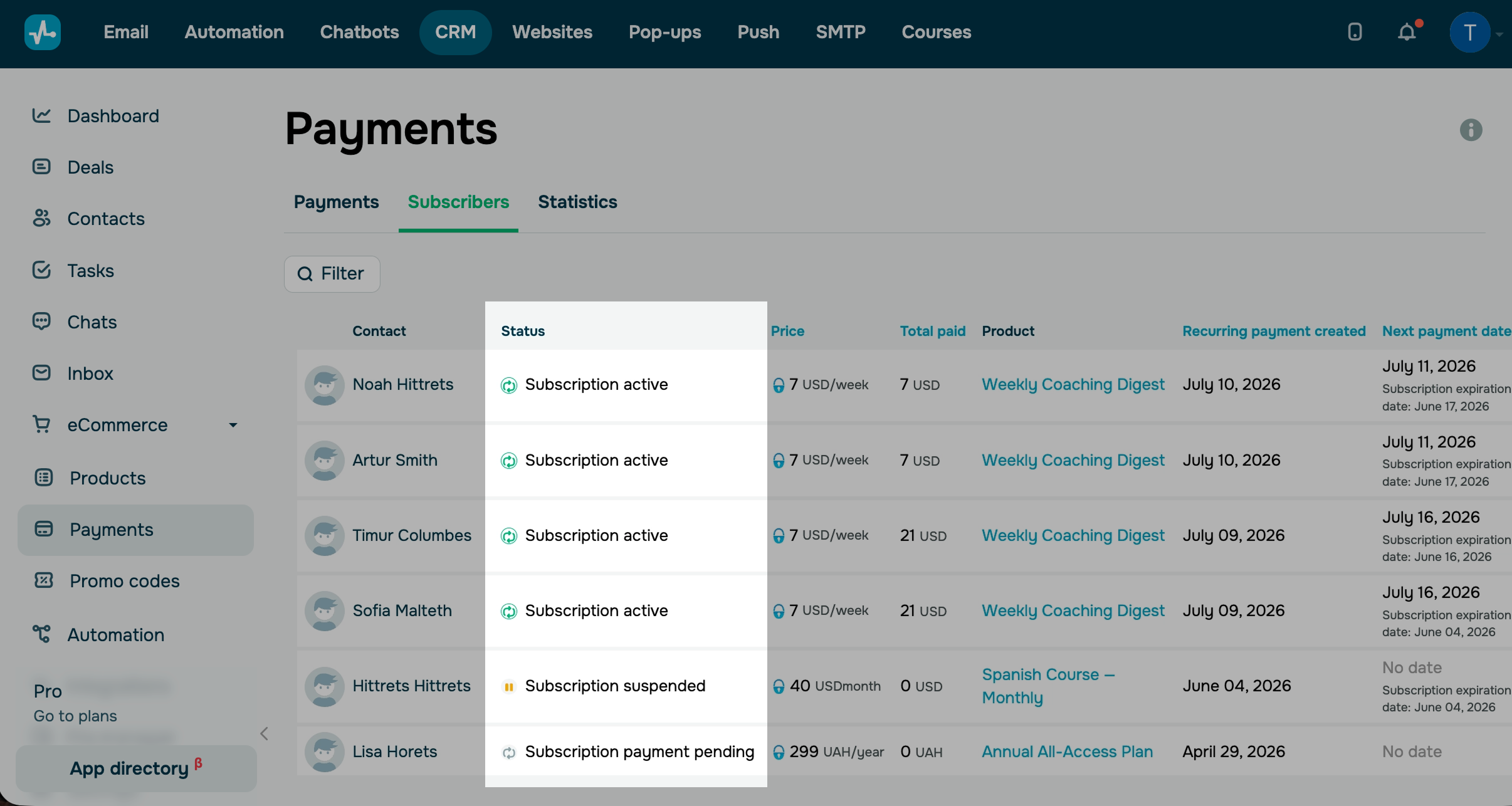
Para visualizar o status de uma assinatura, consulte a coluna Status. Ela pode apresentar os seguintes status:
| Ativa | O assinante pagou pela assinatura e está usando o produto. |
| Pendente | O assinante clicou em Pagar, mas ainda não concluiu o pagamento. |
| Suspensa | Um membro da equipe suspendeu a assinatura. |
| Cancelada | Um membro da equipe ou o assinante cancelou a assinatura. |
Gerencie as assinaturas de produtos digitais
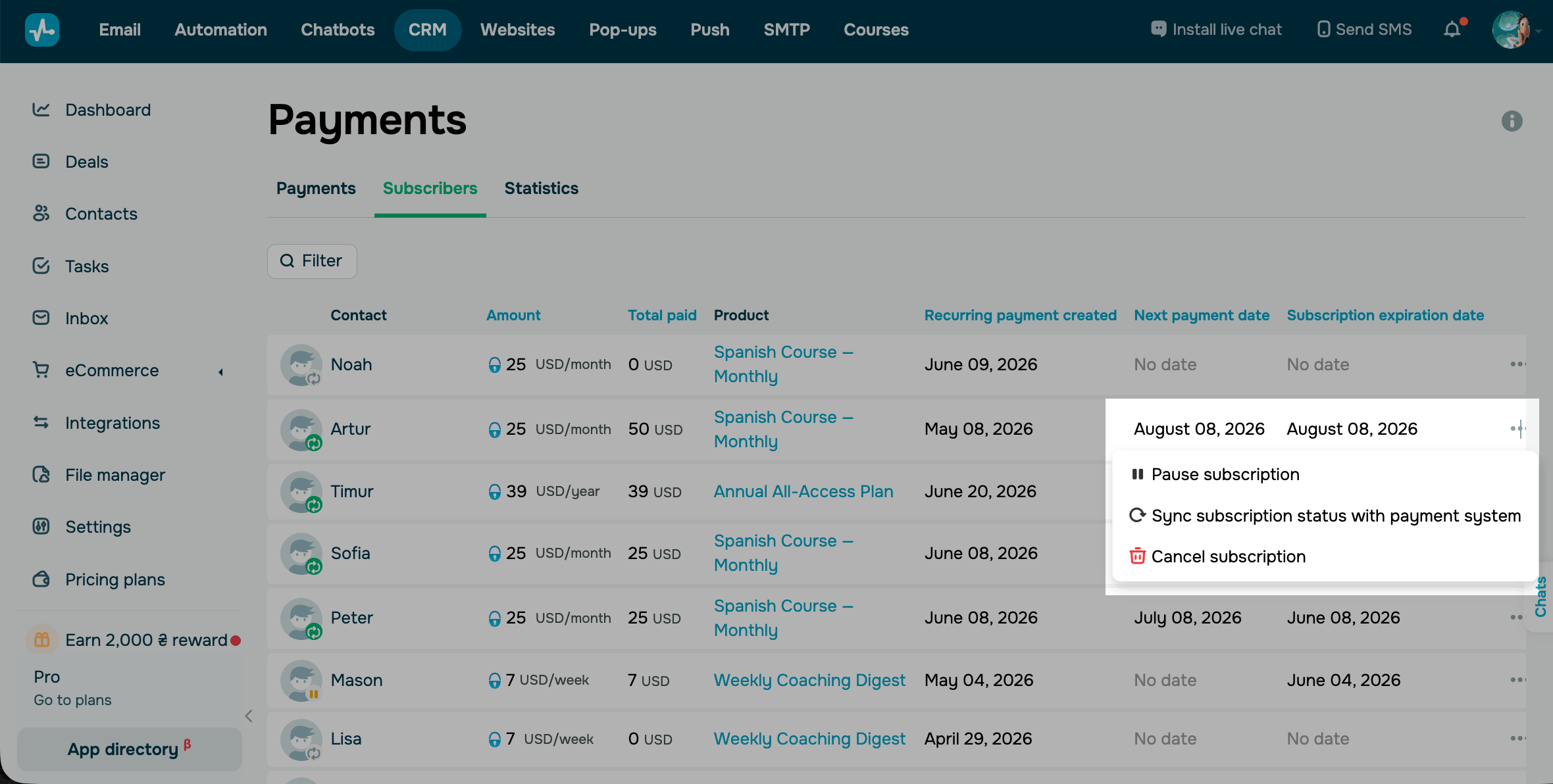
Para gerenciar uma assinatura, acesse CRM > eCommerce > Pagamentos > Assinantes. Ao lado de um assinante, clique nos três pontos e escolha uma ação:
| Pausar assinatura |
Interrompe os pagamentos futuros, mas não cancela a assinatura. A assinatura passa para o status Suspensa. Você só pode pausar assinaturas Ativas. O cliente mantém o acesso ao produto digital até o final do período pago atual. Depois disso, o acesso é encerrado. |
| Retomar assinaturas | Restaura o acesso ao produto digital e retoma as cobranças do cliente. Você só pode retomar assinaturas Suspensas. |
| Sincronizar assinatura com o sistema de pagamento | Sincroniza os dados da assinatura com o provedor de pagamento. Use esta opção depois de cancelar, suspender ou renovar uma assinatura na sua conta da WayForPay. |
| Cancelar assinatura |
Revoga permanentemente o acesso ao produto digital e interrompe as cobranças do cliente. Não é possível retomar uma assinatura cancelada. A assinatura do cliente permanece ativa até o final do período atual, e ele não será cobrado depois disso. Você também pode criar um fluxo de chatbot para cancelar assinaturas. Saiba mais: A ação Cancelar assinatura. Você só pode cancelar uma assinatura na lista de assinantes se a WayForPay continuar conectada. |
 Última Atualização: 23.09.2026





ou