Как создать и просмотреть отправление Nova Post в CRM
Используйте возможности интеграции Nova Post в SendPulse CRM, чтобы создавать отправления из карточки сделки, добавлять в сделку уже существующие накладные по номеру ТТН и просматривать все отправления, связанные с контактом.
Например, когда менеджер согласовал с клиентом доставку, он создает новое отправление из карточки сделки, а в бизнес-кабинете Nova Post автоматически формируется соответствующая накладная.
Рассмотрим, как создавать отправления из карточки сделки и просматривать их в карточке контакта.
Обратите внимание, что перед созданием отправлений нужно подключить и настроить интеграцию Nova Post в SendPulse CRM.
Создайте отправление из карточки сделки
После настройки интеграции Nova Post в SendPulse CRM вы можете работать со сделками и контактами, связанными с отправлениями из бизнес-кабинета Nova Post, а также создавать и добавлять отправления непосредственно из карточки сделки.
Перейдите в CRM > Сделки (Deals), откройте нужную сделку и выберите вкладку Nova Post.
Создайте новое отправление
Чтобы создать новое отправление из карточки сделки, на вкладке Nova Post нажмите Создать отправление (Create shipment) и заполните форму Новое отправление (New shipment).
На вкладке Данные (Details) заполните поля отправления.
Данные отправителя и получателя подтягиваются из настроек интеграции и карточки сделки — при необходимости их можно отредактировать.
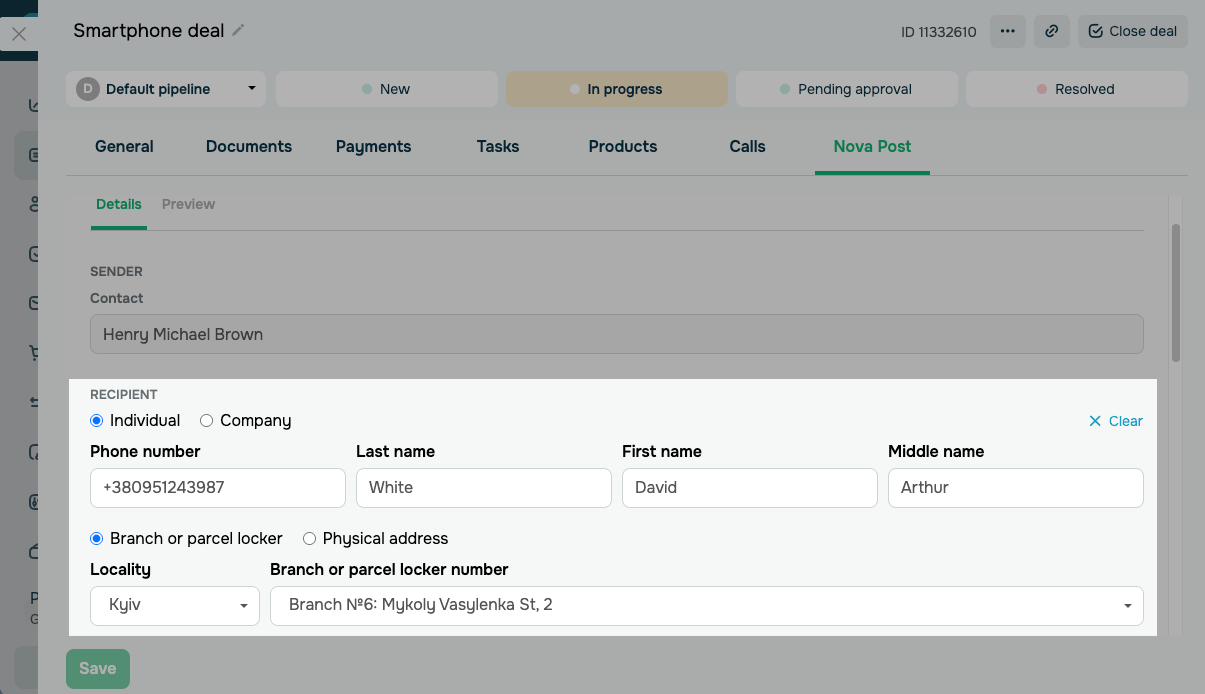
В секции Отправитель (Sender) в поле Контакт (Contact) автоматически отображается контакт отправителя, выбранный в настройках интеграции.
В секции Получатель (Recipient) в поле Контакт (Contact) выберите получателя из списка контактов CRM.
Чтобы создать нового получателя, нажмите Добавить контакт (Add contact) и заполните форму.
Вы можете настроить следующие поля:
| Тип контакта получателя | Выберите тип контакта получателя. Доступные варианты:
Физическое лицо (Individual); Юридическое лицо (Company). |
| ЕГРПОУ (USREOU) | Введите код ЕГРПОУ компании получателя.
Доступно для типа Юридическое лицо. |
| Название компании (Company name) | Введите название компании получателя.
Доступно для типа Юридическое лицо. |
| Номер телефона (Phone number) | Введите номер телефона получателя. |
| Фамилия (Last name) | Введите фамилию получателя. |
| Имя (First name) | Введите имя получателя. |
| Отчество (Middle name) | Введите отчество получателя. |
| Тип адреса доставки | Выберите тип адреса доставки.
Доступные варианты: Отделение или почтомат (Branch or parcel locker); Физический адрес (Physical address). |
| Населенный пункт (Locality) | Выберите населенный пункт доставки.
Поиск выполняется по базе данных Nova Post. |
| Номер отделения или почтомата (Branch or parcel locker) | Выберите номер отделения или почтомата.
Доступно, если выбрано Отделение или почтомат. |
| Улица (Street) | Выберите название улицы.
Доступно, если выбрано Физический адрес. |
| Дом (Building) | Введите номер дома.
Доступно, если выбрано Физический адрес. |
| Квартира (Apartment) | Введите номер квартиры.
Доступно, если выбрано Физический адрес. |
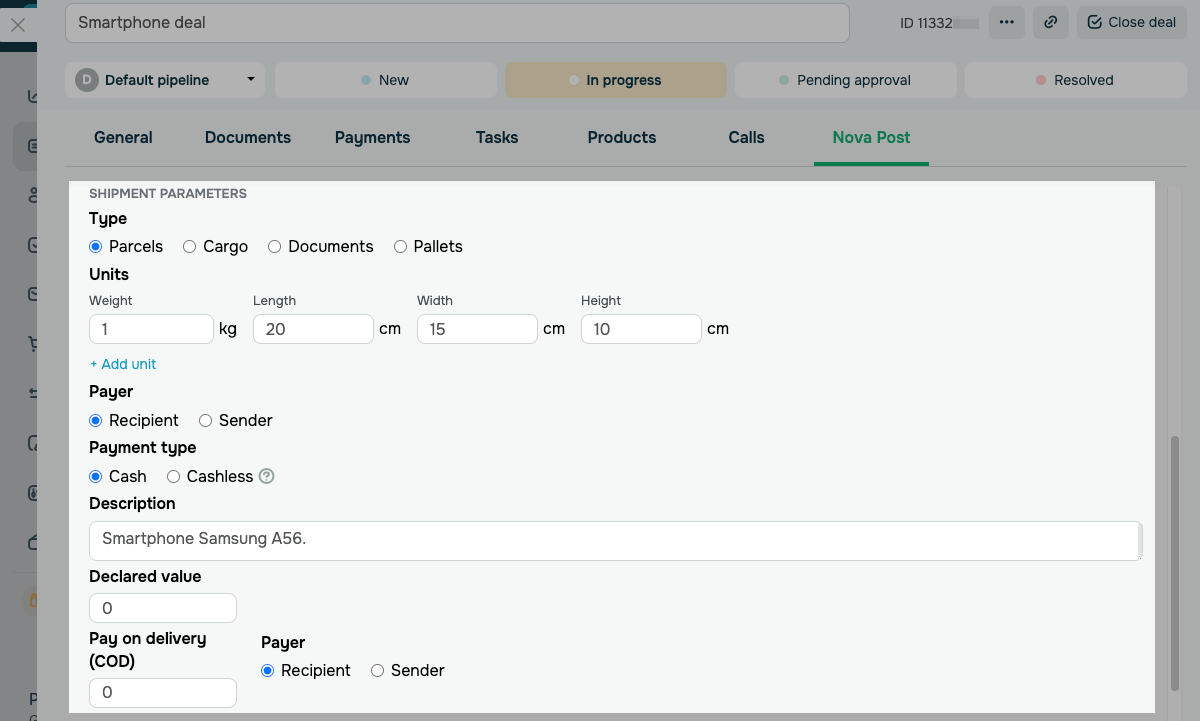
В секции Параметры отправления (Shipment parameters) настройте содержимое и условия доставки.
Вы можете настроить следующие поля:
| Тип (Type) | Выберите тип отправления согласно содержимому и параметрам посылки.
Доступны следующие варианты: Посылки (Parcels) — стандартные отправления небольшого размера и веса. Груз (Cargo) — крупногабаритные и тяжелые отправления. Документы (Documents) — документы, сертификаты, письма и открытки. Паллеты (Pallets) — отправления, зафиксированные на поддоне. |
| Единицы (Units) | Укажите параметры каждого места в отправлении: Вес (Weight) в килограммах, Длина (Length), Ширина (Width) и Высота (Height) в сантиметрах.
Чтобы добавить еще одно место, нажмите Добавить единицу (Add unit). |
| Плательщик (Payer) | Выберите, кто оплачивает доставку.
Доступны следующие варианты: Получатель (Recipient) оплачивает стоимость доставки посылки. Отправитель (Sender) оплачивает стоимость доставки посылки. |
| Форма оплаты (Payment type) | Выберите способ оплаты доставки.
Доступны следующие варианты: Наличные (Cash) — оплата в отделении Nova Post. Безналичный (Cashless) — оплата банковским переводом или другим безналичным способом. Интеграция только передает этот параметр и не принимает оплату в SendPulse. |
| Описание (Description) | Введите краткое описание содержимого отправления. |
| Объявленная стоимость (Declared value) | Введите объявленную стоимость посылки в гривнах. |
| Наложенный платеж (Pay on delivery, COD) | Введите сумму наложенного платежа в гривнах, если получатель должен оплатить товар при получении.
Если наложенный платеж не нужен, оставьте значение 0. |
| Плательщик (Payer) | Выберите, кто оплачивает комиссию за услугу наложенного платежа: Получатель (Recipient) или Отправитель (Sender). |
После заполнения полей нажмите Далее (Next).
На вкладке Предварительный просмотр (Preview) проверьте описание, маршрут и детали отправления. Нажмите Создать (Create).
После создания отправление появляется в списке на вкладке Nova Post, а в бизнес-кабинете Nova Post формируется соответствующая накладная.
Добавьте в сделку существующее отправление
Если накладная уже создана в бизнес-кабинете Nova Post, вы можете привязать ее к сделке по номеру ТТН.
Обратите внимание, что накладные отображаются в интеграции только тогда, когда они созданы через мобильное приложение или веб-версию Nova Post. Накладные, оформленные в отделении, в интеграцию не передаются.
Чтобы добавить существующее отправление, перейдите на вкладку Nova Post. В поле Номер ТТН (Waybill number) введите номер накладной и нажмите Найти (Browse).
Проверьте найденное отправление: номер ТТН, описание, маршрут, статус и объявленную стоимость. Чтобы прикрепить накладную к сделке, нажмите Добавить (Add).
Привязанная накладная появляется в списке отправлений сделки и автоматически обновляет статус по мере обработки в Nova Post.
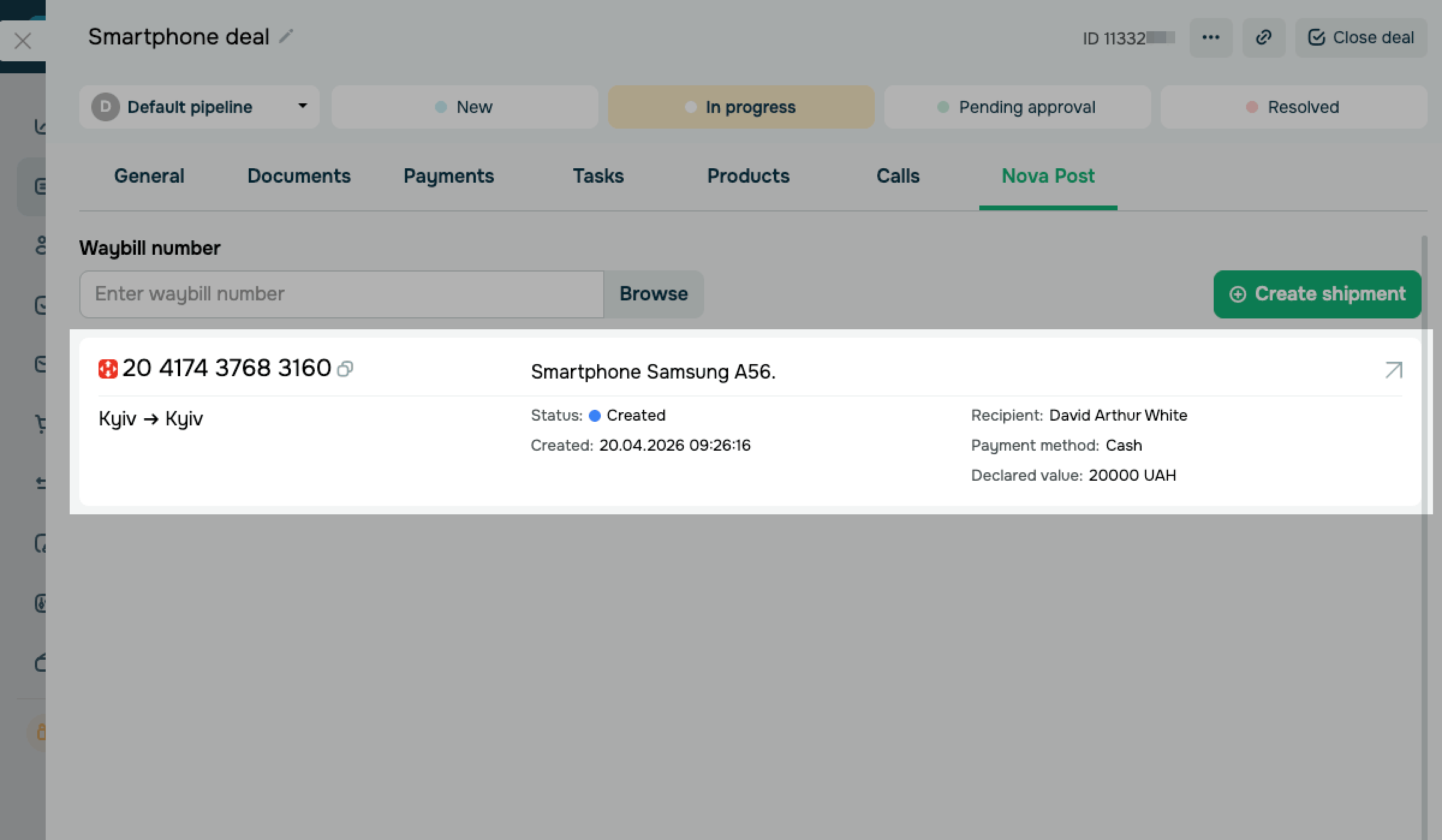
Чтобы просмотреть детали отправления, в карточке сделки нажмите на накладную в списке.
Просмотрите отправления в карточке контакта
В карточке контакта вы можете просмотреть все отправления, где контакт является получателем или отправителем. Это помогает быстро оценить историю сотрудничества с клиентом и вернуться к нужному заказу.
Чтобы просмотреть отправления контакта, перейдите в CRM > Контакты (Contacts). Откройте нужный контакт и выберите вкладку Nova Post.
В списке для каждого отправления отображаются:
| Описание (Description) | Показывает краткое описание отправления, которое вы добавили при его создании. |
| Статус (Status) | Показывает текущий статус накладной в Nova Post. |
| Дата (Date) | Показывает дату и время создания накладной. |
| Сумма (Amount) | Показывает объявленную стоимость отправления в гривнах. |
| Ответственный (Assigned to) | Показывает пользователя SendPulse, ответственного за связанную сделку. |
| Номер ТТН (Waybill number) | Показывает номер накладной с возможностью копирования в буфер обмена. |
 Обновлено: 24.04.2026
![Лучшие конструкторы Telegram чат-ботов без программирования [2026]](https://www.spcdn.org/blog/wp-content/uploads/2025/10/telegram-bot-builder-cover-255x167.png)


![Лучшие альтернативы Manychat: сравнение цен и возможностей [2026]](https://www.spcdn.org/blog/wp-content/uploads/2023/09/manychat-alternatives-cover-255x167.png)
![Лучшие платформы для SMS-маркетинга [2026]](https://www.spcdn.org/blog/wp-content/uploads/2023/06/sms-platform-cover-255x167.png)
или