Cómo automatizar la gestión de contactos CRM
Con SendPulse, puedes crear una automatización para contactos en el sistema CRM.
Procesa los datos de los clientes utilizando varios elementos e informa a tus clientes de los cambios en el estado del trato a través de diferentes canales de comunicación, como correo electrónico, SMS, web push, Viber, Instagram, Telegram, Facebook o WhatsApp.
En este artículo, te mostraremos cómo añadir y configurar cada elemento e iniciar una automatización.
Leer también: Cómo automatizar la gestión de tratos de CRM, Cómo automatizar la gestión de tareas de CRM.
Crear una automatización
Con la automatización, puedes crear tu propio escenario de canalización o utilizar y personalizar plantillas prediseñadas.
En la sección CRM
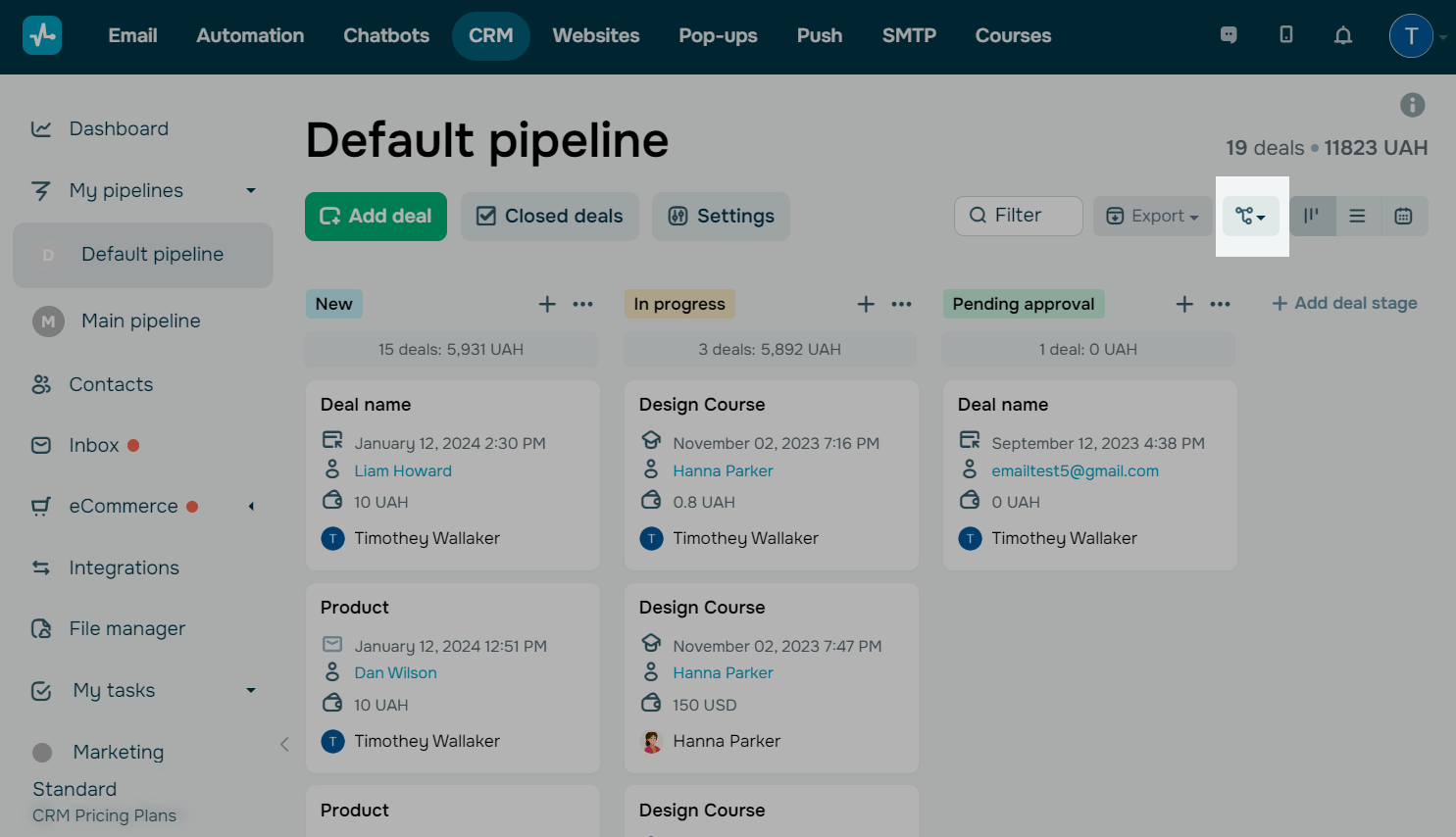
Puedes crear flujos en CRM > Contactos si haces clic en el ícono de flujo.
En la sección Automatización
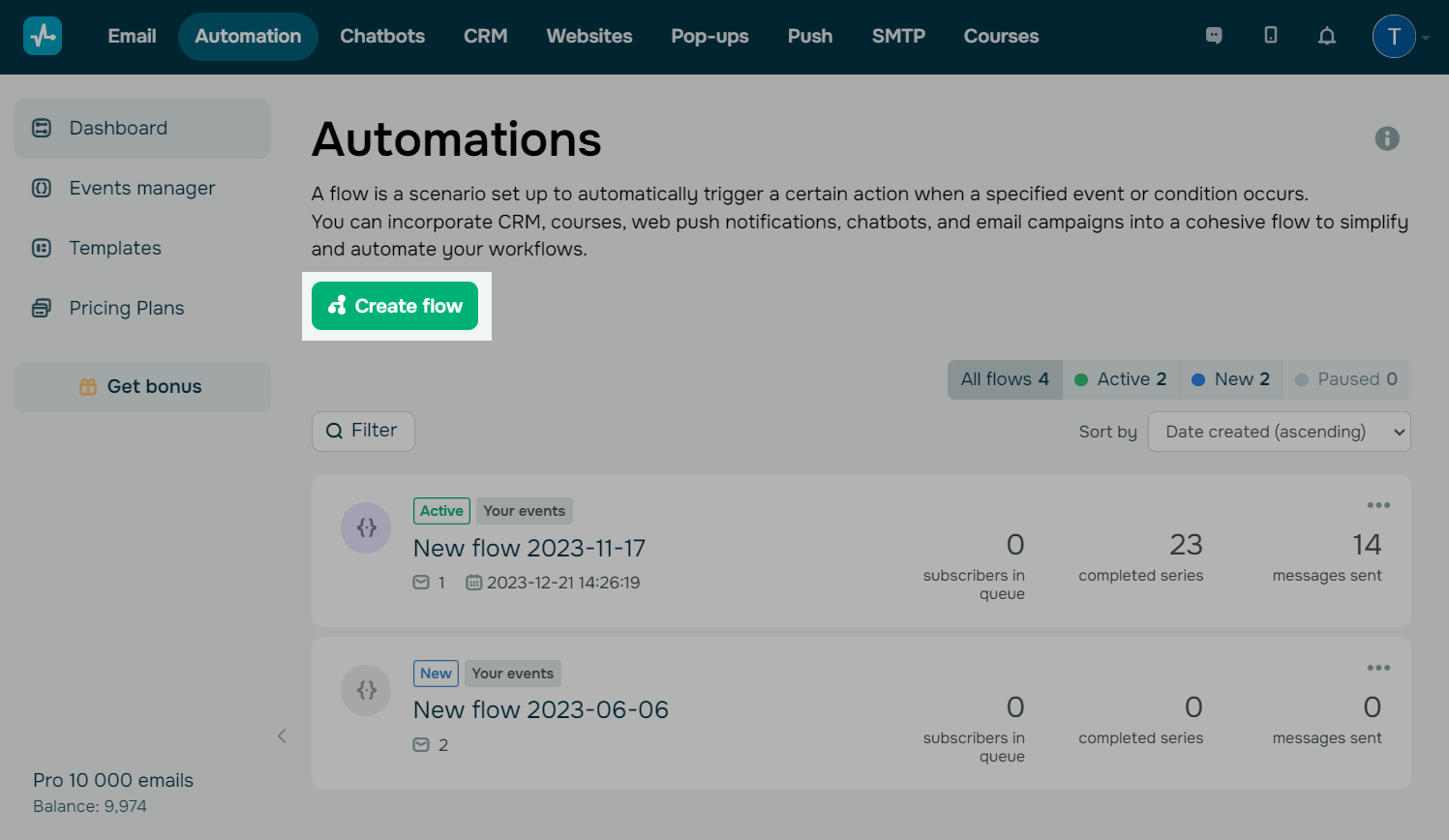
Dirígete a la sección Automatización y haz clic en Crear flujo.
Configura los ajustes de Automatización
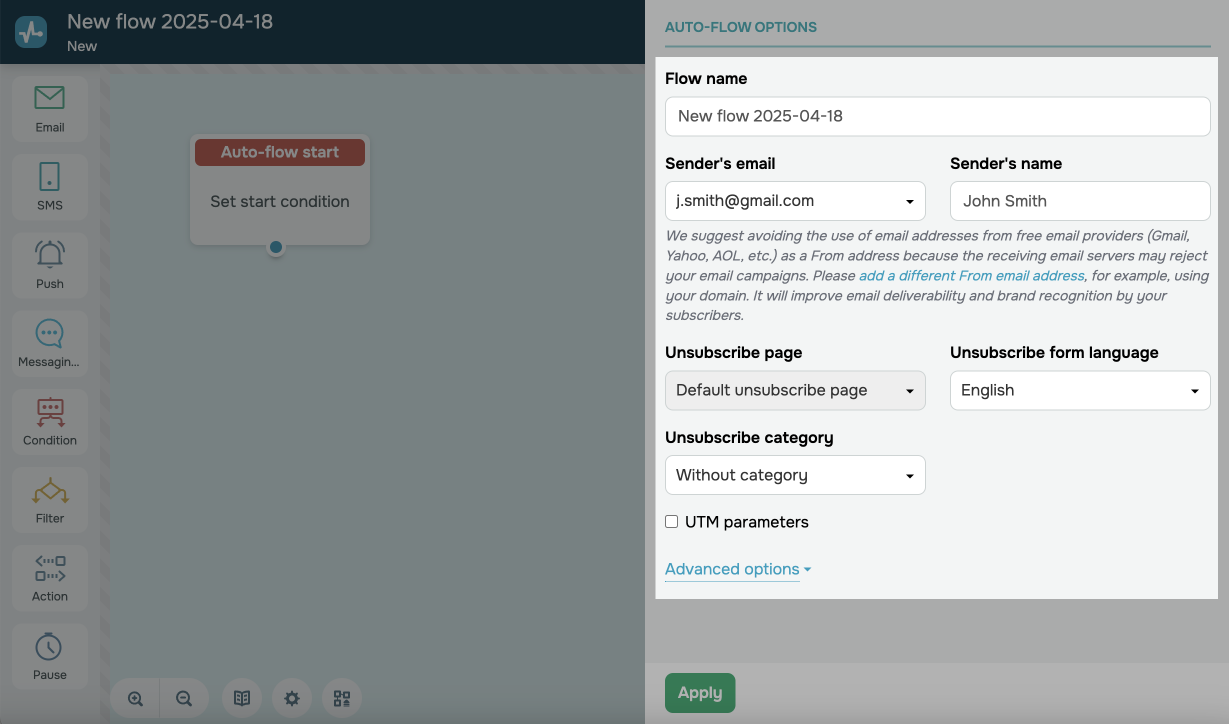
Introduce el nombre de tu automatización, especifica el remitente, conecta Google Analytics y selecciona la página para cancelar la suscripción y el idioma del formulario de la misma.
Establece el inicio de la serie
Puedes seleccionar la condición de inicio para enviar un mensaje en una etapa específica durante la interacción con el cliente.
| Nuevo contacto | Activa un flujo para crear un nuevo contacto de CRM cuando, por ejemplo, un cliente realiza un pago a través de tu sitio web o enlace de chatbot.
Más información: Cómo crear un contacto. |
| Fecha especial del contacto | Activa un flujo utilizando un valor de una variable de Fecha y hora del sistema CRM.
Puedes enviar felicitaciones de cumpleaños o recordatorios de plazos de pago. Más información: Cómo gestionar los atributos de los contactos. |
| Asignación de etiquetas | Triggers a flow when a tag is assigned to a CRM contact.
Activa un flujo cuando se asigna una etiqueta a un contacto CRM. Si un cliente incumple el plazo de pago, se le puede asignar la etiqueta Más información: Cómo gestionar los atributos de los contactos. |
| Actualización de variable | Activa un flujo cuando el valor de un campo de contacto, como la ubicación o las preferencias, cambia en el sistema CRM.
Más información: Cómo gestionar los atributos de los contactos. |
También puedes seleccionar un evento de otra herramienta de SendPulse como disparador y gestionar los datos de tus contactos en el sistema CRM cuando se produzca el evento.
Leer más: Disparadores de inicio de Automatización: CRM.
Selecciona la canalización en la que deseas realizar el seguimiento de los contactos y el origen del trato.
Puedes verificar si deseas detener la serie por evento y seleccionar un evento.
Una vez que el servicio haya rastreado un evento con la dirección de correo electrónico del suscriptor, el flujo se detendrá para este contacto.
También puedes contar la suspensión de una serie como una conversión.
Haz clic en Aplicar.
Configura tu flujo
La barra lateral izquierda del generador de flujos incluye todos los elementos que puedes añadir para personalizar tu escenario.
Diseña tu flujo y, luego, añade, organiza y vincula sus elementos. Por ejemplo, puedes enviar un código promocional para una fecha especial de un cliente o una vez que el estado de su trato cambie a Completado.
Leer también: Cómo trabajar con el creador A360.
Añade el elemento Acción
Utiliza el elemento Acción para gestionar los datos de tus clientes.
Añade una Acción, dirígete a la pestaña Cursos en el panel derecho y selecciona una acción de la lista. Por ejemplo, puedes añadir una tarjeta de contacto de CRM cuando un cliente haga clic en un enlace de tu campaña o realice una compra.
Si seleccionas el elemento Acción, puedes utilizar las siguientes opciones de gestión de datos de CRM:
| Cambiar variable de contacto | Sustituye la variable de contacto seleccionada. |
Acciones de contacto CRM:
| Crear contacto | Crea un nuevo contacto en el CRM. |
| Asignar etiqueta a contacto | Asigna una etiqueta a un contacto en el CRM. |
Puedes pasar los valores de variables para actualizar los campos CRM. Para ello, haz clic en Establecer asignación de campos.
Para pasar el valor de la variable a un campo de trato de CRM existente,introduce el nombre exacto del campo, incluidas las mayúsculas y minúsculas. Si el nombre del campo o el tipo de datos difieren, el sistema creará un nuevo campo en lugar de pasar el valor de la variable.
Leer más: Elemento Acción: CRM.
Añade elementos de flujo y gestión de contactos
Puedes añadir elementos que te ayudan a administrar el envío de mensajes.
| Pausa | Añade una pausa para establecer un tiempo durante el cual tus clientes no recibirán mensajes. |
| Condición | Establece una condición que realice un seguimiento de las actualizaciones del estado de los clientes. Una vez que se cumpla la condición, se moverán más adelante en tu flujo.
Por ejemplo, puedes establecer la condición Abierto y enviar el siguiente correo electrónico sólo a los clientes que abrieron el anterior. |
| Filtro |
Establece un filtro de estudiantes para ramificar tu escenario y enviar mensajes relevantes a un grupo de audiencia específico. Puedes personalizar tu flujo utilizando un filtro de datos de trato o contacto. Para añadir un valor de un campo de contacto, introduce su nombre exactamente como aparece en su configuración de contacto, incluyendo las mayúsculas y minúsculas. Por ejemplo, puedes aplicar un filtro de número de teléfono y enviar mensajes basados en las zonas horarias de tus estudiantes. |
| Objetivo | Fija tus objetivos. Una vez alcanzados, podrás enviar mensajes específicos o detener tu flujo. Por ejemplo, puedes detener tu flujo para los contactos que hayan realizado un pago. |
Añade un elemento con el envío de un mensaje
Puedes enviar mensajes a través de varios canales de comunicación.
| Correo electrónico | Envía correos electrónicos con información importante a los clientes, como anuncios de nuevos productos. |
| SMS | Informa sobre tus eventos mediante mensajes de texto enviados a los números de teléfono de los clientes, como recordatorios de inicio de ventas. |
| Viber | Envía mensajes de Viber para mantenerte en contacto con tus clientes, por ejemplo, para permanecer en contacto con tu audiencia. |
| Push | Comunícate con los clientes mediante notificaciones web push, como recordatorios sobre las próximas promociones. |
| Messenger | Añade un chatbot para enviar mensajes a través de Instagram, WhatsApp, Facebook Messenger o Telegram. |
También puedes utilizar los datos de trato y contacto de CRM para personalizar los mensajes e incluir información sobre los pedidos.
Para añadir un valor de un campo de contacto, introduce su nombre exactamente como aparece en su configuración de contacto, incluyendo las mayúsculas y minúsculas.
Supongamos que tu sistema CRM tiene un campo "ciudad" en tu tarjeta de contacto. Para utilizar el valor de este campo, añade la variable {{ciudad}} a tu mensaje.
Tu flujo se enviará a tu contacto principal una sola vez. Si has añadido más de un número de teléfono y dirección de correo electrónico a una tarjeta de contacto, el sistema enviará tu flujo a los contactos principales que hayas seleccionado. Por defecto, la dirección de correo electrónico y el número de teléfono que añadiste primero son considerados como tu contacto principal. También puedes utilizar las variables {{email}} y {{phone}} dentro del mismo elemento de flujo, por ejemplo, para añadir una dirección de correo electrónico al texto del mensaje SMS.
Guardar e iniciar
Una vez que hayas terminado con los ajustes, haz clic en Guardar y ejecutar en la esquina superior derecha.
El usuario recibirá tu mensaje en cuanto se cumplan las condiciones del inicio de la serie.
Ejemplos de automatización de contactos
Mensaje de bienvenida
Crea un mensaje de bienvenida automatizado para los nuevos contactos. Esto ayuda a crear una primera impresión positiva y aumenta la interacción.
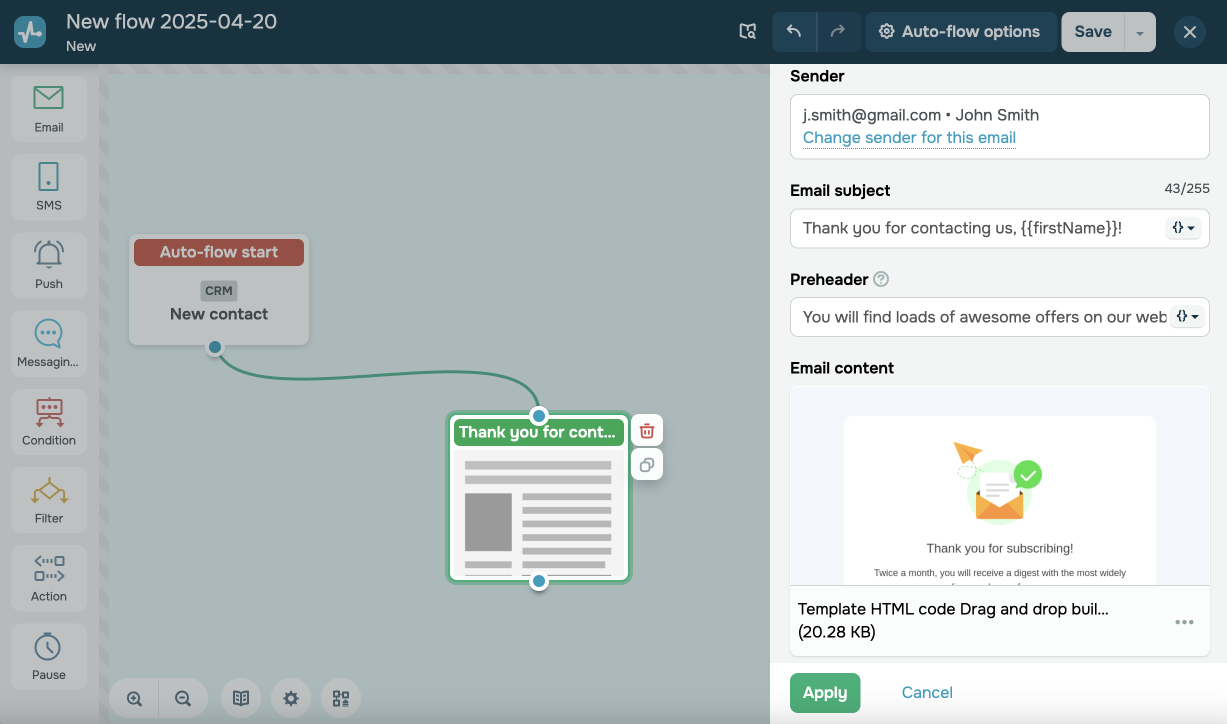
Selecciona el disparador Nuevo contacto en la sección CRM. Añade el elemento Email y crea una plantilla con un saludo personalizado utilizando la variable del nombre de tu contacto. Resume sus próximos pasos e incluye enlaces a recursos útiles.
Actualizaciones de variables de contactos
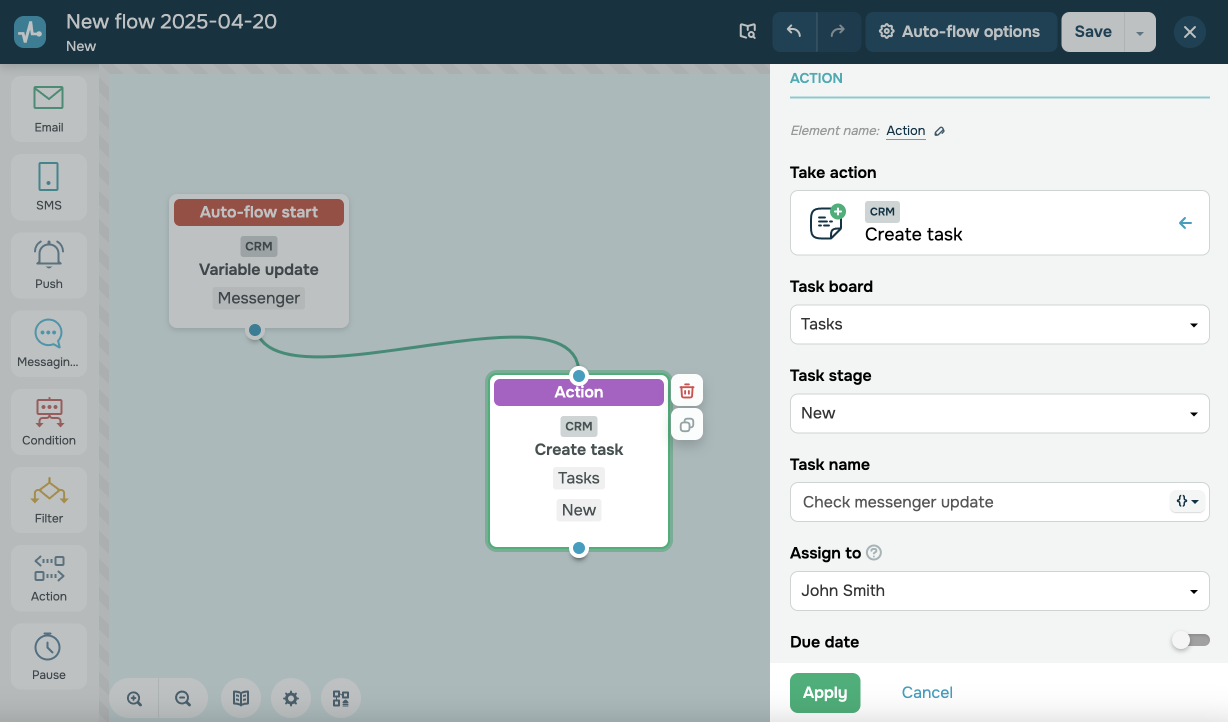
Crea automáticamente una tarea para un miembro de tu equipo cuando un contacto actualice su ubicación, canal de comunicación preferido u otros detalles clave.
Selecciona el disparador Actualización de variables y añade la acción Crear tarea. En tu descripción, utiliza variables para listar los campos actualizados. Puedes delegar esta tarea al miembro del equipo asignado a tu contacto en el sistema CRM.
Actualización de etapa de tratos
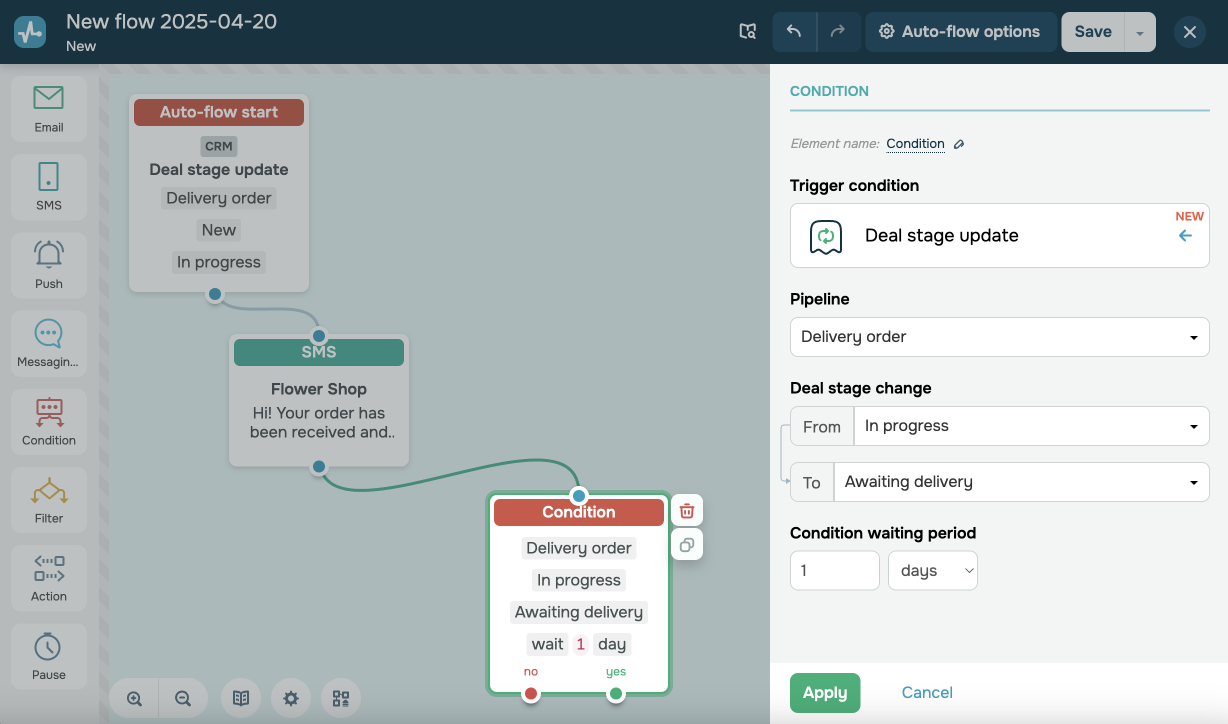
Puedes enviar un mensaje a un cliente para confirmarle que su pedido llegará en un plazo determinado.
Establece el disparador de Actualización de la etapa de trato y selecciona su etapa de origen (por ejemplo, “Nuevo”) y su etapa de destino (por ejemplo, “En progreso”). También puedes utilizar etapas de trato personalizadas.
A continuación, añade el elemento Email, SMS o Messenger. Si deseas notificar automáticamente al cliente de cualquier actualización de etapa, añade el elemento Condición, selecciona Actualización de etapa de trato y configúralo como el disparador.
Mensaje de fecha especial
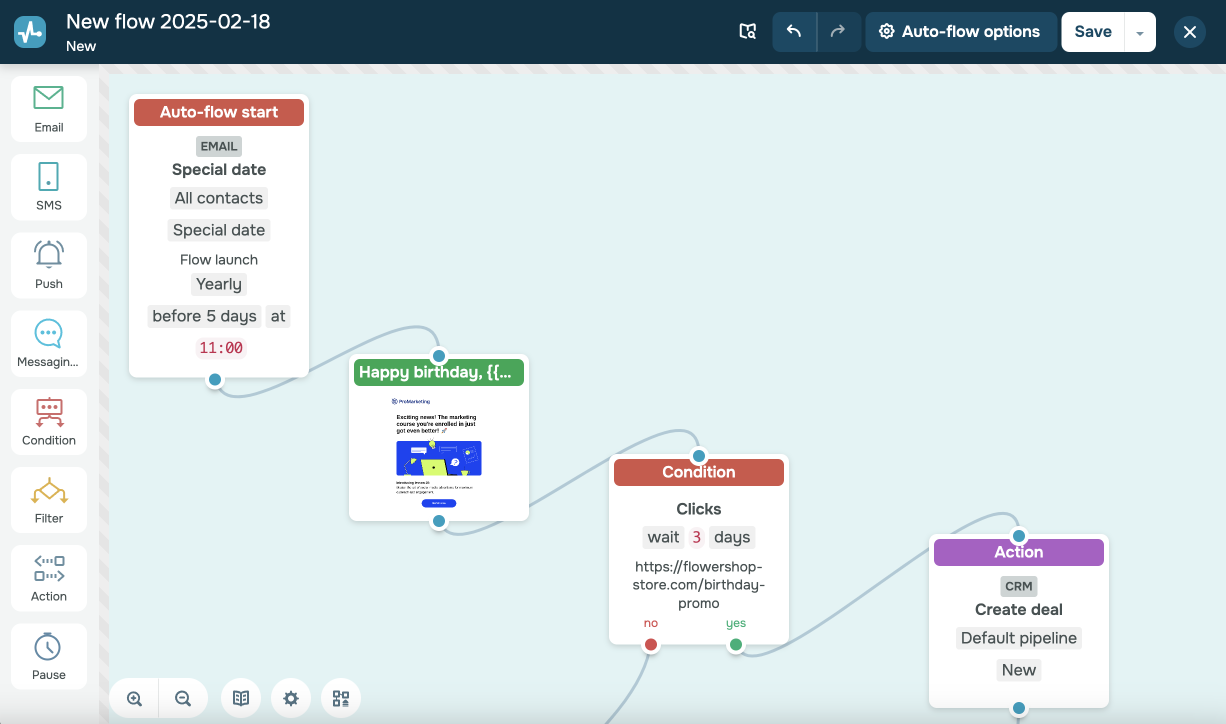
Envía mensajes con buenos deseos para las fiestas o felicitaciones de cumpleaños. También puedes organizar códigos promocionales para estas ocasiones con antelación y así impulsar las conversiones o las ventas.
Selecciona el disparador de Fecha especial del Contacto y añade el elemento Email para enviar un mensaje junto con tu código promocional.
A continuación, añade el elemento Condición, selecciona la condición Clics y pega el enlace a la página de tu código promocional. En la rama Sí de esta condición, añade el elemento Acción y selecciona Crear trato.
 Última actualización: 24.04.2025





o