Elemento Viber en Automatización
En Automatización 360 de SendPulse, puedes agregar un elemento Viber para enviar mensajes de servicio, por ejemplo, acerca de la confirmación y el estado de los pedidos, la entrega de productos o el cobro o abono de bonificaciones.
Agrega un elemento
Arrastra el elemento Viber al flujo. Conéctalo al elemento después del cual necesitas enviar el mensaje.
También puedes cambiar el nombre de tu elemento para distinguirlo de otros, o añadir un comentario para tu equipo. Haz clic en Nombre del elemento e introduce hasta 253 caracteres en el campo. Una vez guardada la configuración, el nuevo nombre aparecerá en un pop-up al pasar el cursor sobre el elemento en el creador.
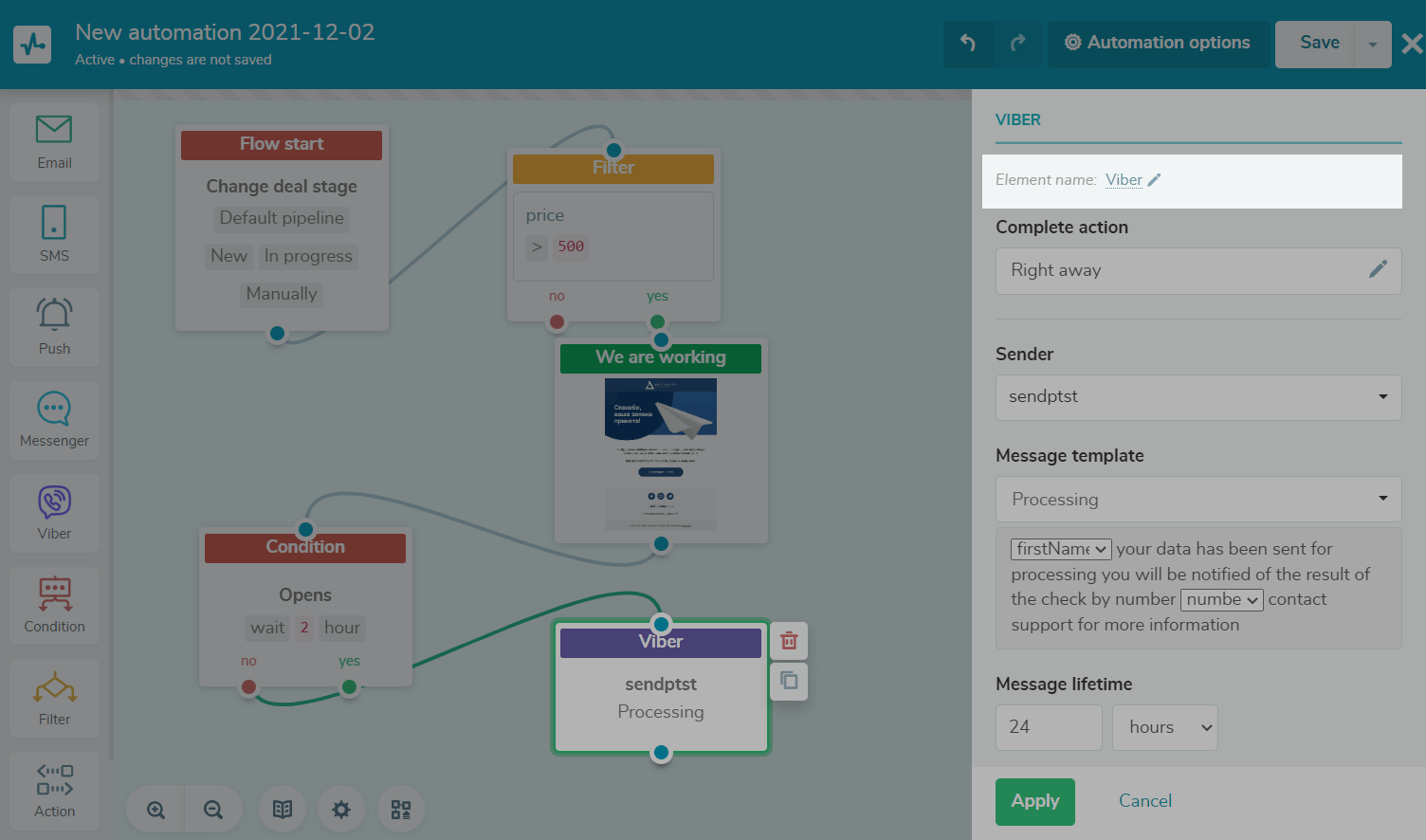
Especifica la hora de envío
Selecciona la hora a la que deseas enviar el mensaje. Puedes elegir Inmediatamente para enviar el mensaje inmediatamente, Después para retrasar la hora de envío o Hora exacta para poner la hora tú mismo.
Lee más sobre las condiciones de ejecución del bloque en el artículo: Tiempo de ejecución del elemento (bloque).
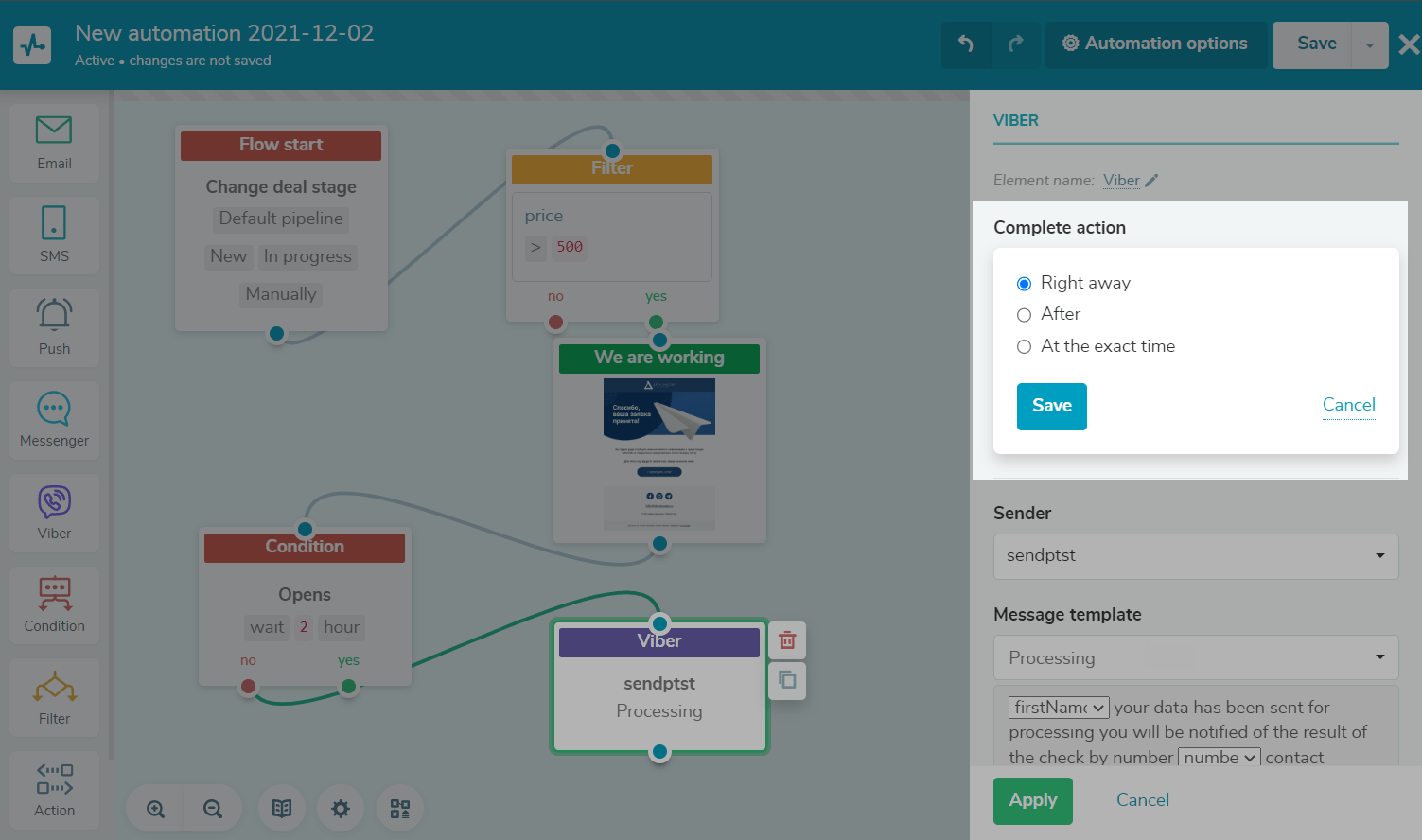
Selecciona un remitente
Selecciona el remitente en cuyo nombre los usuarios reciben mensajes.
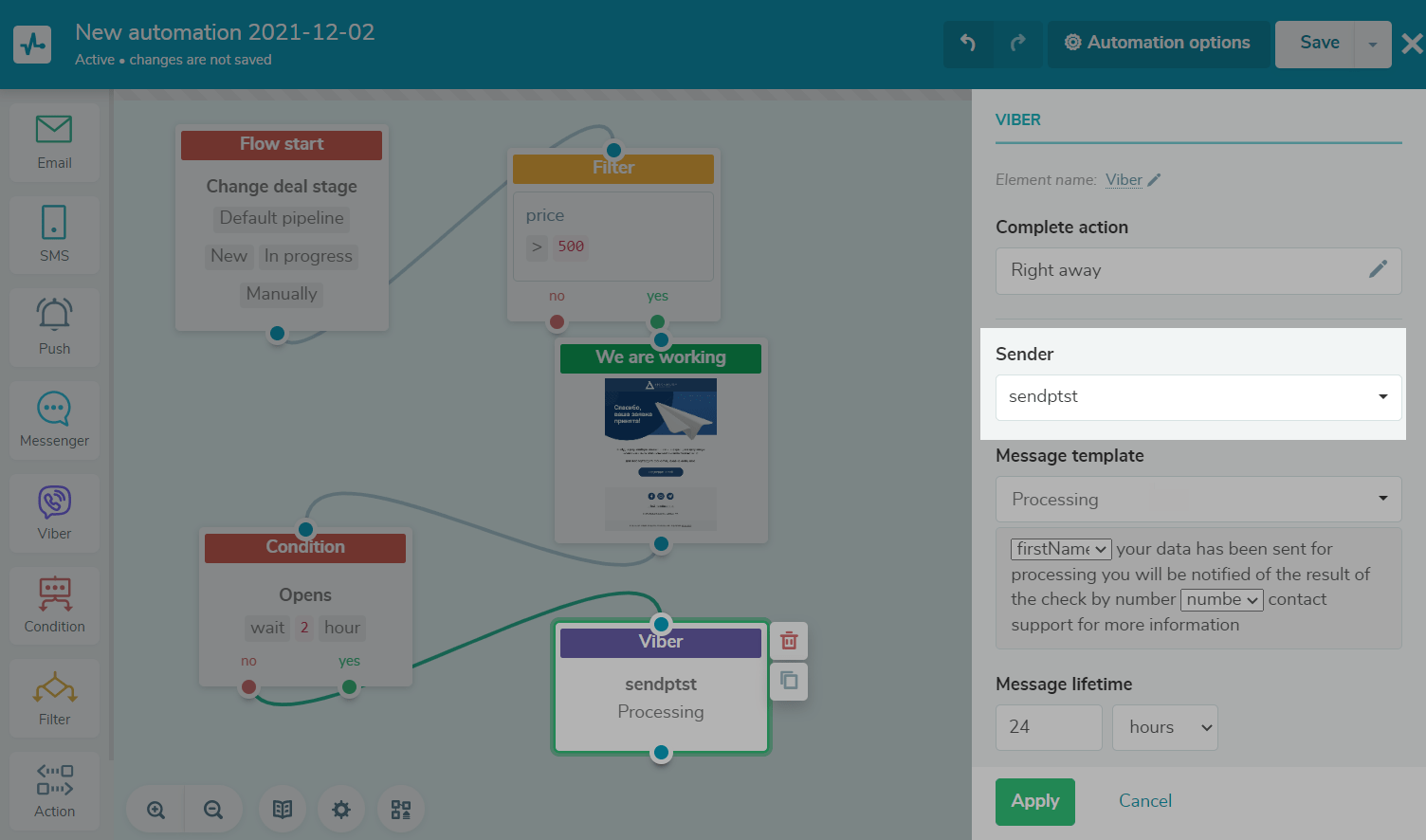
Selecciona un tipo de mensaje
En Tipo de mensaje, selecciona el tipo de mensaje que deseas enviar:
| Servicio | Envía un mensaje de servicio utilizando una plantilla aprobada.
Utilízalo para mensajes transaccionales, como actualizaciones de pedidos, notificaciones de pago o restablecimiento de contraseñas. |
| Promocional | Envía un mensaje promocional.
Utilízalo para ofertas y campañas, como descuentos, ofertas especiales y anuncios de productos. Los mensajes promocionales de Viber requieren moderación. Si el elemento Viber está bajo moderación o bloqueado, los contactos sin un número de teléfono vinculado pasan al siguiente elemento, mientras que los contactos con un número de teléfono vinculado permanecen en este elemento Viber hasta que se complete la moderación. |
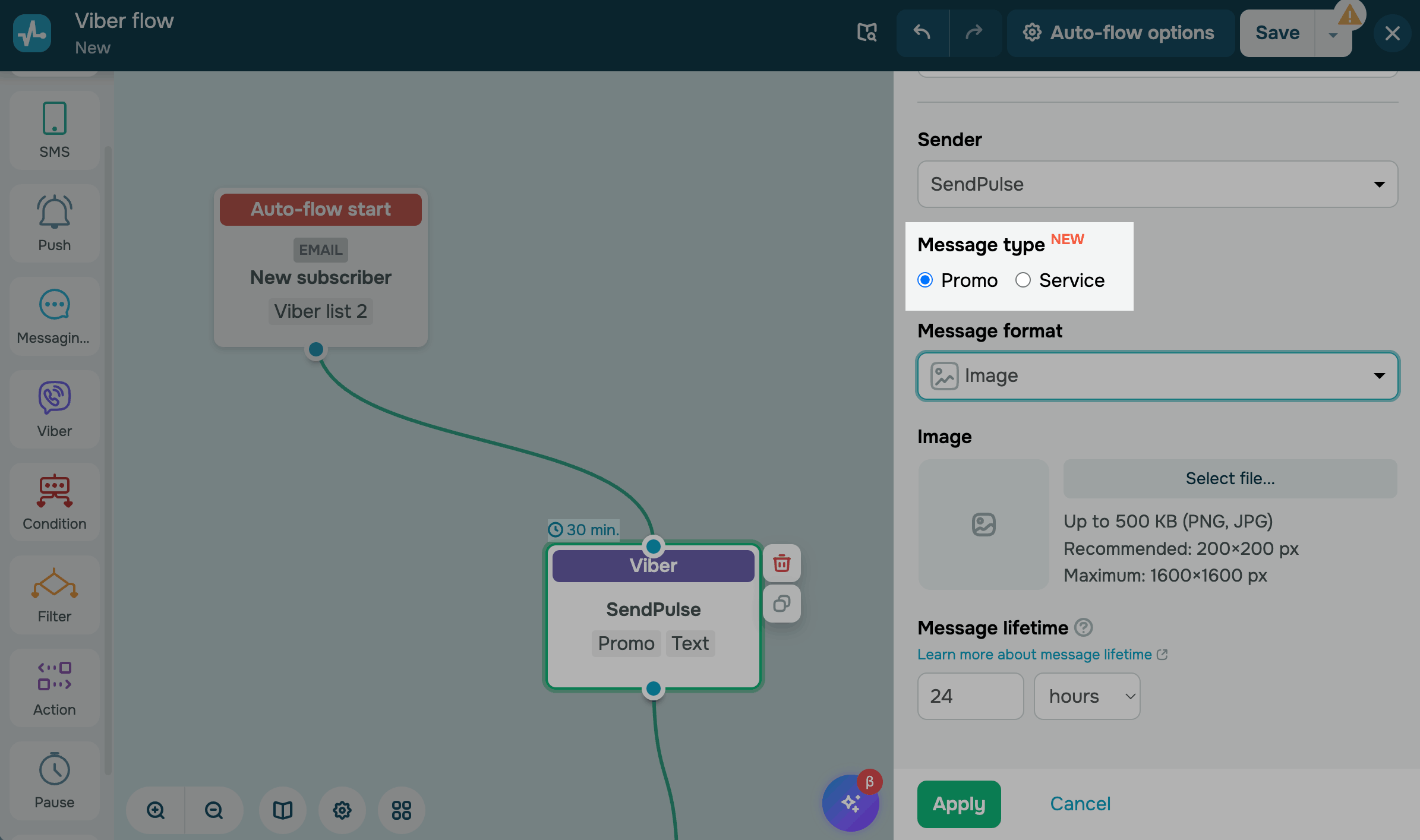
Añade el contenido del mensaje
Configura el contenido de tu mensaje de Viber. Los ajustes disponibles dependen del tipo de mensaje. Selecciona una plantilla para los mensajes de Servicio. Añade el contenido de los mensajes Promocionales, incluyendo texto, una imagen y un botón.
Mensaje de servicio
Si has elegido el tipo de mensaje de Servicio, selecciona una plantilla de mensaje. La plantilla debe tener el estado Activo.
Ten en cuenta que solo puedes elegir una plantilla para enviar mensajes de servicio. El sistema envía tu plantilla tal cual y sustituye las variables por los datos de contacto.
Selecciona las variables de la lista.
Si en el elemento de Inicio del flujo has seleccionado Añadir suscriptor, Fecha especial, Webhook de contacto o Cambiar variable, se rellenarán a partir de la lista de correo seleccionada.
Si en el elemento de Inicio del flujo has seleccionado Crear un trato o Cambiar la etapa del trato, las variables con el sufijo _deal suffix se rellenarán a partir de los campos de la canalización de CRM seleccionada.
Si decides iniciar tu flujo utilizando un evento, las variables se rellenarán a partir del cuerpo del evento que envíe tu contacto. Si se selecciona una lista de correo, el sistema también utilizará el cuerpo del evento y la lista de correo, siempre que tu contacto esté incluido en dicha lista.
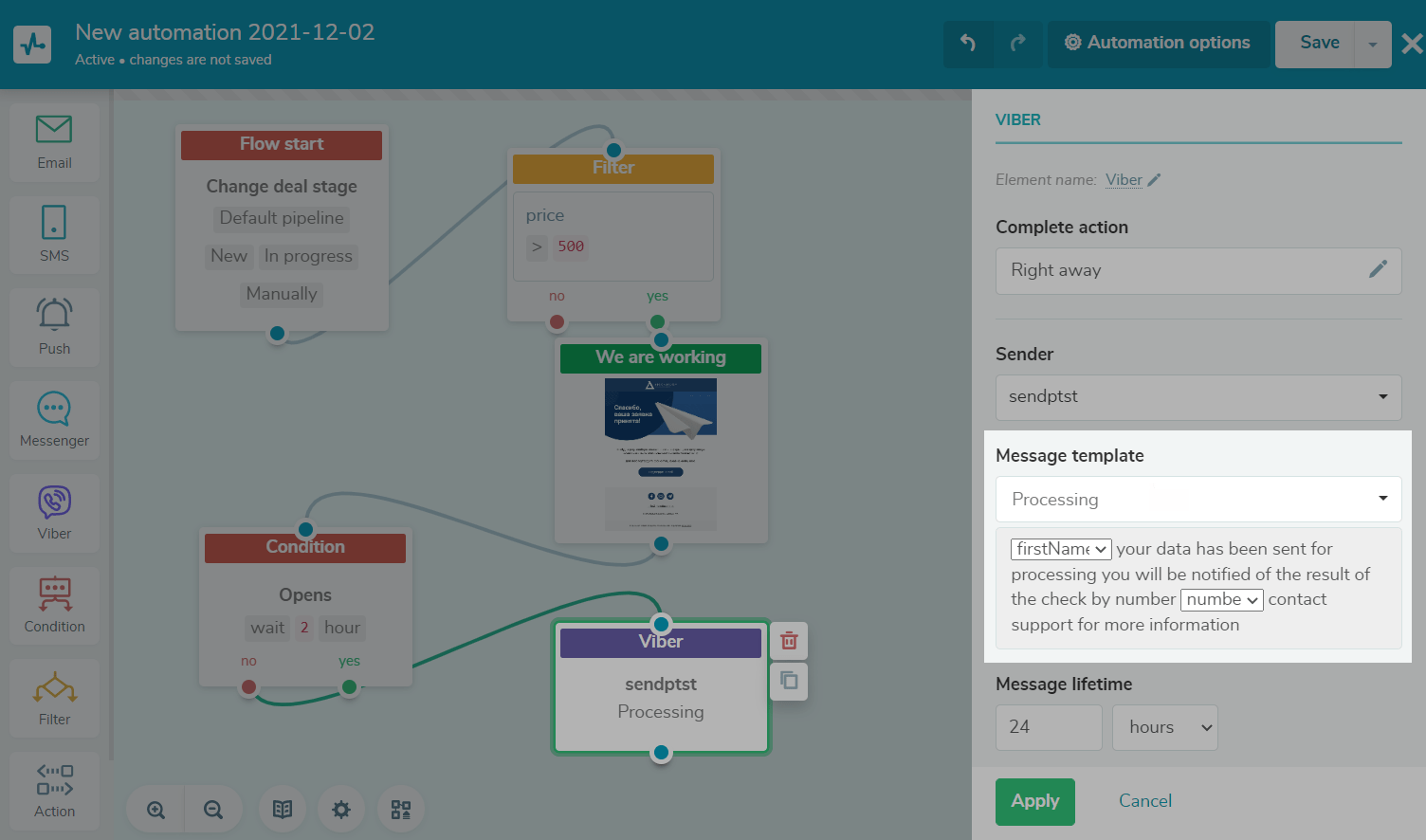
Mensaje promocional
Si has seleccionado el tipo de mensaje Promocional, elige qué debe incluir tu mensaje en Formato del mensaje. El elemento Viber muestra campos según el formato seleccionado:
| Texto | Envía un mensaje de texto. |
| Imagen | Envía una imagen. |
| Texto + Botón | Envía un mensaje de texto con un botón de llamada a la acción. |
| Texto + Imagen + Botón | Envía un mensaje de texto con una imagen y un botón de llamada a la acción. |
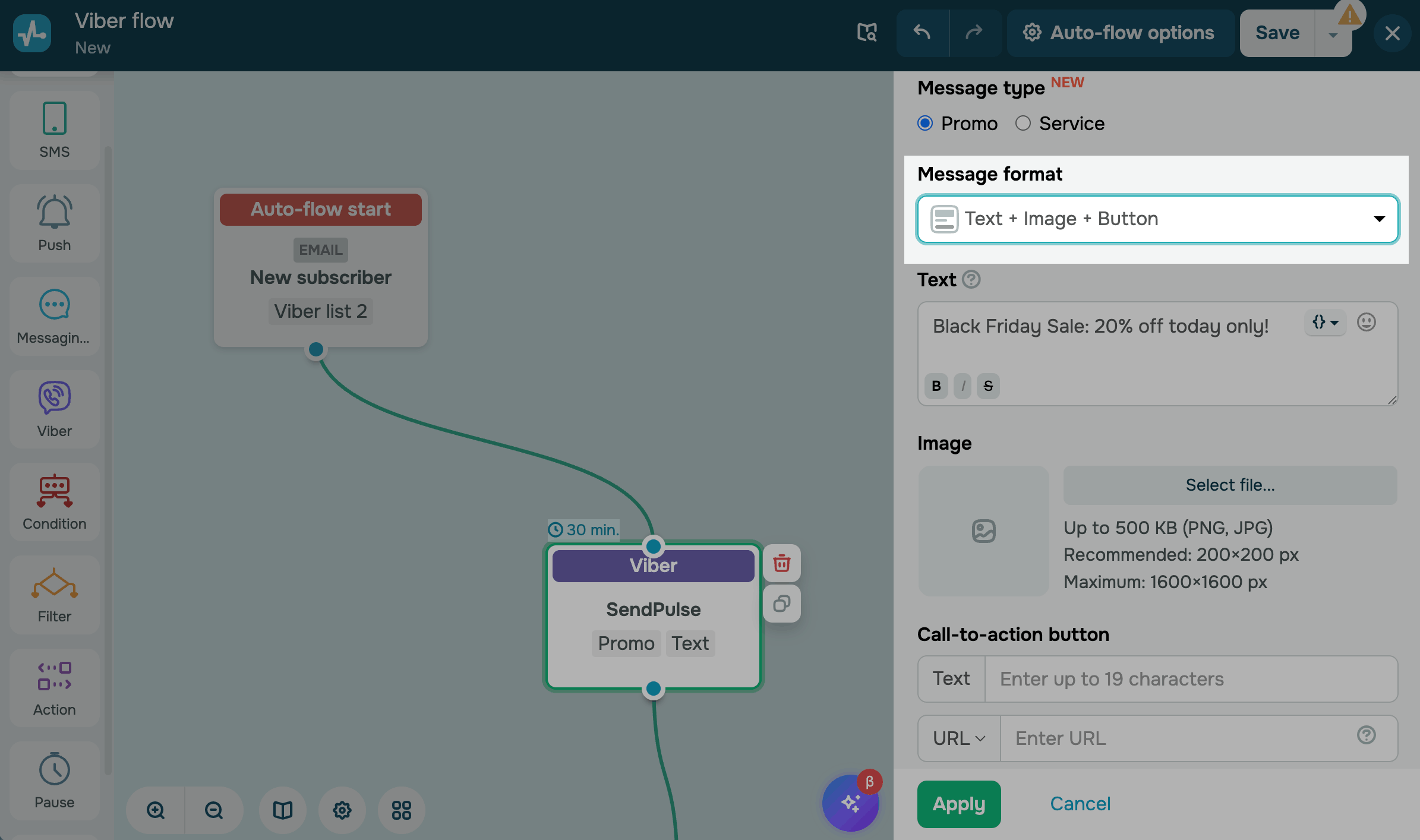
En la sección Texto, introduce tu mensaje de hasta 1,000 caracteres. También puedes utilizar caracteres Unicode.
Para dar formato al texto, selecciónalo y haz clic en el ícono de formato. Para añadir un emoji, haz clic en el ícono de emoji.
Si ha seleccionado una lista de correo, puedes personalizar tu mensaje utilizando variables.
En la sección Imagen, haz clic en Seleccionar archivo y sube una imagen cuadrada de hasta 500 KB. La resolución recomendada es de 200 × 200 píxeles.
En la sección Botón de llamada a la acción, configura los campos del botón:
| Texto | Ingresa una etiqueta de botón de hasta 19 caracteres. |
| Acción | Selecciona una acción al hacer clic en el botón.
Las opciones incluyen: URL agrega el enlace al que se dirigirán los usuarios. TEL agrega el número de teléfono al que llamarán los usuarios. Con la opción URL, puedes insertar variables en todo el enlace o en partes específicas del mismo. Agrega una variable como |
Si el valor de una variable excede los límites del campo, SendPulse acorta el texto o el enlace. Si una variable URL se resuelve en un valor vacío, el botón no aparecerá en el mensaje.
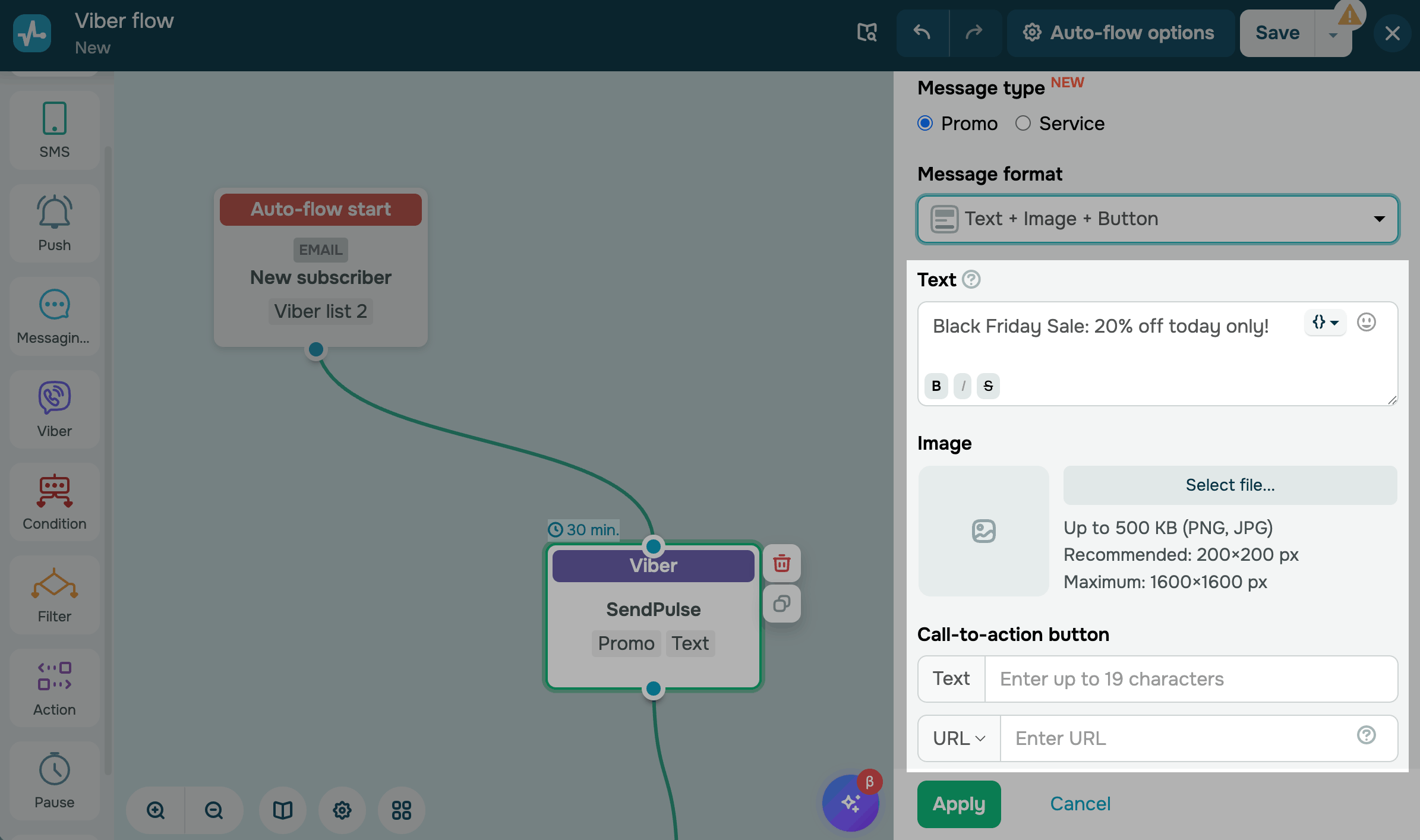
Configura la vida útil del mensaje
Establecer la duración del mensaje — Periodo durante el cual el servicio intentará entregar el mensaje a los suscriptores que no estaban disponibles en el momento del envío. La duración mínima del mensaje es de un minuto y la máxima es de 24 horas.
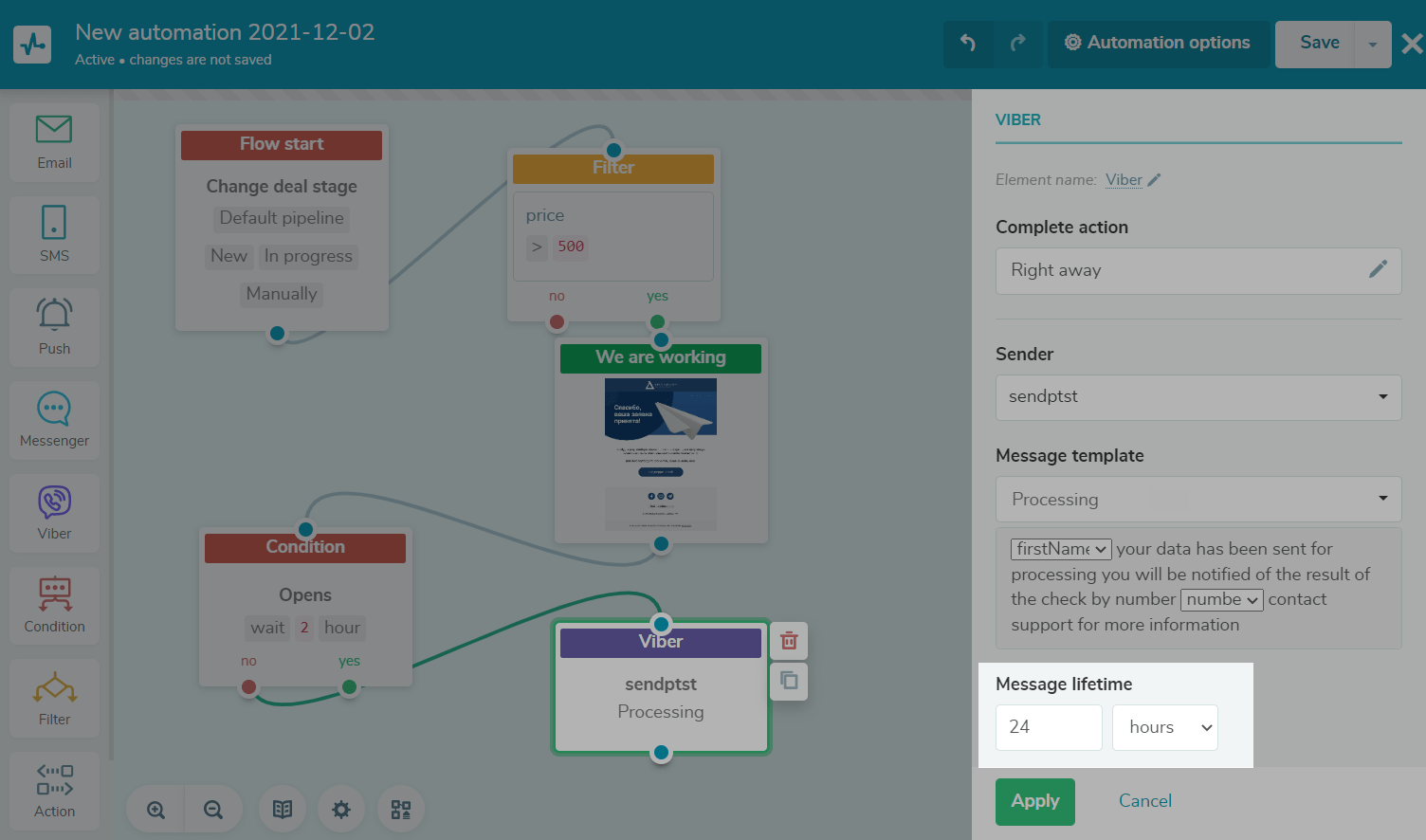
También puedes agregar el elemento Condición y realizar un seguimiento del evento Entregado para bifurcar el script de flujo según el estado de entrega. Por ejemplo, si el mensaje no se entregó al usuario a través de Viber, puede enviar un SMS. Para hacer esto, agrega el elemento SMS a la rama No.
Visualiza las estadísticas de elementos
Para ver información detallada sobre un elemento, sal del editor y pasa el cursor por encima del elemento deseado en la pestaña Flujo.
 Última actualización: 15.08.2023





o