Элемент Viber в Automation
В цепочках авторассылок SendPulse вы можете добавить блок Viber для отправки системных сообщений, например, о подтверждении и состоянии заказа, доставке товара, или списании или зачислении бонусов.
Добавьте элемент
Перетащите элемент Viber в цепочку. Соедините его с элементом, после которого вам нужно отправить сообщение.
Вы также можете изменить название элемента, чтобы различать блоки. Нажмите на опцию Название элемента и
Также можно изменить название, чтобы различать элементы, или добавить к названию комментарий для работы команды. Нажмите Название элемента (Element name) и введите текст до 253 символов. После сохранения настроек элемента текст будет отображаться во всплывающем окне при наведении на название в конструкторе.

Укажите время отправки
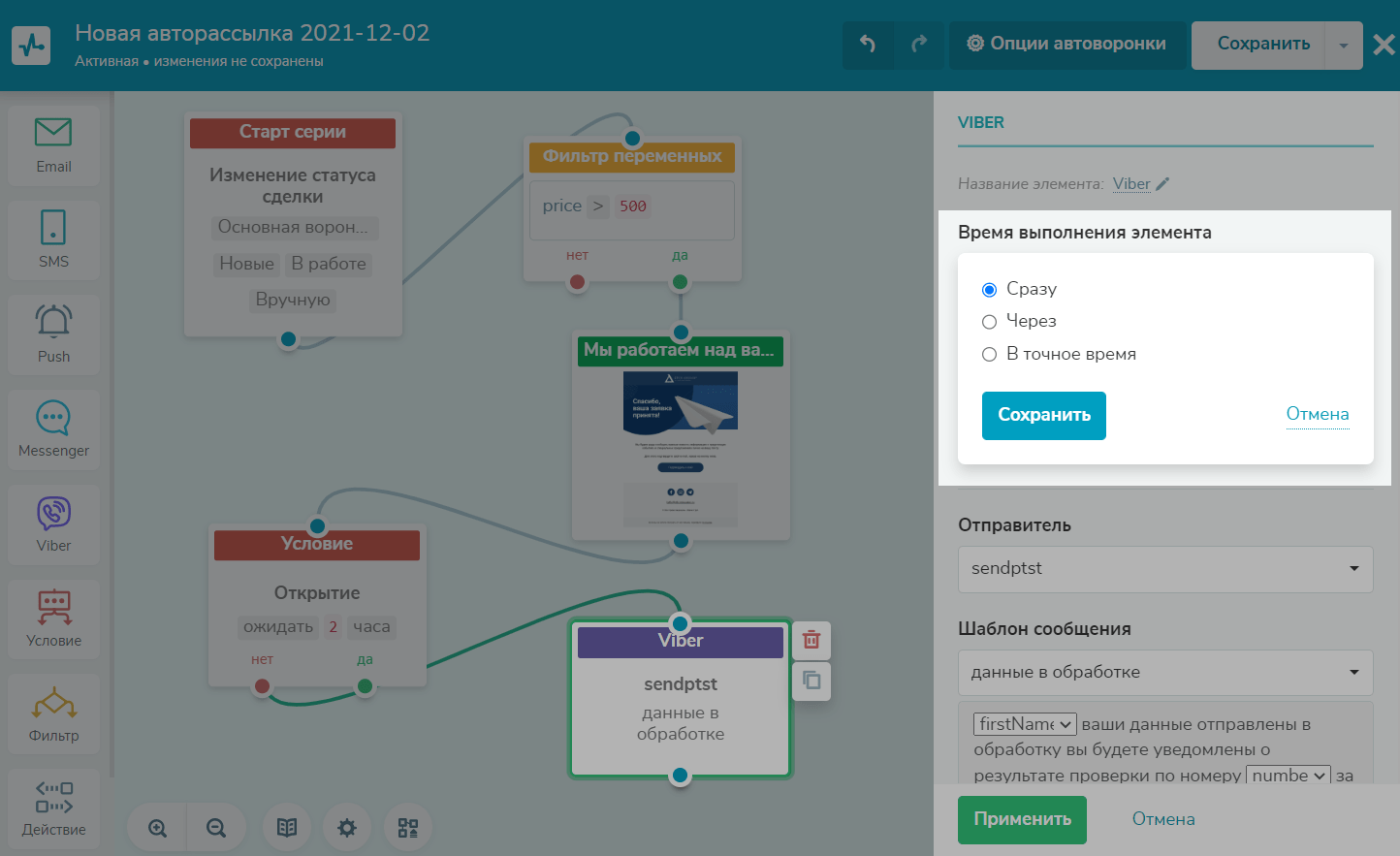
Выберите время, в которое нужно отправить сообщение. Вы можете выбрать Сразу, чтобы отправить сообщение немедленно, Через, чтобы отсрочить время отправки, или В точное время, чтобы установить время самостоятельно.
Читайте подробнее про условия выполнения блока в статье Время выполнения элемента (блока).
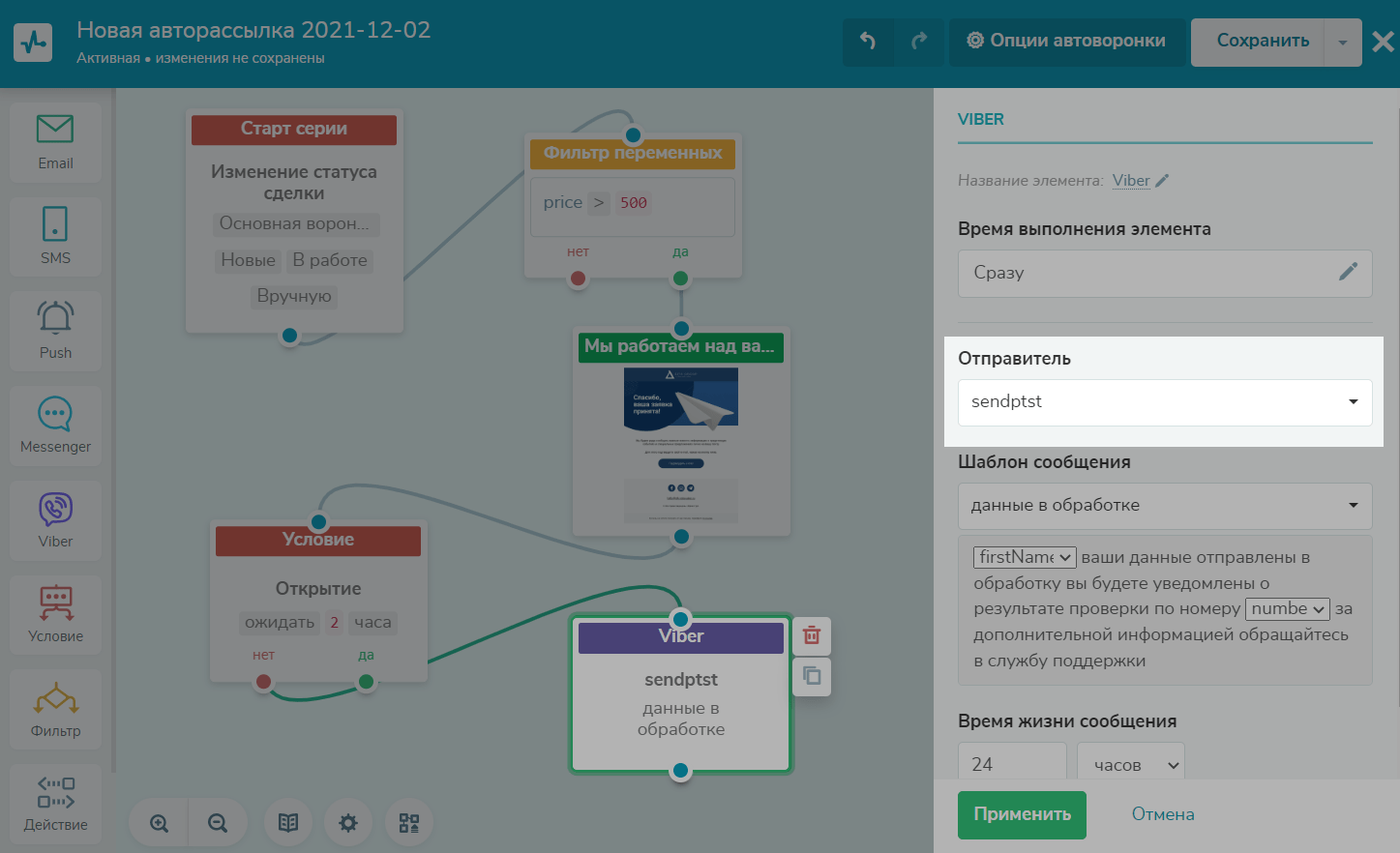
Выберите отправителя
Выберите отправителя, от имени которого пользователи получат сообщения.
Читайте также: Как добавить новое имя отправителя в Viber.
Выберите тип сообщения
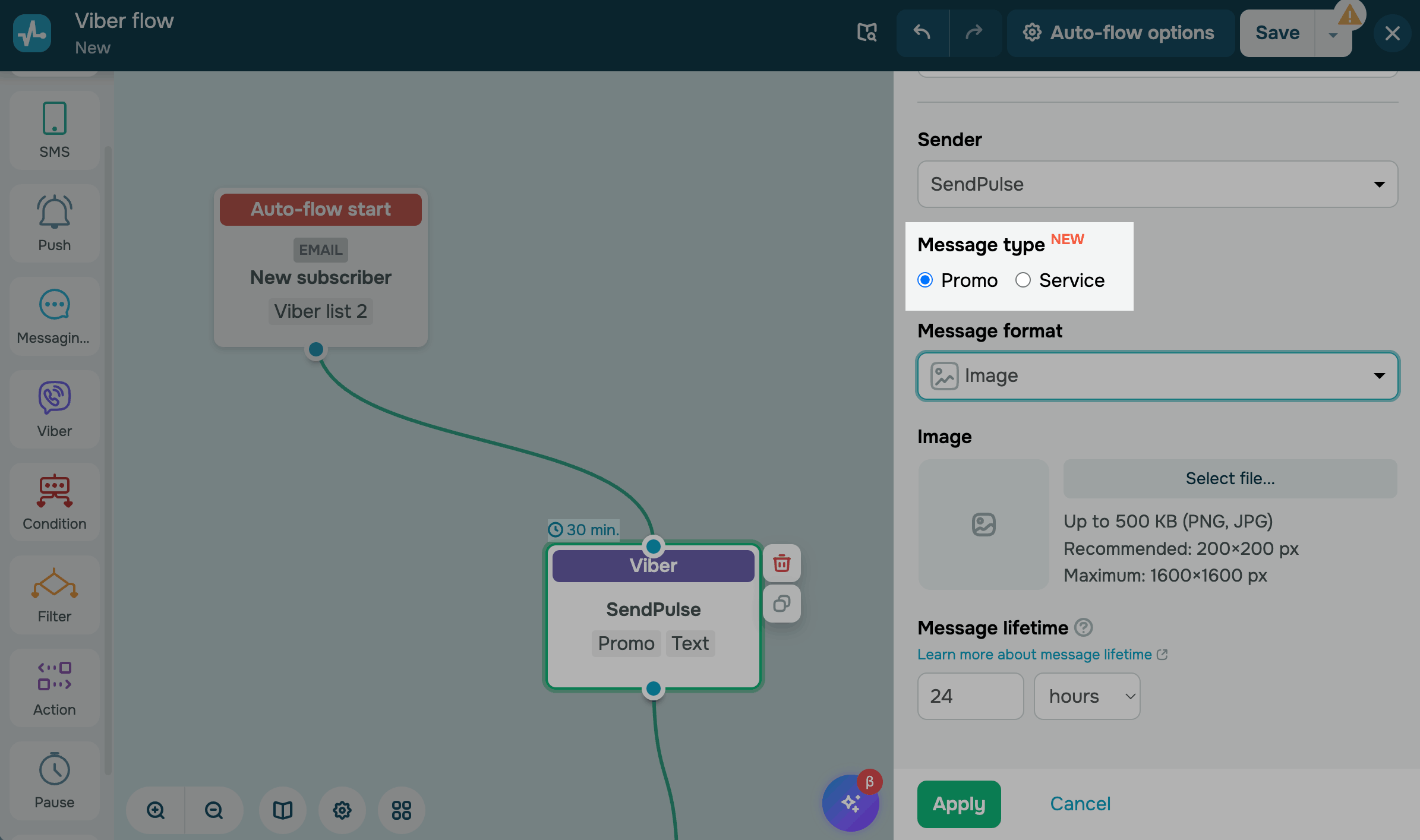
В поле Тип сообщения (Message type) выберите тип сообщения, которое вы хотите отправить:
| Системное (Service) |
Отправляет системное сообщение с использованием утвержденного шаблона. Используйте его для транзакционных сообщений, таких как обновления заказов, уведомления об оплате или сброс пароля. |
| Рекламное (Promo) |
Отправляет рекламное сообщение. Используйте его для предложений и рассылок, таких как скидки, специальные предложения и анонсы продуктов. Рекламные сообщения Viber требуют модерации. Если элемент Viber находится на модерации или заблокирован, контакты без привязанного номера телефона переходят к следующему элементу, а контакты с привязанным номером телефона остаются на этом элементе Viber до завершения модерации. |
Добавьте содержимое сообщения
Настройте содержимое вашего сообщения Viber. Доступные параметры зависят от типа сообщения. Выберите шаблон для сообщений Системное (Service). Добавьте контент для сообщений Рекламное (Promo), включая текст, изображение и кнопку.
Системное сообщение
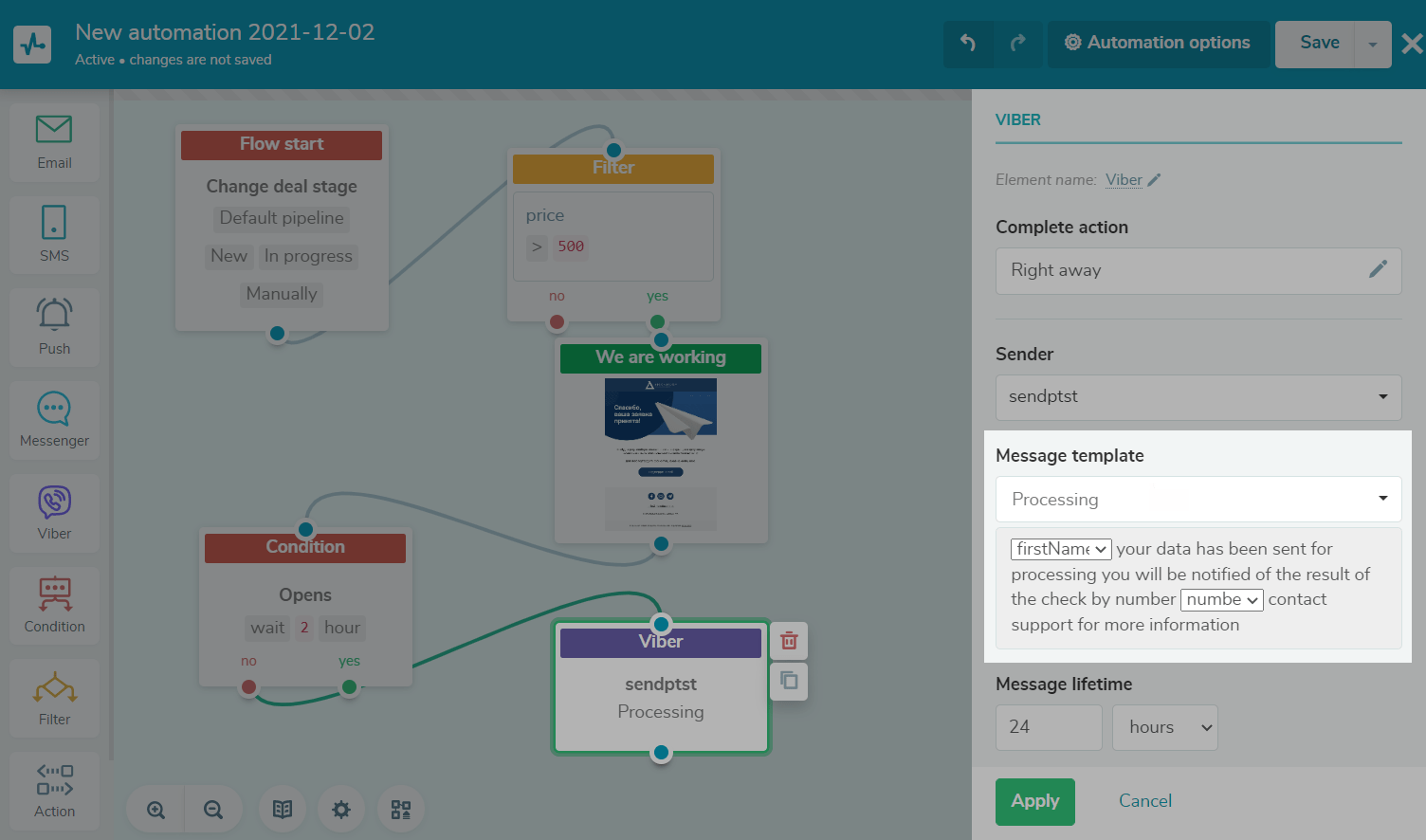
Если вы выбрали тип сообщения Системное (Service), выберите шаблон сообщения. Выбранный шаблон должен быть со статусом Активен.
Вы можете выбрать шаблон для отправки только системных сообщений. Система отправляет ваш шаблон в исходном виде и подставляет переменные данными контакта.
Выберите переменные из списка.
Если в блоке Старт цепочки (Flow start) вы выбрали Добавление подписчика, Особая дата, Вебхук контакта или Изменение переменной, то переменные подставятся из указанной адресной книги.
Если в блоке Старт цепочки (Flow start) вы выбрали Создание сделки или Изменение статуса сделки, то переменные с суффиксом _deal подставятся из полей в выбранной воронке CRM.
Если вы выбрали старт цепочки по событию, то переменные подставятся из тела события, которое присылает контакт. Если выбрана адресная книга, система также будет использовать тело события и адресную книгу при условии, что контакт включен в эту книгу.
Рекламное сообщение
Если вы выбрали тип сообщения Рекламное (Promo), выберите, что должно содержать ваше сообщение в поле Формат сообщения (Message format). Элемент Viber отображает поля в зависимости от выбранного формата:
| Текст (Text) | Отправляет текстовое сообщение. |
| Изображение (Image) | Отправляет изображение. |
| Текст + Кнопка (Text + Button) | Отправляет текстовое сообщение с кнопкой призыва к действию. |
| Текст + Изображение + Кнопка (Text + Image + Button) | Отправляет текстовое сообщение с изображением и кнопкой призыва к действию. |
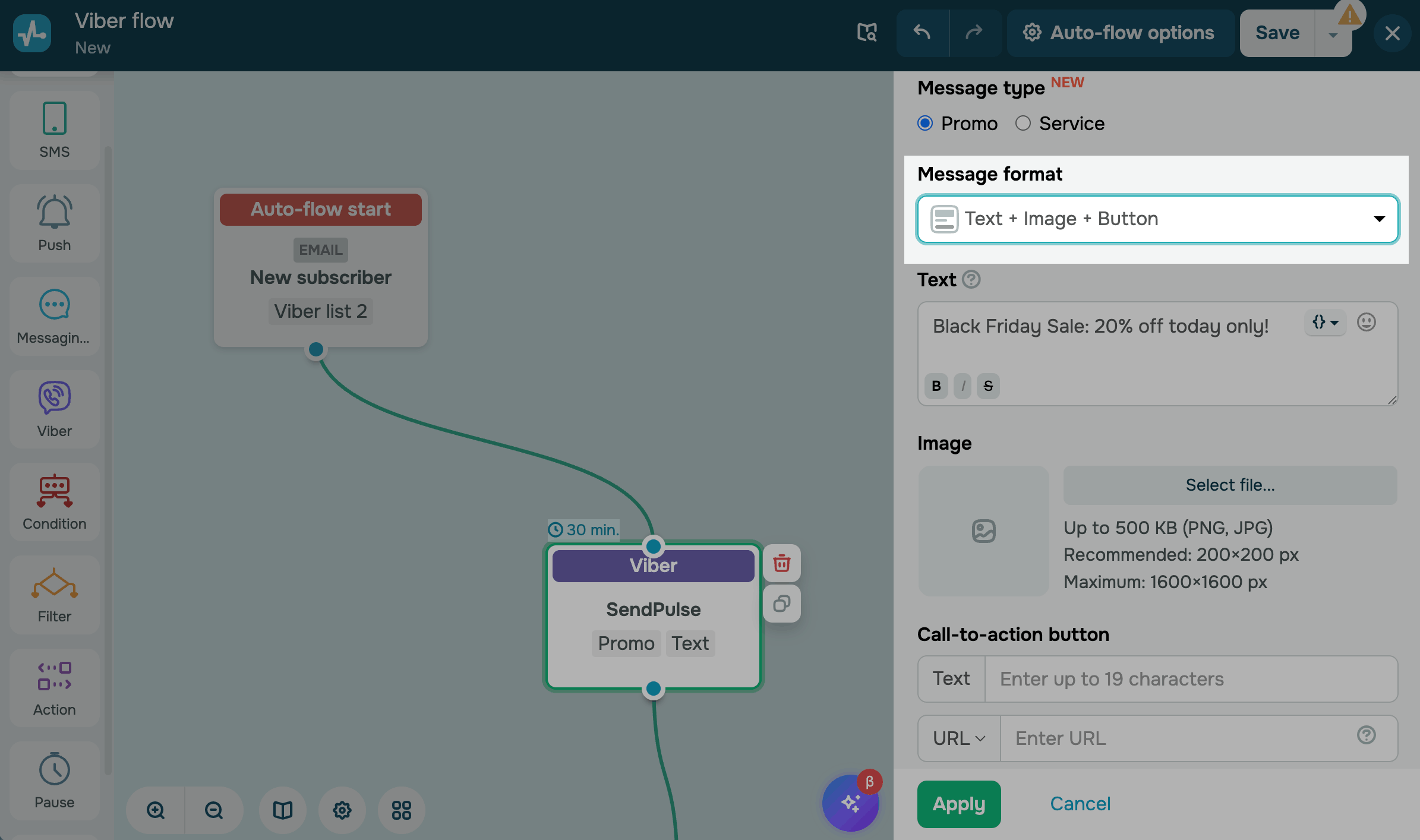
В разделе Текст (Text) введите ваше сообщение длиной до 1 000 символов. Вы также можете использовать символы Unicode.
Чтобы отформатировать текст, выделите его и нажмите значок форматирования. Чтобы добавить эмодзи, нажмите значок эмодзи.
Если вы выбрали список рассылки, вы можете персонализировать сообщение с помощью переменных.
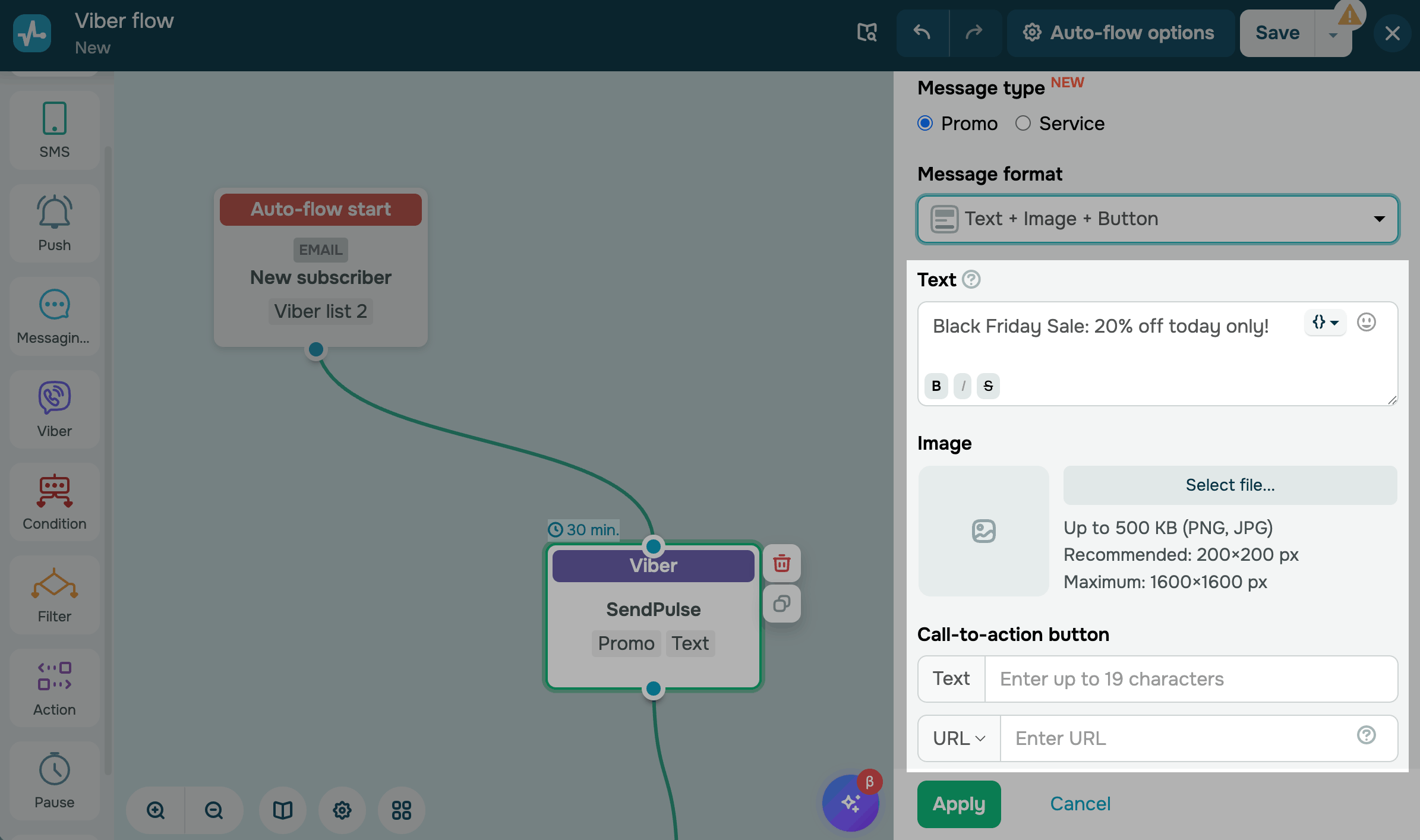
В разделе Изображение (Image) нажмите Выберите файл (Select file) и загрузите квадратное изображение размером до 500 КБ. Рекомендуемое разрешение — 200 × 200 пикселей.
В разделе Кнопка призыва к действию (Call-to-action button) настройте поля кнопки:
| Текст (Text) |
Введите текст кнопки длиной до 19 символов. |
| Действие |
Выберите действие, которое будет выполняться при нажатии на кнопку. Доступные варианты: URL добавляет ссылку, по которой перейдут пользователи. TEL добавляет номер телефона, на который позвонят пользователи. Используя опцию URL, вы можете вставлять переменные в полную ссылку или в отдельные ее части. Добавьте переменную в виде |
Если значение переменной превышает ограничения поля, SendPulse обрезает текст или ссылку. Если URL-переменная имеет пустое значение, кнопка не отображается в сообщении.
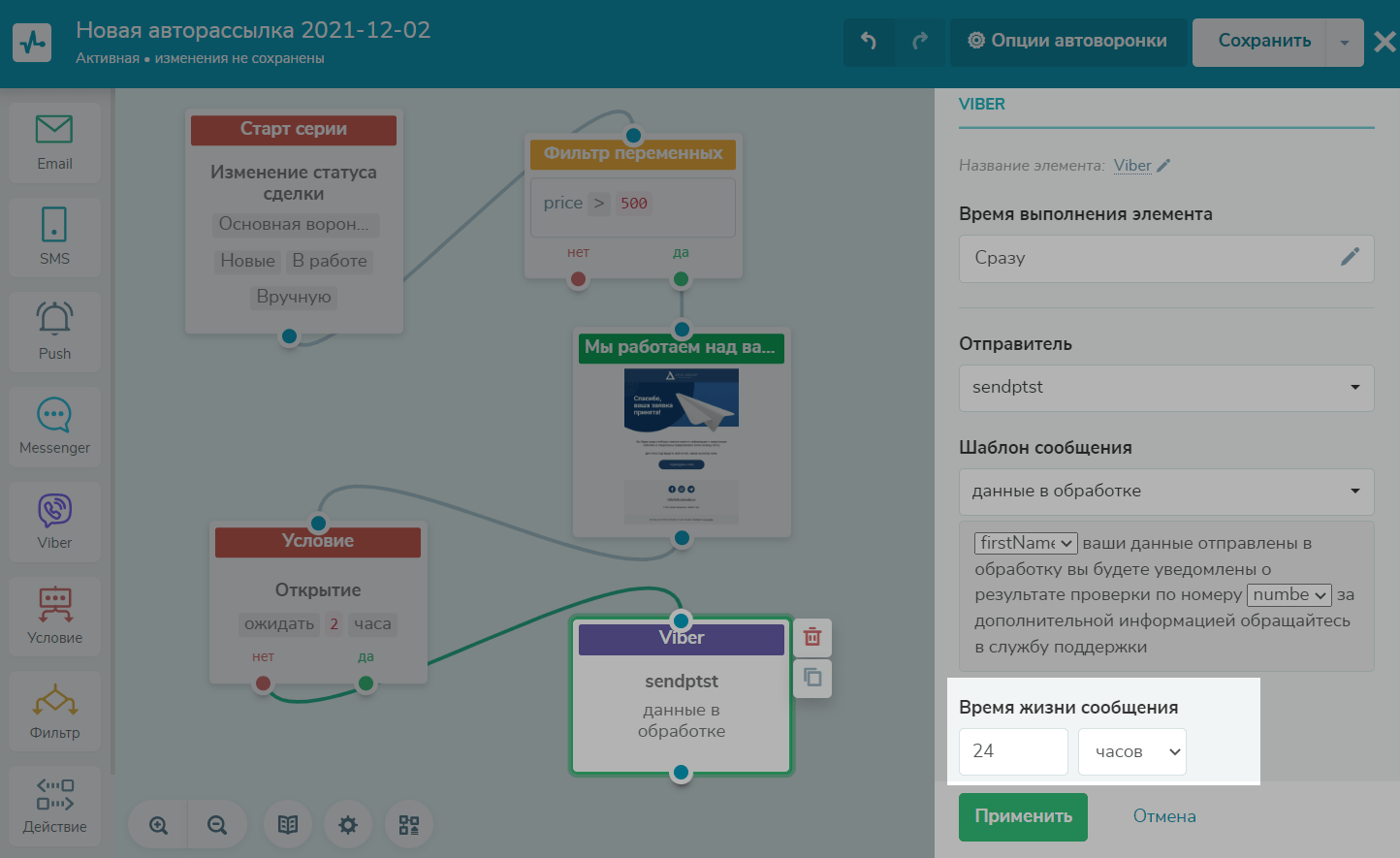
Выберите время жизни сообщения
Установите время жизни сообщения — период, в течение которого сервис будет пытаться доставить ваше сообщение подписчикам, которые были недоступны на момент отправки. Минимальное значение составляет одну минуту, а максимальное — 24 часа.
Вы также можете добавить блок Условие с отслеживанием события Доставлено, чтобы в зависимости от статуса доставки разветвлять сценарий цепочки. К примеру, если сообщение не было доставлено пользователю через Viber, вы можете отправить обычное сообщение. Для этого по ветке Нет добавьте блок SMS.
Просмотр статистики
Чтобы посмотреть информацию по блоку, выйдите из редактора и во вкладке Цепочка наведите на нужный блок.
 Обновлено: 04.01.2024

![Лучшие конструкторы Telegram чат-ботов без программирования [2026]](https://www.spcdn.org/blog/wp-content/uploads/2025/10/telegram-bot-builder-cover-255x167.png)


![Лучшие альтернативы Manychat: сравнение цен и возможностей [2026]](https://www.spcdn.org/blog/wp-content/uploads/2023/09/manychat-alternatives-cover-255x167.png)
или