Disparadores de pagos recurrentes
Un disparador de pagos recurrentes inicia automáticamente un flujo del chatbot cada vez que se procesa el pago de una suscripción. Tu chatbot puede reaccionar de manera autónoma ante cada pago: otorgar acceso cuando el pago se realiza con éxito, recuperar un pago fallido o recuperar a un suscriptor cuando cancela su suscripción.
Por ejemplo, cuando se procesa un pago mensual, tu chatbot puede desbloquear contenido o servicios premium. Si el pago falla, puede pedirle al usuario que actualice su método de pago. Si el usuario cancela su suscripción, puede ofrecerle un incentivo para que se quede.
Veamos cómo configurar un disparador de pago recurrente y crear un flujo que se ejecute después de ello.
Las suscripciones solo son compatibles con WayForPay.
Añadir un disparador
Para crear un disparador, ve a tu chatbot, abre la pestaña Estructura del bot y haz clic en Crear un nuevo disparador. Selecciona Disparador de pago recurrente.
Selecciona un evento de pago para dar seguimiento:
| Pago exitoso |
Se activa en cada período de facturación cuando se procesa con éxito un pago programado de suscripción. Este disparador no se activa después del primer pago. Para automatizar acciones después del primer pago, continúa el flujo desde el paso de pago en el elemento de producto del CRM. |
| Pago fallido | Se activa cuando falla un pago programado de suscripción. |
| Pago cancelado |
Se activa cuando se cancela una suscripción en Chatbots, CRM o el proveedor de pagos seleccionado. Leer también: Gestiona las suscripciones a productos digitales, Cancela un pago recurrente con un shortcode y Cancela un pago recurrente en el elemento Acción. |
Selecciona un producto de CRM y un evento de pago para dar seguimiento.
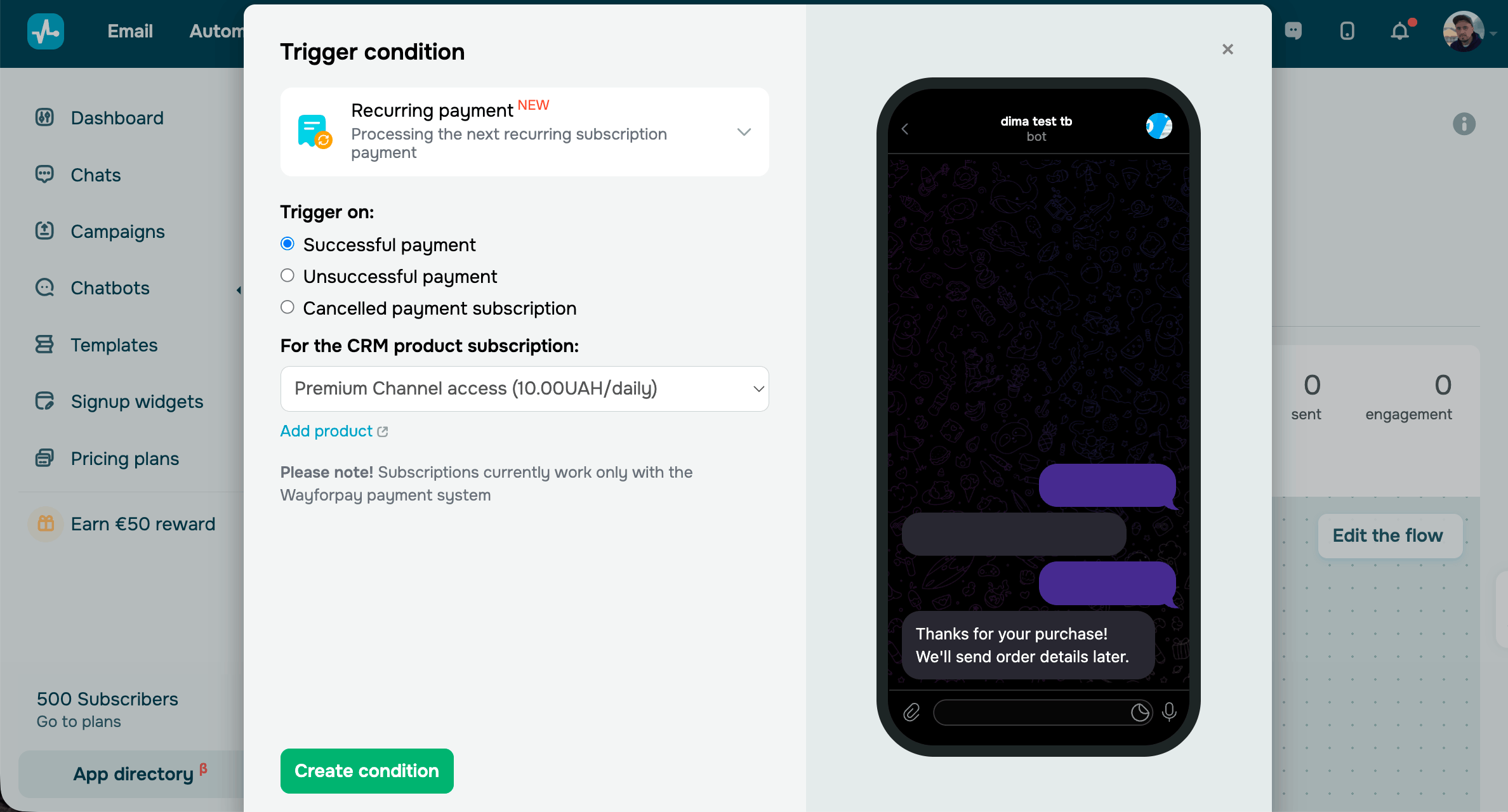
Una vez que hayas configurado el disparador, haz clic en Crear condición.
Crea un flujo
Después de crear el disparador, crea un nuevo flujo o vincula el disparador a uno ya existente. Crea un flujo específico para cada evento de pago utilizando los elementos de flujo pertinentes.
Pago exitoso
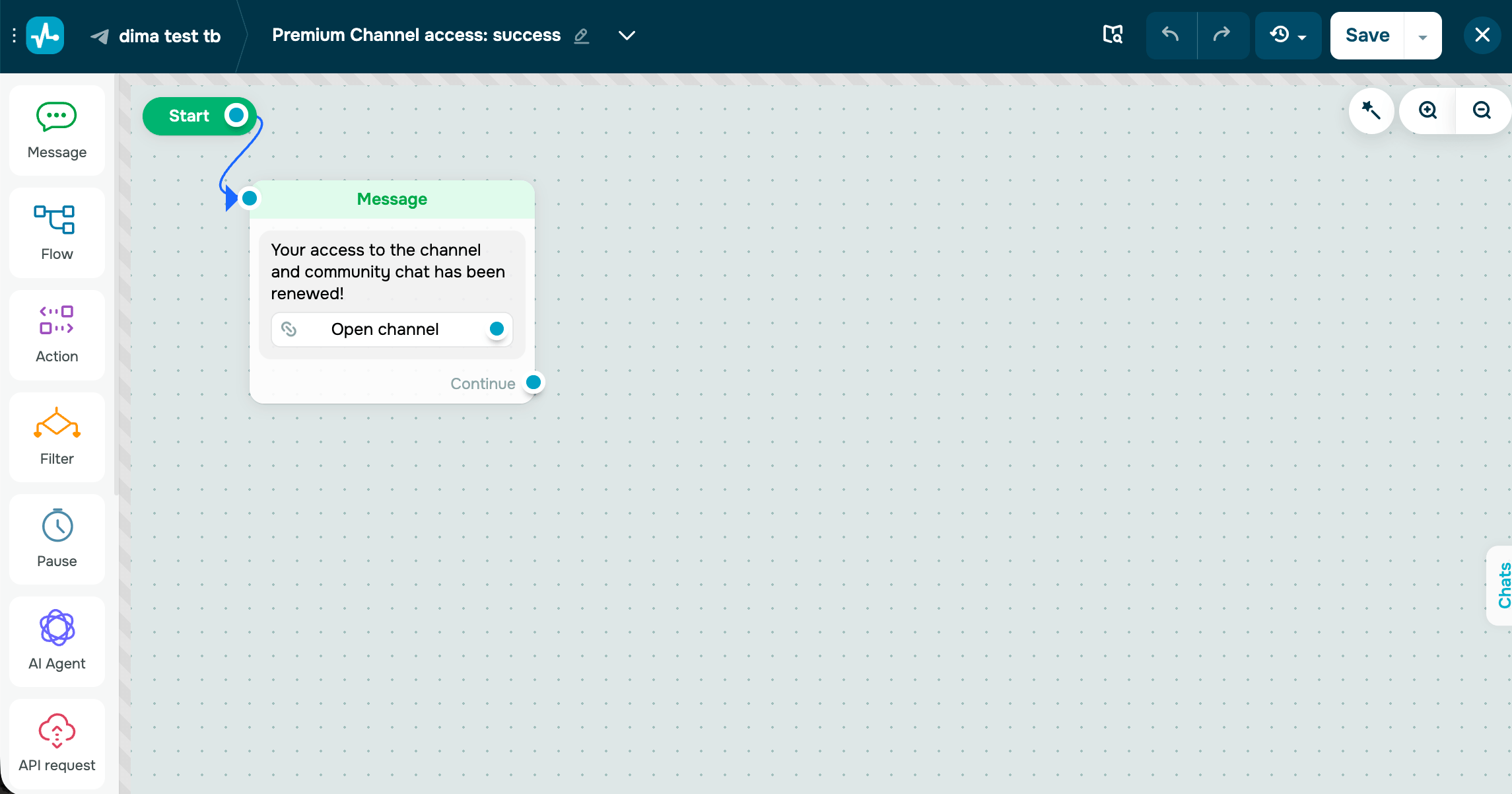
Utiliza este flujo para confirmar el pago y entregar el producto o servicio adquirido. Este flujo se ejecuta en cada período de facturación. Mantén breves estos mensajes, como las confirmaciones de renovación, para que sigan siendo útiles y relevantes con el paso del tiempo.
Por ejemplo, agrega un elemento Mensaje con contenido de Texto para entregar el contenido adquirido y enviar un enlace o un archivo. También puedes agregar una Acción para mantener el acceso de un suscriptor de Telegram a tu canal de pago, etiquetar al contacto como suscriptor activo, actualizar su estado de suscripción en tu CRM u otorgar acceso a un curso vinculado.
También puedes enviar notificaciones por correo electrónico o SMS. Añade la acción Iniciar una automatización por evento en el elemento Acción y crea flujos específicos en Automatización.
Más información sobre los elementos del creador de chatbots: Usa los elementos del creador de chatbots.
Te recomendamos limitar este flujo a unos pocos mensajes enviados en el momento adecuado. Una breve confirmación que entregue el producto o servicio comprado es mejor que una secuencia larga que el suscriptor vea en cada período de facturación.
También puedes usar el shortcode {{$['order']}} en este flujo para reutilizar los datos del pedido; por ejemplo, guarda la próxima fecha de pago en una variable y añade una Pausa hasta esa fecha para enviar un recordatorio de pago.
Pago fallido
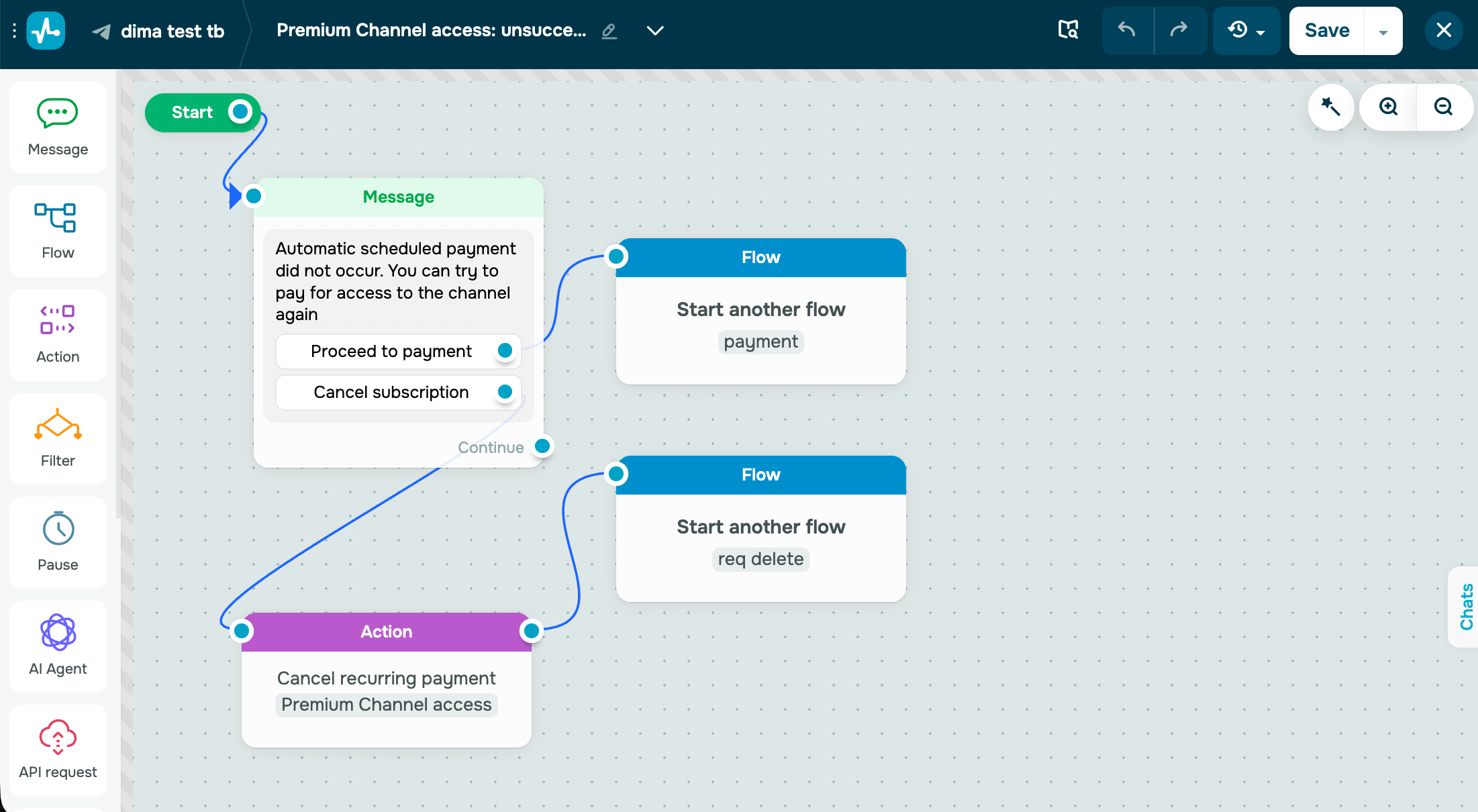
Utiliza este flujo para recuperar el pago antes de que el suscriptor pierda el acceso a tu producto o servicio. El proveedor de pagos vuelve a intentar el cargo fallido al día siguiente, por lo que tu flujo funciona en coordinación con él. Un recordatorio oportuno suele permitir recuperar el pago sin perder al cliente.
Por ejemplo, puedes agregar un elemento Mensaje con contenido de Texto y un Botón para informar al suscriptor de que su pago falló, y agregar un enlace a una página donde pueda actualizar su método de pago o volver a intentarlo. Luego, incluye una Acción para restringir el acceso si el pago sigue sin completarse.
También puedes enviar notificaciones por correo o SMS. Añade la acción Iniciar una automatización por evento en el elemento Acción y crea flujos específicos en Automatización.
Más información sobre los elementos del creador de chatbots: Usa los elementos del creador de chatbots.
Te recomendamos usar una secuencia corta de mensajes: una notificación inicial, un recordatorio y un mensaje final antes de que caduque el acceso. Anima a los suscriptores a completar el pago o actualizar su método de pago.
Pago cancelado
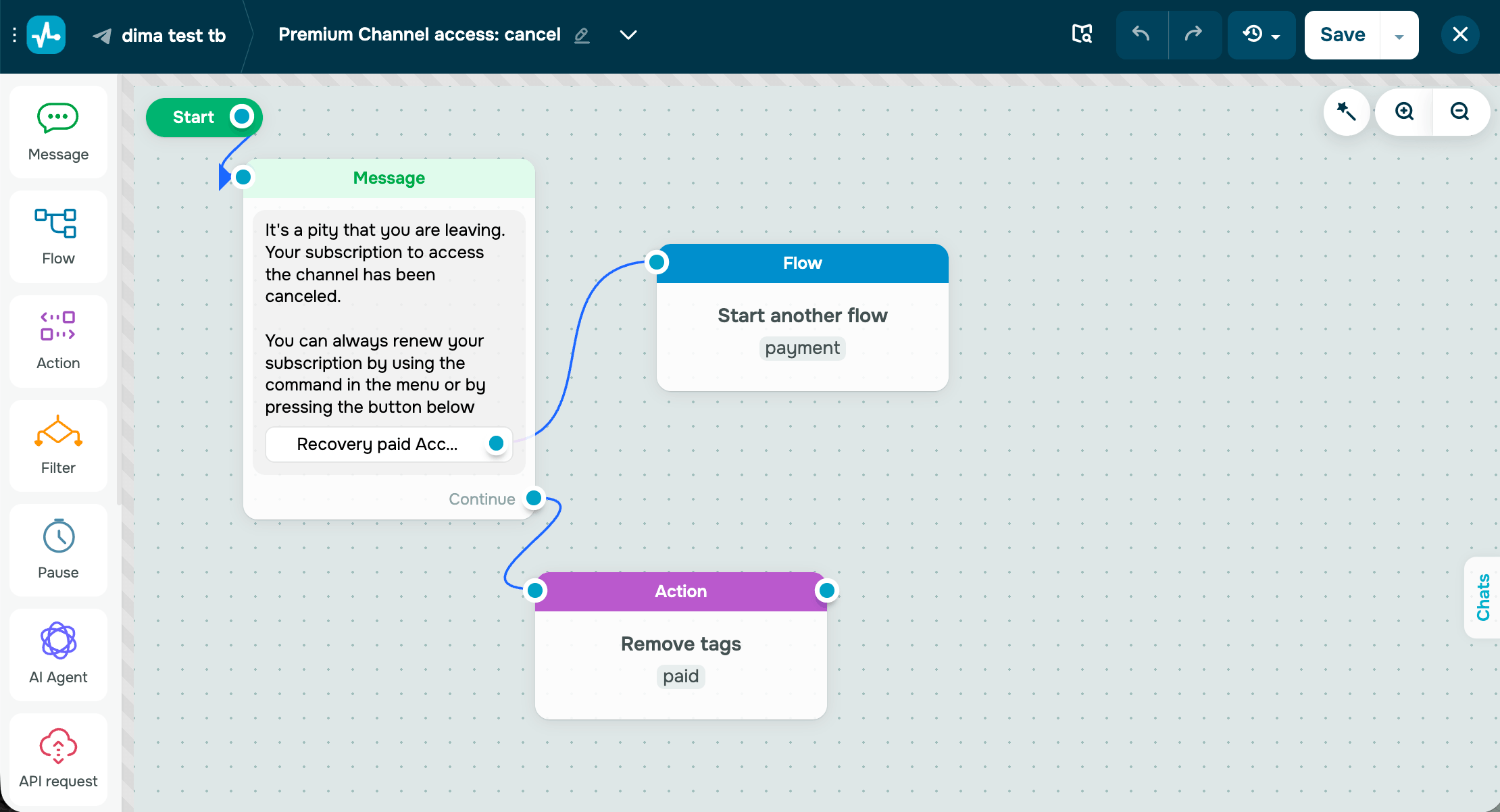
Utiliza este flujo para confirmar la cancelación, revocar el acceso y ofrecer al suscriptor un incentivo para que regrese.
Por ejemplo, puedes agregar un Mensaje con contenido de Texto para confirmar la cancelación. A continuación, incluye Respuestas rápidas o la opción Esperar respuesta del suscriptor para hacerle una pregunta breve sobre por qué canceló la suscripción. Luego, puedes agregar un elemento de Acción para revocar el acceso al contenido de pago.
También puedes enviar notificaciones por correo o SMS. Añade la acción Iniciar una automatización por evento en el elemento Acción y crea flujos específicos en Automatización.
Más información sobre los elementos del creador de chatbots: Usa los elementos del creador de chatbots.
Te recomendamos ofrecer una alternativa a la cancelación total, como una pausa, y no enviar más de un mensaje para recuperar al suscriptor. Una experiencia final positiva puede animar a los suscriptores a regresar más adelante.
Una vez que termines de crear tus flujos, haz clic en Guardar y ejecuta el flujo. Para probar la configuración, realiza un pago de suscripción de prueba y confirma que cada evento de pago active tu flujo como se espera.
 Última actualización: 03.07.2026





o