Visualiza y edita el flujo de respuesta estándar
Una vez que hayas creado y configurado tu chatbot, puedes empezar a crear y editar flujos. Los chatbots que funcionan con SendPulse incluyen un flujo de respuesta estándar que se activa cuando no hay ningún disparador adecuado.
En este artículo, hablaremos sobre cómo editar y personalizar el flujo de respuesta estándar en tus chatbots potenciados por SendPulse.
Primeros pasos
Después de crear tu chatbot, verás el flujo de Respuesta Estándar. Este se genera automáticamente en Disparadores o Flujos > Flujos del sistema.

Los flujos del sistema no se pueden eliminar ni mover a otras carpetas. Del mismo modo, los flujos que creas no pueden colocarse en la carpeta Flujos del sistema.
Este flujo se activa cuando un usuario envía un mensaje sin una palabra clave (comando) o si no existe ningún disparador coincidente. Por ejemplo, puede activarse por mensajes con errores o Eventos de automatización.
Puedes ver y editar este flujo en el creador de flujos como cualquier otro flujo que crees.
Elementos del flujo
Este flujo comienza con el elemento Filtro que comprueba si la integración de IA está activa en tu cuenta. Si lo está, los mensajes de los usuarios pasan a tu asistente de IA en el elemento Acción IA.
Escribe una pregunta para tu asistente en el elemento Acción IA para que las respuestas sean más personalizadas y relevantes para el objetivo de tu chatbot.
Si la integración de la IA no está activa, el Filtro enviará un mensaje para informar a los usuarios de que responderá en breve o durante el horario laboral.
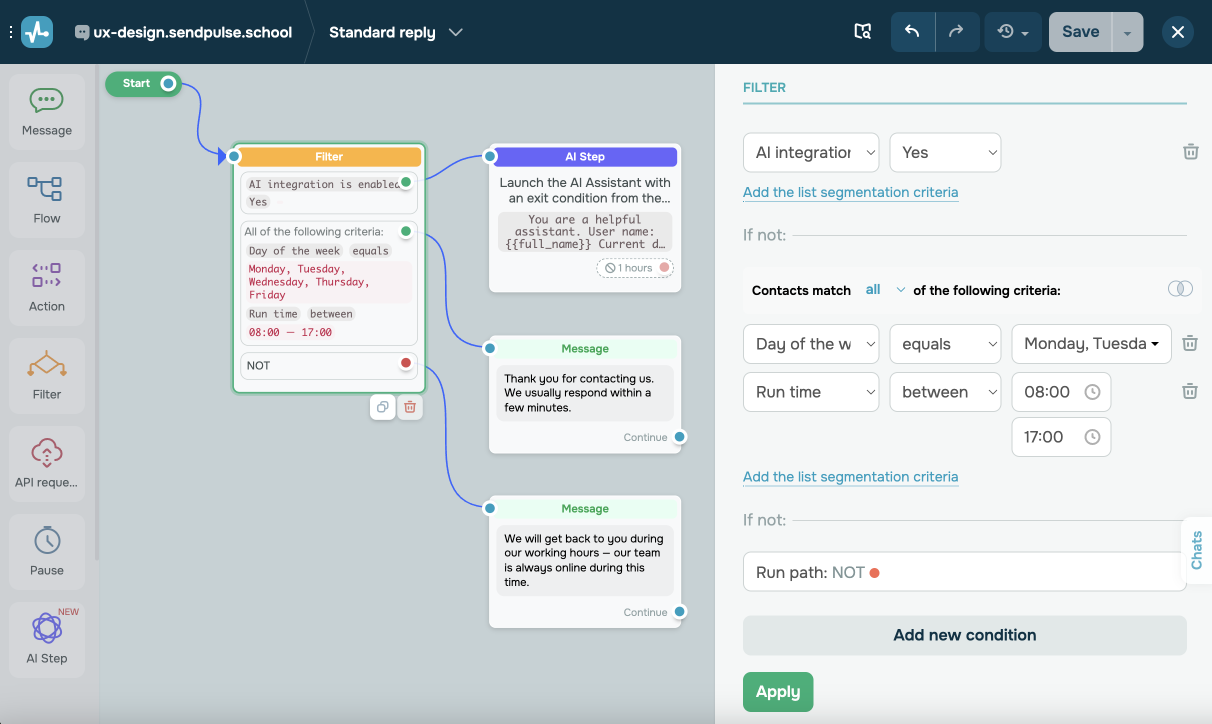
Puedes personalizar los elementos de este flujo para añadir más condiciones, ajustar el comportamiento del asistente de IA o redirigir a los usuarios a tus flujos personalizados.
Consejos para la personalización
Respalda las aportaciones relevantes de los usuarios
Utiliza este flujo para ayudar a guiar a los usuarios y asegurarte de que sus respuestas sean claras y relevantes.
Ejemplo 1:
¡Gracias por contactarnos! Normalmente respondemos en unos minutos. Mientras tanto, ¿podría ofrecerte información sobre nuestro catálogo de productos, descuentos, ofertas o una categoría específica como libros, recuerdos o carteles?
Este mensaje da ideas a los usuarios sobre qué preguntar y les anima a elegir una opción relevante. Es especialmente eficaz si tienes una lista de palabras clave definida en los disparadores de tu chatbot.
Ejemplo 2:
¡Gracias por ponerte en contacto con nosotros! Normalmente respondemos en unos minutos. ¿Necesitas información general o quieres echar un vistazo a nuestro catálogo de productos?
Este mensaje guía suavemente a los usuarios para que limiten y aclaren sus solicitudes, lo que resulta especialmente útil cuando tu chatbot admite varios disparadores o maneja una amplia gama de palabras clave.
Añade botones de redirección
Utiliza botones para guiar a los usuarios por el camino correcto. Para mejorar la navegación, puedes añadir enlaces a flujos específicos o recursos externos.
En el creador de chatbot de SendPulse, añade botones a su elemento Mensaje haciendo clic en Añadir botón. Luego, elige un tipo de botón:
- El botón Continuar flujo redirige a los usuarios a otros flujos de chatbot.
- El botón URL redirige a los usuarios a recursos externos.
Por ejemplo, un botón con la etiqueta “Ver catálogo” puede llevar a un flujo con tu lista de productos, y “Obtener un descuento” puede abrir una página con una oferta especial.
Utiliza variables
Personalizar tus mensajes ayuda a los usuarios a sentirse vistos y valorados. Para que te hagas una idea, puedes utilizar la variable $first_name para insertar automáticamente los nombres de los suscriptores en tus mensajes. Esto hace que tus interacciones sean más amistosas y atractivas.
También puedes personalizar los mensajes utilizando variables personalizadas basadas en la información introducida por el usuario, como sus preferencias o intereses. Esto te ayuda a crear recordatorios y ofertas más específicas que resulten relevantes para cada usuario.
Integra la IA
Integra la IA para ayudar a tu chatbot a entender los mensajes de los usuarios y ofrecer respuestas relevantes para el contexto específico de tu negocio. Puedes configurar el elemento Acción IA y añadir tu pregunta personalizada. De este modo, tu chatbot podrá responder a preguntas sobre productos, entregas u otros temas.
Para ello, añade tus claves OpenAI en el elemento Acción IA. En la configuración del elemento, escribe una pregunta que sea relevante para el contexto de tu negocio.
 Última actualización: 28.05.2025





o