Como visualizar e editar o fluxo de resposta padrão
Depois de criar e configurar seu chatbot, você pode começar a criar e editar fluxos. Os chatbots desenvolvidos com a SendPulse incluem um fluxo de resposta padrão, que é acionado quando não há um gatilho correspondente.
Neste artigo, vamos mostrar como editar e personalizar o fluxo de resposta padrão nos seus chatbots com tecnologia da SendPulse.
Primeiros passos
Após criar seu chatbot, você verá o fluxo de resposta padrão. Ele é gerado automaticamente na seção Gatilhos ou em Fluxos > Fluxos do sistema.

Os fluxos do sistema não podem ser excluídos nem movidos para outras pastas. Da mesma forma, os fluxos que você criar não podem ser colocados na pasta Fluxos do sistema .
Esse fluxo é acionado quando um usuário envia uma mensagem sem nenhuma palavra-chave (comando) ou quando não há nenhum gatilho correspondente. Por exemplo, ele pode ser ativado por mensagens com erros ou eventos de automação.
Você pode visualizar e editar esse fluxo no criador de fluxos, da mesma forma que edita qualquer outro fluxo criado por você.
Elementos do fluxo
Esse fluxo começa com o elemento Filtro, que verifica se a integração com IA está ativa na sua conta. Se estiver, as mensagens dos usuários são direcionadas para o seu assistente com IA no elemento Etapa de IA.
você pode digitar um prompt personalizado no elemento Etapa de IA, para que as respostas fiquem mais alinhadas ao propósito do seu chatbot.
Se a integração com IA não estiver ativa, o Filtro enviará uma mensagem informando ao usuário que você responderá em breve ou dentro do seu horário de funcionamento.
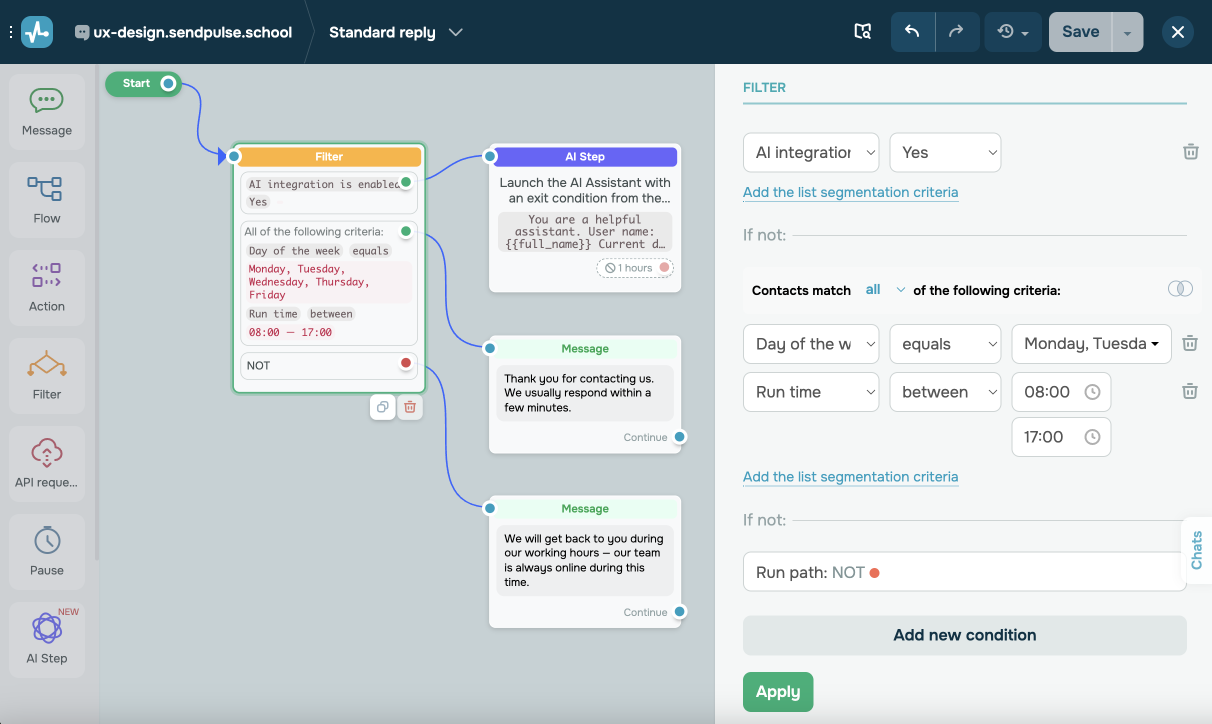
Você pode personalizar os elementos desse fluxo para adicionar novas condições, ajustar o comportamento do assistente com IA ou redirecionar os usuários para outros fluxos personalizados.
Dicas de personalização
Dê suporte a mensagens relevantes dos usuários
Use esse fluxo para orientar os usuários e garantir que as mensagens recebidas sejam claras e úteis.
Exemplo 1:
Obrigado pelo contato! Normalmente, respondemos em poucos minutos. Enquanto isso, posso te mostrar nosso catálogo de produtos, descontos, ofertas ou uma categoria específica, como livros, lembrancinhas ou pôsteres?
Essa mensagem dá sugestões do que o usuário pode perguntar e o incentiva a escolher uma opção relevante. Ela é especialmente eficaz se você tiver uma lista definida de palavras-chave nos seus gatilhos.
Exemplo 2:
Obrigado pelo contato! Normalmente, respondemos em poucos minutos. Você está procurando informações gerais ou gostaria de navegar pelo nosso catálogo de produtos?
Essa abordagem ajuda a direcionar e esclarecer a intenção do usuário, o que é útil especialmente quando seu chatbot trabalha com vários gatilhos ou lida com uma grande variedade de palavras-chave.
Adicione botões de redirecionamento
Use botões para guiar os usuários no caminho ideal. Para facilitar a navegação, adicione links para fluxos específicos ou recursos externos.
No criador de chatbots da SendPulse, adicione botões no elemento Mensagem clicando em Adicionar botão. Em seguida, escolha o tipo de botão:
- Botão de continuar fluxo: redireciona o usuário para outro fluxo do chatbot.
- Botão de URL: leva o usuário a um recurso externo.
Por exemplo, um botão com o texto “Ver catálogo” pode direcionar para um fluxo com sua lista de produtos, e “Ganhar desconto” pode abrir uma página com uma oferta especial.
Use variáveis
Personalizar suas mensagens ajuda os usuários a se sentirem valorizados.
Por exemplo, você pode usar a variável $first_name para inserir automaticamente o nome do assinante nas mensagens. Isso torna a conversa mais próxima e envolvente.
Também é possível usar variáveis personalizadas com base nas preferências ou interesses do usuário. Isso permite criar lembretes e ofertas mais direcionadas e relevantes para cada pessoa.
Integre com IA
A integração com IA permite que seu chatbot entenda melhor as mensagens dos usuários e ofereça respostas alinhadas ao contexto do seu negócio. Você pode configurar o elemento Etapa de IA e adicionar um prompt personalizado. Assim, seu chatbot poderá responder dúvidas sobre produtos, entregas e outros temas importantes.
Para isso, adicione suas chaves da OpenAI no elemento Etapa de IA. No campo de configurações, escreva um prompt adaptado ao seu cenário de negócio.
 Última Atualização: 30.06.2026





ou