Gatilho do fluxo de inscrição
Assim que você cria e configura seu chatbot, pode começar a ajustar seus fluxos. Todo chatbot inclui um fluxo de boas-vindas que é iniciado quando o usuário envia sua primeira mensagem ou utiliza o comando /start.
Neste artigo, vamos explicar como personalizar seu fluxo de boas-vindas.
Configuração do fluxo
Acesse seu chatbot e abra Estrutura do Bot > Gatilhos.
Depois de criar um chatbot, você verá seus fluxos padrão nas abas Gatilhos e Fluxos, dentro da pasta Fluxos do sistema. Não é possível excluir ou mover esses fluxos, e fluxos personalizados também não podem ser movidos para essa pasta.
Clique em Mensagem de boas-vindas > Editar fluxo.
Você pode visualizar e editar esse fluxo no criador de fluxos da mesma forma que qualquer outro fluxo criado por você.
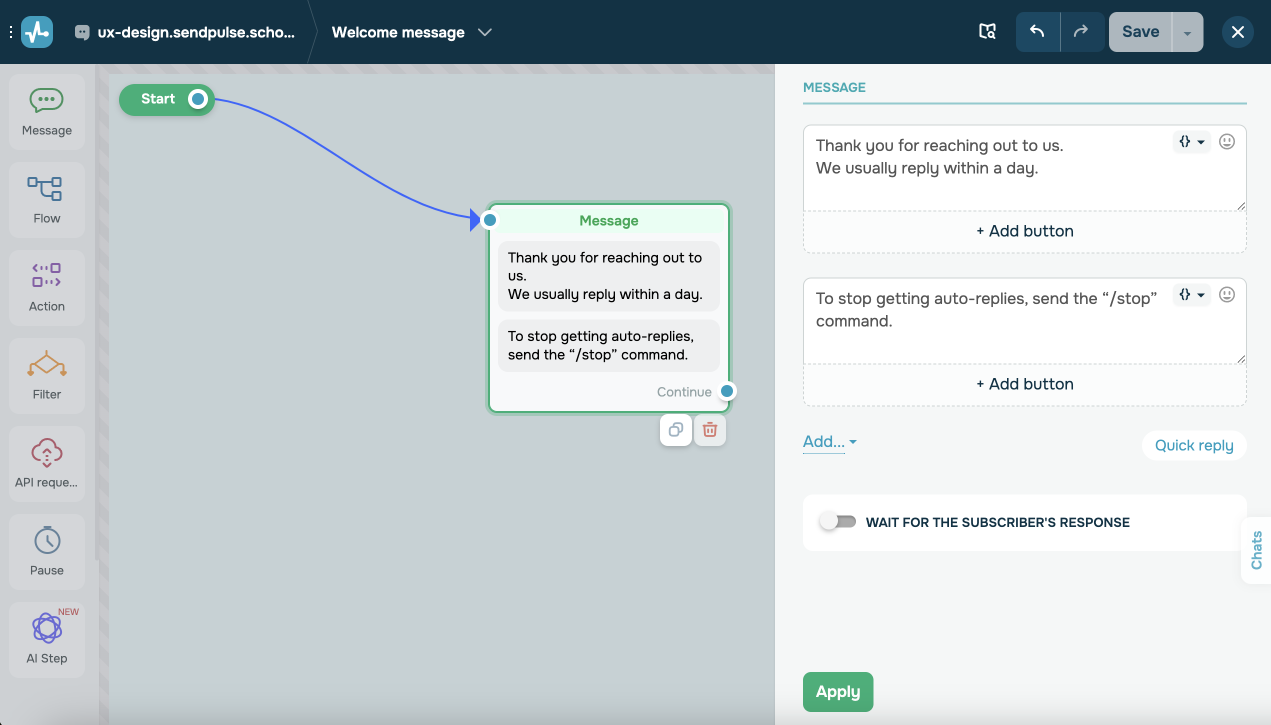
Adicione mais elementos para personalizar o fluxo de Mensagem de boas-vindas e criar uma experiência única e personalizada desde o primeiro contato do usuário.
Dicas de personalização
Liste os comandos disponíveis do chatbot
Para ajudar os usuários a interagirem com seu chatbot de forma mais eficiente, inclua uma breve descrição dos comandos ou palavras-chave disponíveis. Isso pode ser uma lista de frases que acionam respostas ou ações específicas:
lista de produtos— ver os produtos disponíveis.entrega— obter informações sobre entrega.suporte— falar com um atendente.
No criador de chatbots da SendPulse, adicione o elemento Mensagem com essa lista. Você também pode criar um menu para facilitar o acesso a essas opções. Esse menu aparecerá na janela do chat e permitirá que os usuários selecionem rapidamente um comando.
Adicione uma opção de inscrição na newsletter ou link promocional
Incentive os usuários a se inscreverem na sua newsletter ou a receberem um bônus, como um desconto ou um brinde. Você pode fazer isso adicionando um botão à sua mensagem de boas-vindas.
No elemento Mensagem, adicione um botão do tipo Continuar fluxo ou URL, que leve a um fluxo ou a uma página do site. Por exemplo, um botão com o texto “Ganhar desconto” pode iniciar um fluxo onde os usuários informam seus e-mails para receber um código promocional.
Use tags
As tags permitem segmentar seu público e enviar mensagens direcionadas com base nos interesses ou no comportamento dos usuários. Atribuir tags a novos assinantes ajuda na análise detalhada e em campanhas personalizadas.
Para ilustrar, você pode criar e manter um chatbot multilíngue usando tags. Para isso, adicione botões com opções de idioma na sua primeira mensagem.
Em seguida, adicione o elemento Ação e selecione Atribuir tag. Digite o nome da tag, por exemplo, Mexico_subscriber. Isso ajudará você a identificar com facilidade a localização dos usuários e interagir com eles de forma personalizada.
 Última Atualização: 08.12.2025





ou