El elemento Agente de IA en los chatbots
Con el elemento Agente de IA, puedes incorporar IA en los flujos de tus chatbots para ramificarlos según las acciones del usuario o la finalización de objetivos y guardar datos para respuestas personalizadas.
Por ejemplo, puedes analizar las necesidades del cliente y el tono de la conversación, procesar las respuestas del usuario, guiar a tus suscriptores hacia una compra y compartir recomendaciones personalizadas.
Hablemos de cómo utilizar el elemento Agente de IA.
Añade el elemento
Ve al creador de flujos y añade el elemento Agente de IA. Puedes colocarlo en cualquier lugar de tu flujo, incluyendo el inicio, el medio o el final.
Si es la primera vez que añades este elemento, añade un token a su configuración.
En el campo Instrucción para el bot, introduce un mensaje que describa tu empresa, productos o servicios. Define el formato de respuesta e incluye ejemplos de preguntas populares y respuestas deseadas. También puedes añadir variables para personalizar los mensajes.
Tu mensaje puede incluir datos específicos de la empresa, limitaciones y estilo de comunicación. Puedes dar instrucciones a la IA para que analice la intención y las preferencias del cliente y ofrezca diferentes opciones en función de sus respuestas. Esto hará que las interacciones del chatbot sean personalizadas y generen más resultados.
Así es como tu chatbot puede enfocar las conversaciones basadas en el tono del cliente:
- Si el cliente se siente positivo, ofrece una bonificación o una oferta especial.
- Si su estado de ánimo es neutro, ofrece información útil.
- Si parece disgustado, responde con empatía y ofrece ayuda.
Ten en cuenta que debes añadir mensajes a cada elemento del Agente de IA. Para ahorrar tiempo, añade tu mensaje a una variable global y reutilízalo.
Selecciona un tipo de paso
En el campo Tipo de paso, selecciona un modo de ejecución de elementos. Aparecerán los ajustes pertinentes según el tipo seleccionado.
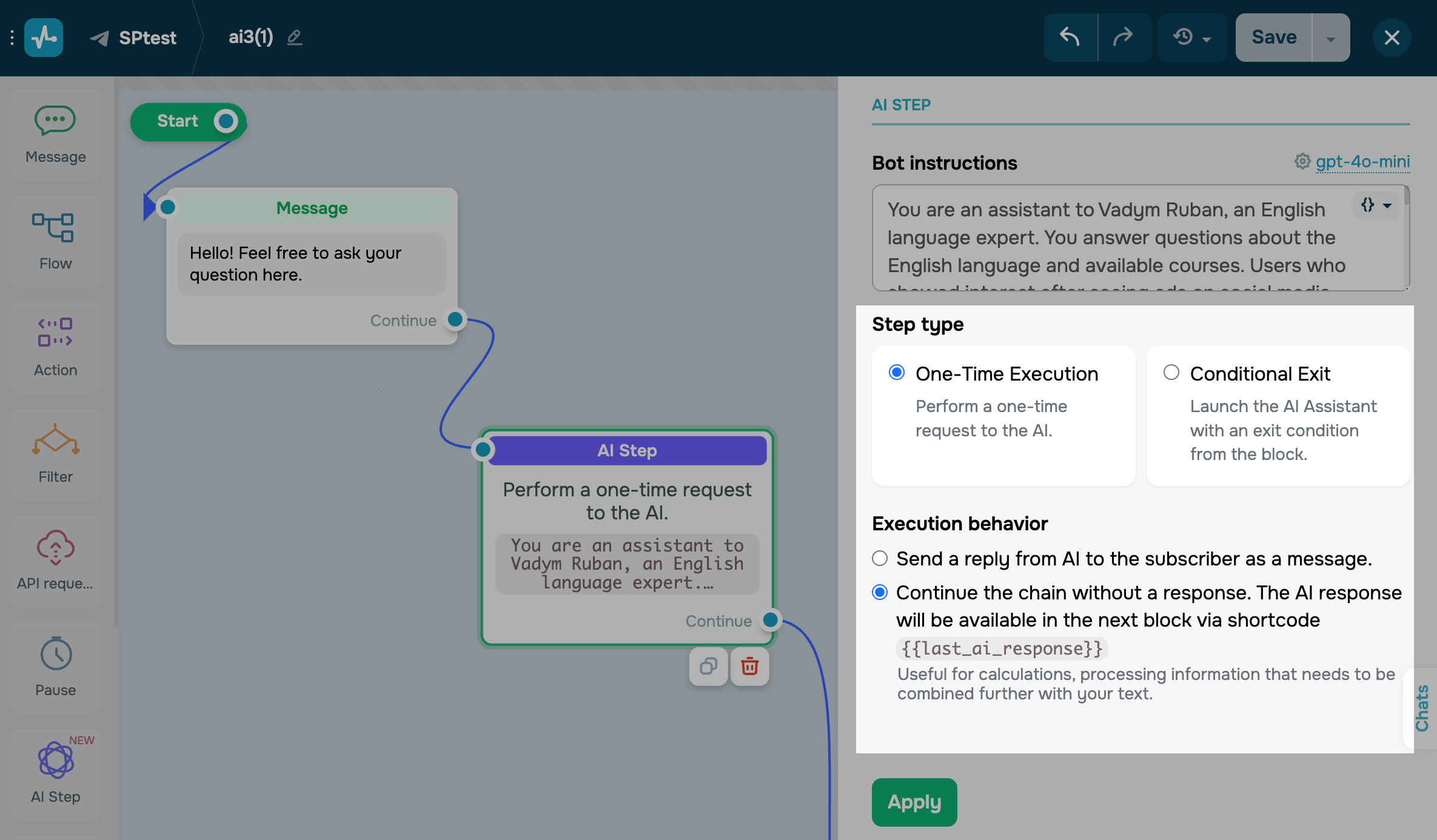
Única ejecución
Este modo es adecuado para flujos sencillos en los que tu chatbot necesita generar y enviar una respuesta inmediatamente. Por ejemplo, puedes calcular una expresión o traducir un texto.
En el campo Comportamiento de ejecución, selecciona una de las siguientes acciones:
| Enviar una respuesta de AI al suscriptor como mensaje | Utiliza esta acción para responder en cuanto el usuario llegue a este elemento. |
| Continuar la cadena sin respuesta | Utiliza esta acción para pasar datos al siguiente elemento.
Puedes procesar la respuesta del usuario y añadirla al siguiente elemento Mensaje utilizando el código corto |
Salida condicional
Este modo hace que tu chatbot espere hasta que se alcance un objetivo específico dentro de un plazo establecido antes de que el usuario salga del elemento y continúe por el flujo.
Si se activa otro disparador del chatbot el usuario saldrá del elemento Agente de IA, y la IA dejará de esperar una respuesta.
En el campo Al entrar al elemento, determina cuándo se activará la IA.
| El bot de IA escribe primero | Utiliza esta opción para iniciar conversaciones con el chatbot de forma inmediata, por ejemplo, para enviar un mensaje de bienvenida u ofrecer hacer un test. |
| Esperar mensaje entrante | Utiliza esta opción para que tu chatbot espere al primer mensaje del usuario. Esto puede ayudar a procesar solicitudes o reunir más información antes de iniciar una interacción. |
También puedes añadir variables para crear un objetivo dinámico. Cada usuario tendrá un valor único basado en las variables disponibles en el momento en que llegue al elemento Agente de IA.
De esta forma, puedes determinar las necesidades del usuario y las compras que está dispuesto a realizar. Estos objetivos ayudan a la IA a comprender la intención del usuario y ofrecer soluciones relevantes.
Tu modelo de IA debe comprender qué intenciones o acciones del usuario hay que rastrear y qué datos recopilar y guardar.
Para evitar falsos disparadores, es esencial utilizar condiciones y criterios de recopilación de datos claros y específicos. Las descripciones generales y vagas pueden provocar errores en la ejecución del flujo.
Claro: “Cuando el usuario comparte un número de teléfono en formato internacional, o su número de teléfono ya es conocido”.
Vago: “Número de teléfono recibido”.
La claridad de la descripción de condiciones y variables determina la precisión de tu flujo, así que tómate el tiempo necesario para redactarlas y minimizar el riesgo de falsos disparadores.
Para que tu chatbot guarde datos específicos del usuario en una variable, haz clic en Guardar datos de respuesta del usuario. En el primer campo, define los datos que se recuperarán de la respuesta del usuario. En el segundo campo, selecciona una variable de la audiencia de tu chatbot.
Supongamos que un usuario te ha pedido una comida especifica. Tu chatbot puede guardar este valor en una variable y utilizarlo en otros elementos del flujo. Si tienes una escuela en línea y tu chatbot evalúa la competencia lingüística de los usuarios, puede guardar sus resultados. Del mismo modo, si un usuario comparte su dirección para conseguir envíos gratuitos, tu chatbot puede registrarlo.
Cuando selecciones variables, ten en cuenta sus tipos. Para guardar números que puedan necesitar actualizaciones futuras, utiliza el tipo de variable Número. Para registrar fechas, selecciona Fecha, y para datos de texto, utiliza Cadena. Los datos se convertirán automáticamente según el tipo de datos de la variable.
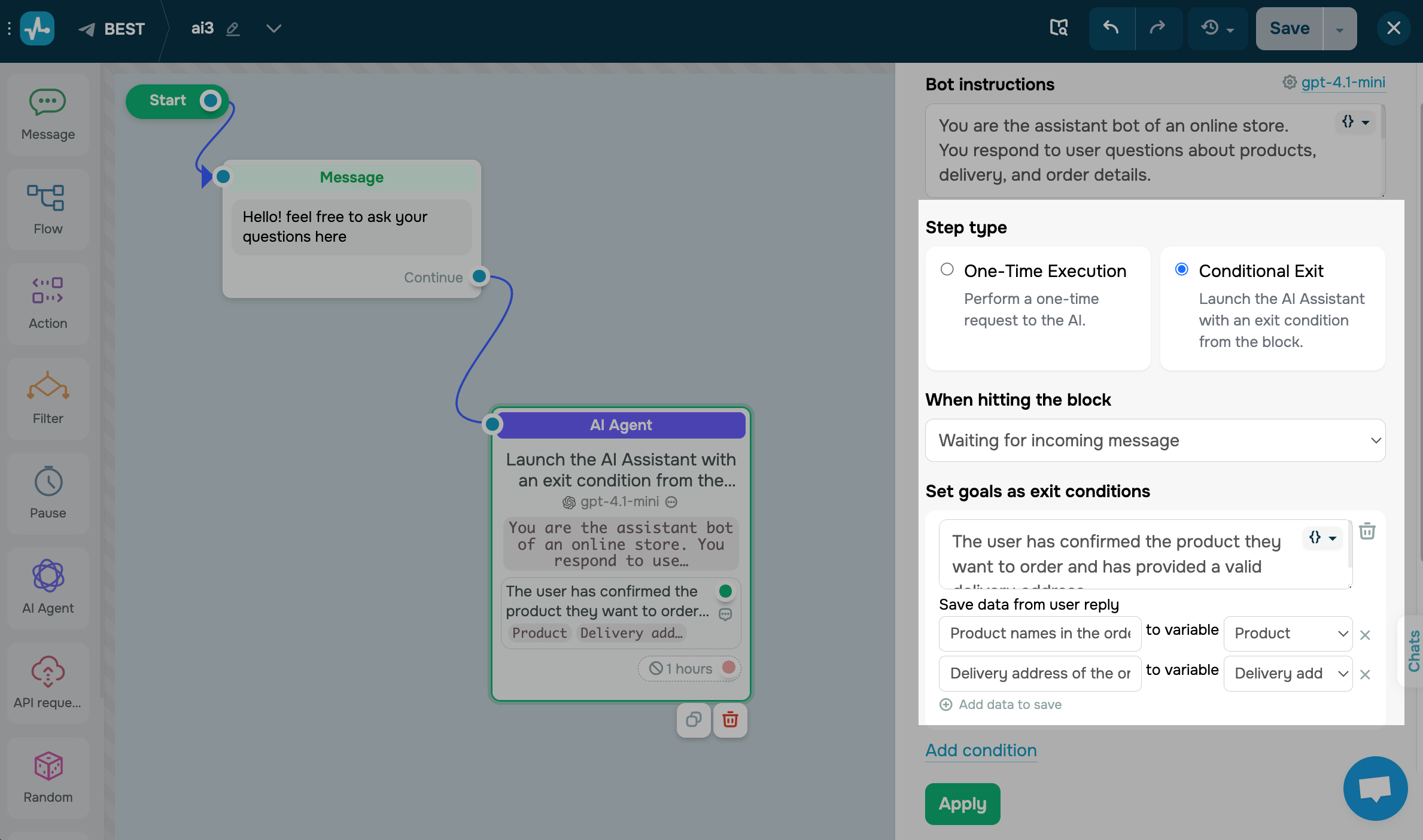
En el campo Permanecer en elemento máximo, establece el tiempo durante el cual el elemento debe permanecer activo. Supongamos que lo estableces en 1 hora, y el usuario envía su primer mensaje después de 59 minutos. En este caso, saldrán del elemento Agente de IA después de 1 minuto y sus próximos mensajes ya no serán procesados por él.
En el campo Comportamiento de ejecución, selecciona una de las siguientes acciones:
| Enviar una respuesta de AI al suscriptor como mensaje | Utiliza esta acción para responder en cuanto el usuario llegue a este elemento. |
| Continuar la cadena sin respuesta | Utiliza esta acción para pasar datos al siguiente elemento.
Puedes procesar la respuesta del usuario y añadirla al siguiente elemento Mensaje utilizando el código corto |
Configura el modelo de IA
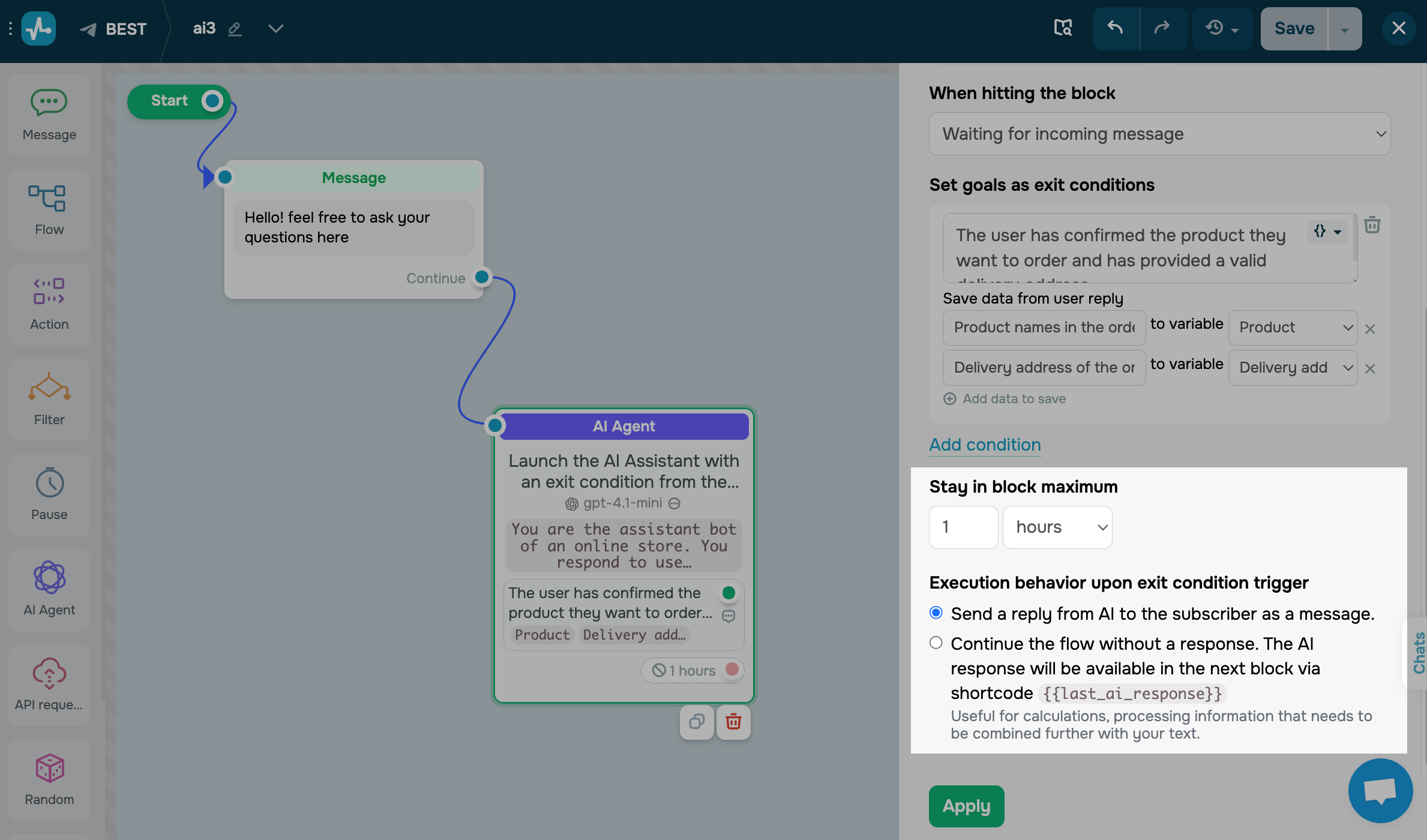
Para personalizar el modelo de IA, haz clic en su nombre en la esquina superior derecha y rellena los campos. Si lo deseas, puedes habilitar parámetros adicionales.
Más información: Configura un modelo de IA en tu chatbot.
Una vez rellenados todos los campos en la ventana modal, haz clic en Guardar.
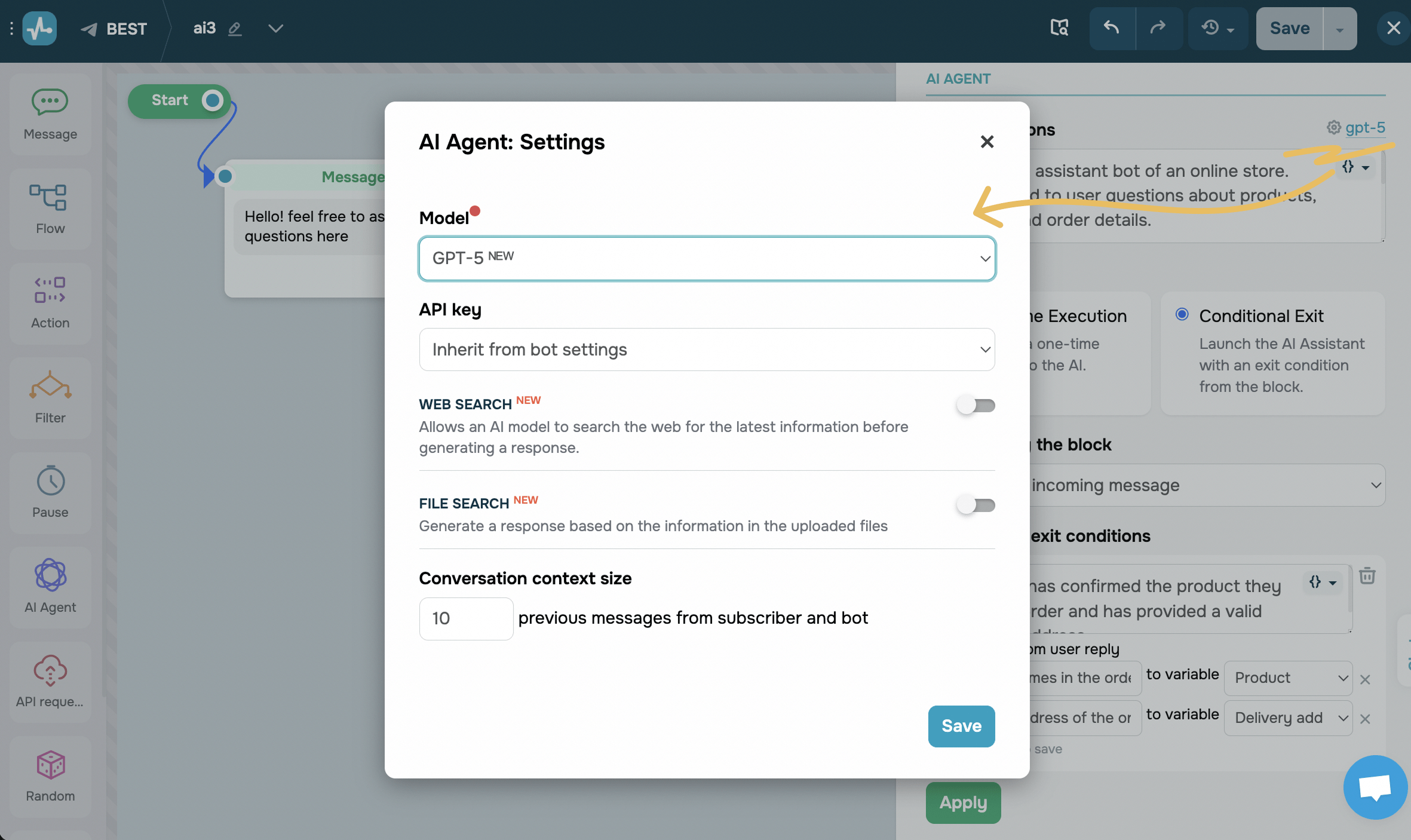
Después de rellenar todos los campos en el panel, haz clic en Aplicar para guardar la configuración de tus elementos.
Continúa tu flujo
Ramifica tu flujo utilizando puntos de salida para adaptarlo a las acciones del usuario y hacer que las interacciones del chatbot sean más naturales.
Si el elemento Agente de IA alcanza su objetivo, utiliza el punto de salida verde para continuar tu flujo. Por ejemplo, cuando el usuario acepta una oferta, comparte sus datos o se inscribe en un seminario web, puedes ampliar tu flujo utilizando otros elementos para enviar una confirmación, ofrecer recomendaciones de productos o solicitar el pago.
Si el tiempo de espera expira y el usuario no completa la acción deseada, llegará automáticamente al punto rojo de salida. Esto te permite avanzar de manera adecuada desde el paso actual o enviar una notificación para volver a atraer al usuario.
La ramificación del flujo ayuda a tu chatbot a tener en cuenta las acciones del usuario y a ajustar tu flujo al contexto de la conversación.
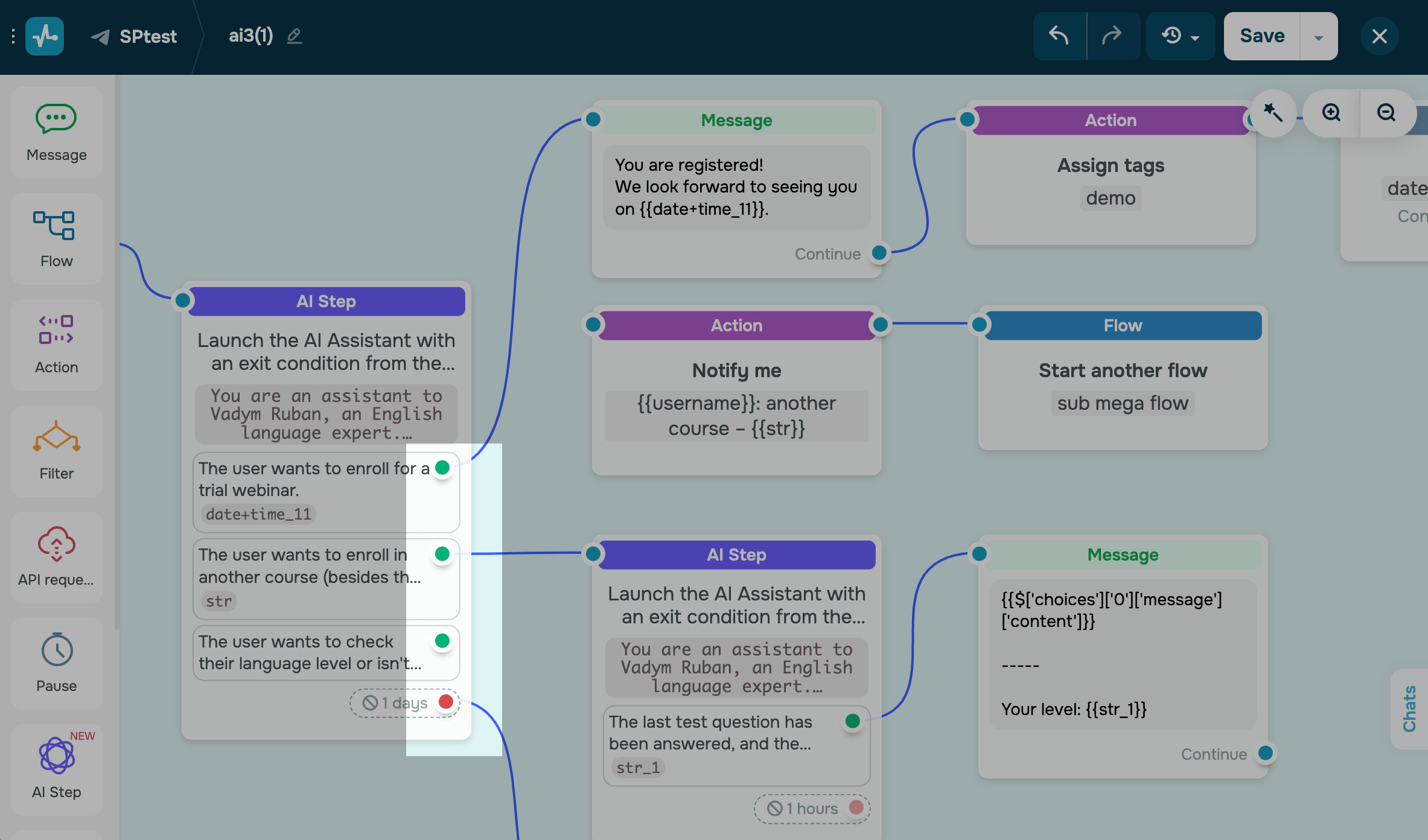
A continuación, añade elementos a cada rama del flujo. Por ejemplo, si el usuario quiere registrarse para una demo y has guardado esta información, puedes enviarle un mensaje de confirmación y añadir una etiqueta mediante una acción. Para personalizar esta conversación, añade un filtro y establece sus condiciones.
Si lo deseas, puedes añadir otro elemento Agente de IA para aclarar las dudas del usuario, u ofrecerle varias opciones en función de su solicitud. También puedes enviar una Solicitud API o integrar Google Sheets para comprobar la disponibilidad o el estado del producto. Utiliza variables para añadir puntos de datos externos a tus mensajes y ofrecerlos a los usuarios sin problemas.
Prueba tu flujo
Para ver tu flujo en acción, haz clic en Guardar y enviar a ti mismo en la esquina superior derecha del creador. Para compartir tu flujo, sal del creador, haz clic en los tres puntos bajo el nombre de tu flujo y selecciona Vincular para lanzar un flujo.
Es posible que tengas que restablecer el contexto de la conversación para probar los disparadores de condiciones. Para ello, anula la suscripción a tu chatbot con el comando /stop y vuelve a suscribirte con el comando /start.
Monitorea el estado del usuario
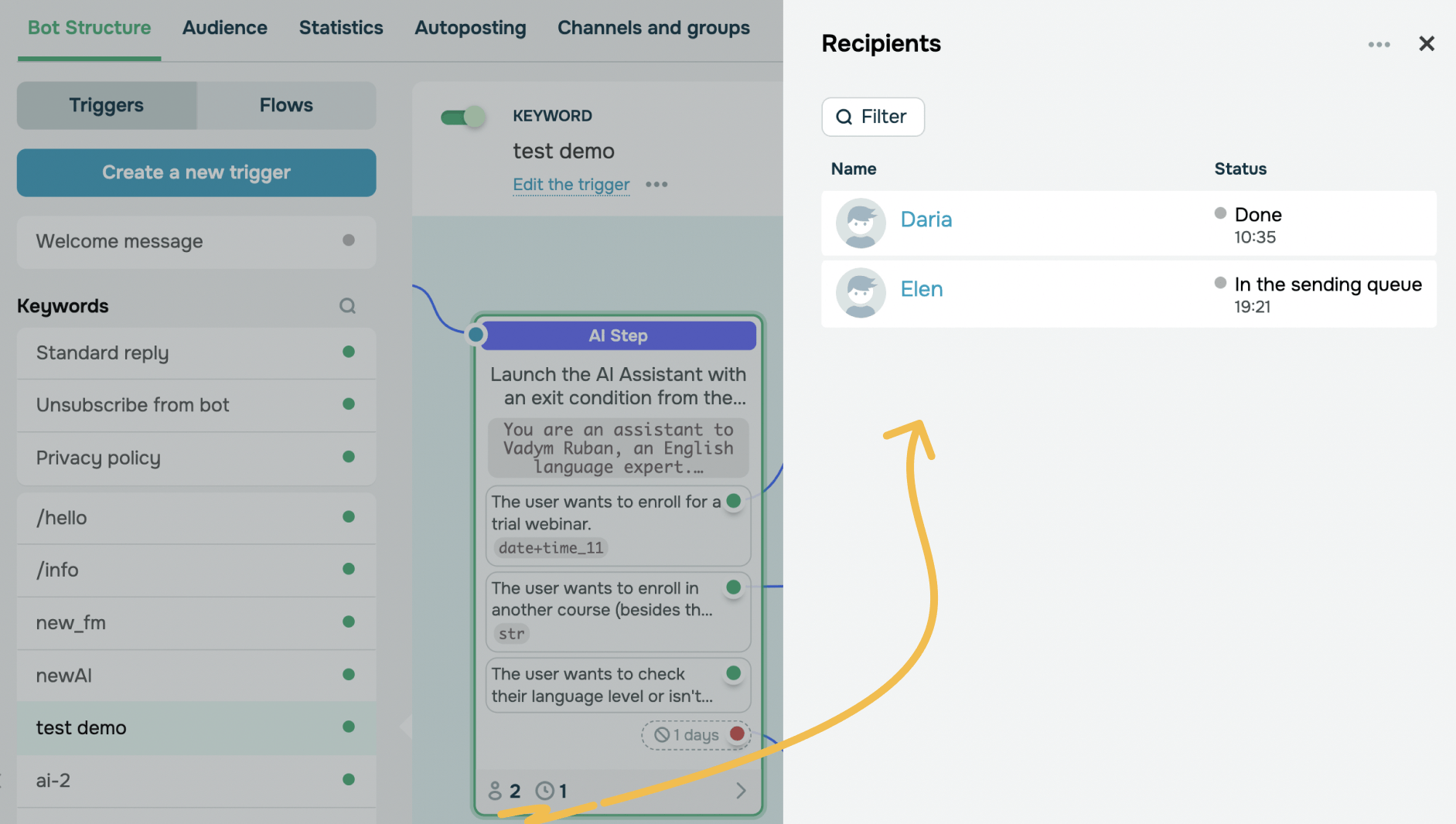
Para realizar un seguimiento de los suscriptores que han salido o siguen en el elemento Agente de IA, cambia al modo de vista de flujos y haz clic en el número que aparece en la parte inferior del elemento.
Al chatear con un suscriptor, puedes pausar los flujos que incluyan el elemento Agente de IA para evitar que interrumpan las conversaciones.
 Última actualización: 21.01.2025





o