Configura un modelo de IA en tu chatbot
Utiliza un modelo de IA de OpenAI, DeepSeek o Claude en tu chatbot para generar respuestas adaptadas a las solicitudes de los usuarios y al contexto de la conversación.
La IA puede generar texto basándose en tu indicación, buscar información actualizada en línea o responder utilizando el historial de conversaciones. También puedes ajustar la configuración de generación para perfeccionar el estilo y la precisión de las respuestas.
Veamos cómo elegir un modelo de IA, establecer el tamaño del contexto de la conversación, los tokens y la temperatura.
En el creador de flujos del chatbot, selecciona el elemento Agente de IA, haz clic en el nombre de un modelo en la esquina superior derecha y rellena los campos.
Añade un modelo de IA
En Modelo, selecciona un modelo de IA para generar respuestas.
En Clave API, decide cómo autorizar las solicitudes (heredar el token de tu configuración o utilizar un token específico para este chatbot).
Leer también: Conecta ChatGPT y otros modelos de IA a tu chatbot.
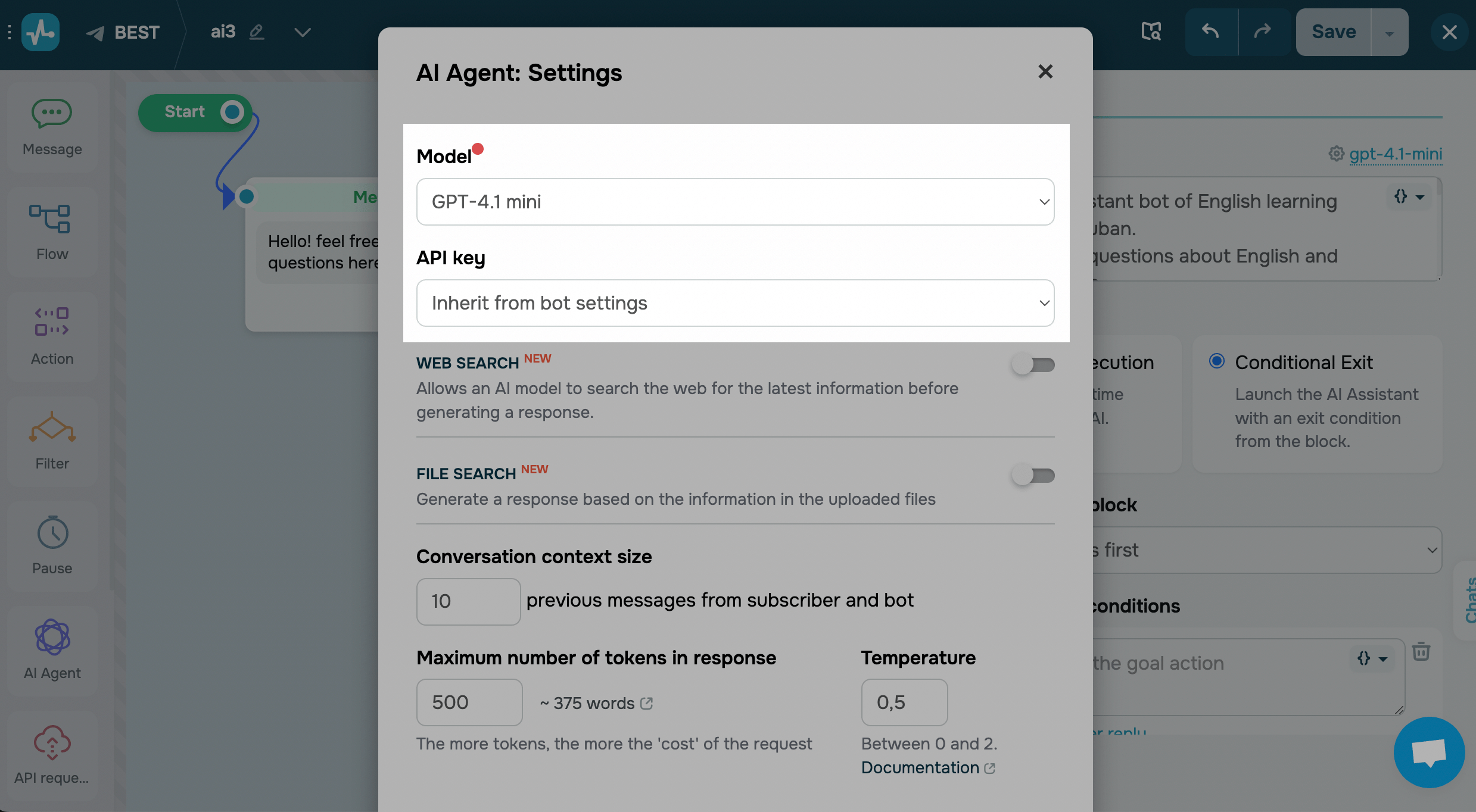
Configura tu modelo
Las opciones disponibles varían según el modelo de IA elegido y se facturan según las tarifas de tu proveedor de IA. Más información: Precios de la API de OpenAI, Precios de la API de Anthropic.
Activa la búsqueda web
Activa la opción de Búsqueda web para permitir que el modelo de IA busque información en línea antes de generar una respuesta. El modelo solo buscará en Internet cuando necesite datos actuales para ofrecer una respuesta completa y precisa.
Si utilizas un modelo Anthropic, también puedes configurar un dominio y una zona horaria. Con otros modelos, puedes configurar un país, una región o una ciudad para que los resultados de la búsqueda sean más relevantes.
Si la búsqueda web está desactivada, el modelo se basará únicamente en tu prompt, el contexto de la conversación y los datos disponibles en el momento de su entrenamiento.
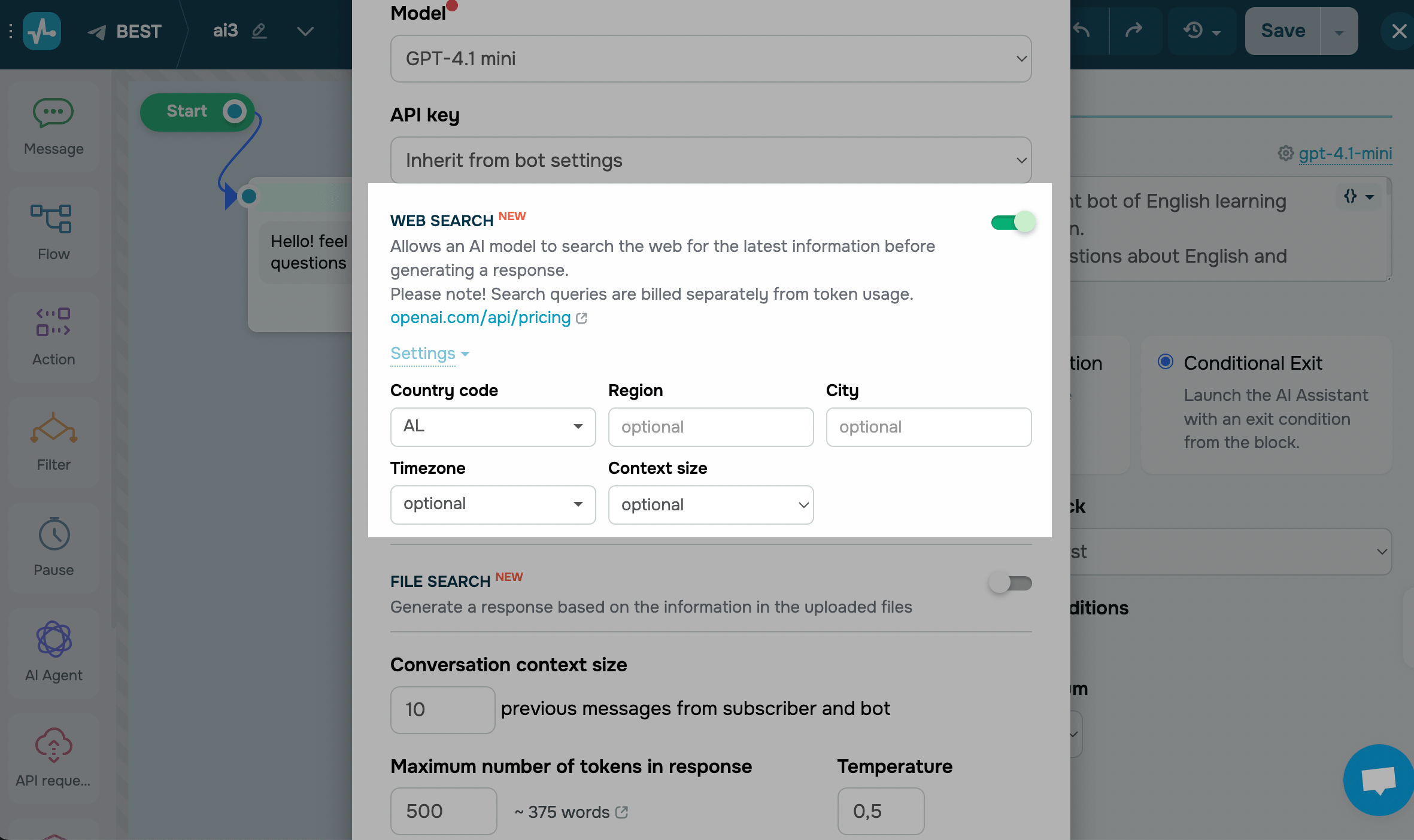
Conecta un servidor MPC
Activa el interruptor de servidores MCP para agregar una conexión a un servidor MCP remoto. Selecciona una conexión de la lista de servidores MCP que has agregado en la configuración de tu chatbot.
Las solicitudes a los servidores MCP no se cobran, a diferencia de las búsquedas en la web o en archivos. Sin embargo, agregar más herramientas significa enviar más datos con cada solicitud al modelo de IA, lo que aumenta tu uso de tokens.
Una vez que añadas un servidor MCP, el modelo de IA obtendrá acceso a sus herramientas. Basándose en ellas, podrá recuperar catálogos de productos, enviar mensajes, crear pedidos o realizar otras acciones.
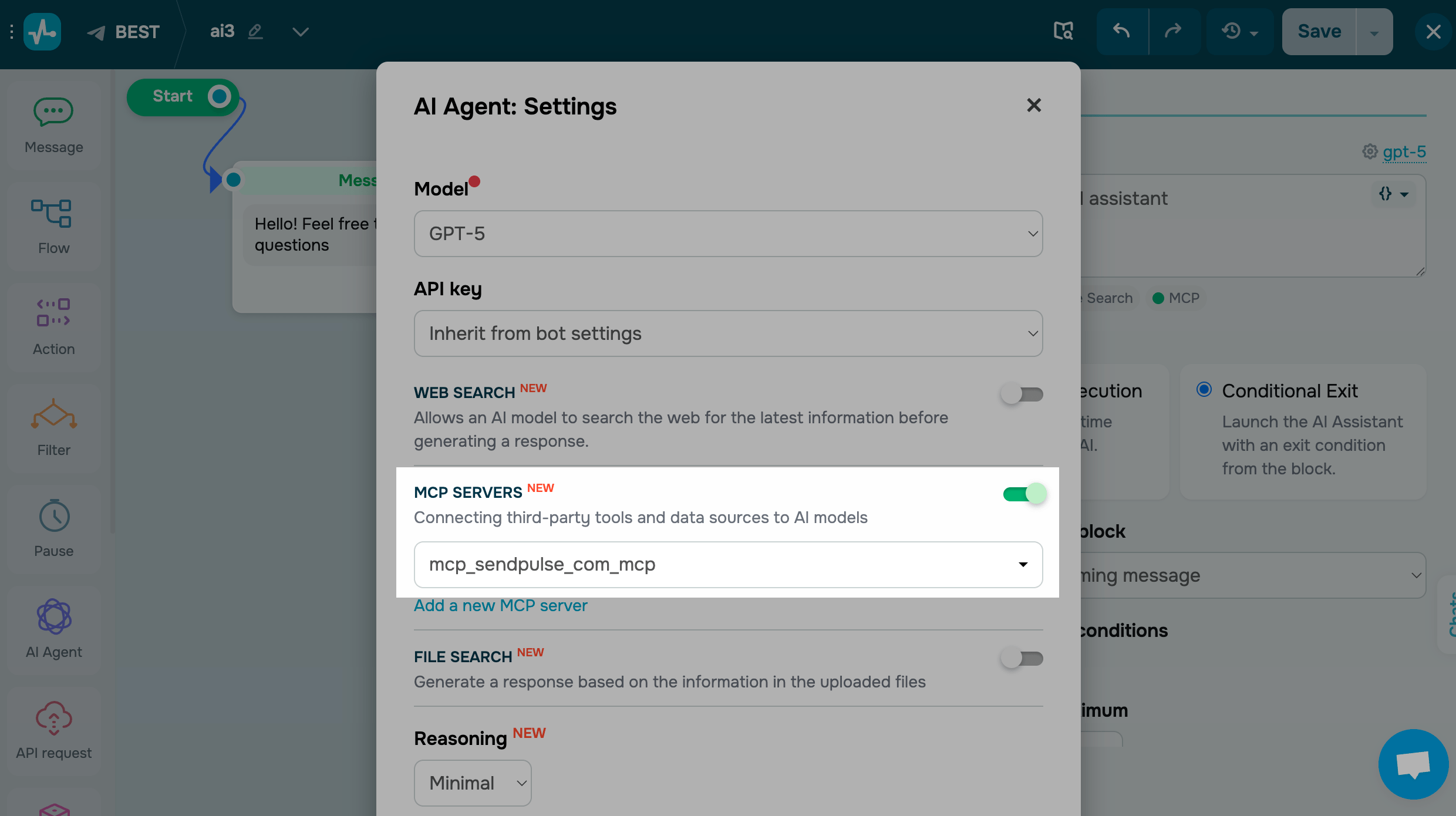
Habilita la búsqueda de archivos
Activa la opción Búsqueda de archivos para permitir que el modelo de IA genere respuestas utilizando la información de los archivos que hayas subido.
Supongamos que tus archivos incluyen registros de inventario y contratos. La IA puede comprobar si un producto está en stock, extraer una cláusula específica de tu contrato y recuperar otros datos relevantes bajo demanda.
Una vez habilitada esta función, selecciona una ubicación de almacenamiento de archivos en tu cuenta de OpenAI. Puedes guardar varios archivos en un mismo almacenamiento.
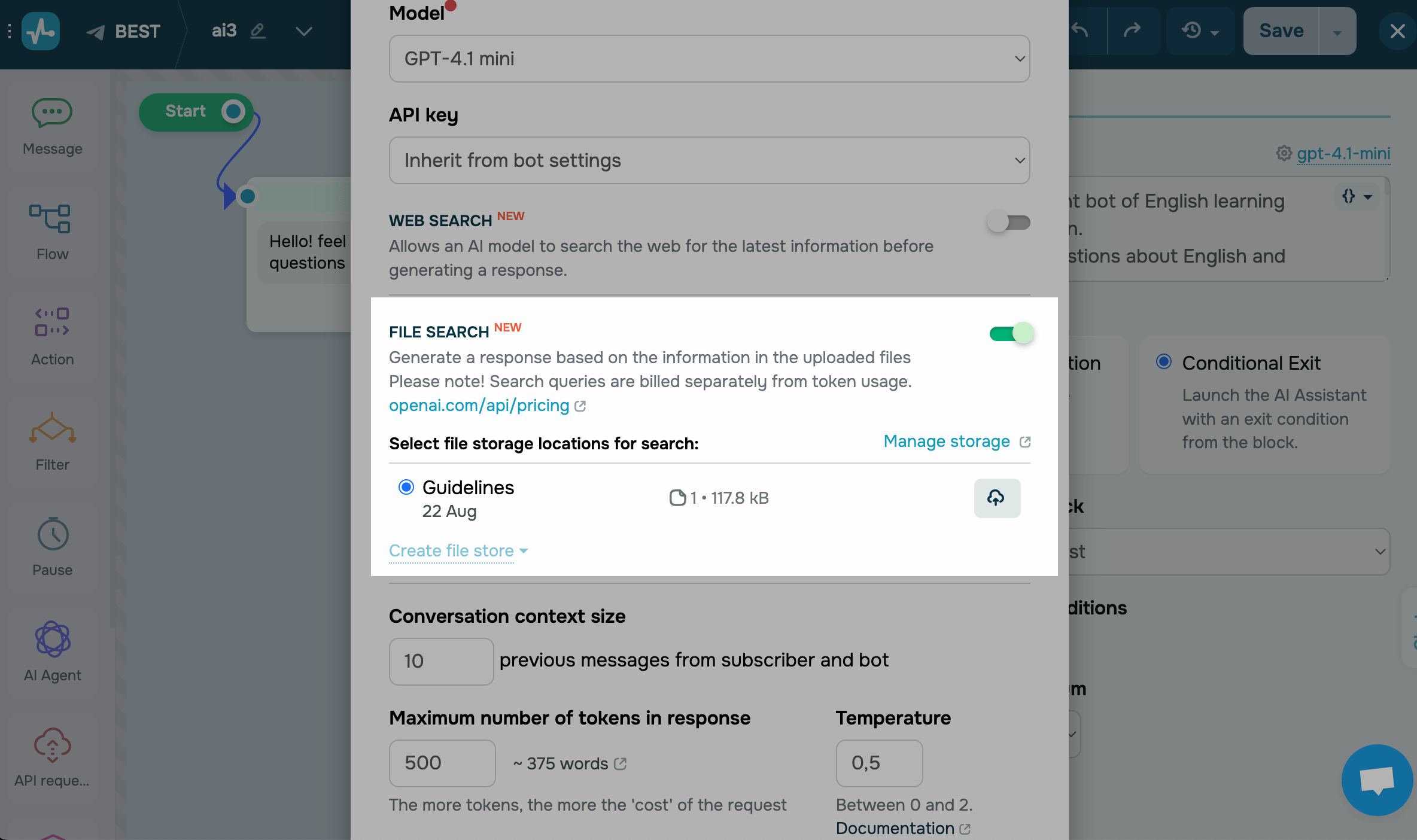
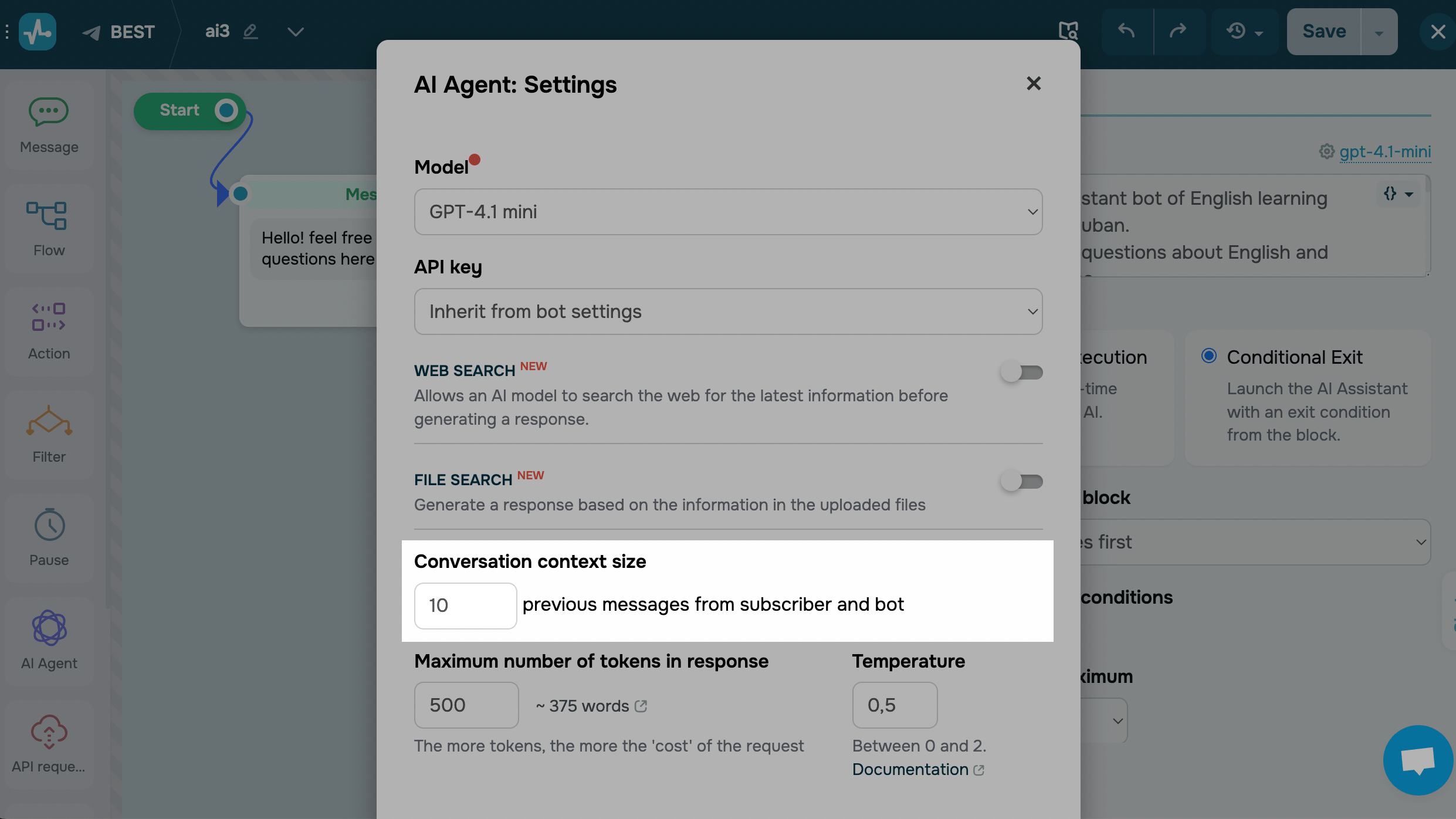
Establece el tamaño del contexto de la conversación
En el campo Tamaño del contexto de la conversación, escribe el número de mensajes recientes de tu suscriptor y chatbot que deseas incluir en tu solicitud de IA como contexto de conversación.
Configura otros ajustes
Algunos modelos permiten ajustar parámetros adicionales que afectan a la longitud de las respuestas y a su variabilidad.
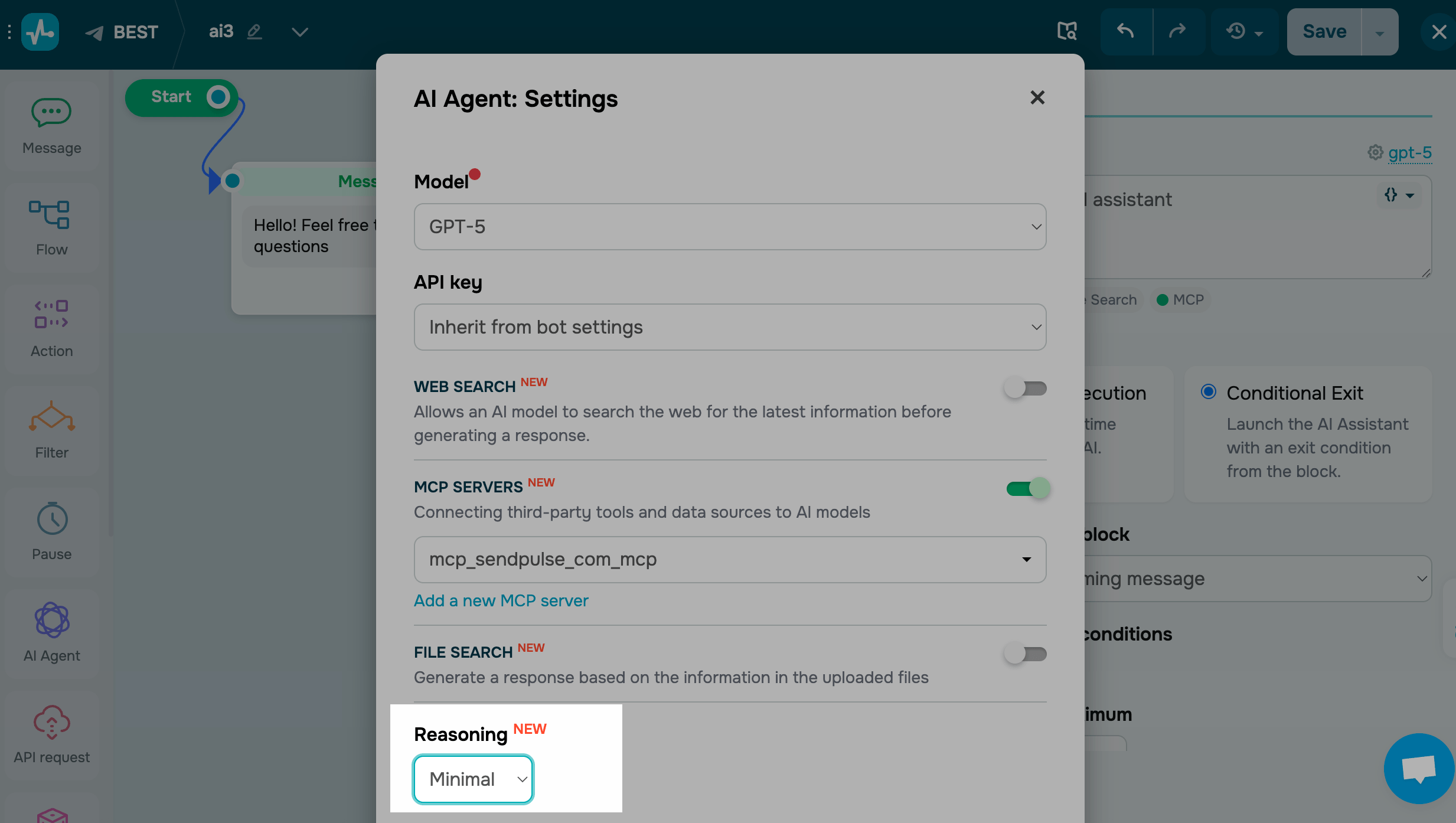
En los modelos GPT-5*, la opción Razonamiento determina el nivel de análisis que el modelo aplica a las solicitudes antes de responder.
Selecciona uno de los niveles:
| Mínimo | Las respuestas más rápidas con el menor uso de tokens. |
| Bajo | Un nivel básico de análisis adecuado para la mayoría de las solicitudes. |
| Medio | Procesamiento en profundidad que mejora la precisión, pero puede ralentizar las respuestas. |
| Alto | El análisis más exhaustivo, con el mayor uso de tokens y el tiempo de respuesta más largo. |
Cualquier herramienta que utilices, incluyendo MCP, búsquedas en la web y búsquedas de archivos, requiere al menos un nivel Bajo de Razonamiento.
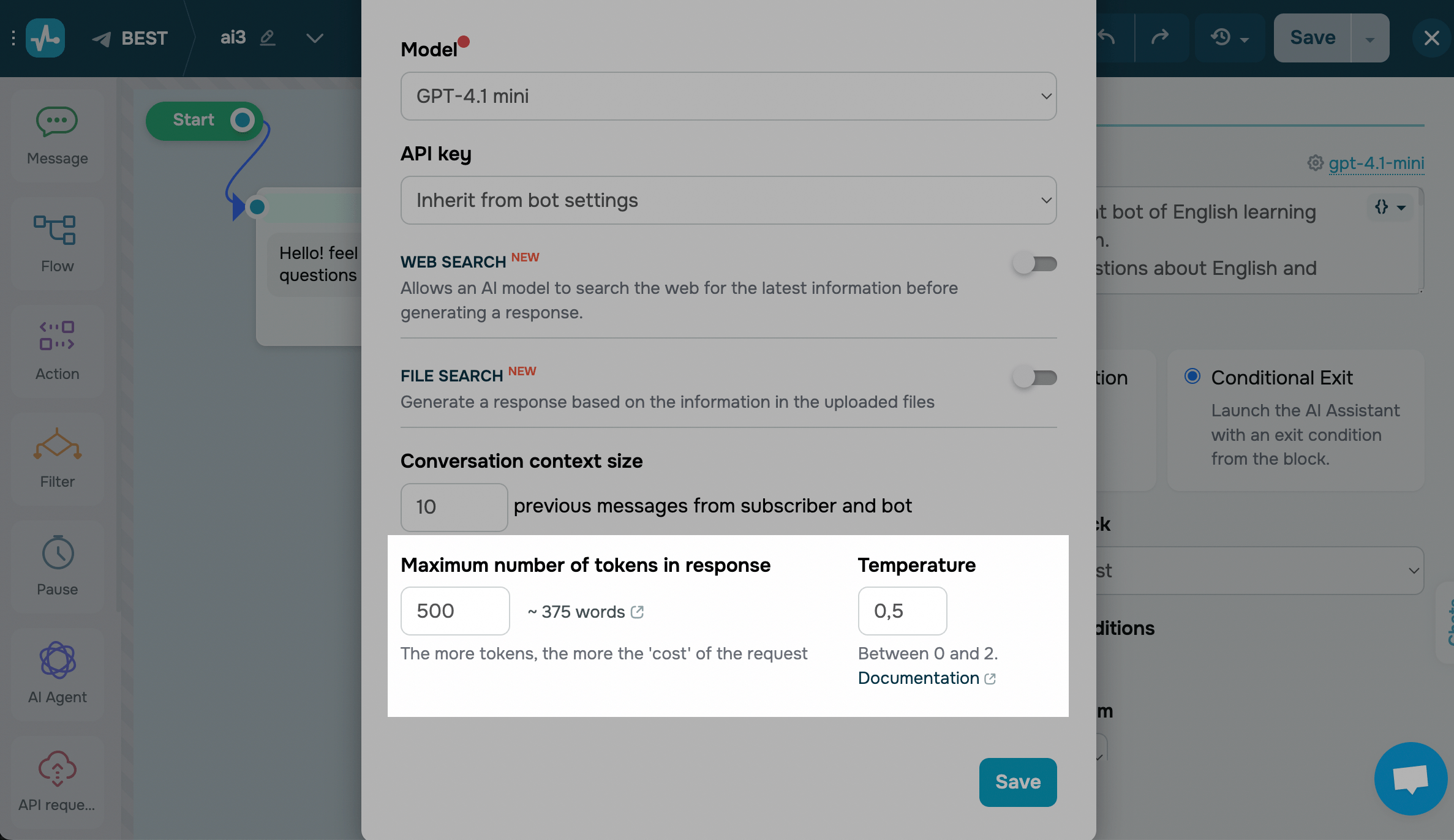
En el campo Número máximo de tokens en la respuesta, establece un número
Un token es una parte de una palabra que se utiliza para el procesamiento del lenguaje natural. Para el texto en inglés, 1 token equivale aproximadamente a 4 caracteres o 0,75 palabras. Para otros idiomas y cálculos más precisos, utiliza la calculadora de OpenAI.
En el campo Temperatura, elige un valor entre 0 y 2.
La temperatura es un ajuste que controla el grado de creatividad o precisión de la respuesta. Por ejemplo, si haces una pregunta, la respuesta variará según la temperatura seleccionada y será más abstracta o más precisa.
Las temperaturas más altas, como 1,3, harán que las respuestas sean variadas e impredecibles. Las temperaturas más bajas, como 0,2, las harán más comprensibles, pero mantendrán el mismo significado.
Una vez que hayas rellenado los campos, haz clic en Guardar y prueba tu chatbot.
 Última actualización: 02.09.2025





o