Como configurar um modelo de IA no seu chatbot
Use um modelo de IA da OpenAI, DeepSeek ou Claude no seu chatbot para gerar respostas personalizadas para as solicitações do usuário e o contexto da conversa.
A IA pode gerar texto com base no seu prompt, pesquisar informações atualizadas online ou responder usando o histórico de conversas. Você também pode ajustar as configurações de geração para ajustar o estilo e a precisão da resposta.
Vamos ver como escolher um modelo de IA, definir um tamanho de contexto de conversa, tokens e temperatura.
No criador de fluxo do chatbot, selecione o elemento Agente de IA, clique no nome de um modelo no canto superior direito e preencha os campos.
Adicione um modelo de IA
Em Modelo, selecione um modelo de IA para gerar respostas.
Em Chave de API, decida como autorizar solicitações (herde o token das suas configurações ou use um token dedicado para este chatbot).
Saiba mais: Como conectar o ChatGPT e outros modelos de IA ao seu chatbot.
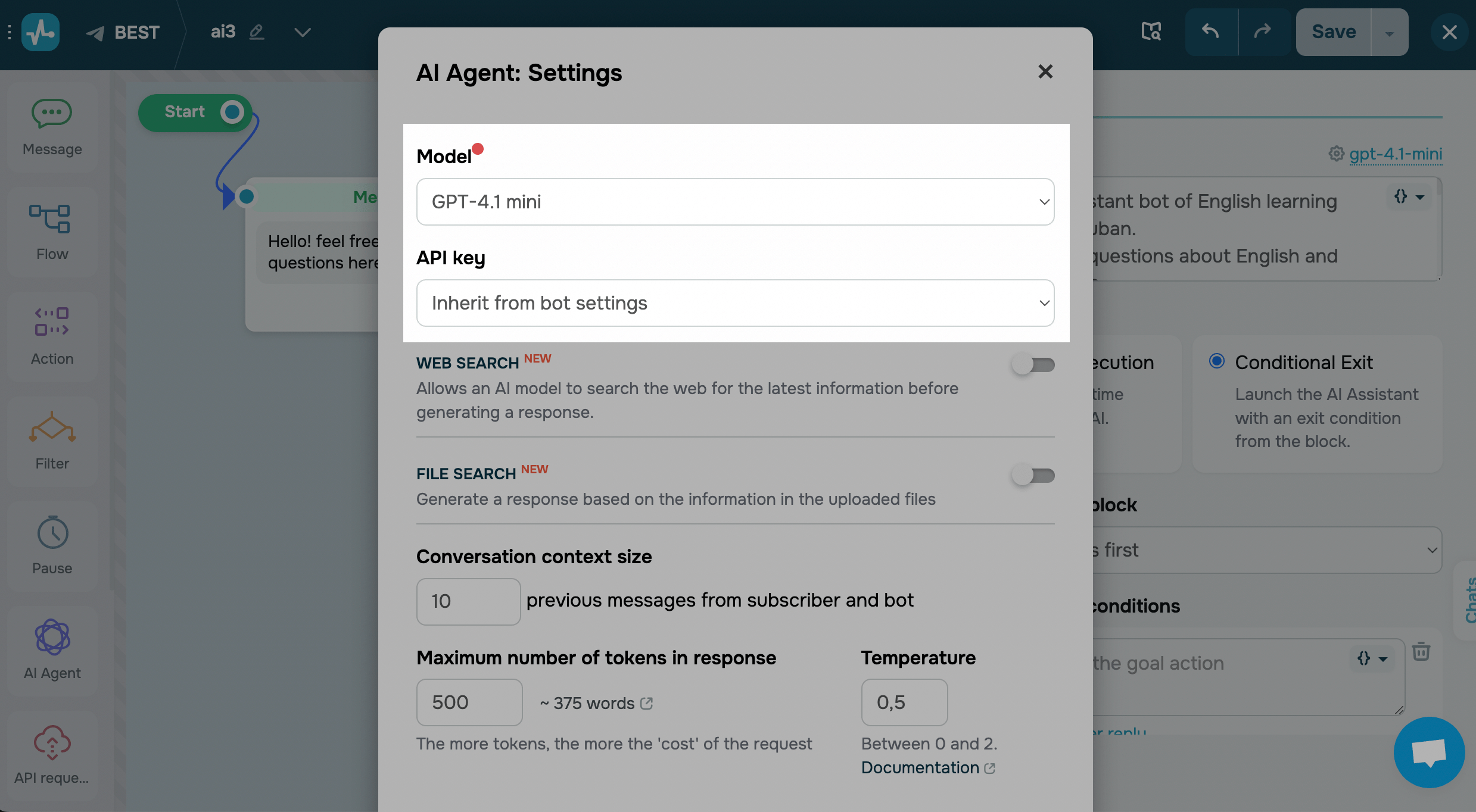
Configure seu modelo
As configurações disponíveis variam de acordo com o modelo de IA escolhido e são cobradas de acordo com as taxas do seu provedor de IA. Saiba mais: Preços da API da OpenAI, Preços da API da Anthropic.
Ativar pesquisa na web
Ative a opção de pesquisa na Web para permitir que o modelo de IA procure informações online antes de gerar uma resposta. O modelo pesquisará na Internet somente quando precisar de dados atuais para fornecer uma resposta completa e precisa.
Se você estiver usando um modelo Anthropic, também poderá definir um domínio e um fuso horário. Com outros modelos, você pode definir um país, região ou cidade para tornar os resultados de pesquisa mais relevantes.
Se a pesquisa na Web estiver desativada, o modelo dependerá apenas do seu prompt, do contexto da conversa e dos dados disponíveis no momento do treinamento.
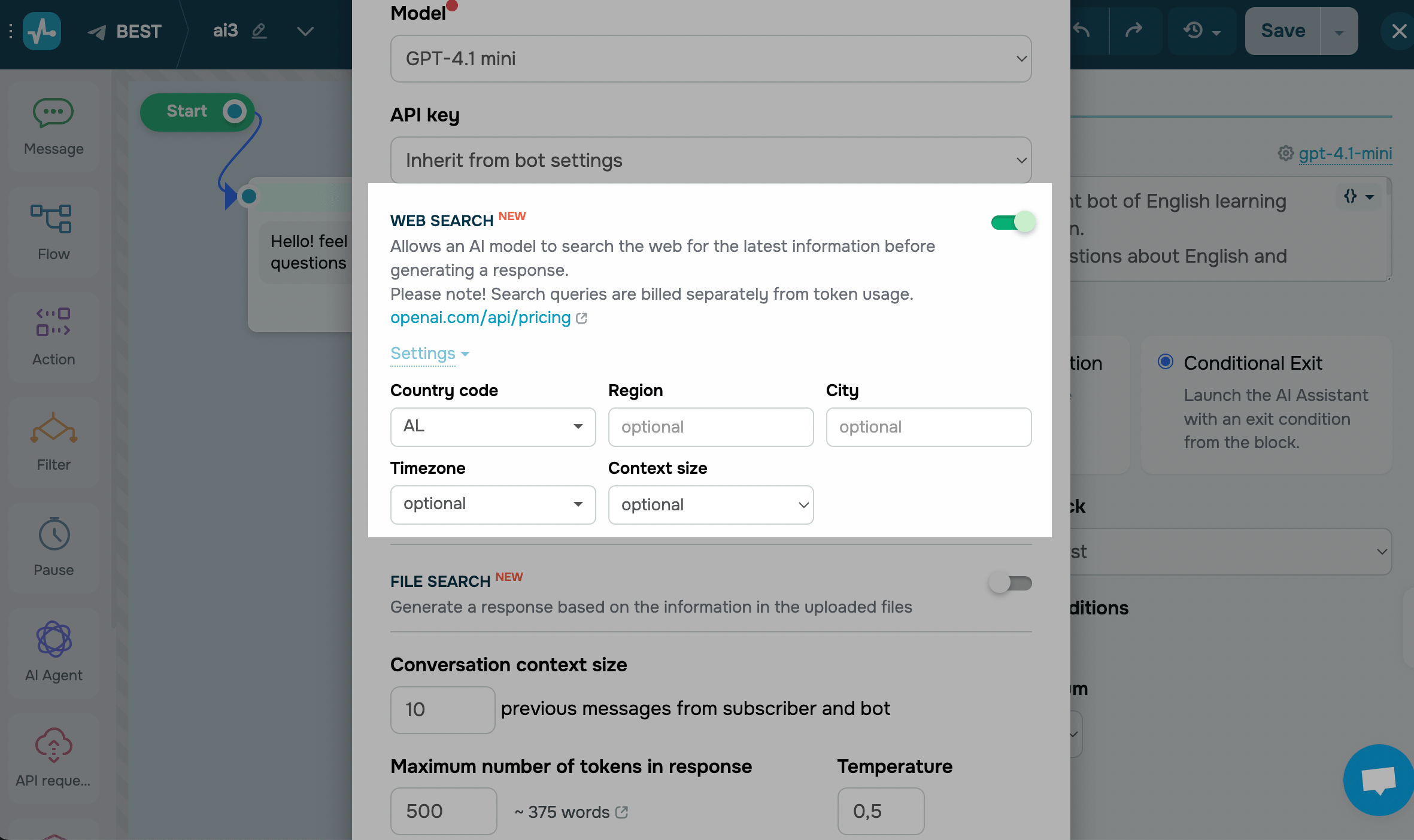
Conecte um servidor MCP
Ative a opção servidores MCP para adicionar uma conexão a um servidor MCP externo. Selecione uma conexão na lista de servidores MCP que você adicionou nas configurações do seu chatbot.
As solicitações para servidores MCP não são cobradas, diferente da busca na web ou nos arquivos. Porém, adicionar mais ferramentas faz com que cada solicitação enviada ao modelo de IA carregue mais dados, o que aumenta o uso de tokens.
Depois de adicionar um servidor MCP, o modelo de IA passa a ter acesso às ferramentas dele. Com isso, ele pode recuperar catálogos de produtos, enviar mensagens, criar pedidos ou executar outras ações.
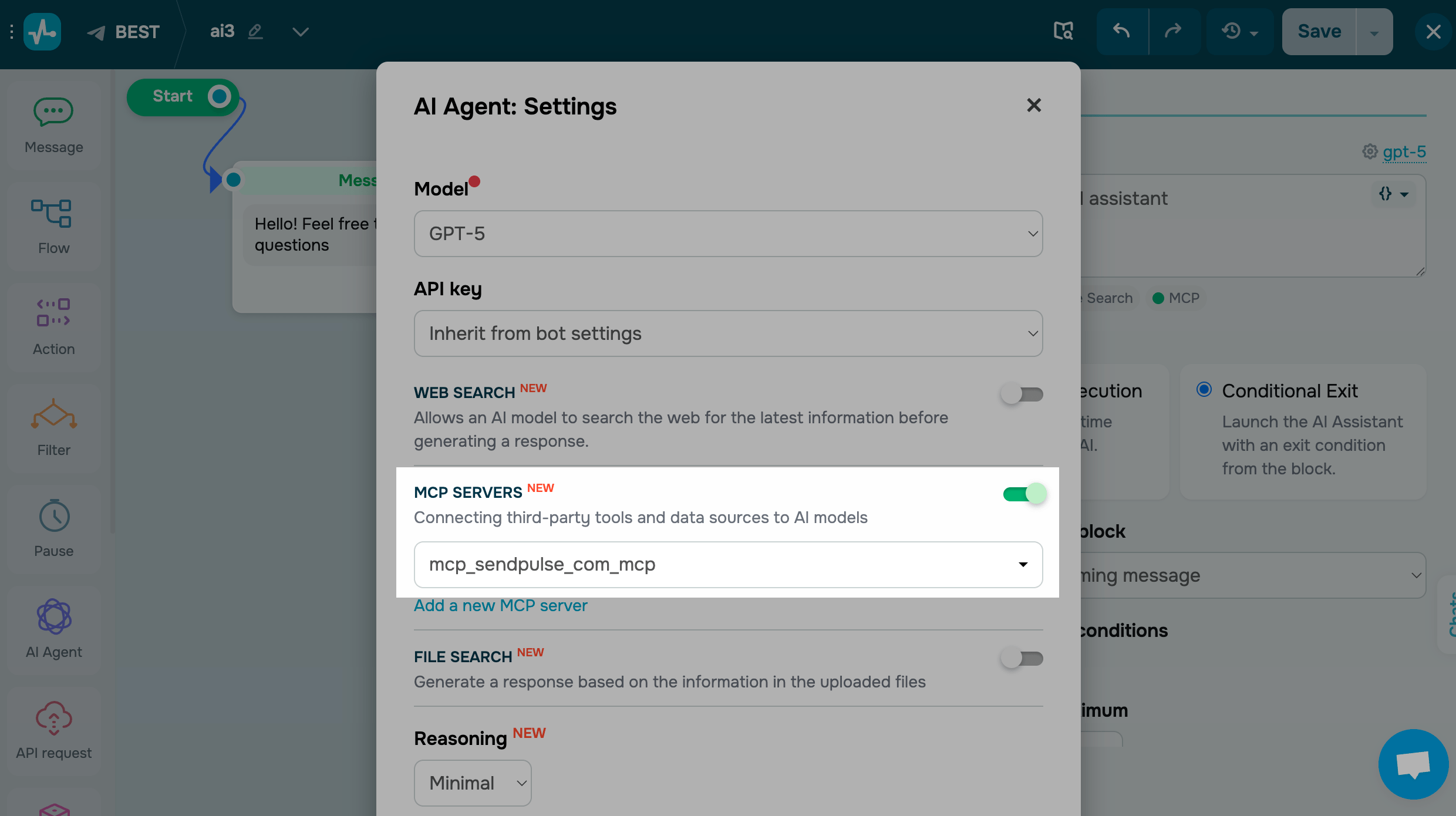
Ativar pesquisa de arquivos
Ative a opção Pesquisa de arquivos para permitir que o modelo de IA gere respostas usando as informações dos seus arquivos enviados.
Suponha que seus arquivos tenham registros de estoque e contratos. Com a IA, é possível verificar se um produto está em estoque, extrair uma cláusula específica do seu contrato e recuperar outros dados relevantes sob demanda.
Depois de ativar esse recurso, selecione um local de armazenamento de arquivos na sua conta da OpenAI. Você pode salvar vários arquivos em um único armazenamento.
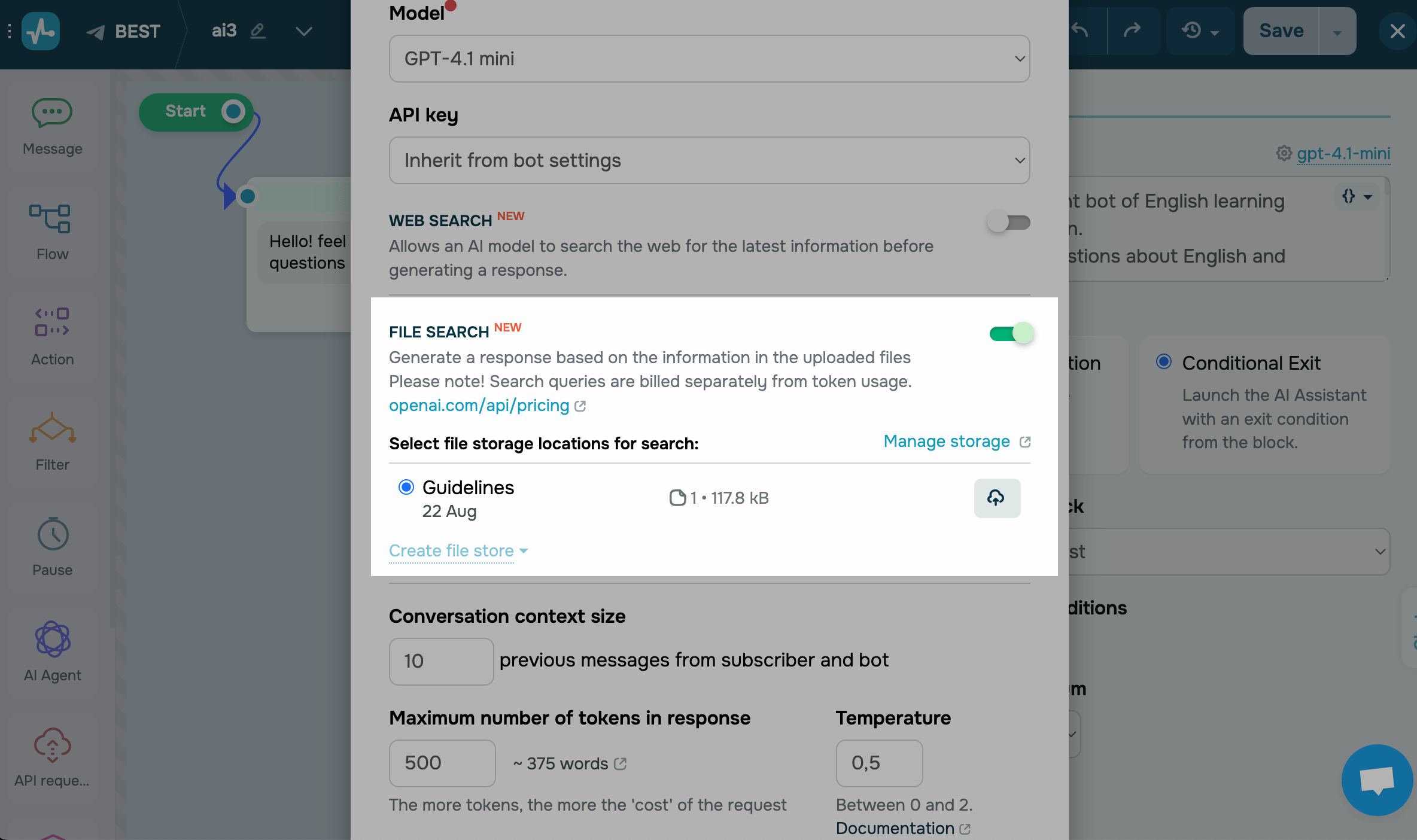
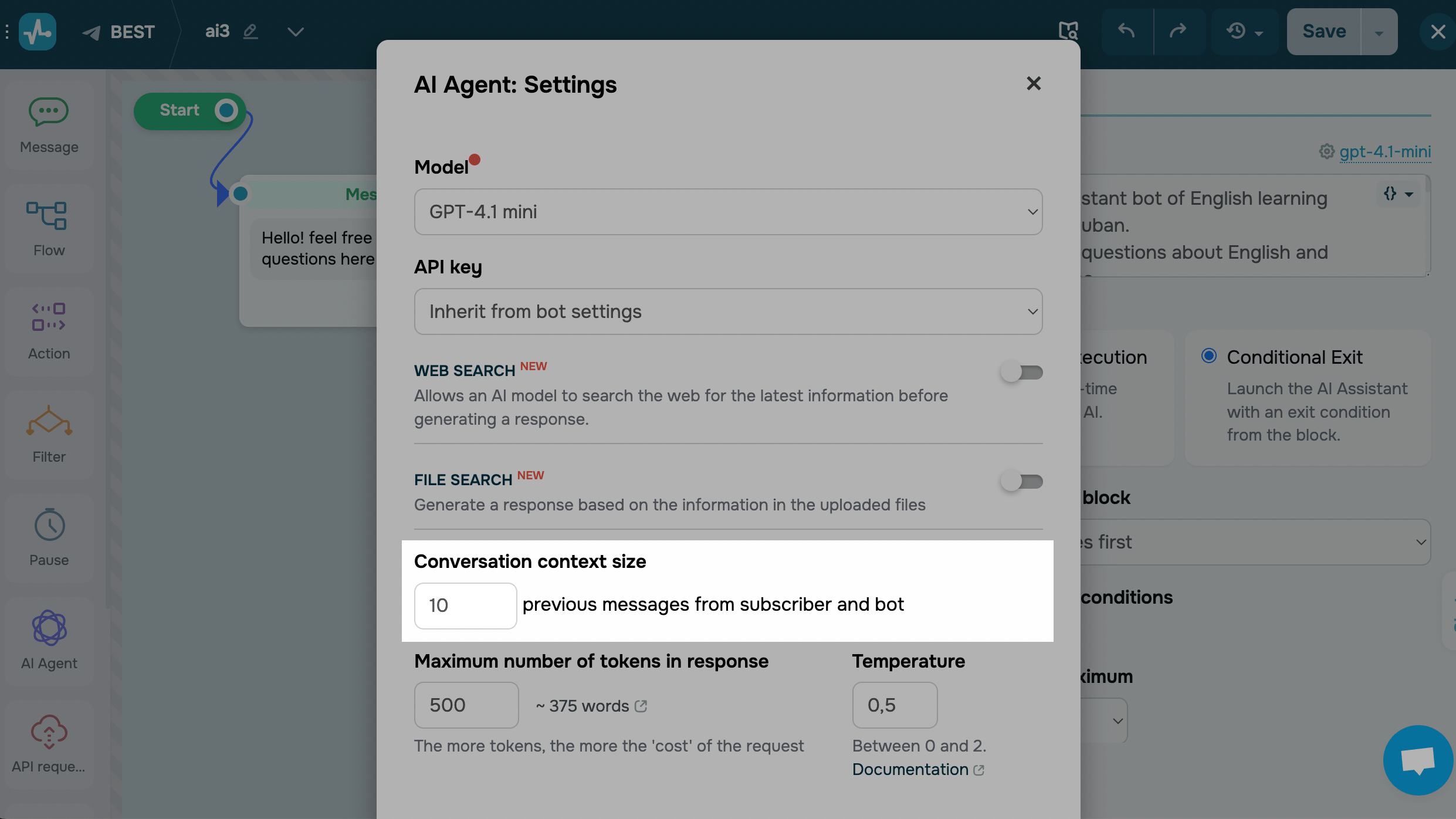
Defina um tamanho de contexto de conversa
No campo Tamanho do contexto da conversa, digite o número de mensagens recentes do seu inscrito e chatbot que você deseja incluir na sua solicitação de IA como contexto da conversa.
Defina outras configurações
Alguns modelos permitem que você ajuste configurações adicionais que afetam o tamanho das respostas e o quanto elas podem variar.
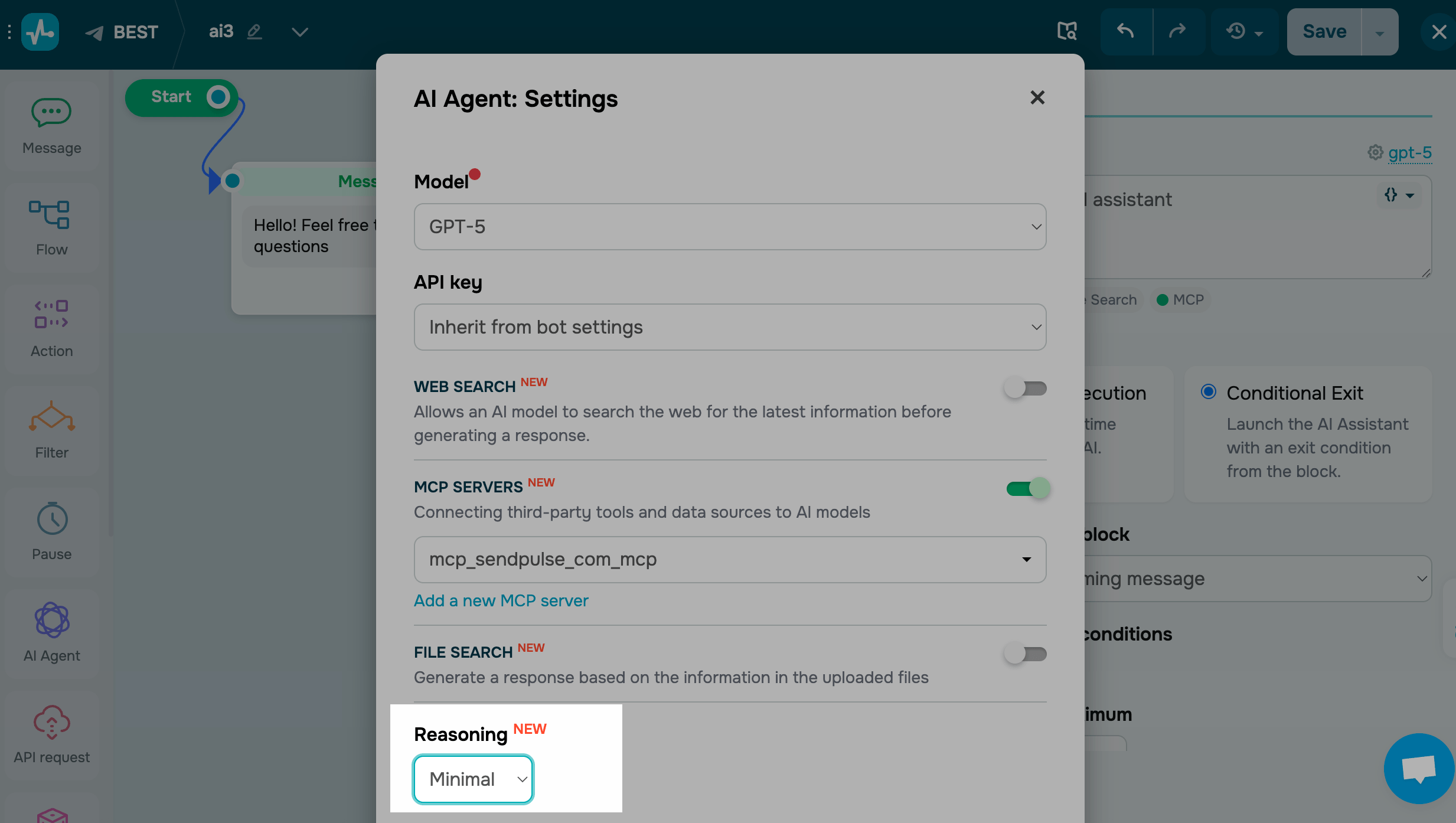
Nos modelos GPT-5*, a opção Reasoning (Raciocínio) determina o nível de análise que o modelo aplica às solicitações antes de responder.
Escolha um dos níveis:
| Minimal (mínimo) | Respostas mais rápidas, com o menor consumo de tokens. |
| Low (baixo) | Nível básico de análise, adequado para a maioria das solicitações. |
| Medium (médio) | Processamento mais profundo, melhora a precisão, mas pode deixar as respostas mais lentas. |
| High (alto) | Análise mais completa, com o maior uso de tokens e o tempo de resposta mais longo. |
Qualquer ferramenta usada, incluindo MCP, busca na web e busca em arquivos, exige pelo menos o nível Low (baixo) na opção Reasoning (raciocínio).
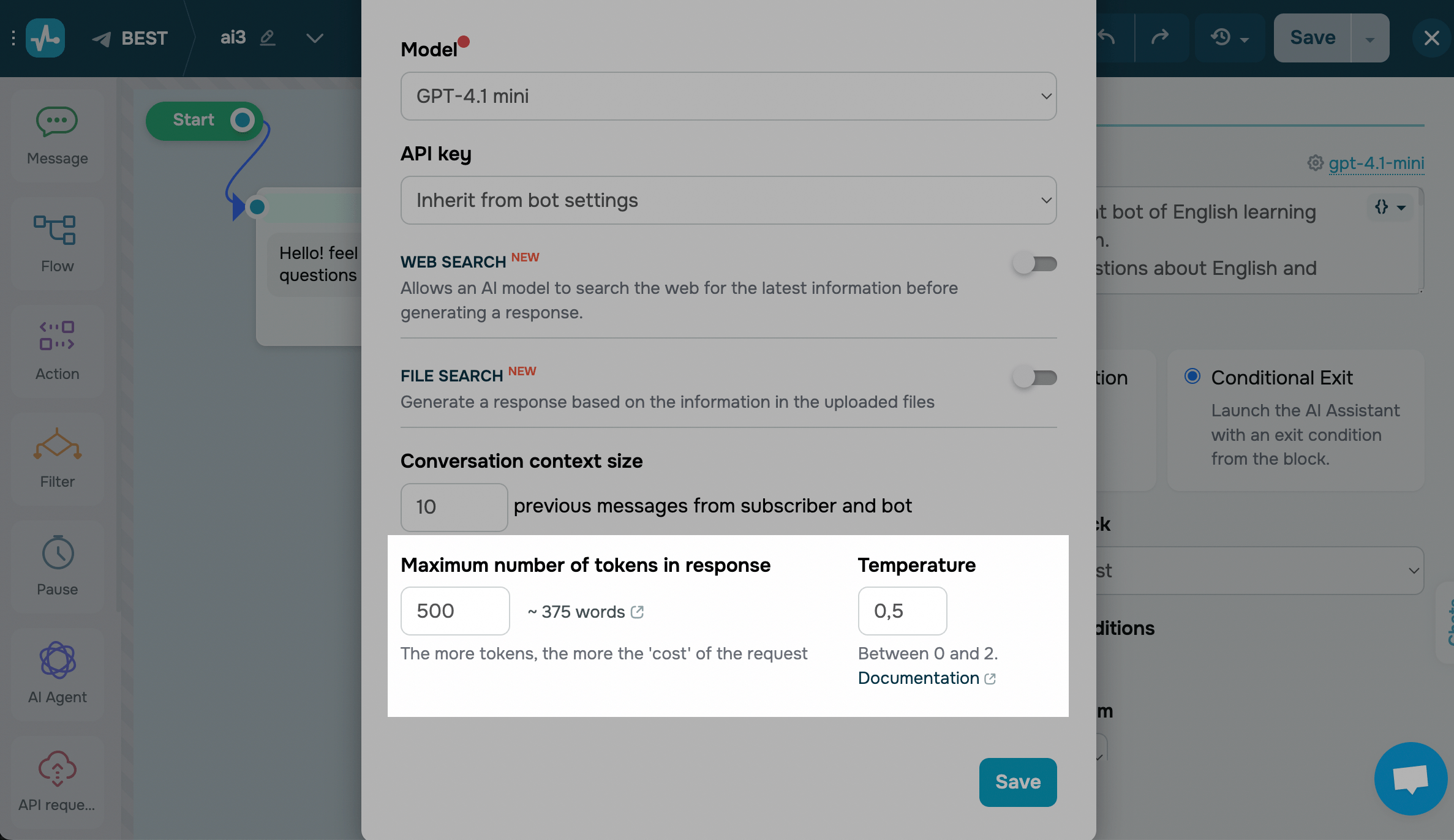
No campo Número máximo de tokens em resposta, defina um número.
Um token é uma parte de uma palavra usada para processamento de linguagem natural. Para texto em inglês, 1 token é igual a aproximadamente 4 caracteres ou 0,75 palavras. Para outros idiomas e cálculos mais precisos, use a calculadora OpenAI.
No campo Temperatura, escolha um valor entre 0 e 2.
A temperatura é uma configuração que controla o quão criativa ou precisa é a resposta. Por exemplo, se você fizer uma pergunta, o resultado variará de acordo com a temperatura selecionada e será mais abstrato ou mais preciso.
Temperaturas mais altas, como 1,3, tornarão as respostas variadas e imprevisíveis. Temperaturas mais baixas, como 0,2, as tornarão mais abrangentes, mantendo o mesmo significado.
Depois de preencher os campos, clique em Salvar e teste seu chatbot.
 Última Atualização: 26.11.2025





ou