Como adicionar um servidor MCP
O MCP (Model Context Protocol) é um padrão que conecta IA a ferramentas externas. Ele amplia as funcionalidades do modelo ao integrá-lo a sistemas e ferramentas de terceiros.
Neste artigo, explicamos como adicionar um novo servidor MCP.
Selecione um chatbot e acesse Configurações do bot > Integrações. Em Servidores MCP, clique em Adicionar para criar uma nova conexão.
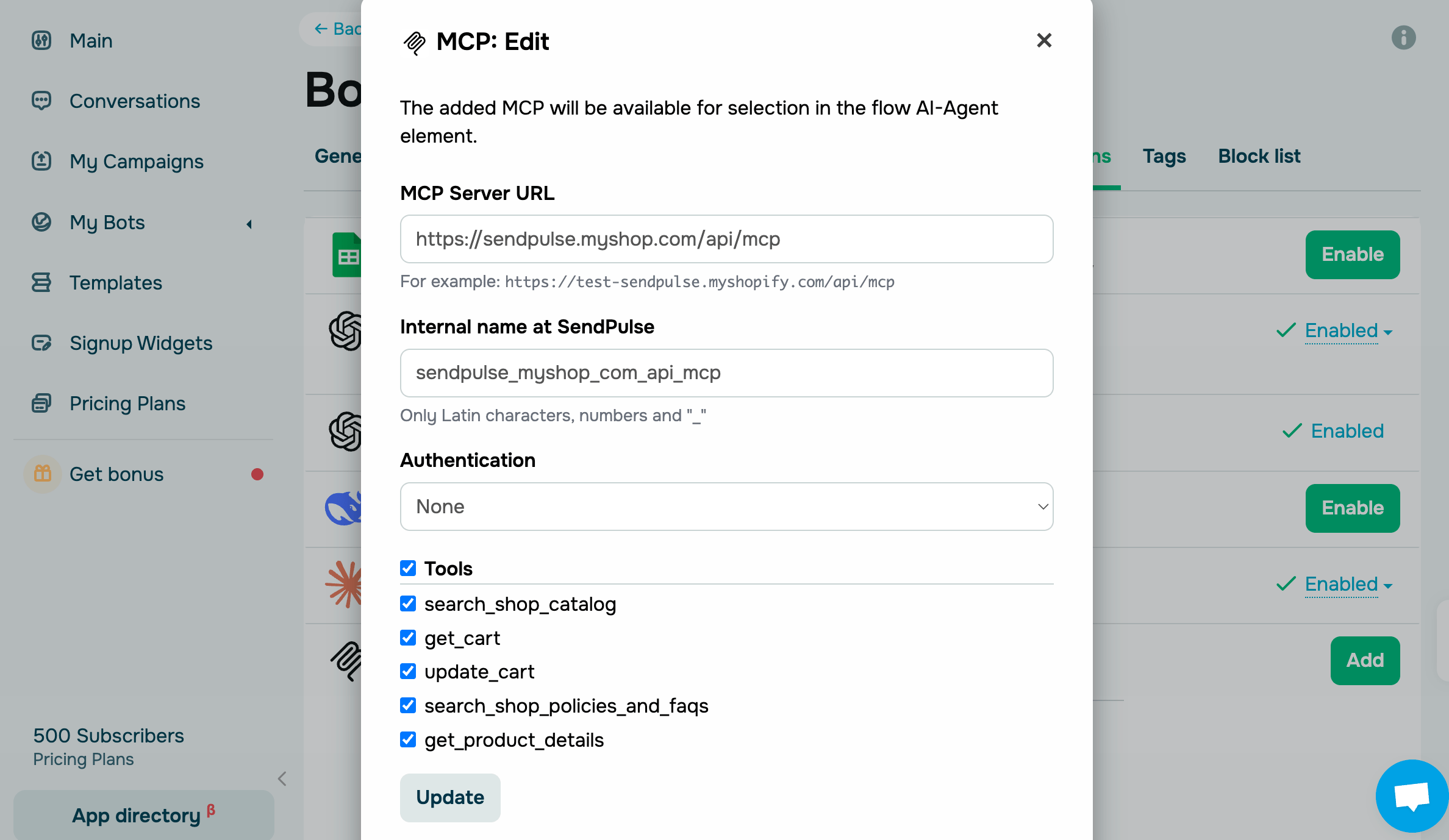
Preencha os seguintes campos:
| URL do servidor MCP | Cole o link do servidor MCP com o qual a IA deve interagir, como https://mcp.example.com. Pode ser o backend da sua loja, um sistema de CRM ou qualquer API compatível com o Model Context Protocol. |
| Nome interno na SendPulse | Digite um nome interno para a conexão. Ele aparece apenas na sua conta SendPulse. |
| Autorização | Selecione um método de autenticação caso o servidor MCP exija:
Se o servidor MCP não exigir autenticação, deixe a opção None selecionada. |
Para visualizar todos os comandos disponíveis e gerenciar o acesso, clique em Get tools (Obter ferramentas). Se a solicitação for concluída com sucesso, selecione quais comandos deseja usar. Em uma loja virtual, isso pode incluir ações que recuperam o catálogo de produtos ou adicionam itens ao carrinho pelos chats. No caso da SendPulse, isso pode envolver ações como buscar dados da conta ou enviar mensagens.
Clique em Conectar.
Depois de salva, essa conexão fica disponível para seleção e configuração no elemento Agente de IA.
 Última Atualização: 26.11.2025





ou