Noções básicas do servidor MCP
O servidor MCP da SendPulse é uma ferramenta que ajuda você a gerenciar sua conta por meio de um bate-papo com um assistente de IA. Ele usa métodos da API da SendPulse para obter informações e tomar ações, como solicitar estatísticas, executar campanhas de mensagens ou atualizar dados do usuário.
Você pode conectar este servidor MCP ao OpenAI, Claude, Cursor IDE e muito mais. Escolha um ambiente e o servidor o conectará à sua conta da SendPulse.
Vamos falar sobre como o servidor MCP funciona e como interagir com ele por meio de um cliente de IA.
Visão geral
O servidor MCP atua como middleware entre seu assistente de IA e sua conta da SendPulse. Ele processa solicitações por meio da API da SendPulse e envia os resultados de volta para o chat, para que você possa gerenciar tudo sem sair da conversa.
Termos-chave a serem aprendidos antes da configuração:
- Cliente é o aplicativo onde você conversa com seu assistente de IA, como ChatGPT ou Cursor IDE.
- O MCP é o middleware entre o cliente e sua conta da SendPulse. Ele mostra as ações disponíveis e as executa por meio da API.
- As ferramentas são ações específicas que você pode tomar em sua conta.
Uma vez conectado, o servidor MCP opera da seguinte forma:
- Você pergunta algo ao seu assistente de IA no chat.
- Ele encaminha sua solicitação para o servidor MCP.
- O servidor MCP chama a API para obter dados ou executar uma ação.
- O assistente de IA envia o resultado de volta para o seu chat.
Todas as solicitações são cobradas de acordo com a política de preços da API do seu cliente.
Como adicionar o servidor MCP da SendPulse
Como adicionar o servidor MCP da SendPulse a vários clientes. As instruções de configuração variam de acordo com o cliente. Para conectar o servidor MCP, você precisa de seu link.
Para obtê-lo, vá para Configurações da conta > API e copie o link na seção MCP.
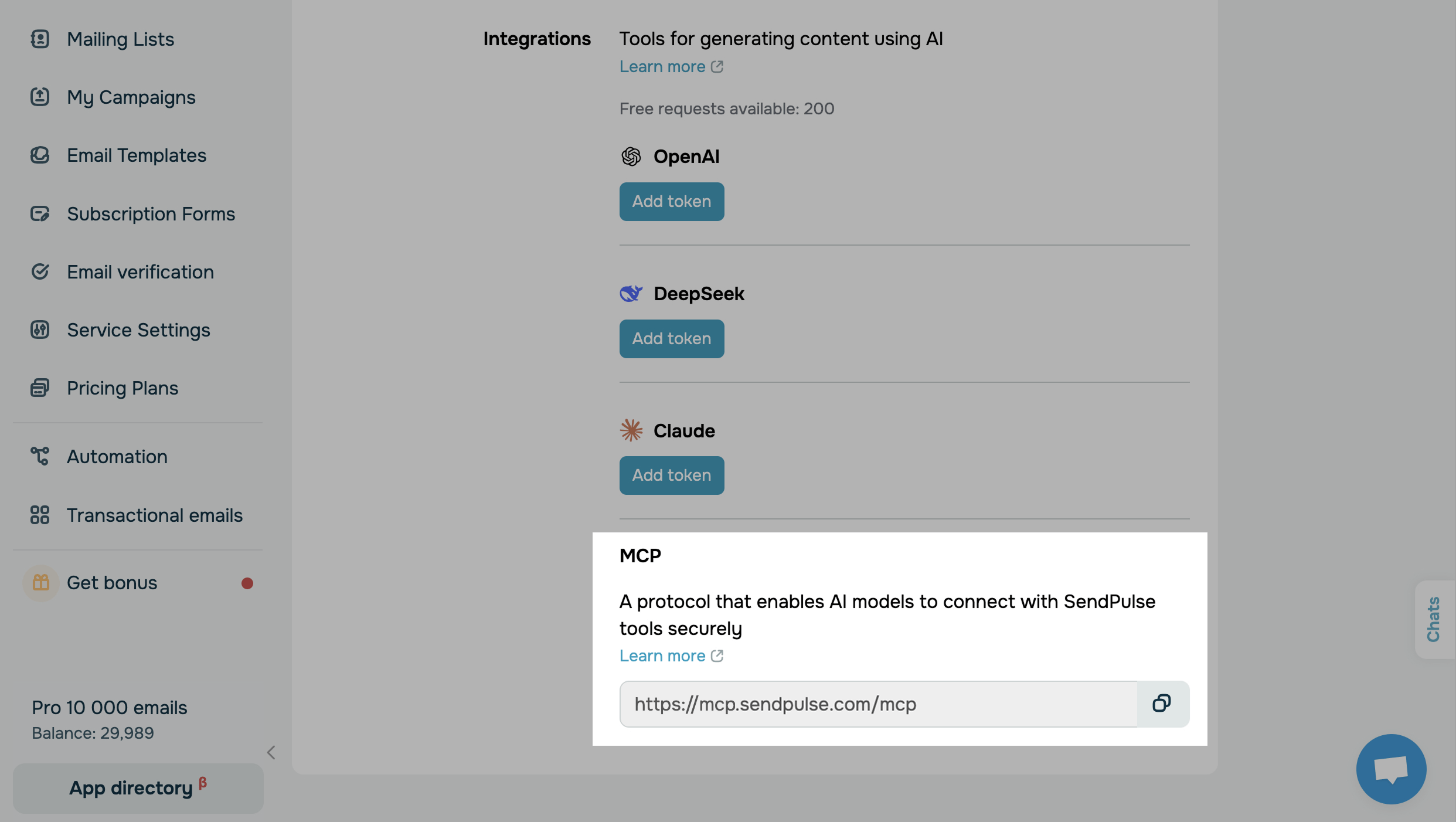
A maioria dos clientes usa autenticação básica para reconhecer e acessar os métodos de API suportados. Depois de adicionar o arquivo de configuração, o cliente o redireciona para o navegador, onde você insere suas credenciais de login.
Aqui está um exemplo de um arquivo de configuração para autenticação básica:
{
  "mcpServers": {
    "sp": {
      "url": "https://mcp.sendpulse.com/mcp"
    }
  }
}
Em vez disso, alguns clientes usam credenciais de API. Neste caso, você precisa de um ID de Cliente e um Segredo. Para obtê-los, vá para Configurações da conta > API > Credenciais do cliente.
Aqui está um exemplo de um arquivo de configuração para autenticação OAuth 2.0:
{
  "servers": {
    "sendpulse": {
      "type": "http",
      "url": "https://mcp.sendpulse.com/mcp",
      "headers": {
        "X-Client-ID": "YOUR_CLIENT_ID",
        "X-Client-Secret": "YOUR_CLIENT_SECRET"
      }
    }
  }
}
Veja as instruções de configuração do seu cliente:
Assistentes de chat
Conecte o MCP ao Claude (via aplicativos web, Cowork e aplicativos móveis)
Como conectar o MCP ao ChatGPT
Como conectar o MCP ao Cherry Studio
Editores de código e IDEs
Como conectar o MCP ao VS Code com o GitHub Copilot
Como conectar o MCP ao VS Code com o Cline
Como conectar o MCP ao Antigravity
Ferramentas da linha de comando
Como conectar o MCP ao Claude Code (via terminal)
Conversar com seu assistente de IA
Depois de conectar o servidor MCP, você pode enviar mensagens e realizar outras ações em sua conta da SendPulse usando ferramentas.
Para ver todos os comandos disponíveis e gerenciar as permissões de acesso em seu cliente, vá para a seção Ferramentas.
O servidor MCP da SendPulse está atualmente integrado ao construtor de chatbots, CRM, serviço de e-mail e serviço SMTP. Saiba mais: Lista de comandos do MCP.
Dependendo do cliente, suas ferramentas e chats podem estar localizados em diferentes áreas da interface. Para obter mais informações, consulte os guias específicos do cliente.
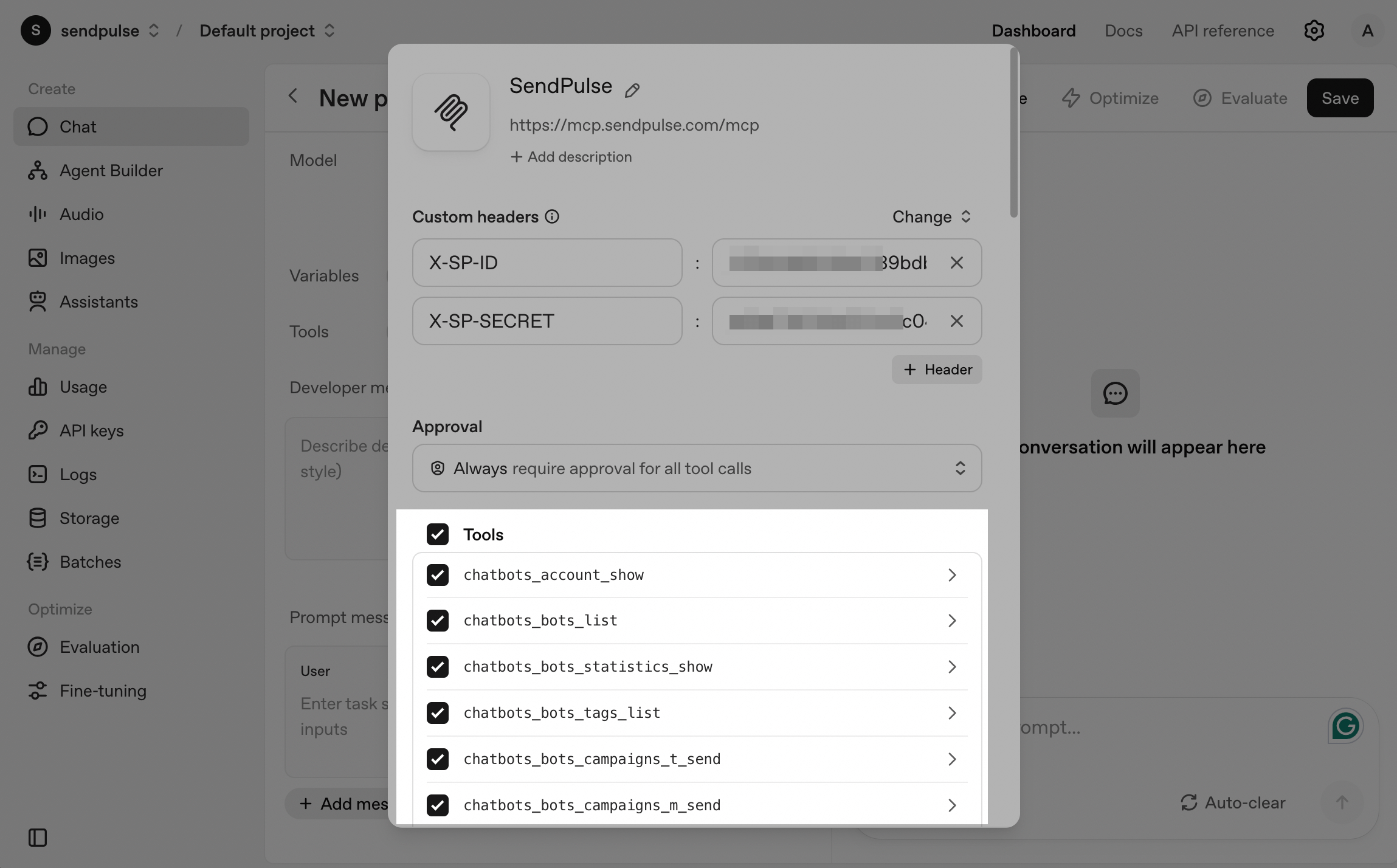
Para conversar com seu assistente de IA, acesse Chats e digite sua solicitação usando linguagem natural. O agente de IA mostrará a ferramenta que planeja executar. Se você tiver vários chatbots ou assinantes com um nome semelhante, ele perguntará a qual deles você está se referindo.
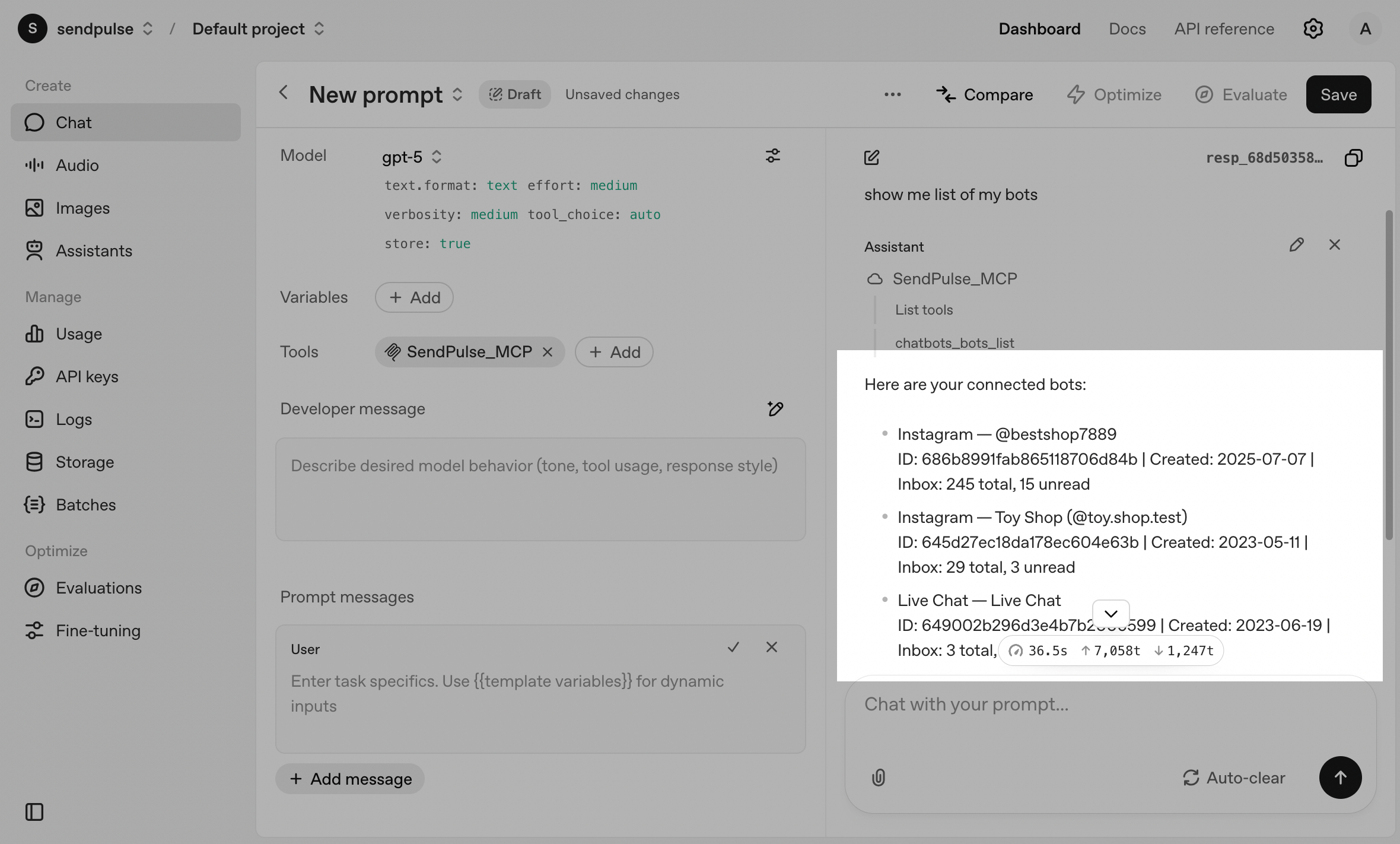
Por exemplo, se você digitar "Mostre-me a lista dos meus chatbots", seu assistente de IA sugerirá a ferramenta chatbots_bots_list . Depois de aprovado, ele retorna uma lista dos seus chatbots e seus detalhes.
Antes de enviar uma solicitação, verifique a lista de ferramentas e parâmetros para verificar seus dados. Para procurar um chatbot ou assinante específico, use seu nome de usuário ou ID. Você pode obter essas informações usando outra solicitação ou no URL da sua conta.
Veja como os resultados da solicitação são retornados ao seu chat:
- Se for bem-sucedido, você receberá informações da conta ou resultados da ação.
- Se ocorrer um erro, verifique os registros do cliente e o status de autenticação.
 Última Atualização: 31.08.2026





ou