Como conectar o servidor MCP da SendPulse ao Cherry Studio
O Cherry Studio é um cliente de desktop de IA que suporta integrações MCP. Ao conectar o servidor MCP da SendPulse a ele, você pode gerenciar sua conta da SendPulse diretamente no bate-papo do Cherry Studio usando solicitações em linguagem natural.
Vamos falar sobre como conectar o servidor MCP da SendPulse ao Cherry Studio.
Para saber mais sobre o servidor MCP da SendPulse e como ele funciona, consulte Noções básicas sobre MCP.
Como adicionar o servidor MCP da SendPulse
No aplicativo Cherry Studio , clique no ícone de configurações no canto superior direito. Vá para a aba Servidores MCP , clique em +Adicionar e selecione Importar do JSON.
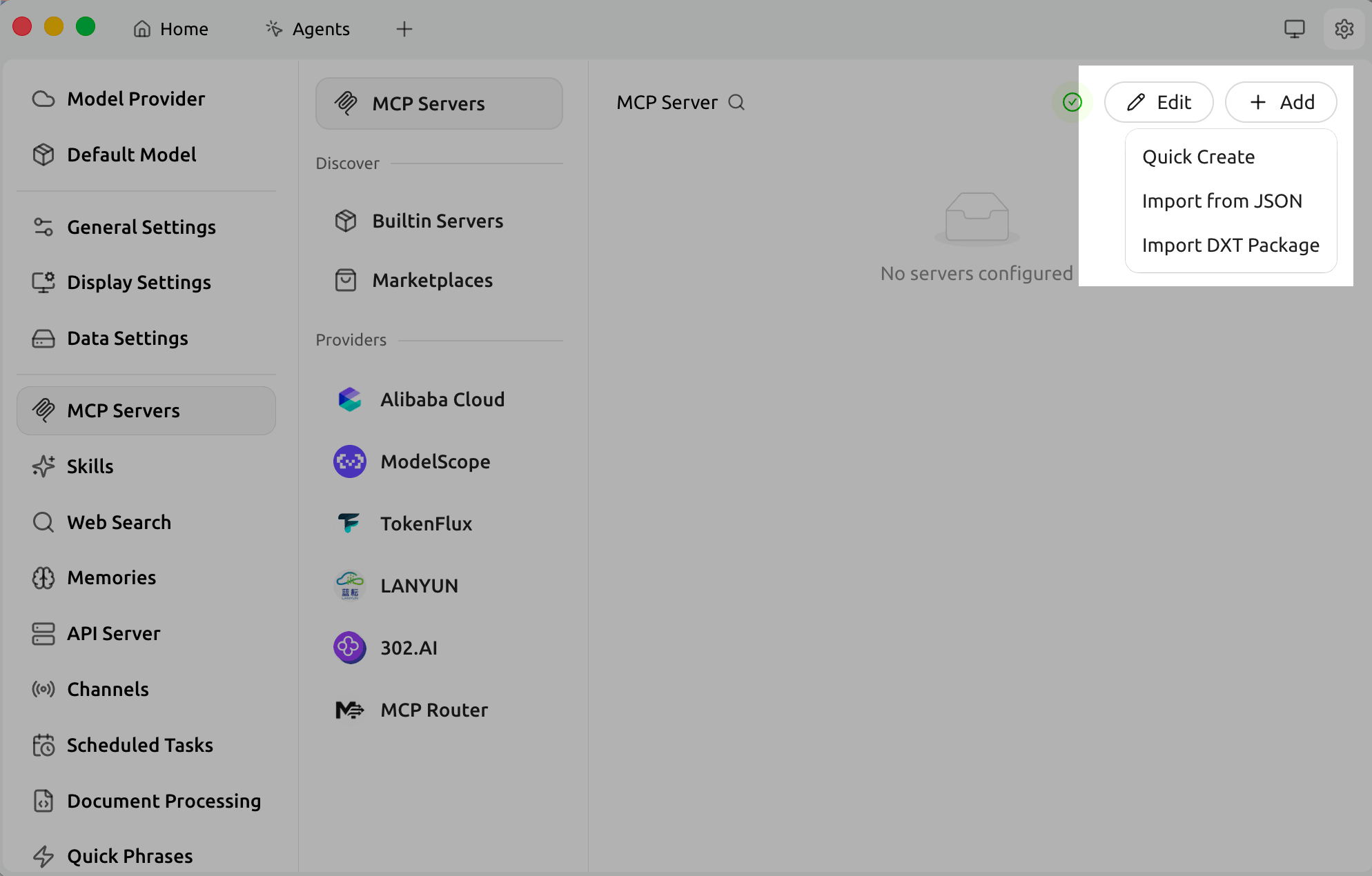
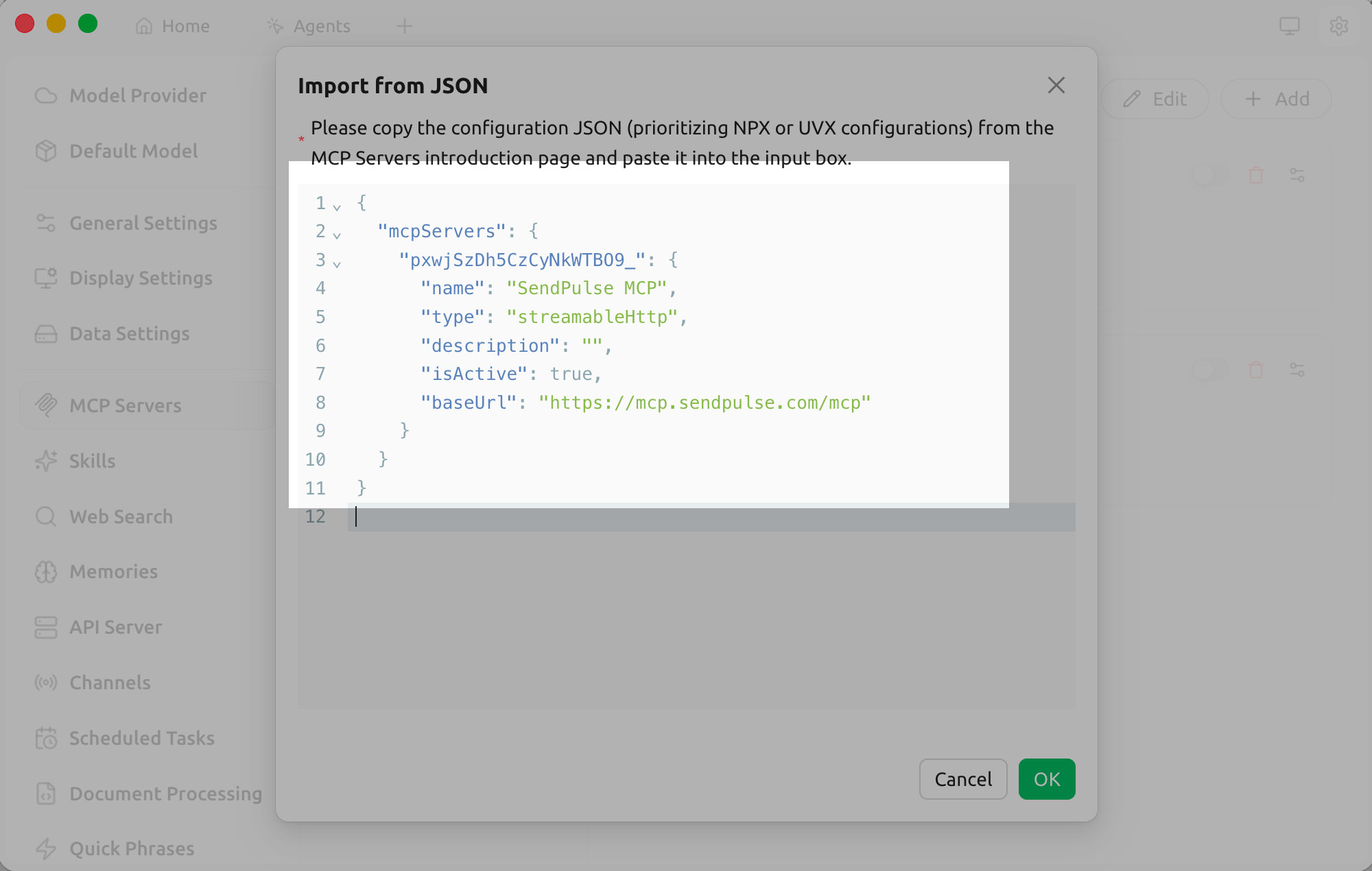
Na janela que abrir, cole o código abaixo e clique em Ok:
{
  "mcpServers": {
    "pxwjSzDh5CzCyNkWTBO9_": {
      "name": "SendPulse MCP",
      "type": "streamableHttp",
      "description": "",
      "isActive": true,
      "baseUrl": "https://mcp.sendpulse.com/mcp"
    }
  }
}
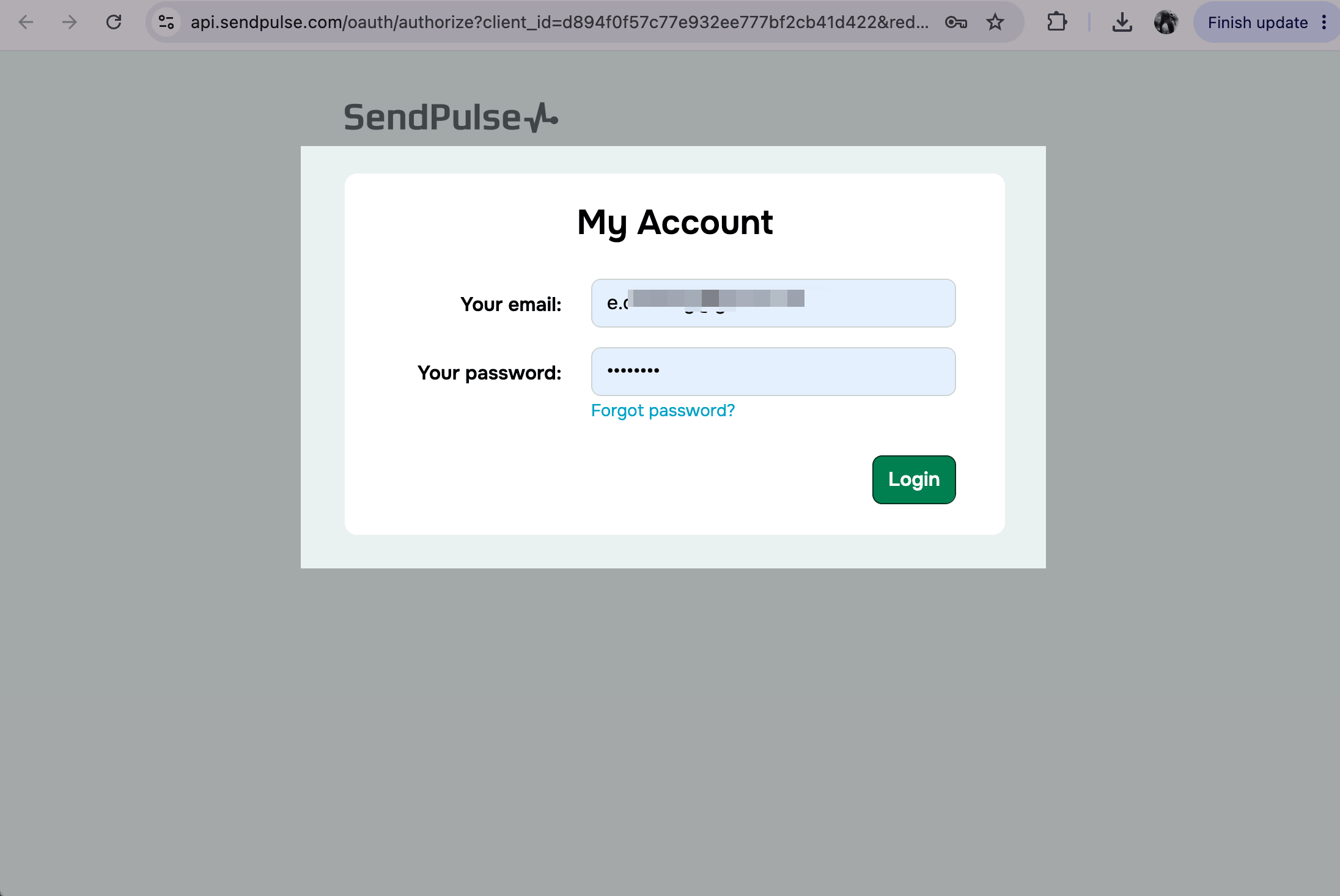
A página de autenticação da SendPulse será aberta no seu navegador. Insira suas credenciais de login e clique em Fazer login.
Execute ações por meio do MCP
Depois de conectar o servidor MCP, você pode enviar mensagens e realizar outras ações em sua conta da SendPulse usando ferramentas.
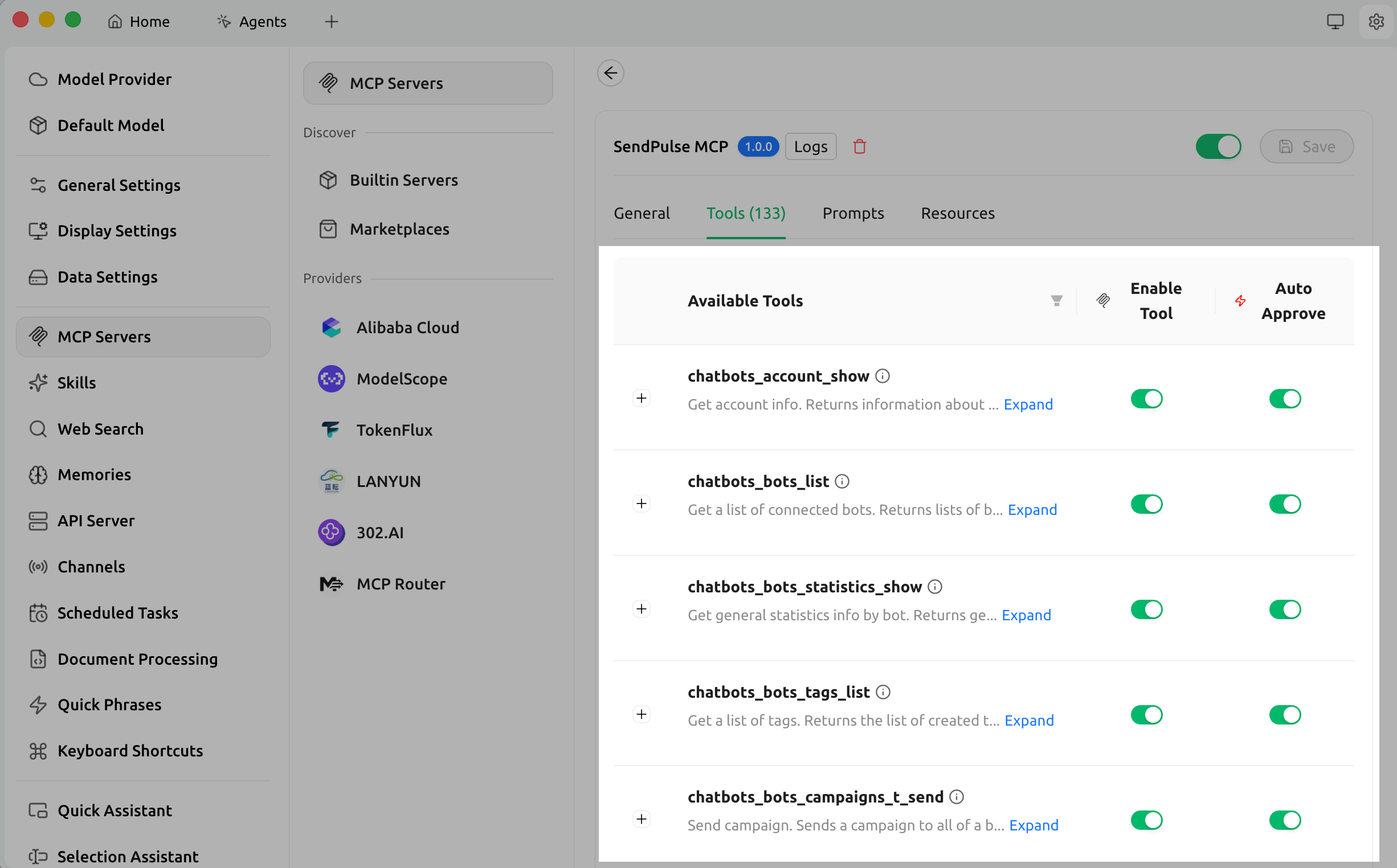
Para ver as ferramentas disponíveis e gerenciar as permissões de acesso em seu cliente, clique no botão de configurações ao lado do servidor MCP da SendPulse e vá para a guia Ferramentas . Para visualizar a descrição de uma ferramenta e os parâmetros necessários, clique em Expandir.
Saiba mais: Lista de ferramentas de MCP.
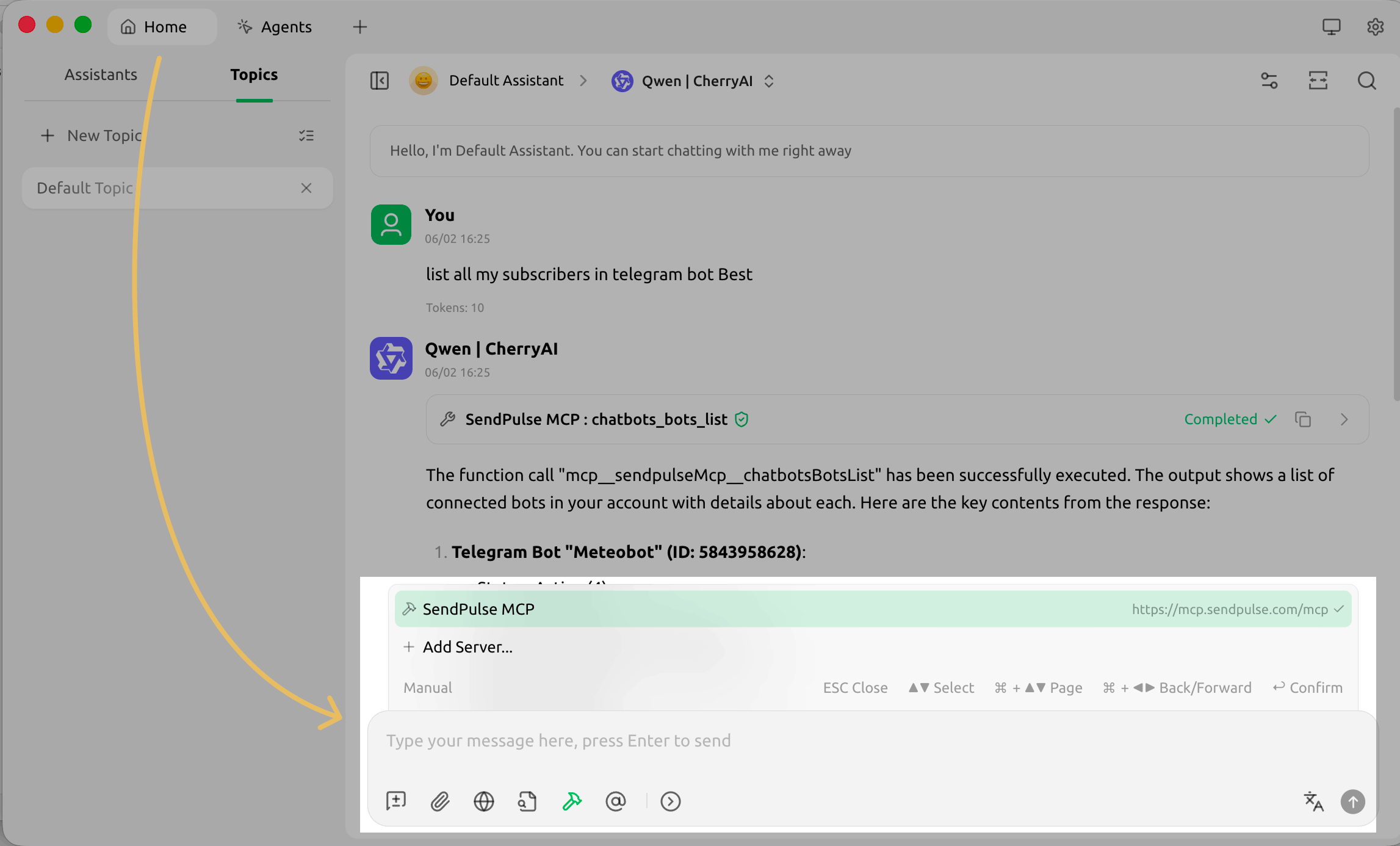
Para iniciar um chat, clique em Início no canto superior. No chat, clique no ícone MCP e selecione Manual > MCP da SendPulse para conectar o servidor.
Insira sua solicitação usando linguagem natural e clique em Enviar. Se o comando for bem-sucedido, o agente de IA mostrará a ferramenta usada e as informações solicitadas. Se você solicitou uma ação, ela mostrará o status da ação.
Saiba mais: Como conversar com seu assistente de IA.
 Última Atualização: 15.06.2026




ou