Como conectar o servidor MCP da SendPulse ao Antigravity
O Antigravity é um editor de código alimentado por IA que suporta integrações MCP. Depois de conectar o servidor MCP da SendPulse a ele, você poderá gerenciar sua conta da SendPulse diretamente no assistente de IA do Cursor usando solicitações em linguagem natural.
Vamos falar sobre como conectar o servidor MCP da SendPulse ao Antigravity.
Para saber mais sobre o servidor MCP da SendPulse e como ele funciona, consulte Noções básicas sobre MCP.
Como adicionar o servidor MCP da SendPulse
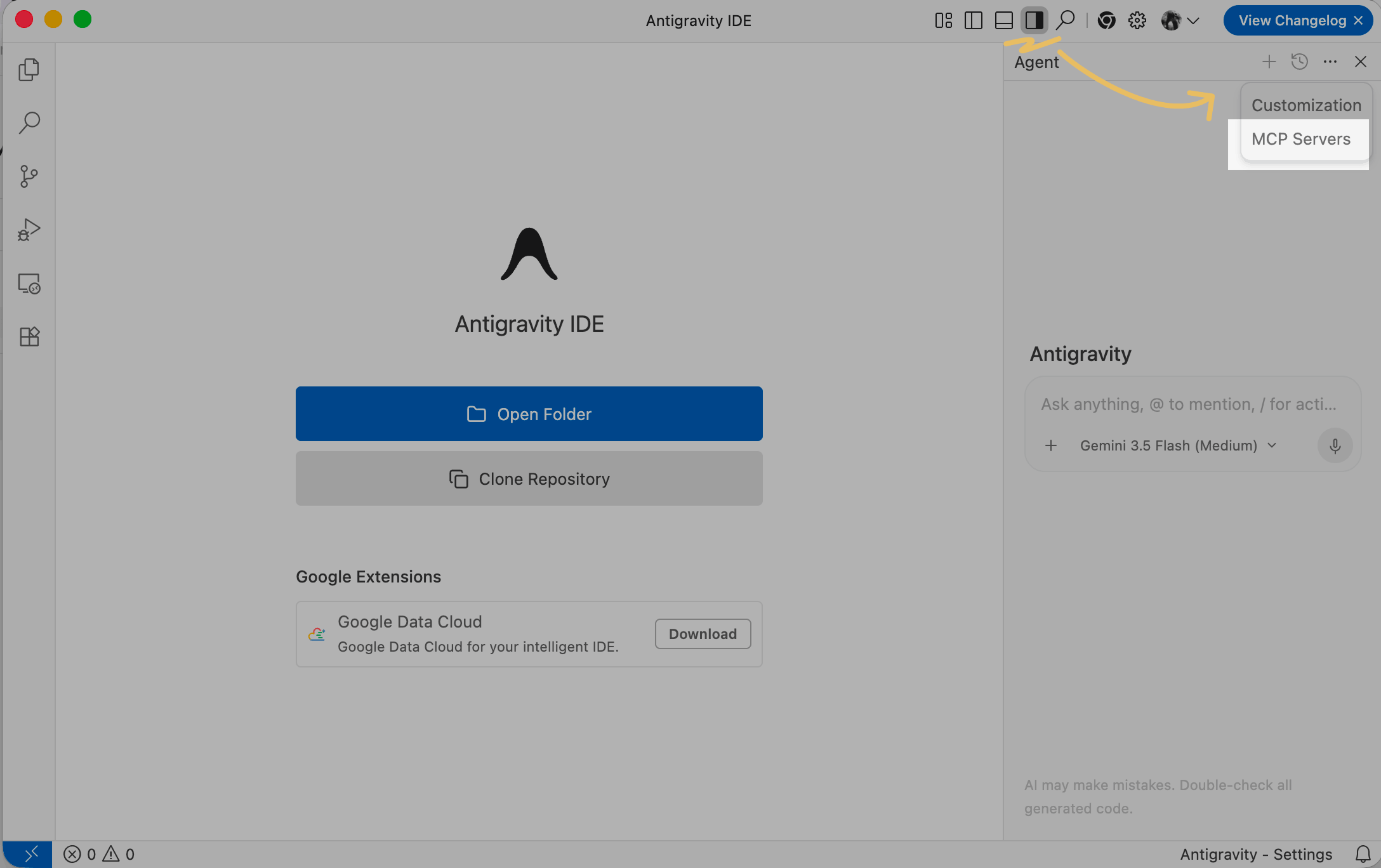
No aplicativo Antigravity, vá para Alternar agentes, clique nos três pontos e selecione MCP Servers.
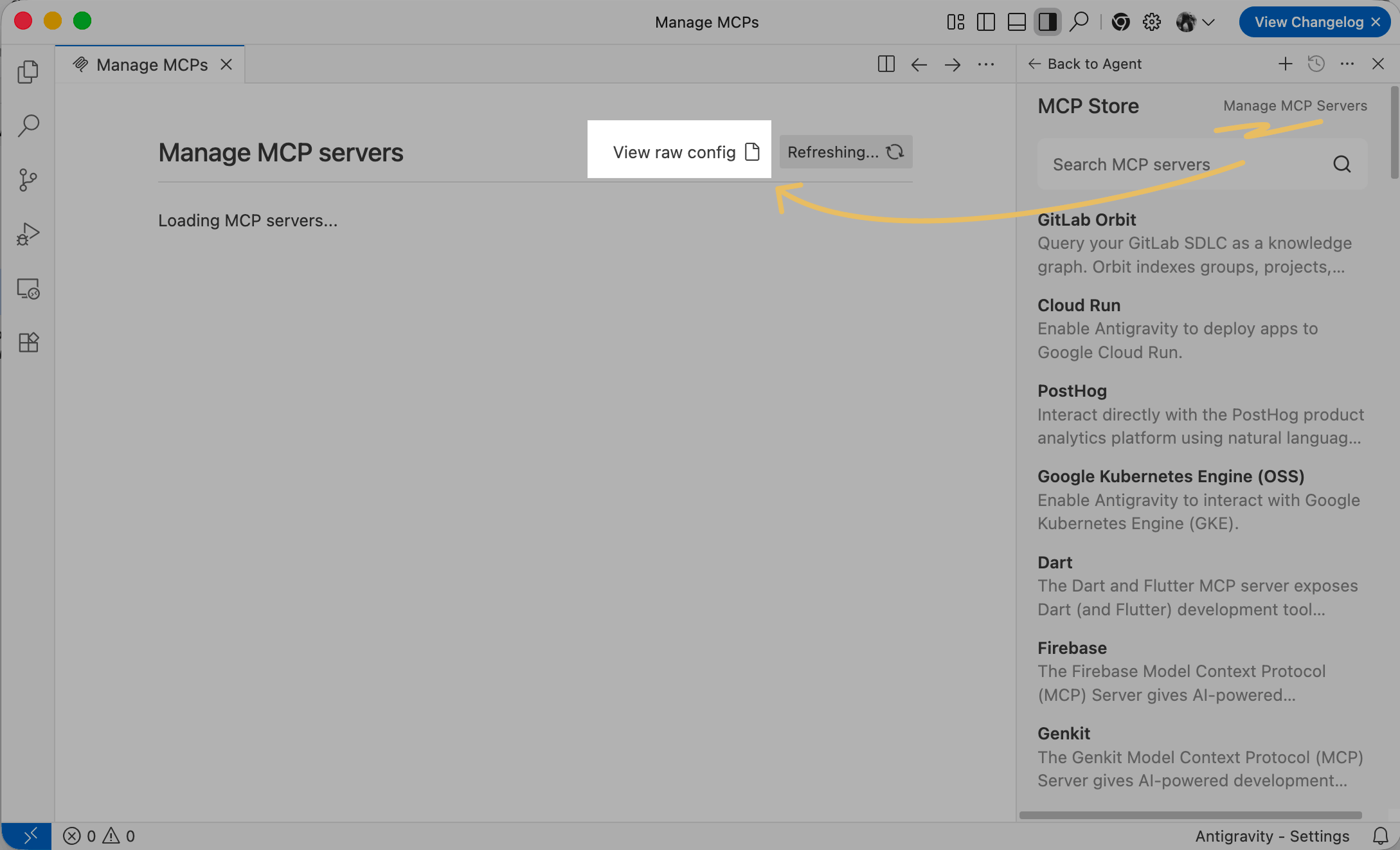
À direita, clique em Gerenciar servidores MCP e, na área central, clique em Exibir configuração bruta.
No arquivo de configuração, cole o código abaixo:
O Antigravity suporta até 100 ferramentas. Para permanecer dentro desse limite, adicione exceções ao arquivo de configuração.
{
  "mcpServers": {
    "sp": {
      "command": "npx",
      "args": [
        "-y",
        "mcp-remote",
        "https://mcp.sendpulse.com/mcp"
      ],
      "env": {},
      "disabledTools": [
        "email_emails_delete",
        "email_emails_statistics_list",
        "email_emails_statistics_show",
        "email_tags_list",
        "email_tags_create",
        "email_tags_update",
        "email_tags_delete",
        "email_tags_emails_pin",
        "email_tags_emails_unpin",
        "email_tags_phones_pin",
        "email_tags_phones_unpin",
        "email_blacklist_emails_list",
        "email_blacklist_emails_add",
        "email_blacklist_emails_delete",
        "email_balance_show",
        "email_balance_show_detail",
        "smtp_emails_list",
        "smtp_emails_show",
        "smtp_emails_show_list",
        "smtp_emails_send",
        "smtp_emails_total",
        "smtp_bounces_list",
        "smtp_bounces_total",
        "smtp_unsubscribes_list",
        "smtp_unsubscribes_create",
        "smtp_unsubscribes_delete",
        "smtp_unsubscribes_resubscribe",
        "smtp_unsubscribes_is_unsubscribed",
        "smtp_ips_list",
        "smtp_senders_list",
        "smtp_senders_create",
        "smtp_senders_domains_list",
        "smtp_senders_domains_create"
      ],
      "disabled": false
    }
  }
}
Quando você tiver adicionado, feche a guia e clique em Salvar.
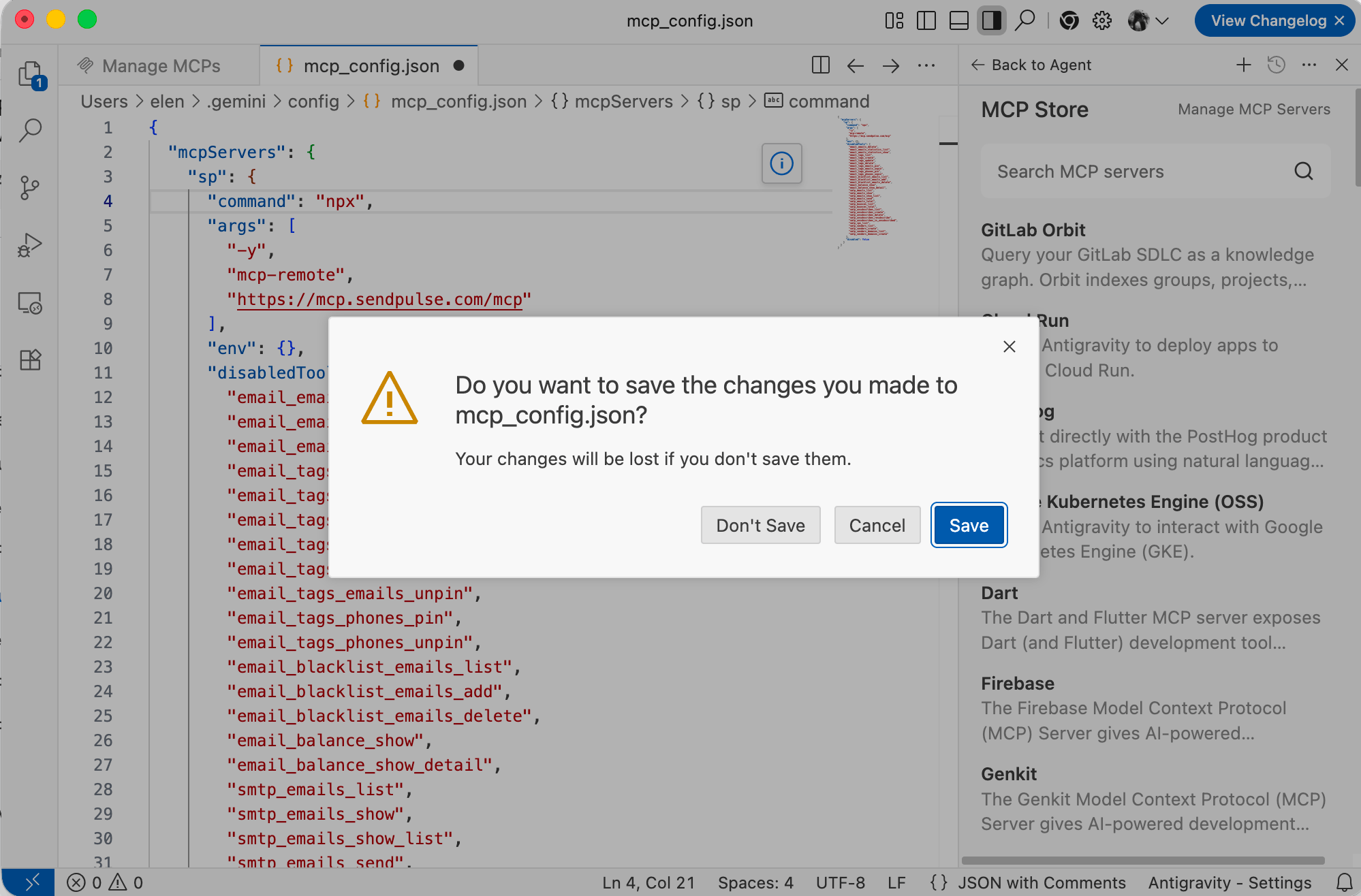
Depois de salvar as alterações, você será redirecionado para as configurações do MCP. Para atualizar as informações, clique em Atualizar.
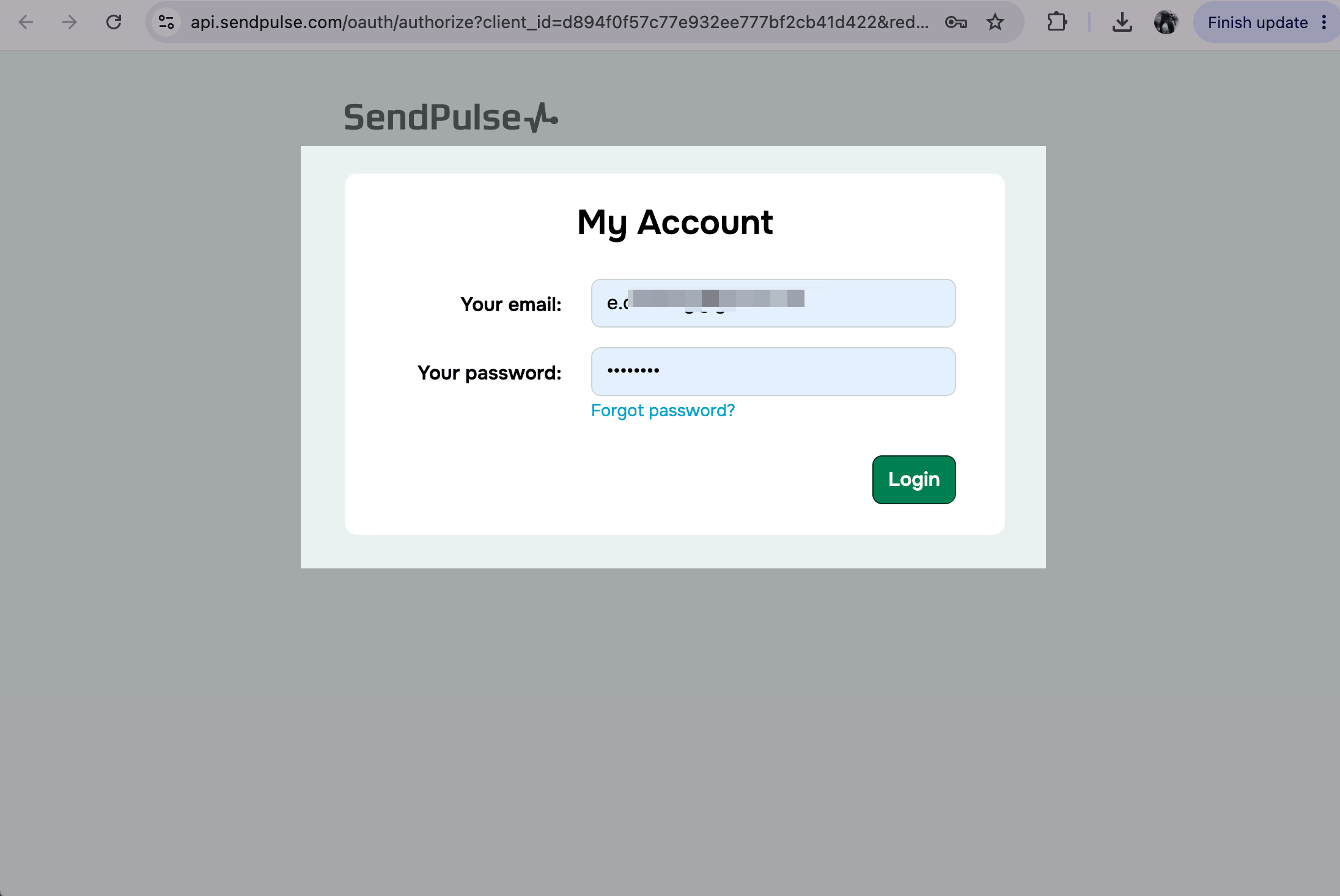
A página de autenticação da SendPulse será aberta no seu navegador. Insira suas credenciais de login e clique em Fazer login.
Execute ações por meio do MCP
Depois de conectar o servidor MCP, você pode enviar mensagens e realizar outras ações em sua conta da SendPulse usando ferramentas.
Ao lado do servidor MCP sp, você pode ver as ferramentas disponíveis, as descrições das ferramentas e os parâmetros de solicitação necessários. Para desativar ou ativar uma ferramenta, use o botão de alternância correspondente.
Saiba mais: Lista de ferramentas de MCP.
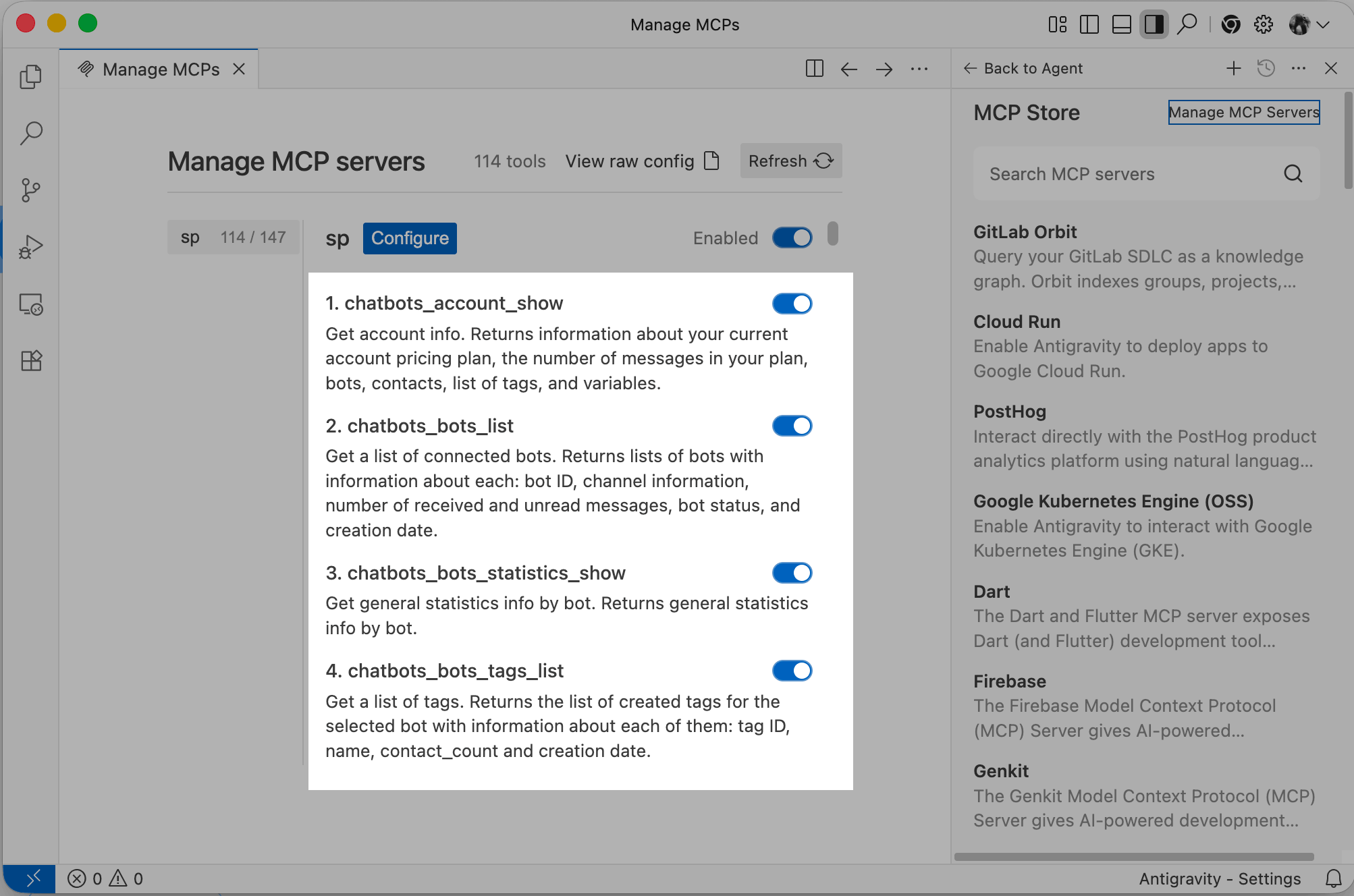
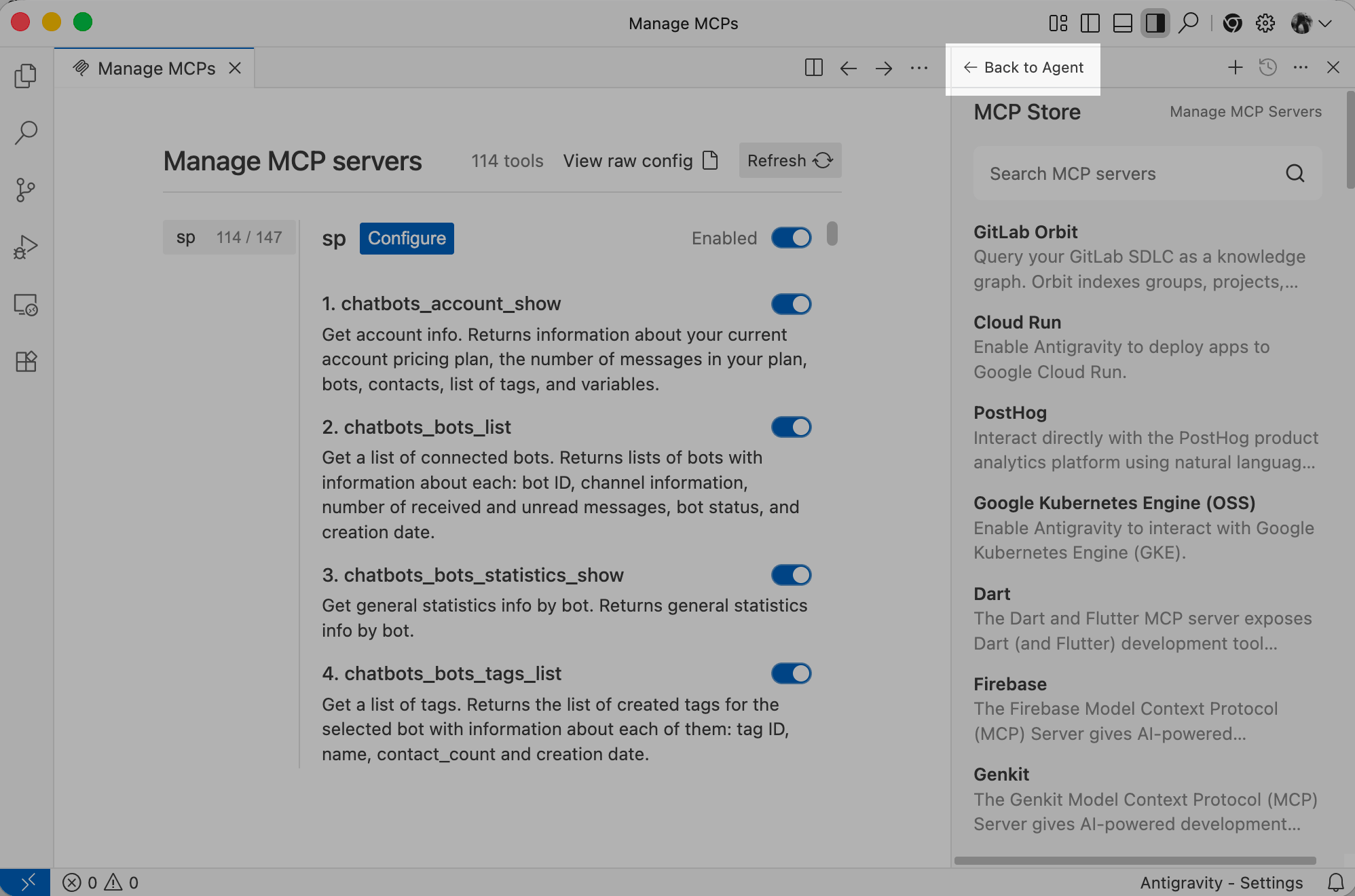
Para voltar para o chat, clique em Voltar para o agente.
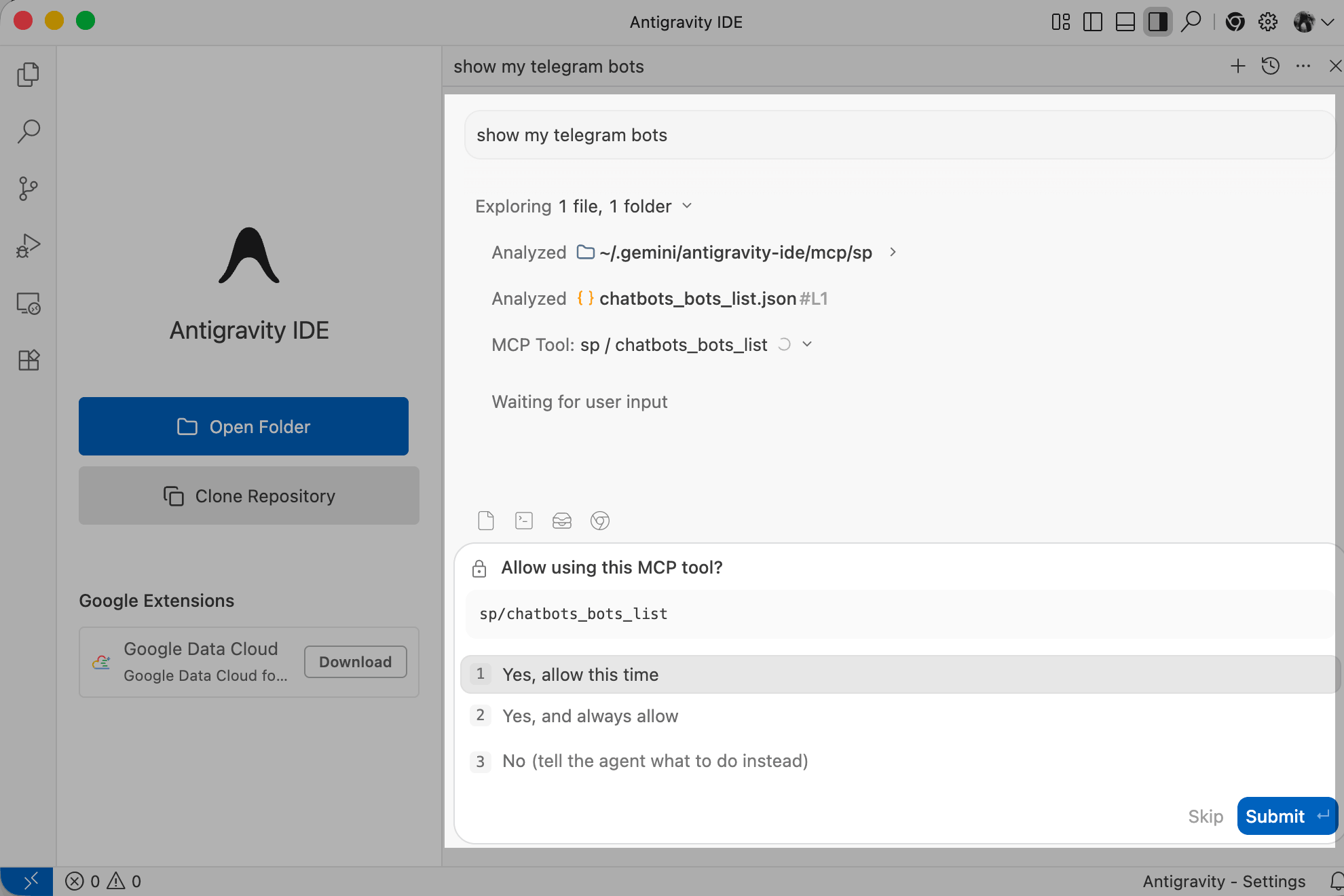
No chat, insira sua solicitação em linguagem natural e envie.
O assistente de IA nomeará a ferramenta que planeja executar. Se a ferramenta selecionada for apropriada, clique em Enviar para permitir que ela execute a ação em sua conta.
Saiba mais: Como conversar com seu assistente de IA.
 Última Atualização: 15.06.2026





ou