Conecta el servidor MCP de SendPulse a Antigravity
Antigravity es un editor de código basado en IA que admite integraciones con MCP. Una vez que conectes el servidor MCP de SendPulse a Antigravity, podrás gestionar tu cuenta de SendPulse directamente desde Antigravity mediante comandos de lenguaje natural.
Veamos cómo conectar el servidor MCP de SendPulse a Antigravity.
Para obtener más información sobre el servidor MCP de SendPulse y cómo funciona, consulta Conceptos básicos de MCP.
Añade el servidor MCP de SendPulse
En la app Antigravity, ve a Conectar agente, haz clic en los tres puntos y selecciona Servidores MCP.
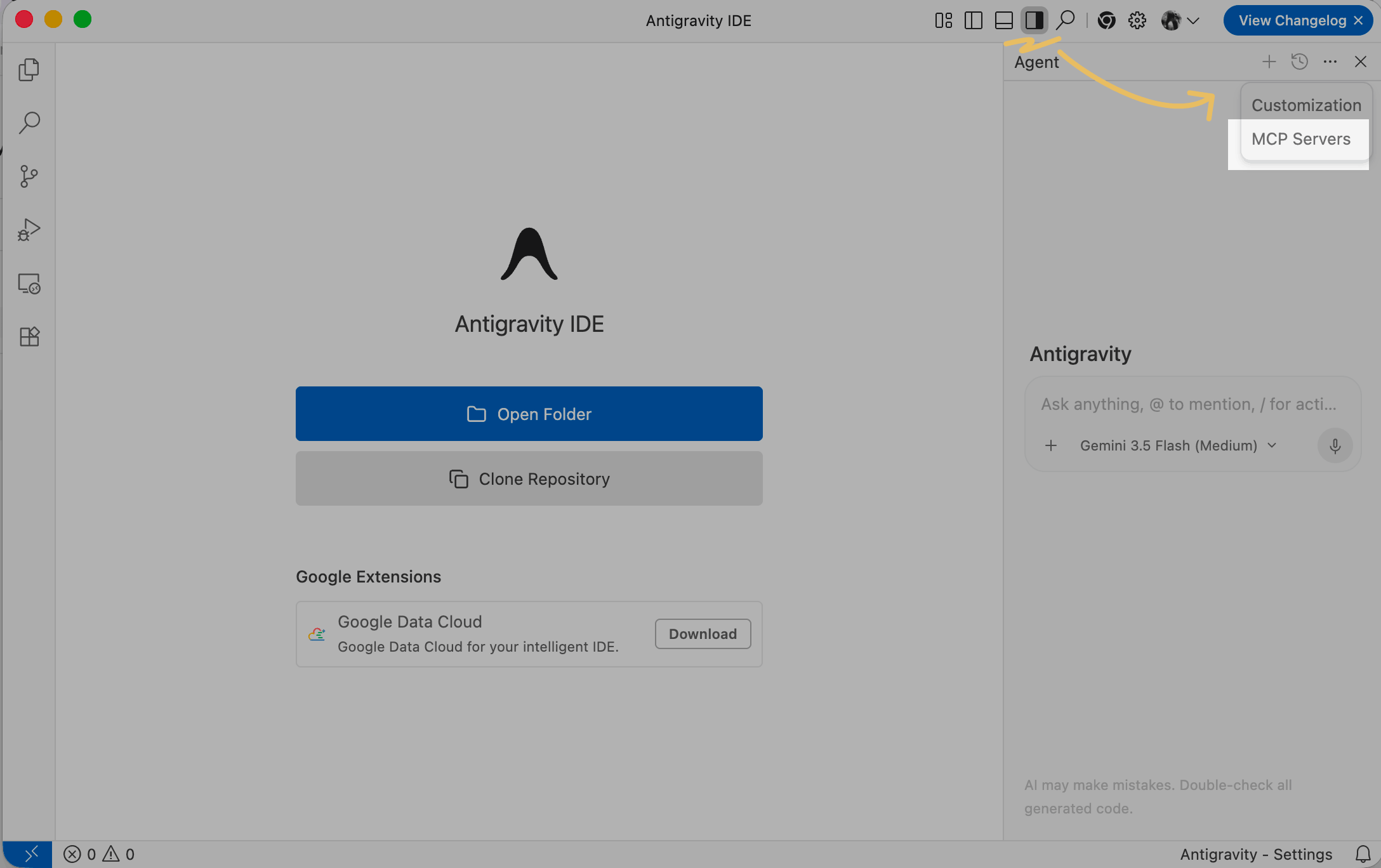
A la derecha, haz clic en Administrar servidores MCP y, a continuación, en la zona central, haz clic en Ver configuración original.
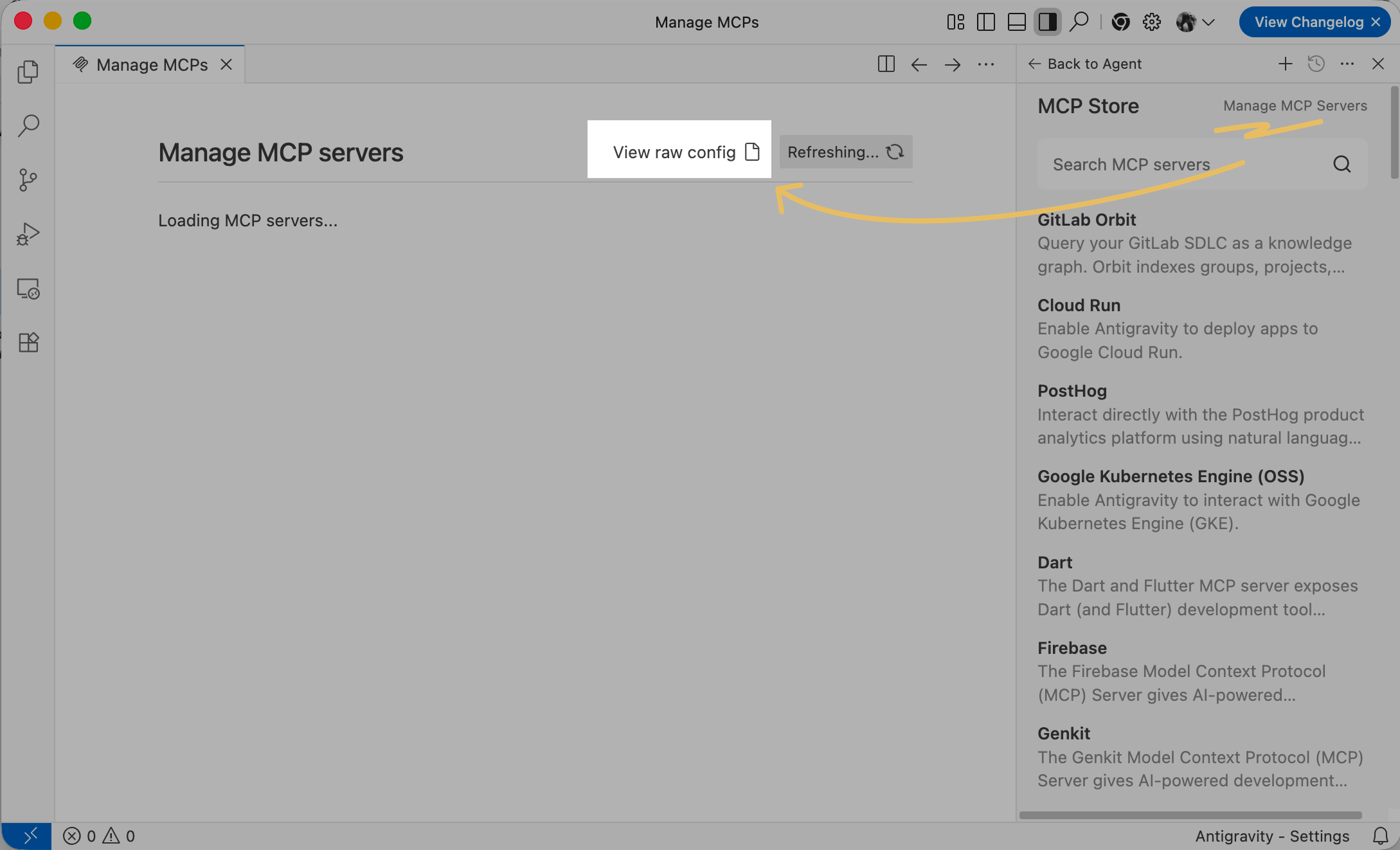
En el archivo de configuración, pega el siguiente código:
Antigravity admite hasta 100 herramientas. Para no sobrepasar este límite, añade excepciones al archivo de configuración.
{
  "mcpServers": {
    "sp": {
      "command": "npx",
      "args": [
        "-y",
        "mcp-remote",
        "https://mcp.sendpulse.com/mcp"
      ],
      "env": {},
      "disabledTools": [
        "email_emails_delete",
        "email_emails_statistics_list",
        "email_emails_statistics_show",
        "email_tags_list",
        "email_tags_create",
        "email_tags_update",
        "email_tags_delete",
        "email_tags_emails_pin",
        "email_tags_emails_unpin",
        "email_tags_phones_pin",
        "email_tags_phones_unpin",
        "email_blacklist_emails_list",
        "email_blacklist_emails_add",
        "email_blacklist_emails_delete",
        "email_balance_show",
        "email_balance_show_detail",
        "smtp_emails_list",
        "smtp_emails_show",
        "smtp_emails_show_list",
        "smtp_emails_send",
        "smtp_emails_total",
        "smtp_bounces_list",
        "smtp_bounces_total",
        "smtp_unsubscribes_list",
        "smtp_unsubscribes_create",
        "smtp_unsubscribes_delete",
        "smtp_unsubscribes_resubscribe",
        "smtp_unsubscribes_is_unsubscribed",
        "smtp_ips_list",
        "smtp_senders_list",
        "smtp_senders_create",
        "smtp_senders_domains_list",
        "smtp_senders_domains_create"
      ],
      "disabled": false
    }
  }
}
Una vez que lo hayas añadido, cierra la pestaña y selecciona Guardar.
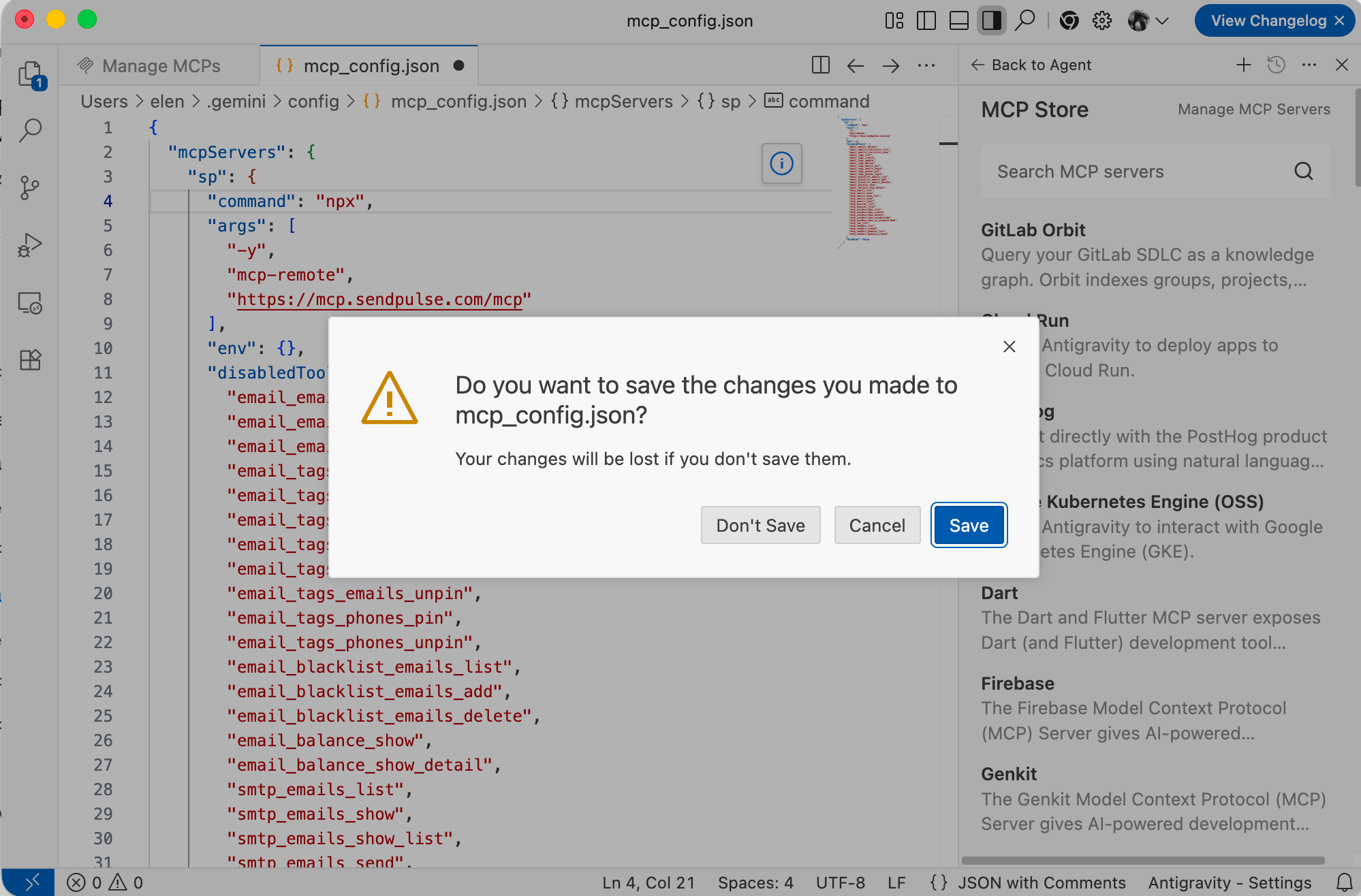
Una vez que guardes los cambios, serás redirigido a la configuración de MCP. Para actualizar la información, haz clic en Actualizar.
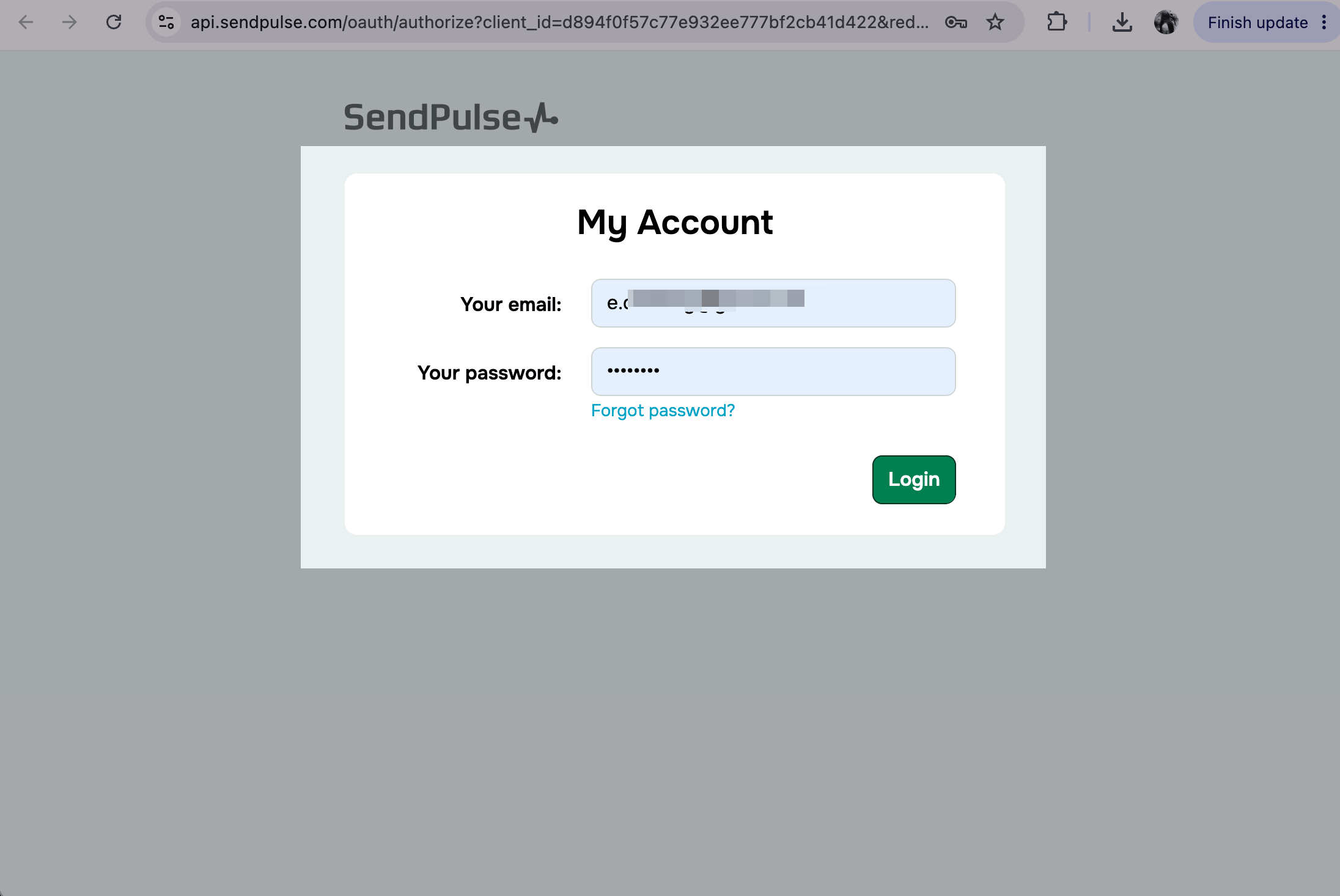
Se abrirá la página de autenticación de la API de SendPulse en tu navegador. Ingresa tus credenciales de inicio de sesión y haz clic en Iniciar sesión.
Ejecuta acciones a través de MCP
Una vez que te hayas conectado al servidor MCP, podrás enviar mensajes y realizar otras acciones en tu cuenta de SendPulse utilizando las herramientas.
Junto al servidor MCP de sp, podrás ver las herramientas disponibles, sus descripciones y los parámetros de solicitud necesarios. Para desactivar o activar una herramienta, utiliza su botón de alternancia.
Más información: Lista de herramientas MCP.
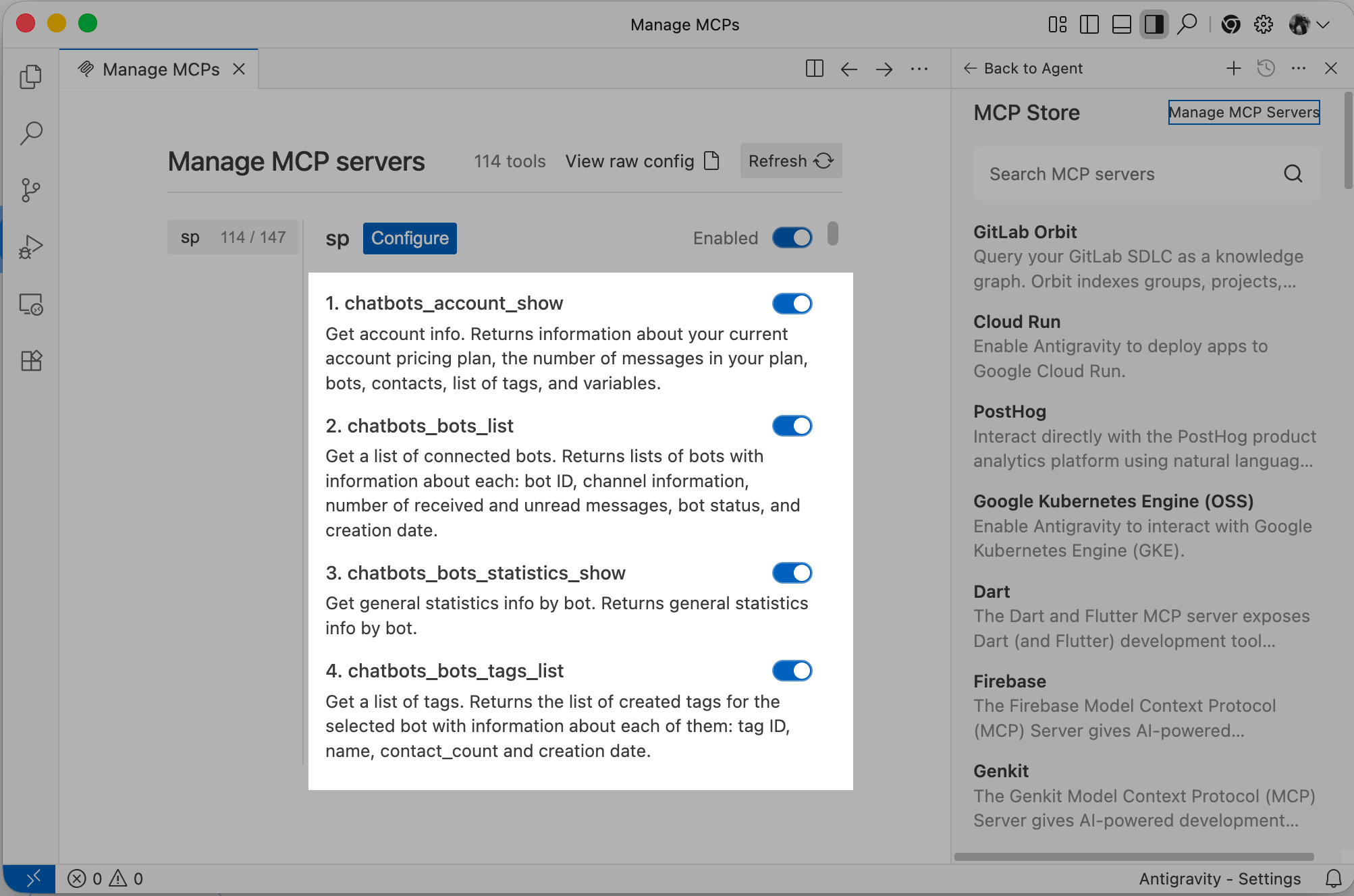
Para volver al chat, haz clic en Volver al agente.
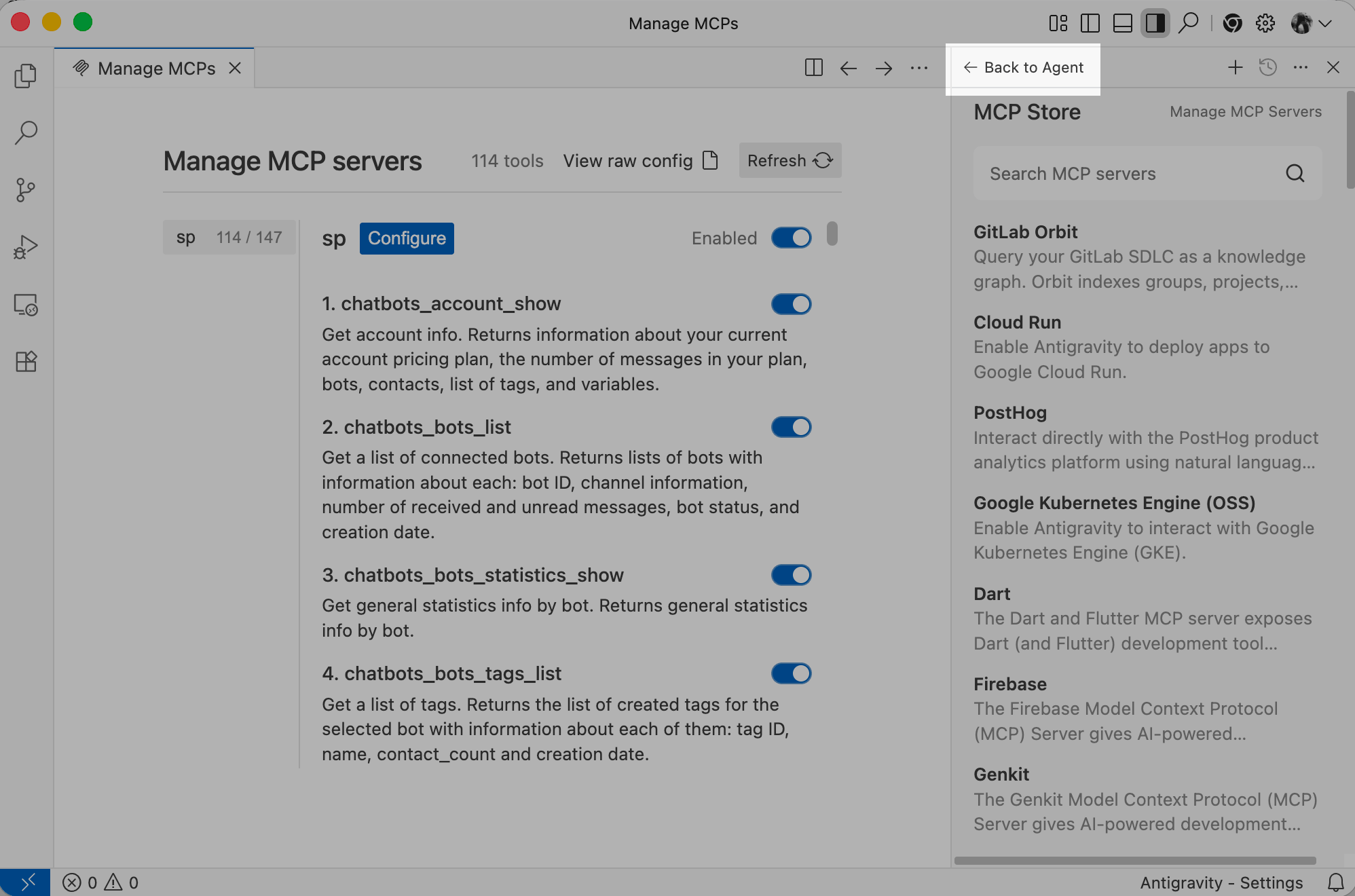
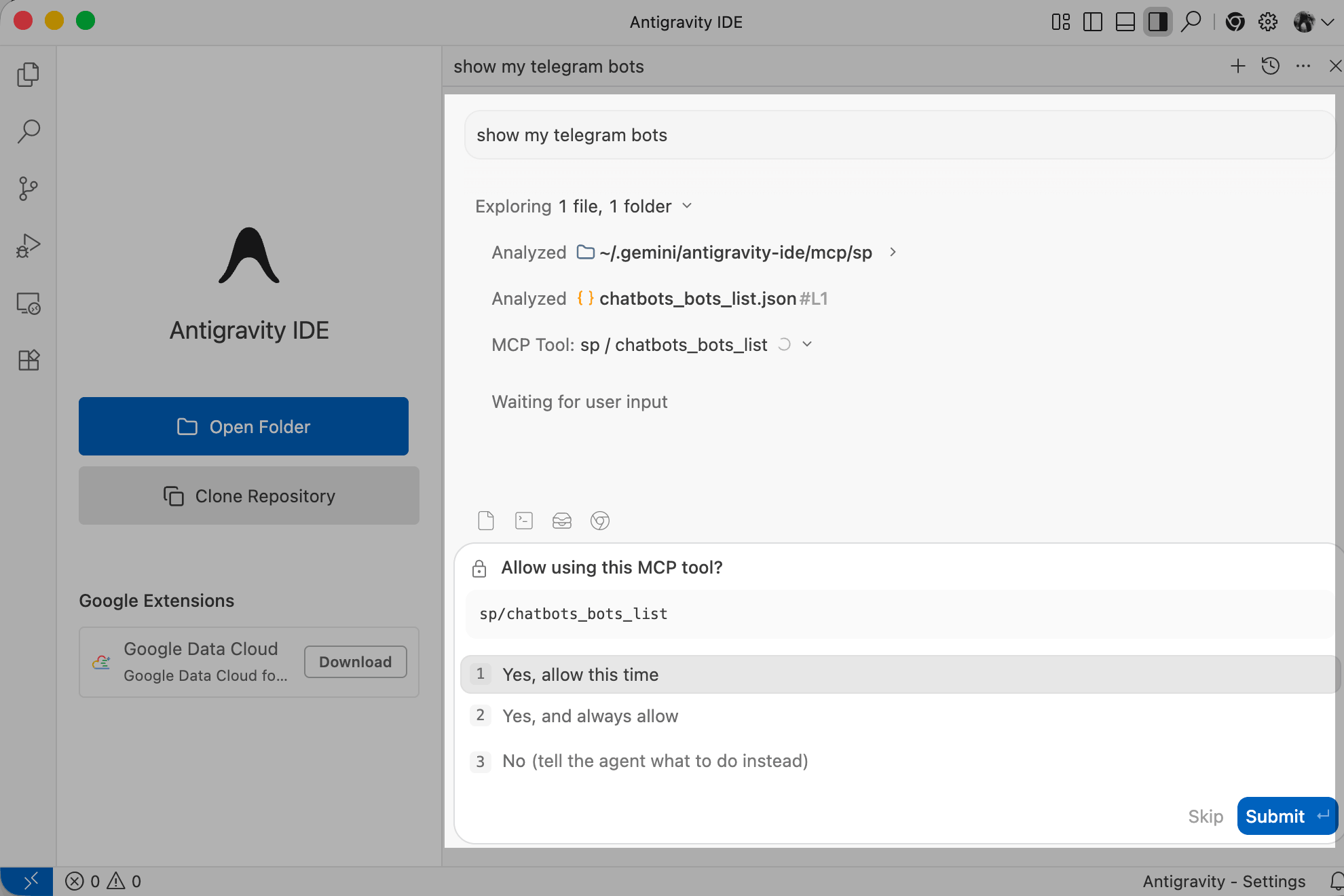
En el chat, escribe tu solicitud en lenguaje natural y envíala.
A continuación, el asistente de IA indicará el nombre de la herramienta que va a ejecutar. Si la herramienta seleccionada es la adecuada, haz clic en Enviar para que ejecute la acción en tu cuenta.
Más información: Chatea con tu asistente de IA.
 Última actualización: 10.06.2026





o