Conecta el servidor MCP de SendPulse a Claude Code
Claude Code es la herramienta de línea de comandos de Anthropic para la programación de agentes que admite integraciones con MCP. Una vez que conectes el servidor MCP de SendPulse a esta herramienta, podrás administrar tu cuenta de SendPulse directamente en el terminal de Claude Code mediante solicitudes en lenguaje natural.
Veamos cómo conectar el servidor MCP de SendPulse a Claude Code.
Para obtener más información sobre el servidor MCP de SendPulse y cómo funciona, consulta Conceptos básicos de MCP.
Añade el servidor MCP de SendPulse
Para ir a Claude Code, abre una terminal y ejecuta:
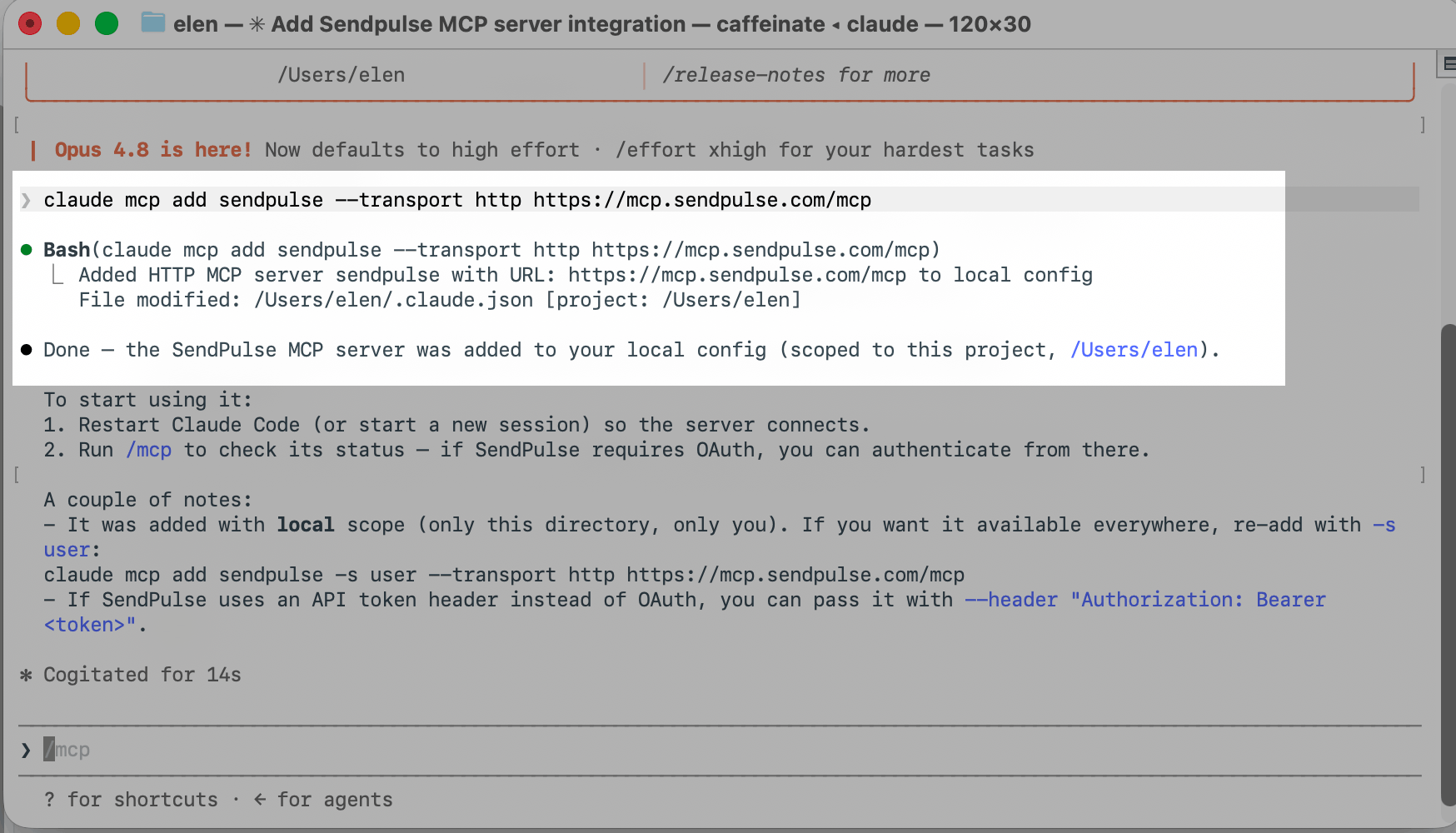
claudePara añadir el servidor MCP de SendPulse, ejecuta:
claude mcp add sendpulse --transport http https://mcp.sendpulse.com/mcpUna vez que instales el servidor MCP de SendPulse, te pedirá que cierres el terminal y lo reinicies.
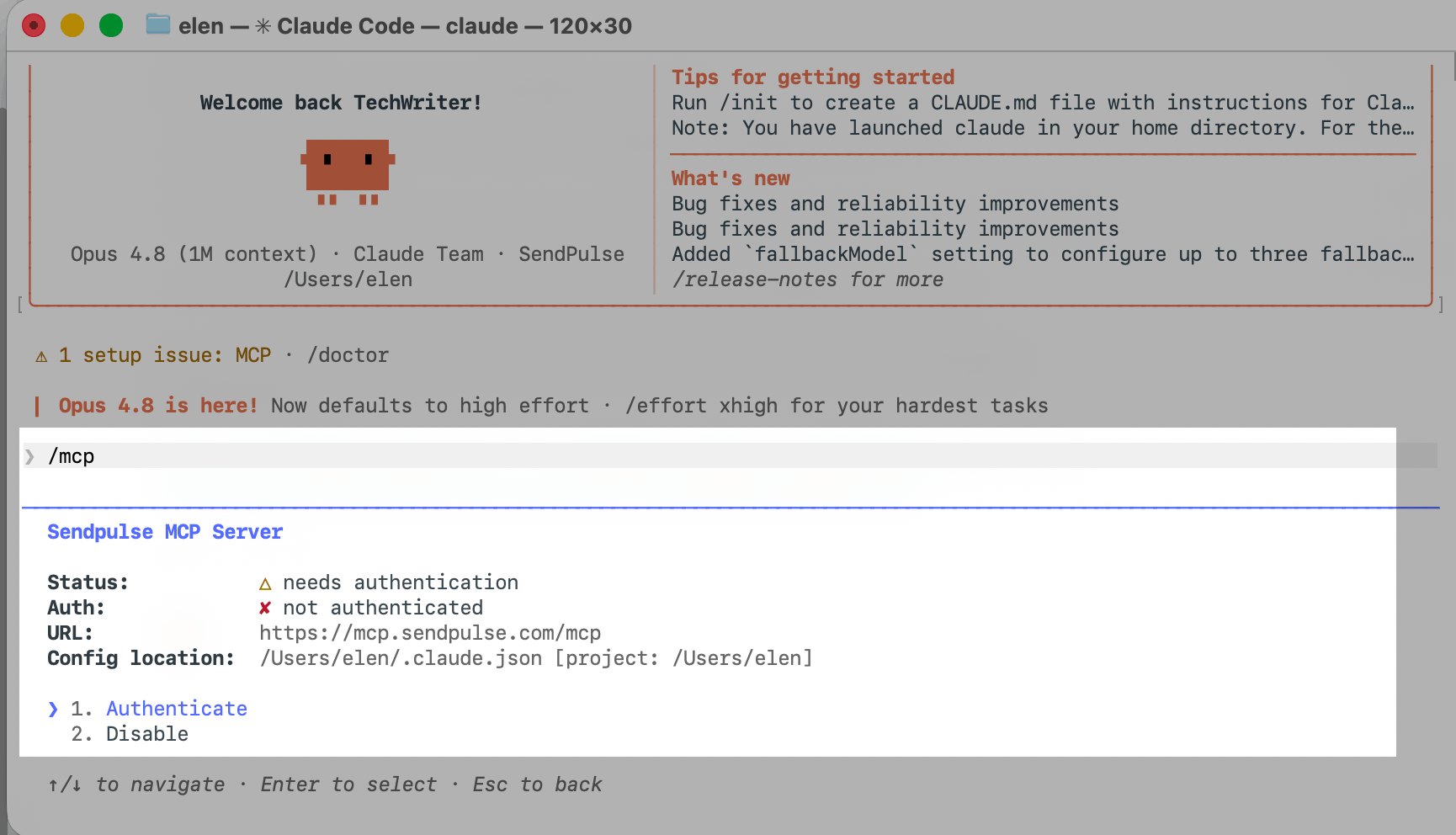
Para autenticarte, ejecuta /mcp, selecciona el servidor MCP de SendPulse y presiona Enter. A continuación, selecciona Autenticar y vuelve a presionar Enter.
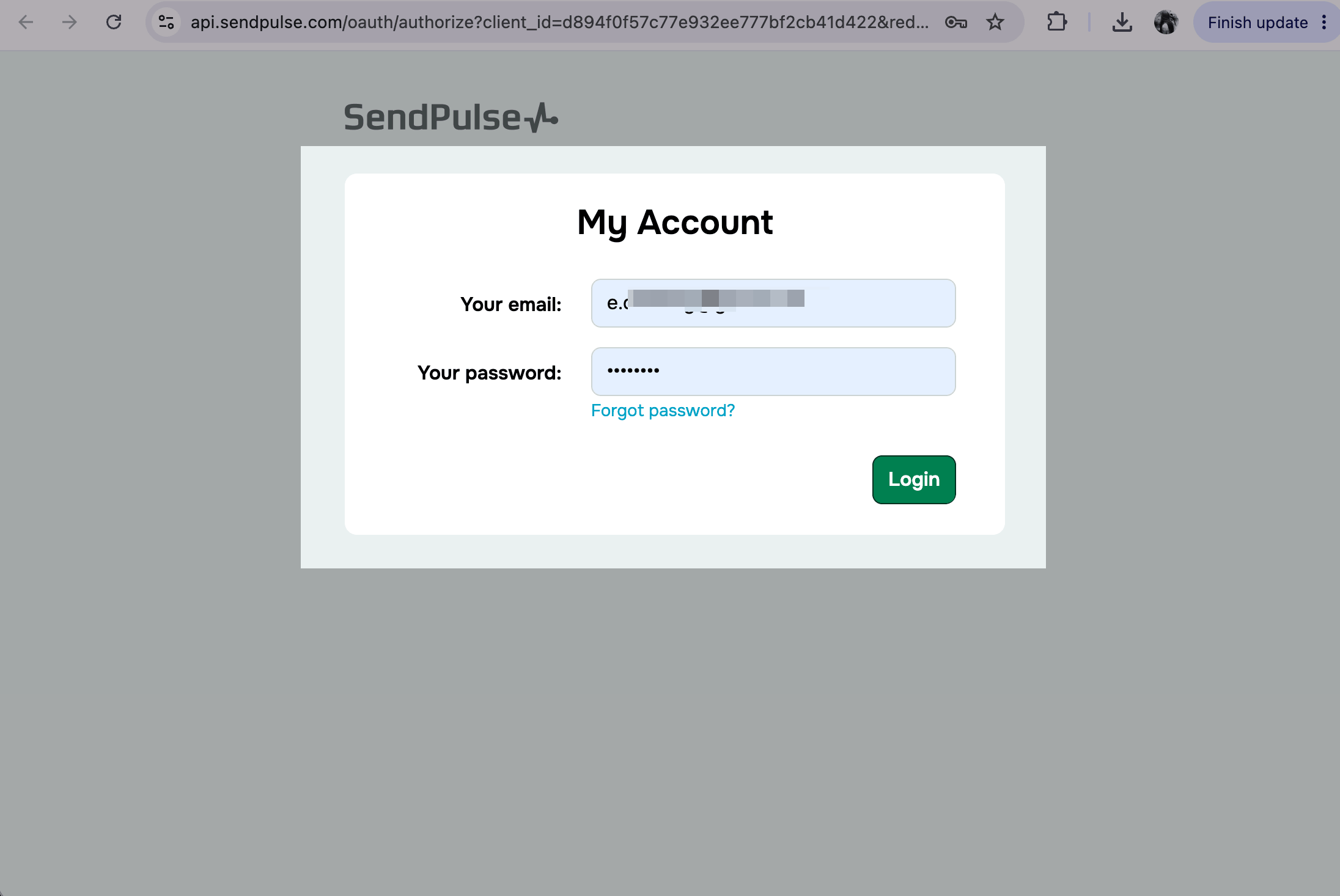
Se abrirá en tu navegador la página de autenticación de la API de SendPulse. Introduce tus credenciales de inicio de sesión y haz clic en Iniciar sesión.
Una vez que te hayas autenticado, el panel /mcp mostrará el servidor MCP de SendPulse con el estado Conectado.
Ejecuta acciones a través de MCP
Una vez que te hayas conectado al servidor MCP, podrás enviar mensajes y realizar otras acciones en tu cuenta de SendPulse utilizando las herramientas.
Para ver las herramientas disponibles, escribe tu solicitud en lenguaje natural en la terminal y presiona Enter.
Más información: Lista de herramientas MCP.
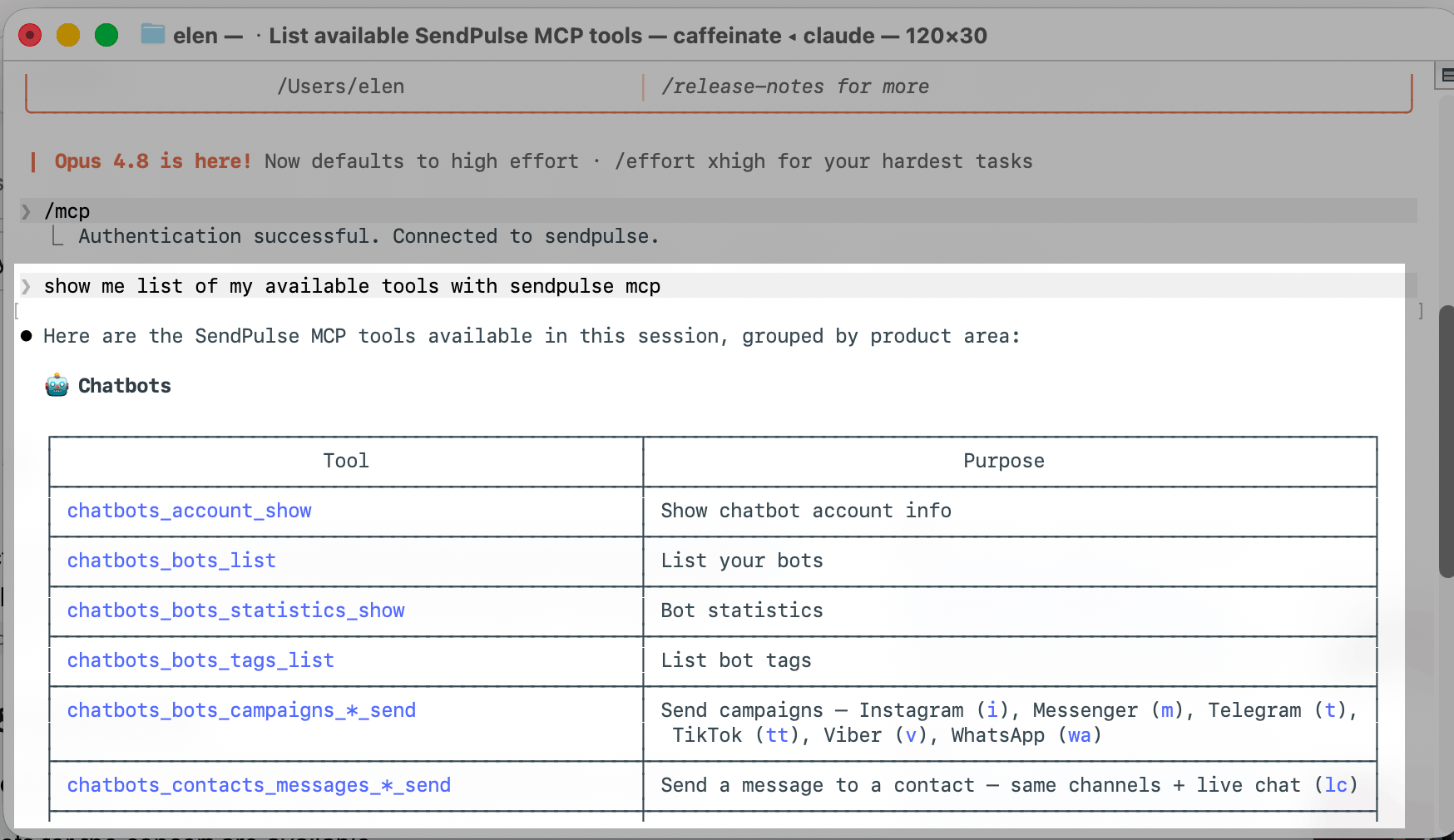
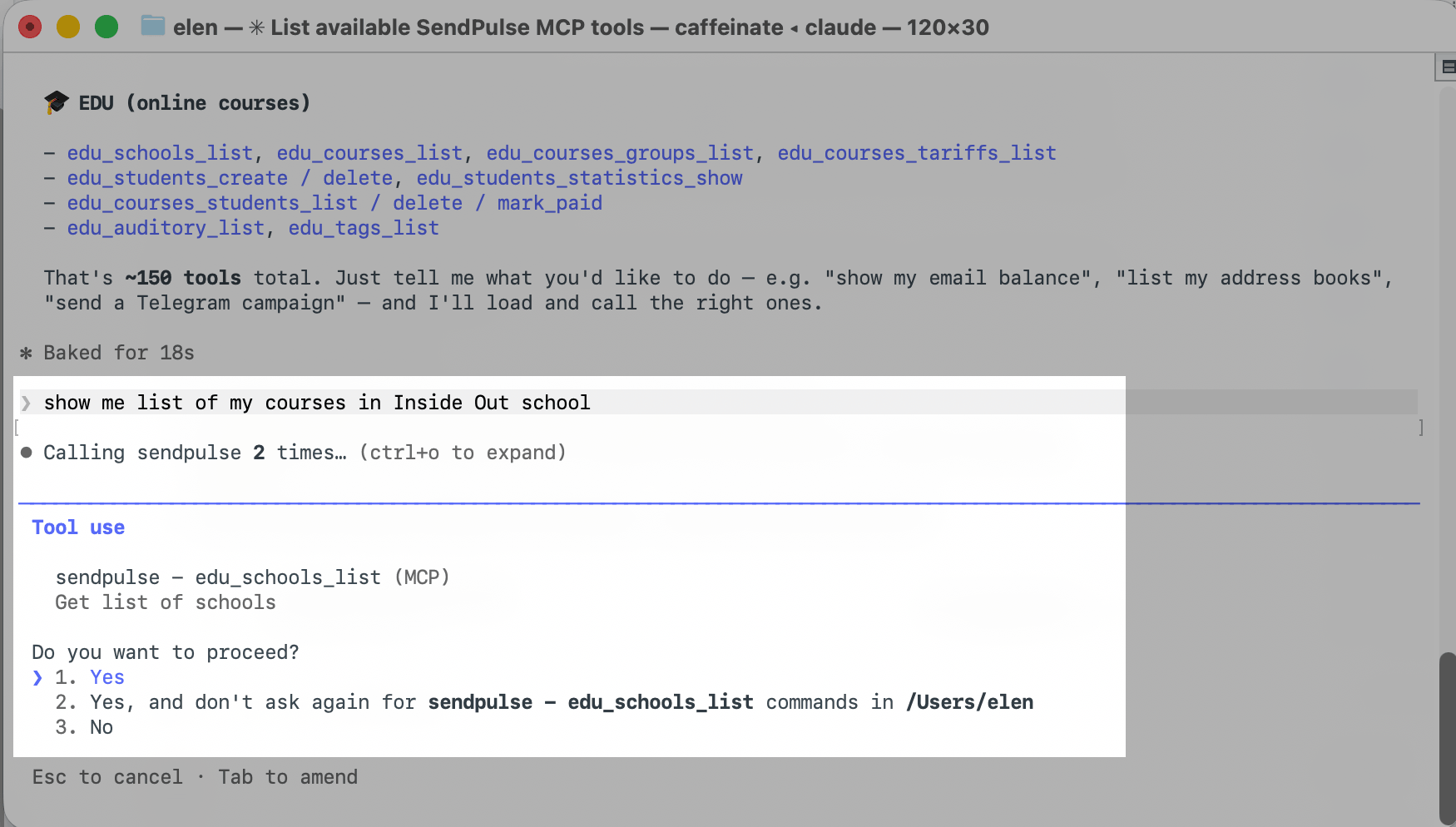
Para empezar, escribe tu solicitud en lenguaje natural y envíala. A continuación, el asistente de IA indicará el nombre de la herramienta que va a ejecutar. Si la herramienta seleccionada es la adecuada, selecciona Sí y presiona Enter para continuar.
Más información: Chatea con tu asistente de IA.
 Última actualización: 10.06.2026





o