Conecta el servidor MCP de SendPulse a Сlaude
Claude es un asistente de IA desarrollado por Anthropic. Está disponible como aplicación web, Cowork y aplicación móvil que admite integraciones con MCP. Una vez que conectes el servidor MCP de SendPulse a él, podrás gestionar tu cuenta de SendPulse directamente en un chat de Claude mediante solicitudes en lenguaje natural.
Veamos cómo conectar el servidor MCP de SendPulse a Claude.
Para obtener más información sobre el servidor MCP de SendPulse y cómo funciona, consulta Conceptos básicos de MCP.
Añade el servidor MCP de SendPulse
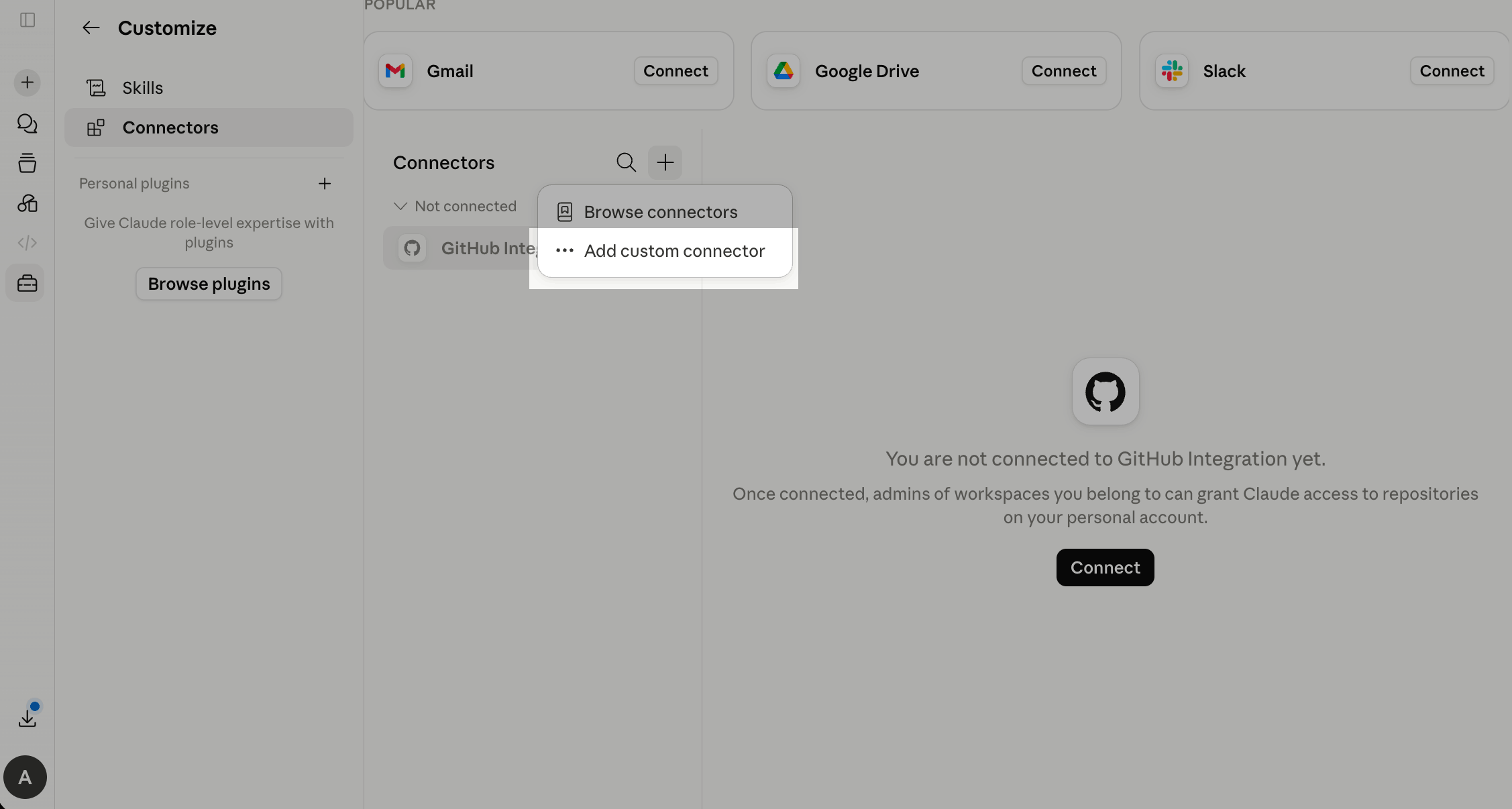
En la app Claude, ve a Personalizar > Conectores. Haz clic en + y selecciona Añadir conector personalizado.
Con los planes Team y Enterprise, solo el propietario de la cuenta puede agregar conectores personalizados.
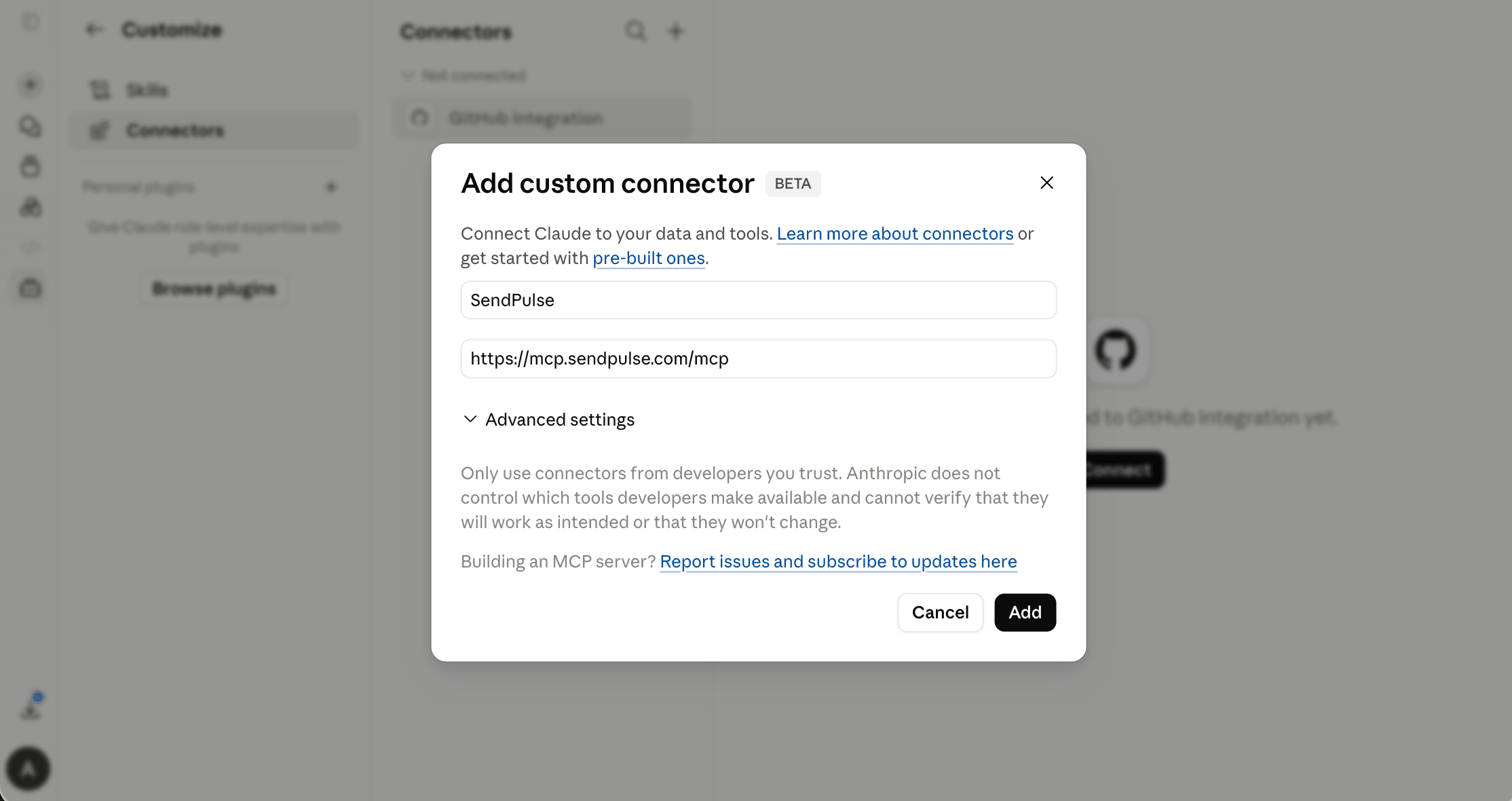
En la ventana modal, ingresa un nombre para el conector y pega el enlace del servidor MCP de SendPulse: https://mcp.sendpulse.com/mcp. Haz clic en Añadir.
Para encontrar el enlace, inicia sesión en tu cuenta de SendPulse. Ve a Configuración de la cuenta > API, y en la sección MCP, copia el enlace.
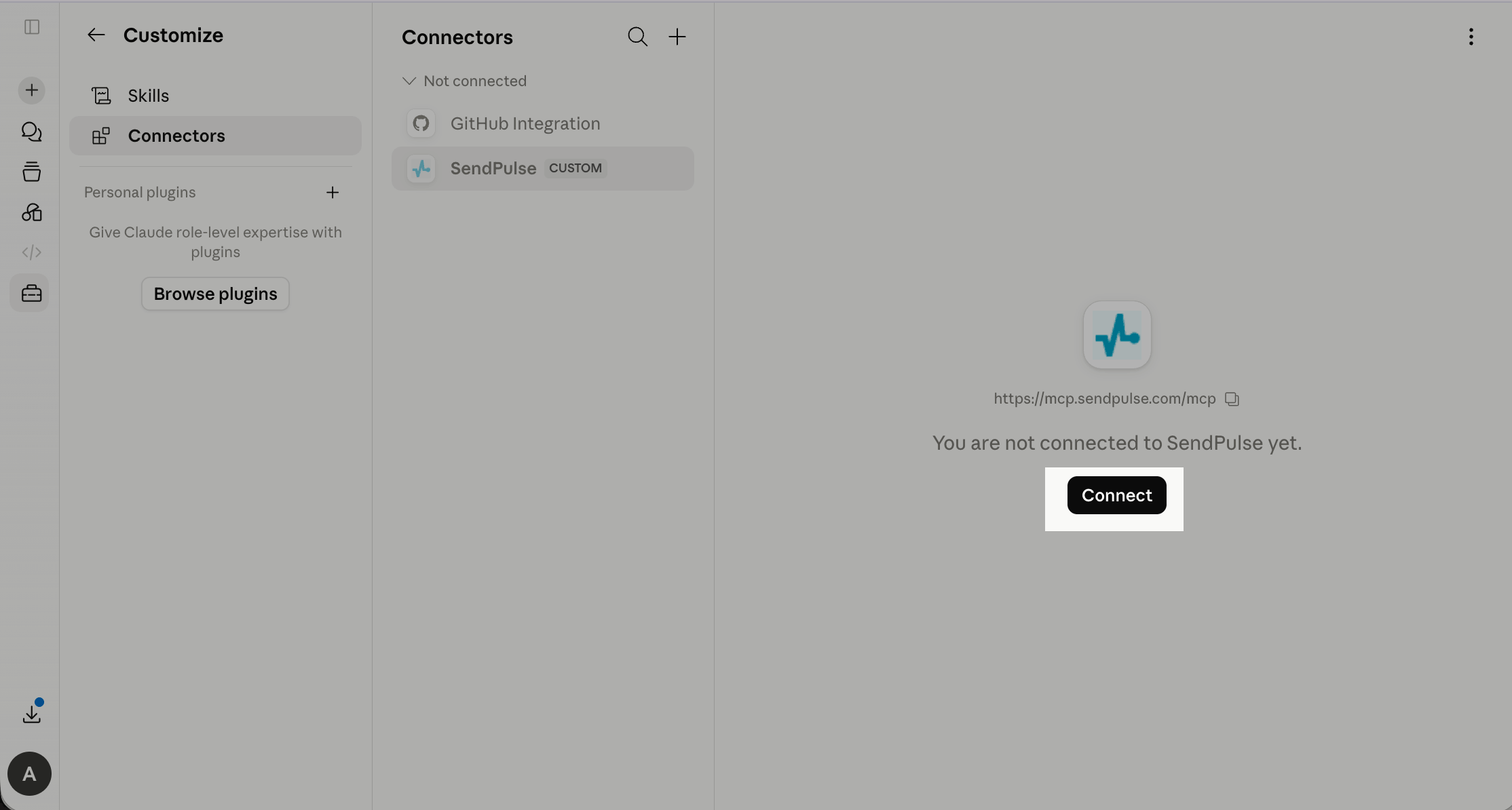
Una vez que añadas un conector, se te redirigirá a la página Conectores. En tu conector, haz clic en Conectar.
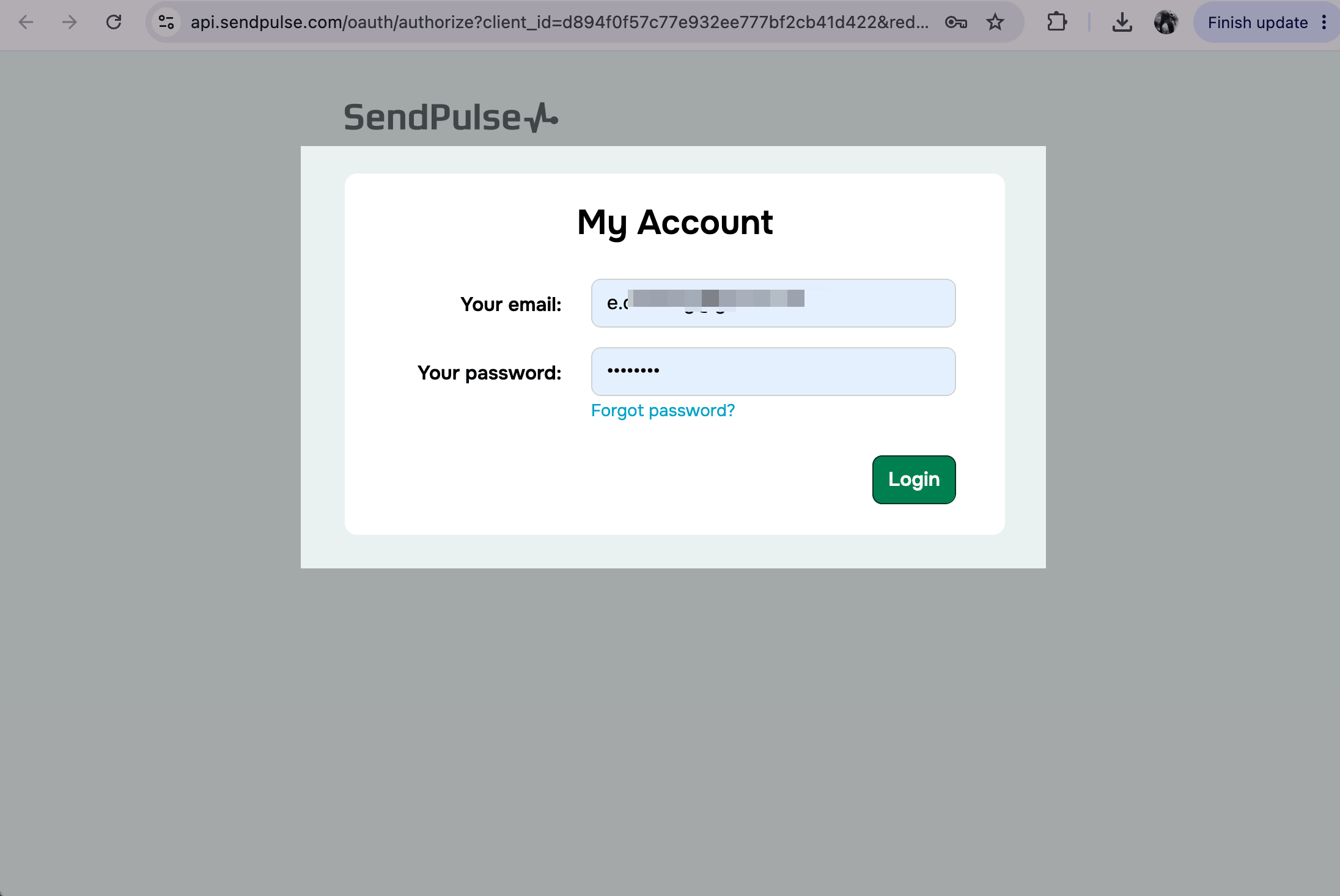
Se abrirá en tu navegador la página de autenticación de la API de SendPulse. Introduce tus datos de inicio de sesión y haz clic en Iniciar sesión.
Ejecuta acciones a través de MCP
Una vez que te hayas conectado al servidor MCP, podrás enviar mensajes y realizar otras acciones en tu cuenta de SendPulse utilizando las herramientas.
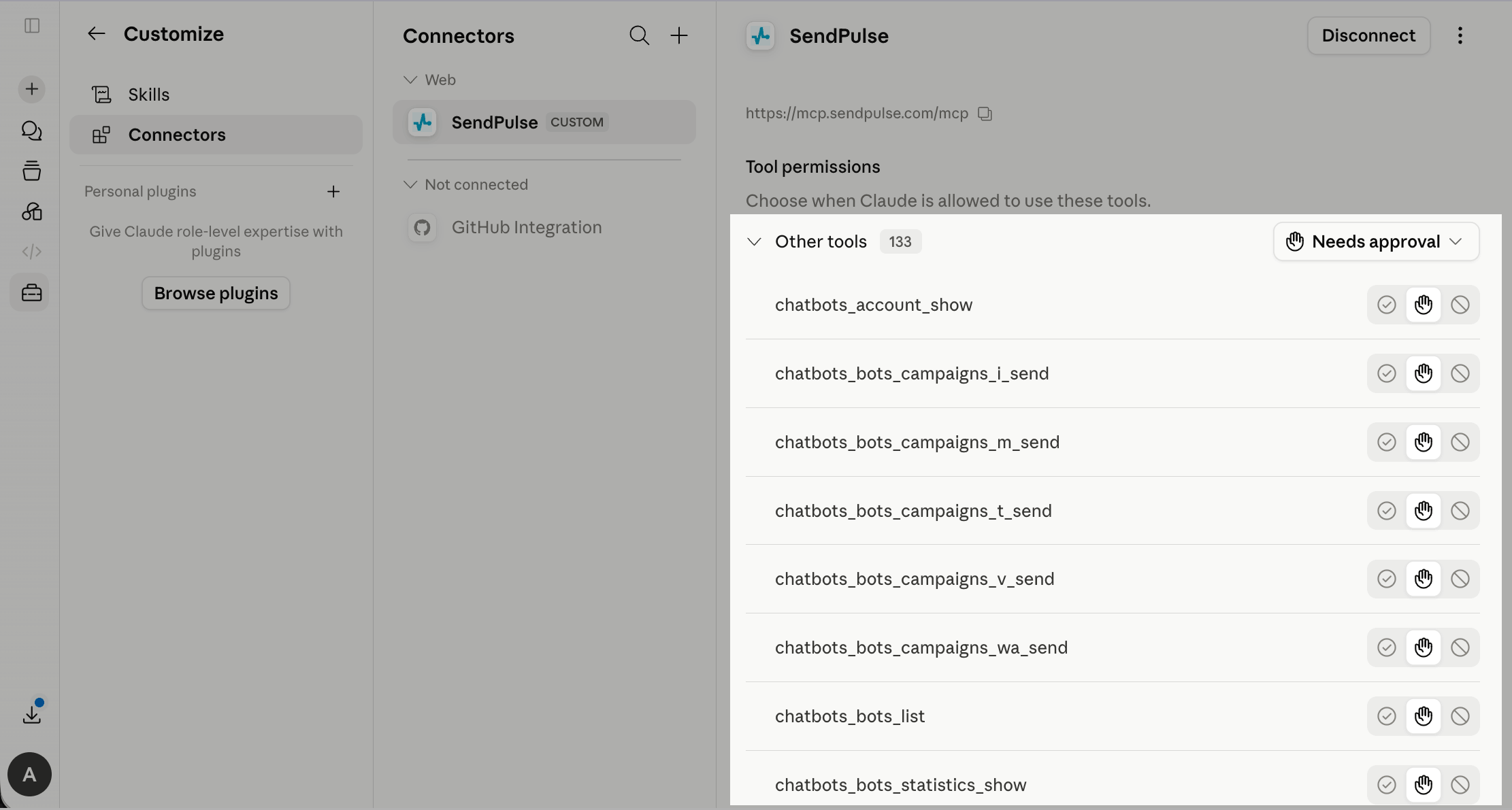
Para ver las herramientas disponibles y gestionar los permisos de acceso en tu cliente, ve a la sección Permisos de herramientas.
Más información: Lista de herramientas MCP.
Para empezar, abre un nuevo chat. Escribe tu solicitud en lenguaje natural y haz clic en Enviar.
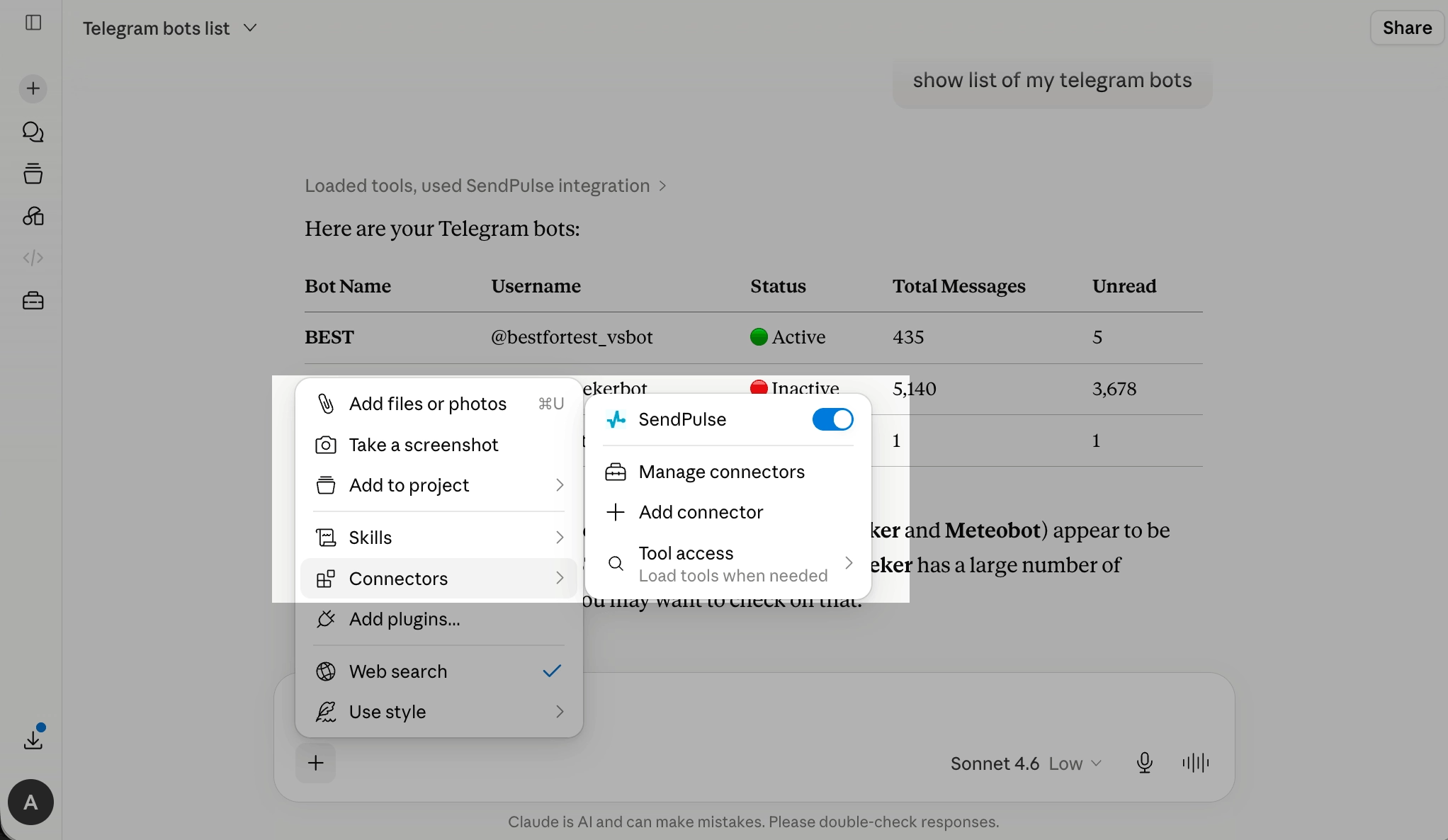
Para comprobar que el servidor de MCP está conectado, haz clic en + del chat. Selecciona Conectores y activa el interruptor junto a SendPulse.
Más información: Chatea con tu asistente de IA.
 Última actualización: 10.06.2026





o