Conceptos básicos del servidor MCP
El servidor MCP de SendPulse es una herramienta que te ayuda a gestionar tu cuenta a través de un chat con un asistente de IA. Utiliza métodos API de SendPulse para obtener información y realizar acciones, como solicitar estadísticas, ejecutar campañas de mensajes o actualizar datos de usuarios.
Puedes conectar este servidor MCP a OpenAI, Claude, Cursor IDE y más. Elige un entorno y el servidor lo conectará con tu cuenta de SendPulse.
Hablemos de cómo funciona el servidor MCP y de cómo interactuar con él a través de un cliente de IA.
Resumen
El servidor MCP actúa como intermediario entre tu asistente de IA y tu cuenta de SendPulse. Procesa las solicitudes a través de la API de SendPulse y envía los resultados al chat, para que puedas gestionar todo sin salir de la conversación.
Términos clave que debes aprender antes de la configuración:
- Cliente: es la app en la que chateas con tu asistente de IA, como ChatGPT o Cursor IDE.
- MCP: es el middleware o intermediario entre el cliente y tu cuenta de SendPulse. Muestra las acciones disponibles y las ejecuta a través de la API.
- Herramientas: son acciones específicas que puedes realizar en tu cuenta.
Una vez conectado, el servidor MCP funciona de la siguiente manera:
- Preguntas algo a tu asistente de IA en el chat.
- Este reenvía tu solicitud al servidor MCP.
- El servidor MCP llama a la API para obtener datos o realizar una acción.
- El asistente de IA envía el resultado de vuelta a tu chat.
Todas las solicitudes se facturan de acuerdo con la política de precios de la API de tu cliente.
Añade el servidor MCP de SendPulse
Puedes añadir el servidor MCP de SendPulse a varios clientes. Las instrucciones de configuración varían según el cliente. Para conectar el servidor MCP, necesitas su enlace.
Para obtenerlo, ve a Configuración de la cuenta > API y copia el enlace que aparece en la sección MCP.
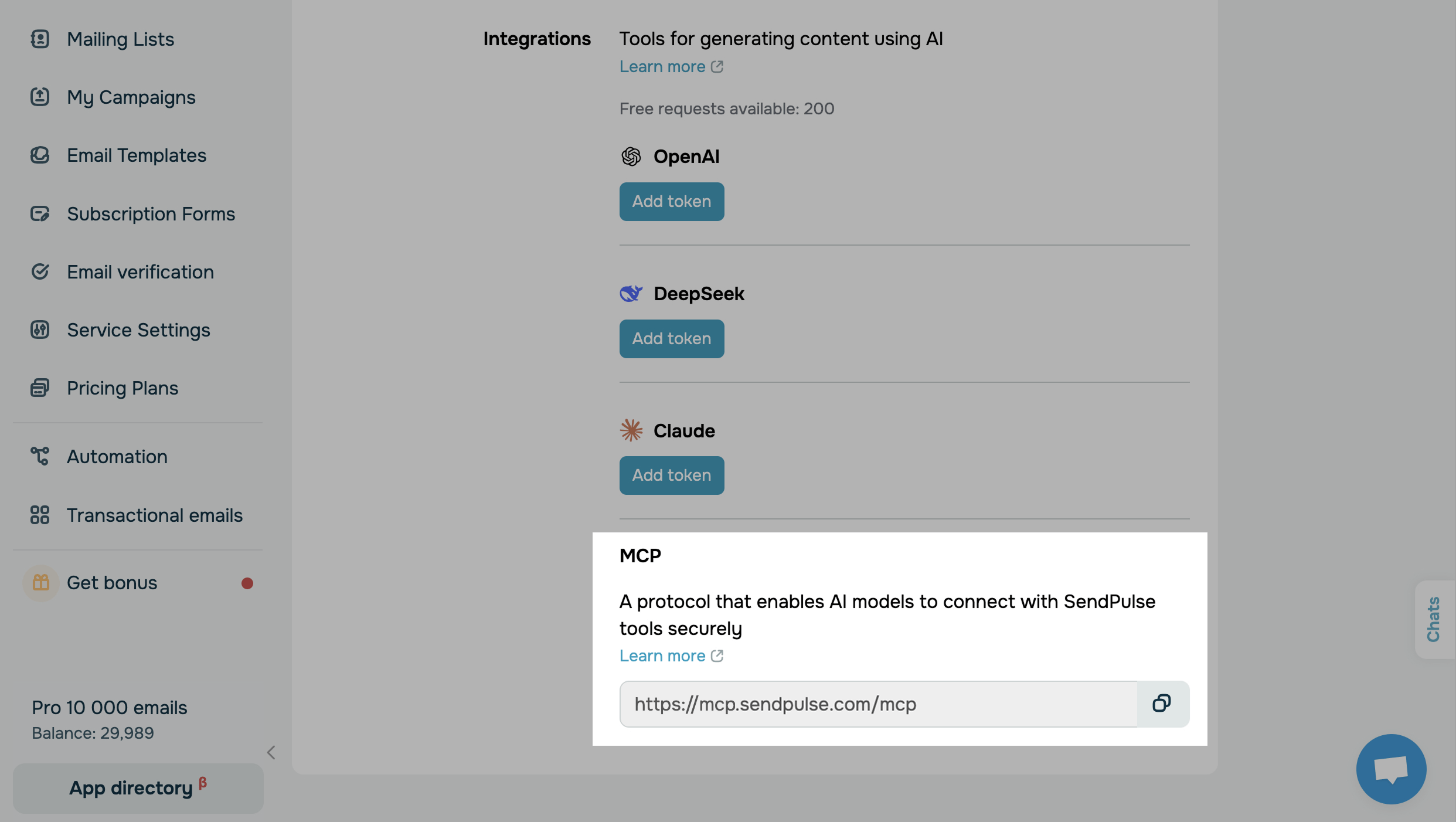
La mayoría de los clientes utilizan la autenticación básica para identificar y acceder a los métodos de la API compatibles. Una vez que agregas el archivo de configuración, el cliente te redirige al navegador, donde debes ingresar tus credenciales de inicio de sesión.
A continuación se muestra un ejemplo de un archivo de configuración para la autenticación básica:
{
  "mcpServers": {
    "sp": {
      "url": "https://mcp.sendpulse.com/mcp"
    }
  }
}
Algunos clientes utilizan credenciales de API en su lugar. En este caso, necesitarás un ID de cliente y un Secreto. Para obtenerlos, ve a Configuración de la cuenta > API > Credenciales de cliente.
A continuación se muestra un ejemplo de un archivo de configuración para la autenticación OAuth 2.0:
{
  "servers": {
    "sendpulse": {
      "type": "http",
      "url": "https://mcp.sendpulse.com/mcp",
      "headers": {
        "X-Client-ID": "YOUR_CLIENT_ID",
        "X-Client-Secret": "YOUR_CLIENT_SECRET"
      }
    }
  }
}
Consulta las instrucciones de configuración para tu cliente:
Asistentes de chat
Conecta MCP a Claude (a través de apps web, Cowork y apps móviles)
Editores de código e IDE
Conecta MCP a VS Code con GitHub Copilot
Conecta MCP a VS Code con Cline
Herramientas de línea de comandos
Conecta MCP a Claude Code (a través del terminal)
Chatea con tu asistente de IA
Una vez que hayas conectado el servidor MCP, podrás enviar mensajes y realizar otras acciones en tu cuenta de SendPulse utilizando las herramientas disponibles.
Para ver todos los comandos disponibles y administrar los permisos de acceso en tu cliente, ve a la sección Herramientas.
El servidor MCP de SendPulse está integrado actualmente con el creador de chatbots, el CRM, el servicio de email y el servicio SMTP. Más información: Lista de comandos MCP.
Dependiendo del cliente, es posible que tus herramientas y chats se encuentren en diferentes secciones de la interfaz. Para obtener más información, consulta las guías específicas de cada cliente.
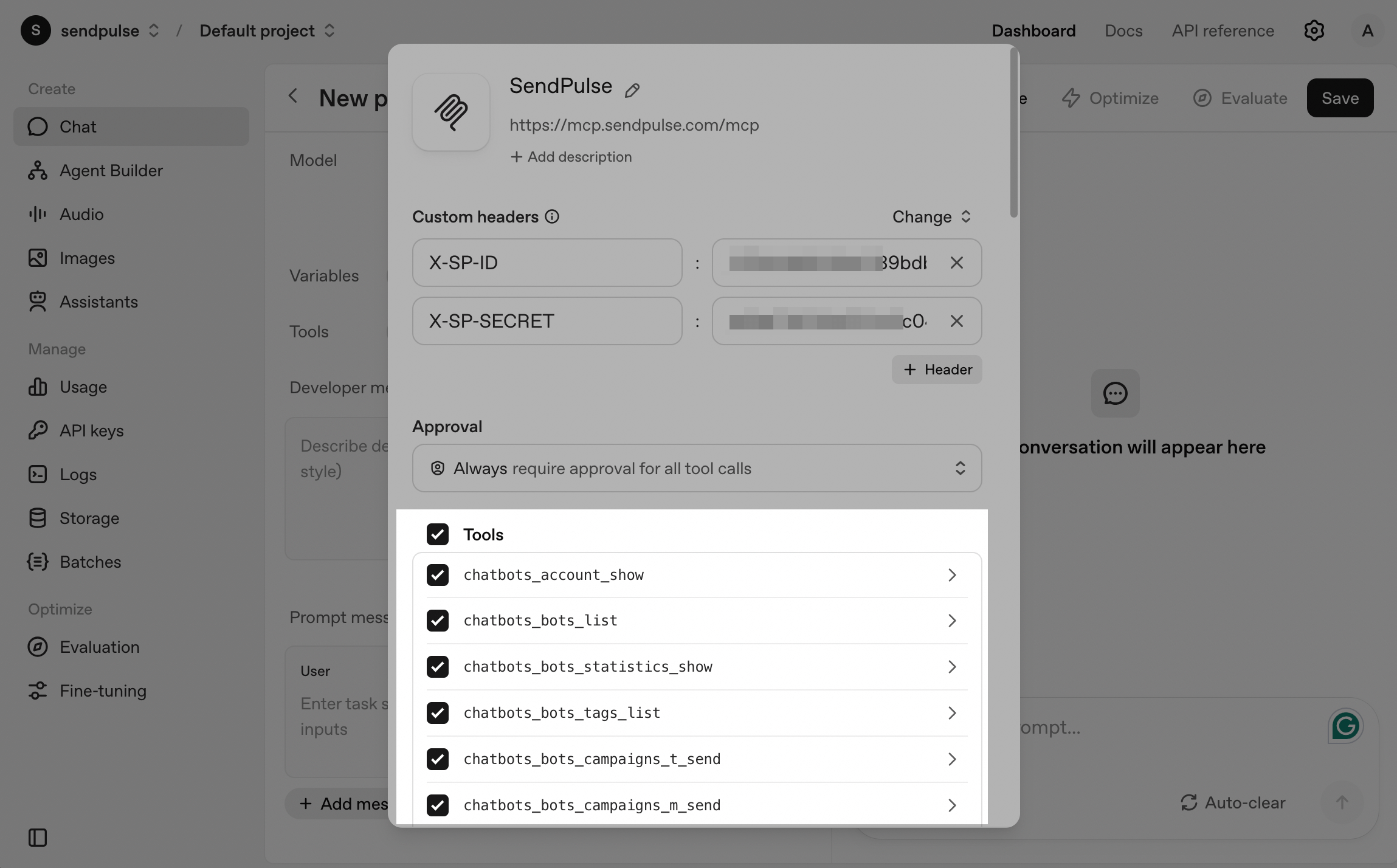
Para chatear con tu asistente de IA, ve a Chats y escribe tu solicitud utilizando lenguaje natural. El agente de IA te mostrará entonces la herramienta que tiene previsto ejecutar. Si tienes varios chatbots o suscriptores con un nombre similar, te preguntará a cuál te refieres.
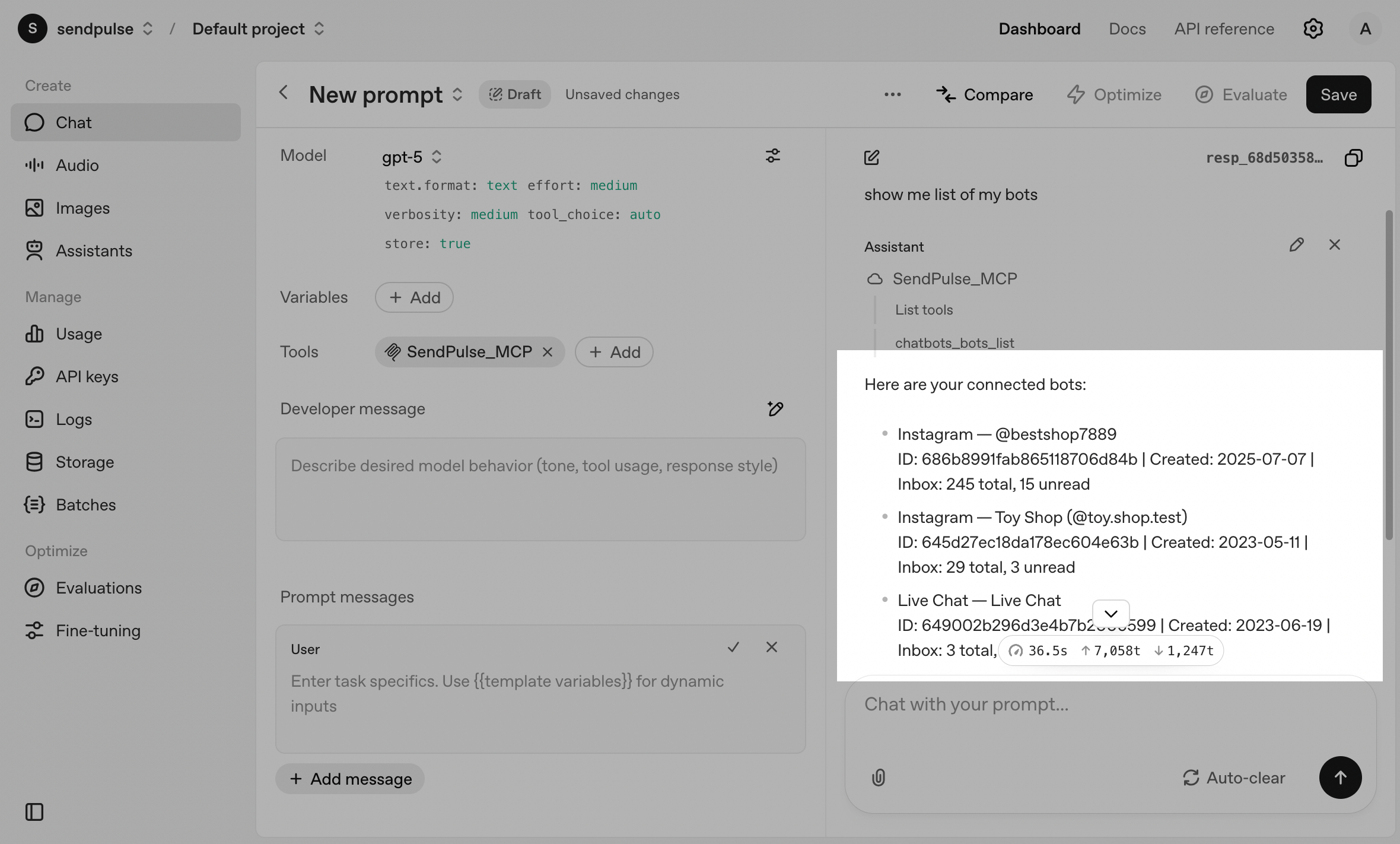
Por ejemplo, si escribes “Muéstrame la lista de mis bots”, tu asistente de IA te sugerirá la herramienta chatbots_bots_list. Una vez aprobada, te mostrará una lista de tus chatbots con todos los detalles.
Antes de enviar una solicitud, revisa la lista de herramientas y parámetros para verificar tus datos. Para buscar un chatbot o suscriptor específico, utiliza su nombre de usuario o ID. Puedes obtener esta información mediante otra solicitud o desde la URL de tu cuenta.
Así es como se devuelven los resultados de la solicitud a tu chat:
- Si se realiza correctamente, recibirás la información de la cuenta o los datos del resultado de la acción.
- Si se produce un error, comprueba los registros de tu cliente y el estado de la autorización.
 Última actualización: 02.10.2025





o