Conecta el servidor MCP de SendPulse a Visual Studio Code con Cline
Cline es un asistente de programación basado en IA que funciona como una extensión de Visual Studio Code y admite integraciones con MCP. Una vez que conectes el servidor MCP de SendPulse a Cline, podrás administrar tu cuenta de SendPulse directamente en Cline mediante comandos en lenguaje natural.
Veamos cómo conectar el servidor MCP de SendPulse a VS Code con la extensión Cline.
Para obtener más información sobre el servidor MCP de SendPulse y cómo funciona, consulta Conceptos básicos de MCP.
Añade el servidor MCP de SendPulse
Antes de continuar, asegúrate de tener instalada la extensión Cline y de haber iniciado sesión en tu cuenta de GitHub.
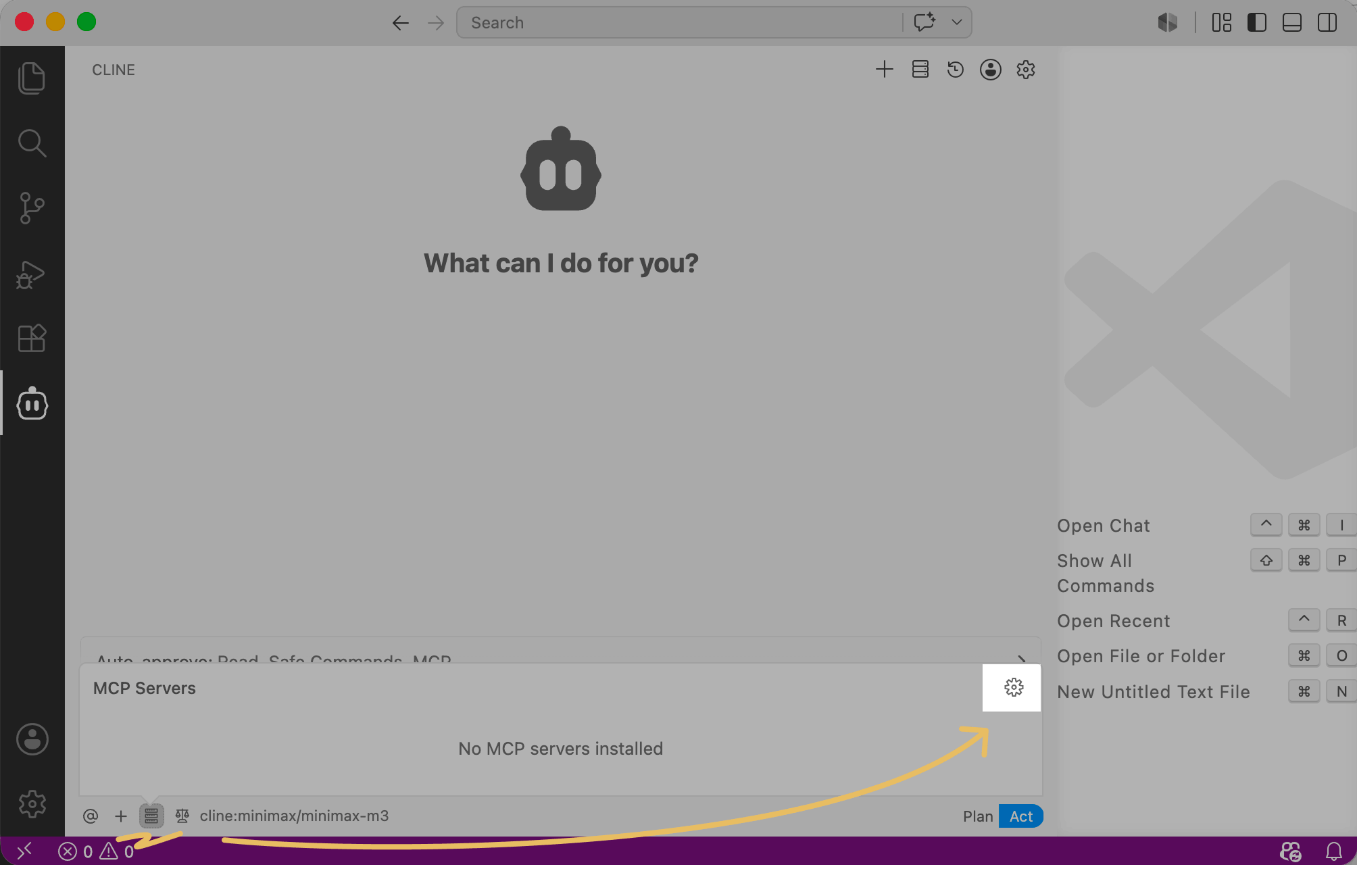
En la app VS Code, ve a Cline. En el chat, haz clic en Gestionar servidores MCP y luego en el ícono de configuración.
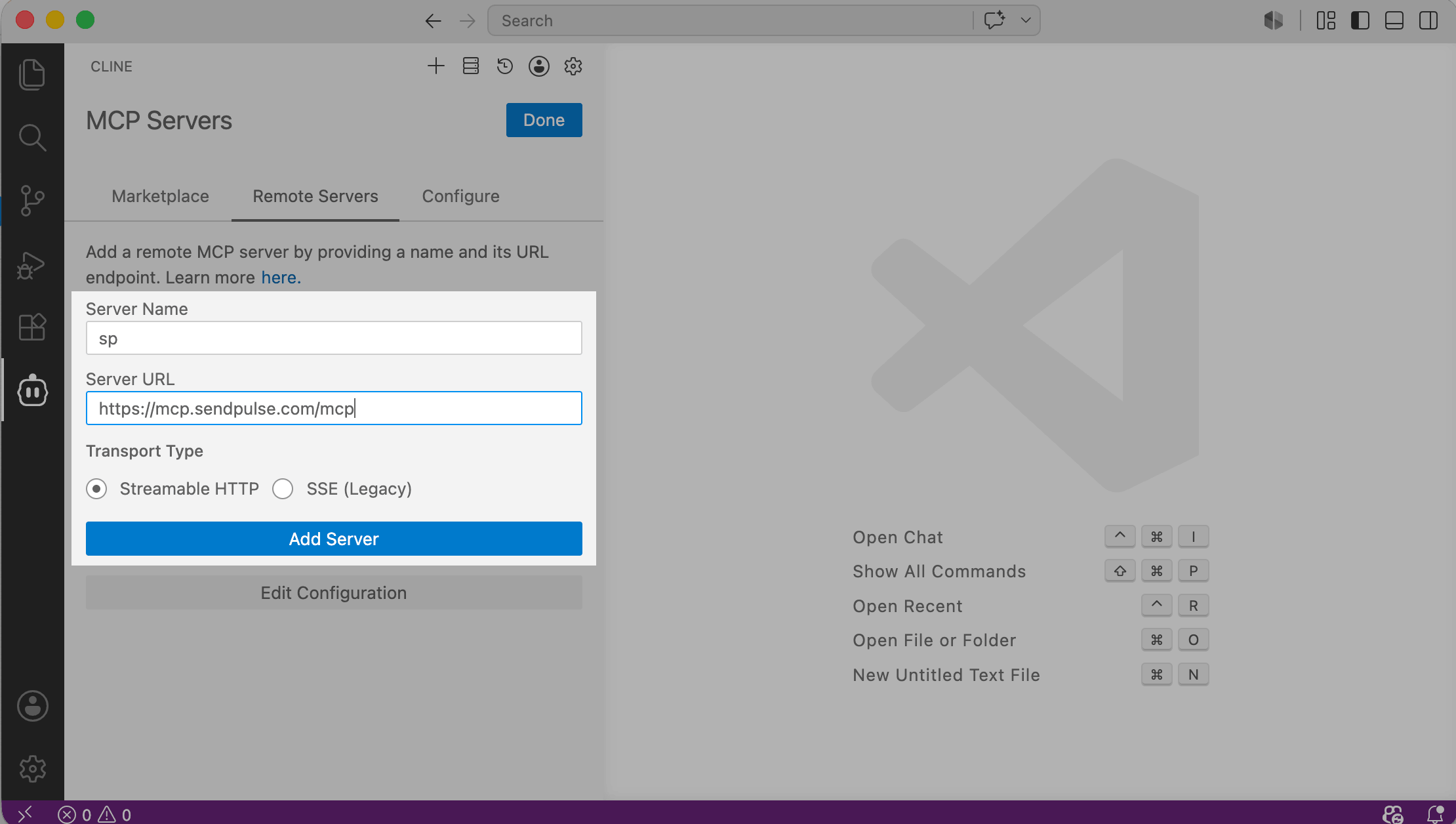
Ve a la pestaña Servidores remotos y completa los campos:
| Nombre del servidor | Ingresa un nombre personalizado para la aplicación utilizando caracteres latinos, para que puedas encontrarla rápidamente en la lista más adelante. |
| URL del servidor | Pega el enlace del servidor MCP de SendPulse: https://mcp.sendpulse.com/mcp. Para encontrar el enlace, inicia sesión en tu cuenta de SendPulse. Ve a Configuración de la cuenta > API y, en la sección MCP, copia el enlace. |
Haz clic en Añadir servidor.
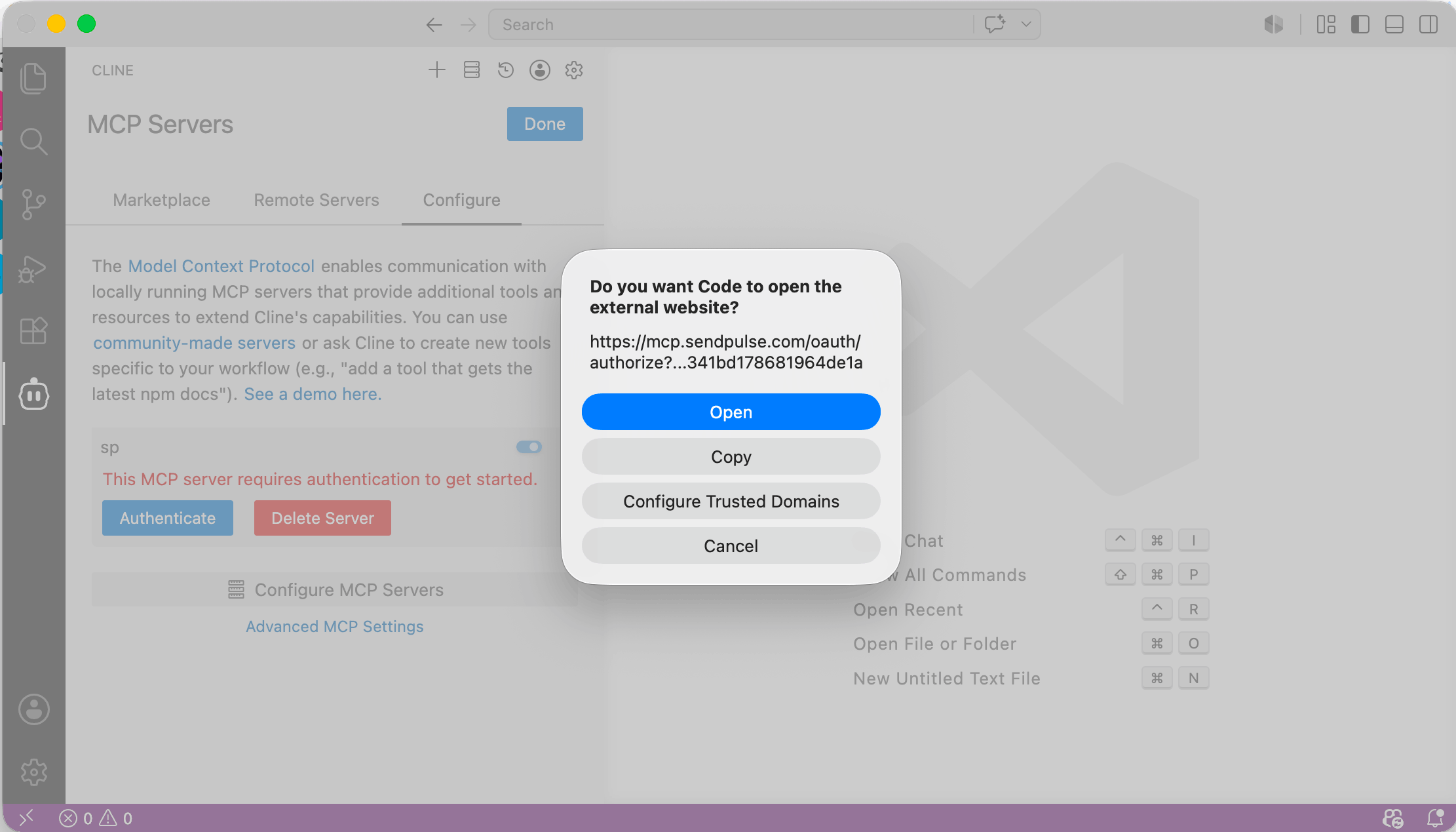
A continuación, haz clic en Autenticar. Aparecerá un mensaje solicitando permiso para abrir el sitio web externo. Haz clic en Abrir.
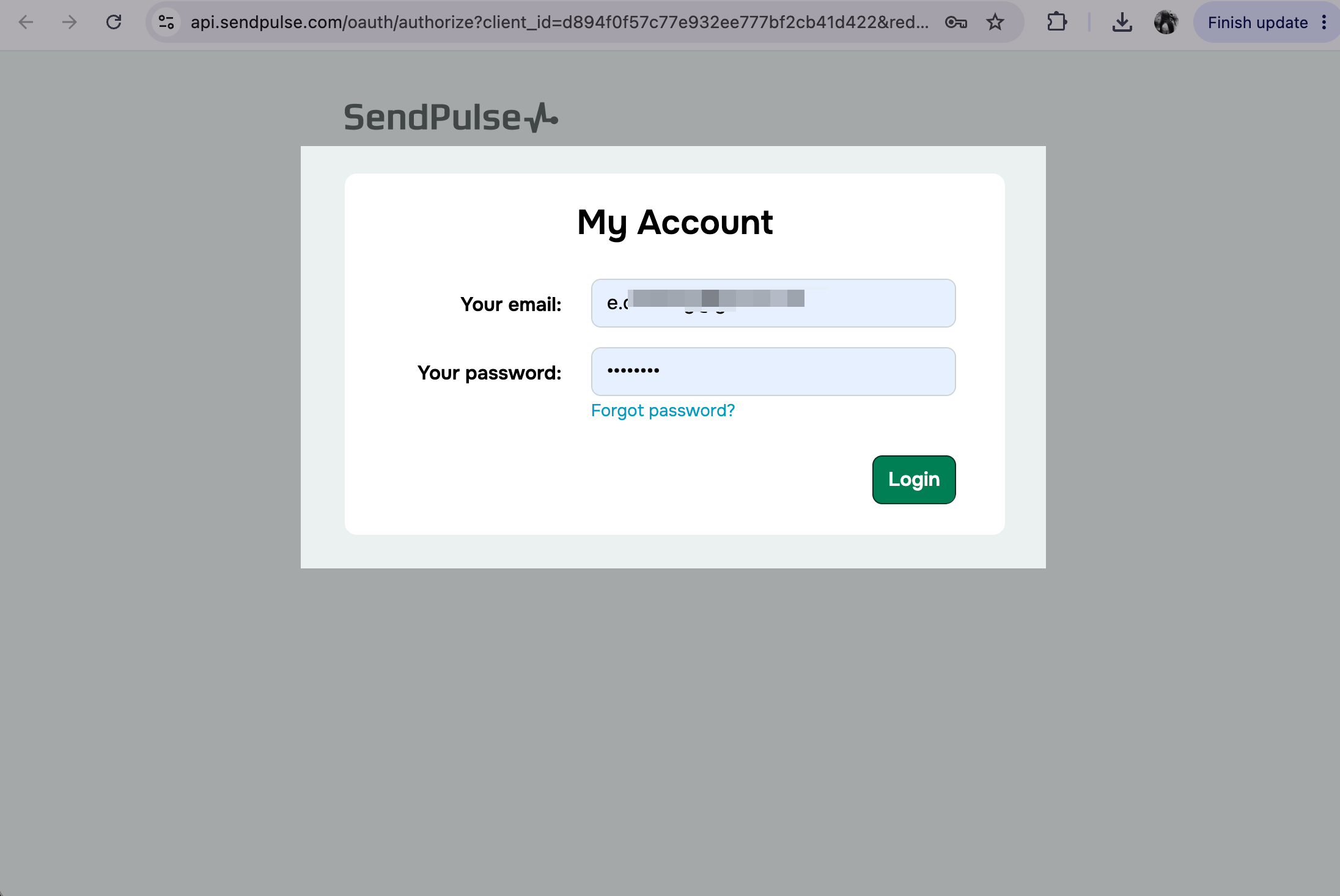
Se abrirá en tu navegador la página de autenticación de la API de SendPulse. Introduce tus credenciales de inicio de sesión y haz clic en Iniciar sesión.
Ejecuta acciones a través de MCP
Una vez que te hayas conectado al servidor MCP, podrás enviar mensajes y realizar otras acciones en tu cuenta de SendPulse utilizando las herramientas.
Junto al servidor MCP de sp, podrás ver las herramientas disponibles, sus descripciones y los parámetros de solicitud necesarios. Para desactivar o activar una herramienta, utiliza su casilla de selección.
Más información: Lista de herramientas MCP.
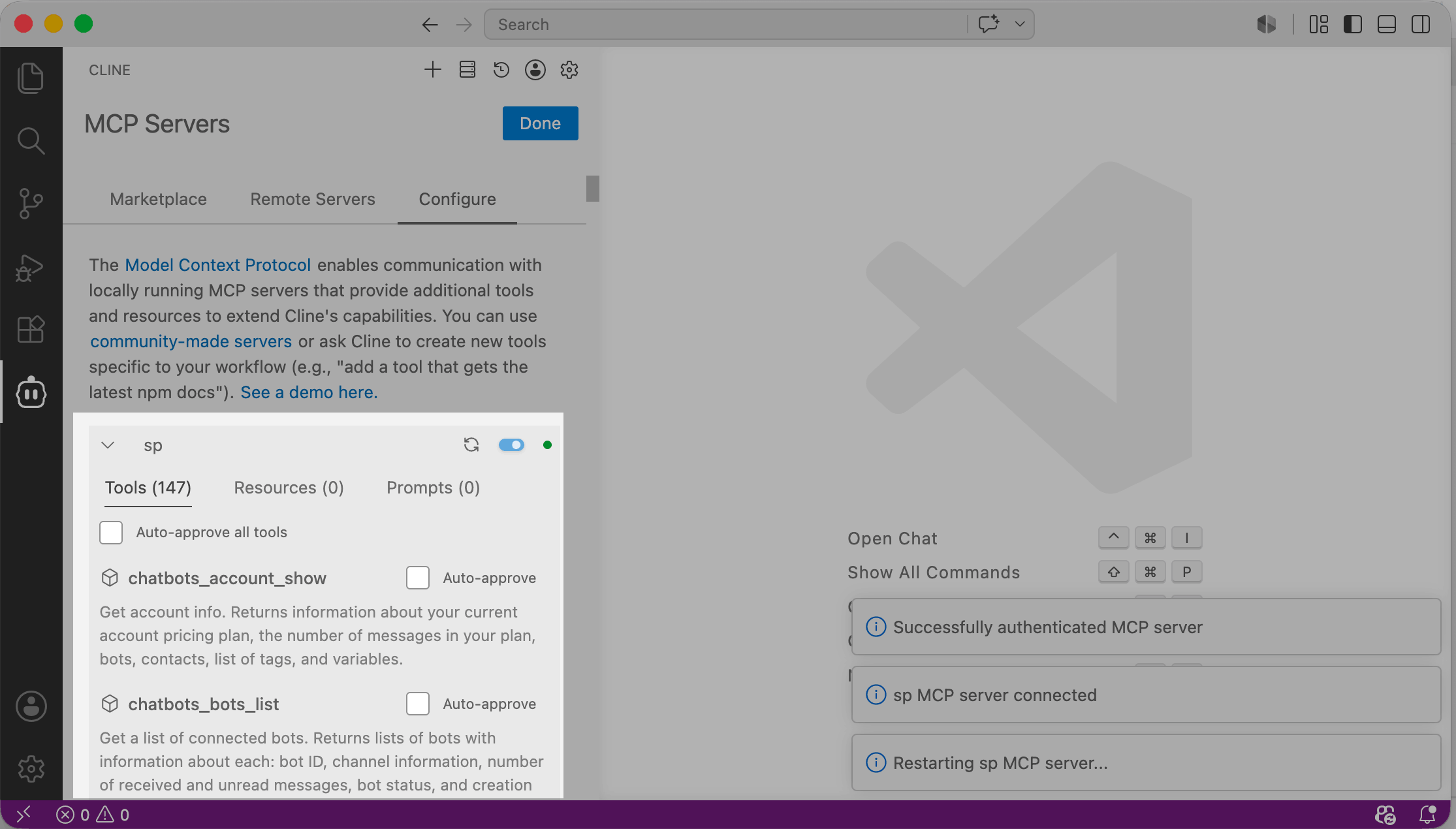
Para volver al chat, haz clic en Hecho. En el chat, escribe tu solicitud utilizando un lenguaje natural y envíala. Si el comando se ejecuta correctamente, el agente de IA te mostrará la herramienta que ha utilizado y la información que has solicitado. Si has solicitado una acción, te mostrará el estado de la misma.
Más información: Chatea con tu asistente de IA.
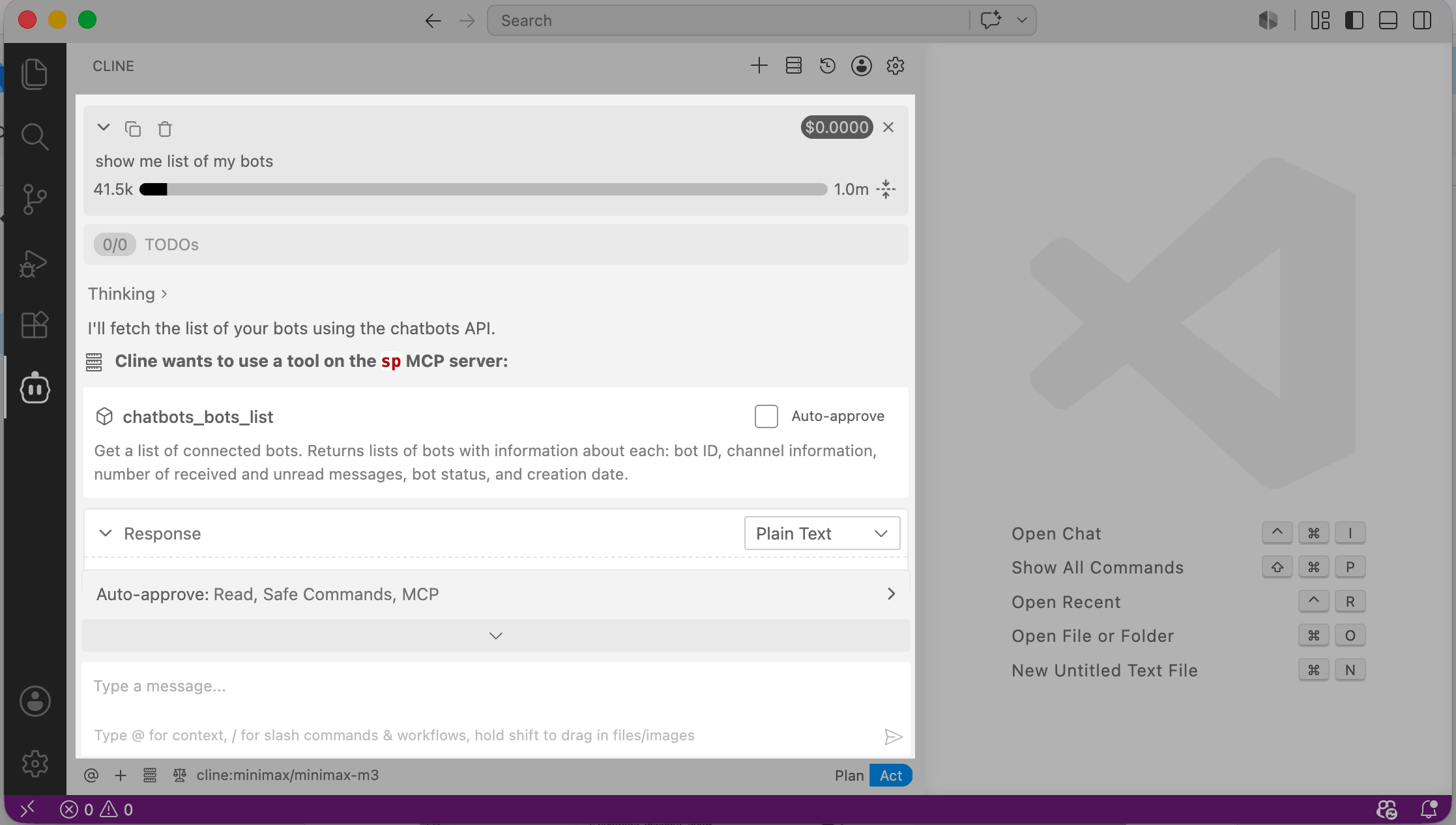
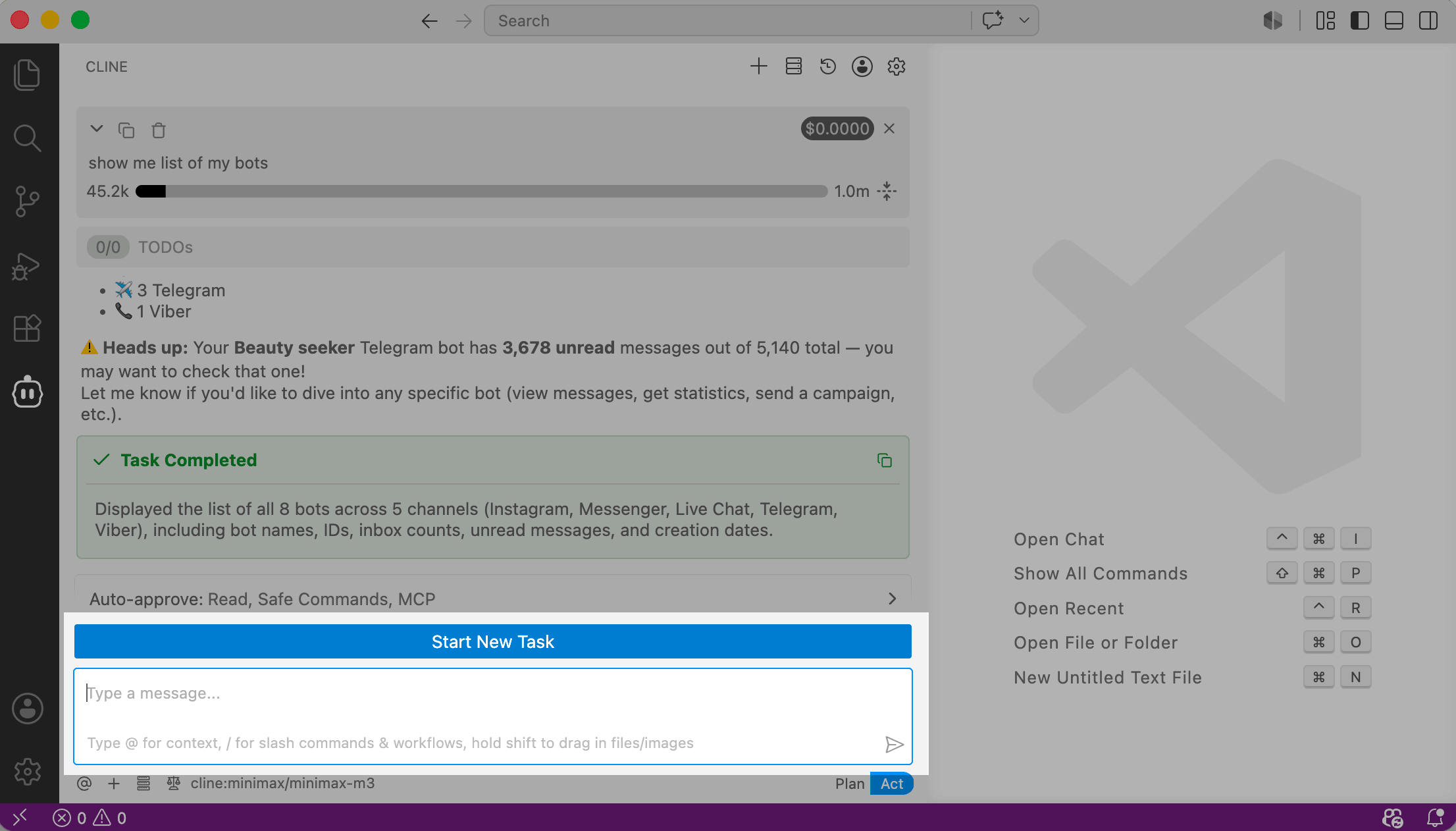
Para continuar, escribe un nuevo mensaje. Para iniciar una nueva tarea y eliminar el contexto, haz clic en Iniciar nueva tarea.
 Última actualización: 10.06.2026





o