Como conectar o servidor MCP da SendPulse ao Visual Studio Code com o Cline
O Cline é um assistente de codificação de IA que é executado como uma extensão do Visual Studio Code e suporta integrações MCP. Depois de conectar o servidor MCP da SendPulse a ele, você poderá gerenciar sua conta da SendPulse diretamente no assistente de IA do Cursor usando solicitações em linguagem natural.
Vamos falar sobre como conectar o servidor MCP da SendPulse ao VS Code com a extensão Cline.
Para saber mais sobre o servidor MCP da SendPulse e como ele funciona, consulte Noções básicas sobre MCP.
Como adicionar o servidor MCP da SendPulse
Antes de prosseguir, certifique-se de ter a extensão do GitHub Copilot Chat instalada e de ter feito login na sua conta do GitHub.
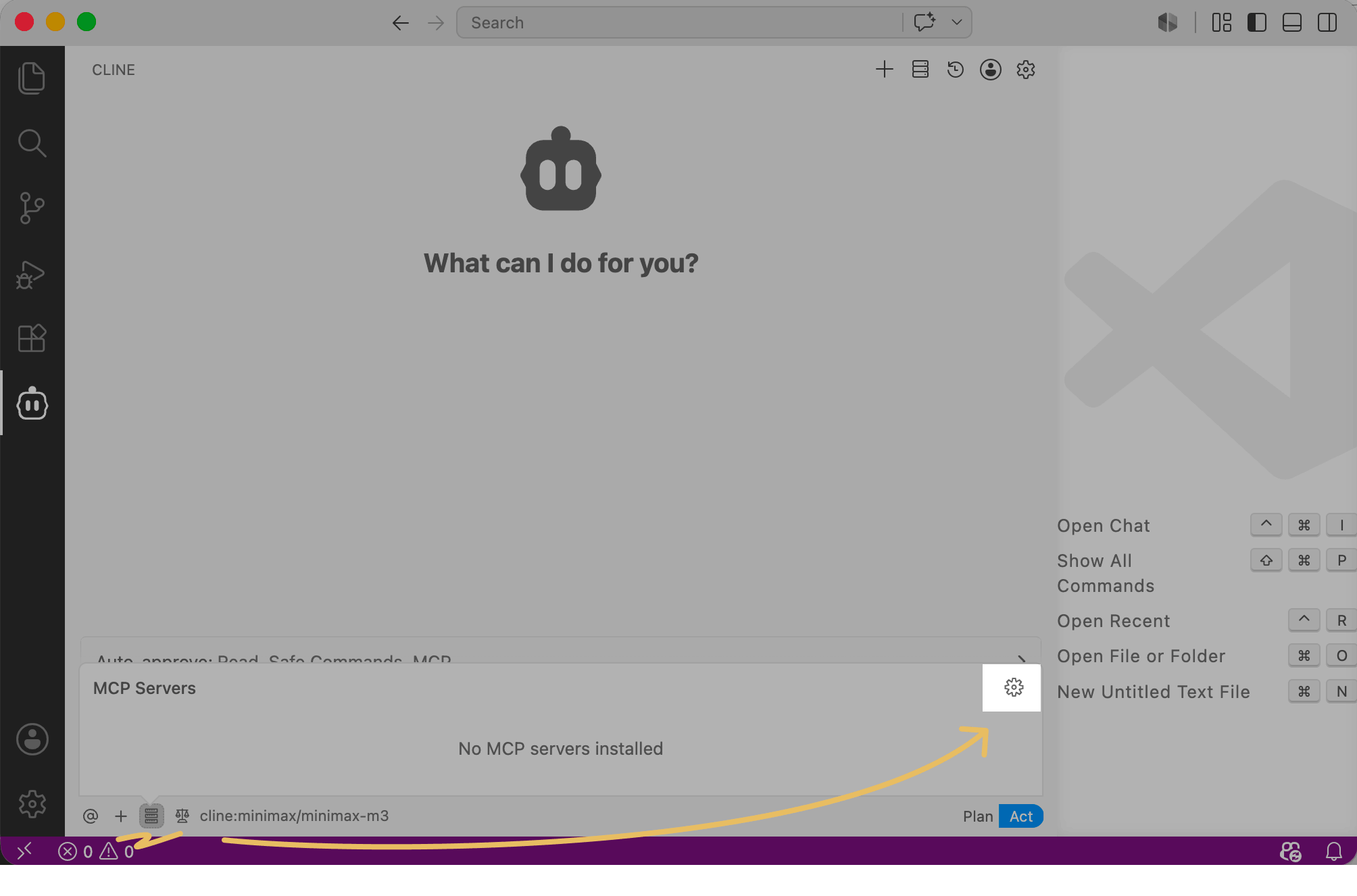
No aplicativo VS Code, acesse Cline. No chat, clique em Gerenciar servidores MCP e, em seguida, clique no ícone de configurações.
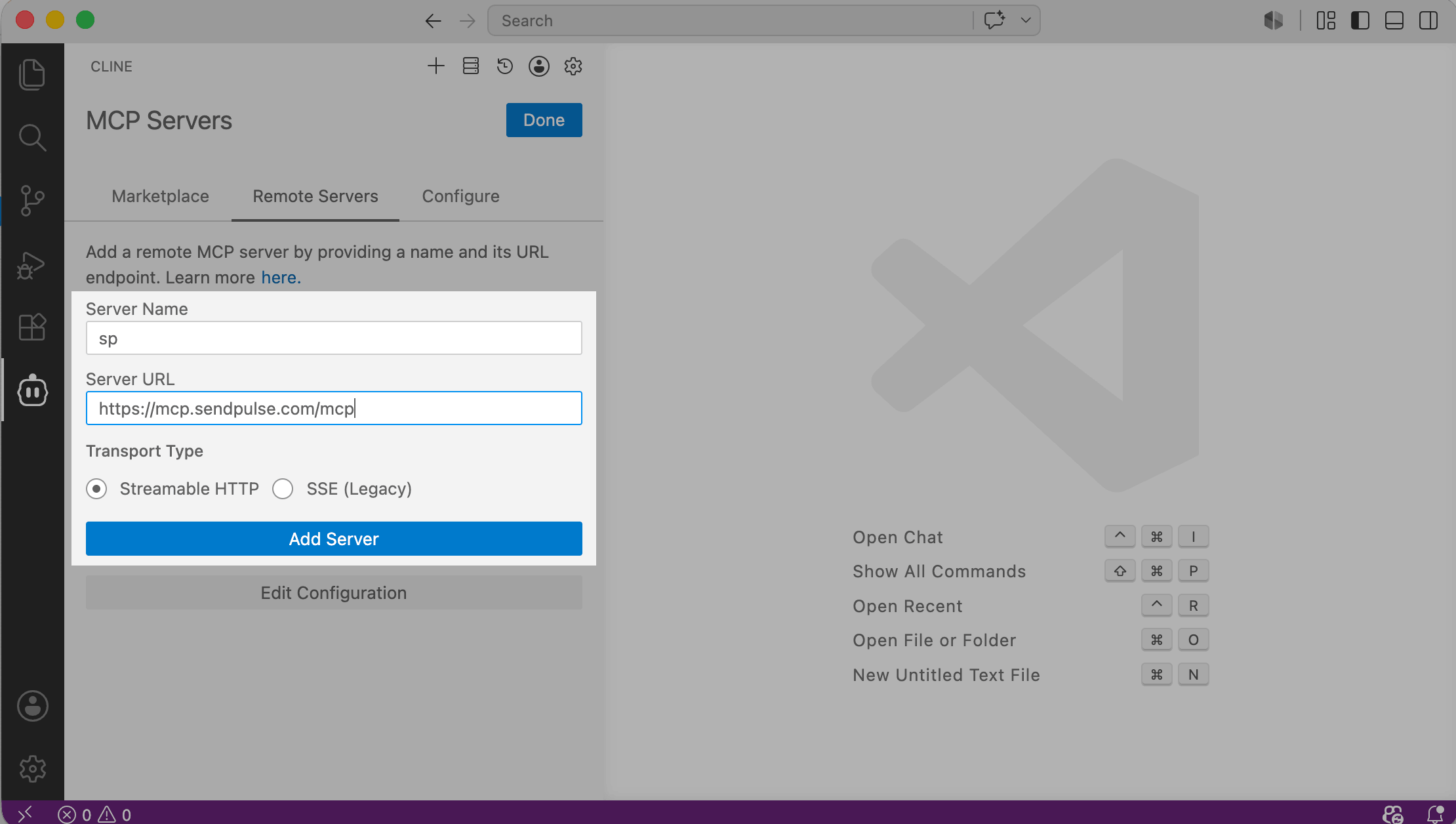
Vá para a guia Servidores remotos e preencha os campos:
| Nome do servidor | Insira um nome de aplicativo personalizado usando caracteres latinos para encontrá-lo rapidamente na lista. |
| URL do servidor | Cole o link do servidor MCP da SendPulse: https://mcp.sendpulse.com/mcp.Para encontrar o link, faça login na sua conta da SendPulse. Vá para Configurações da conta > API e, na seção MCP, copie o link. |
Clique em Adicionar servidor.
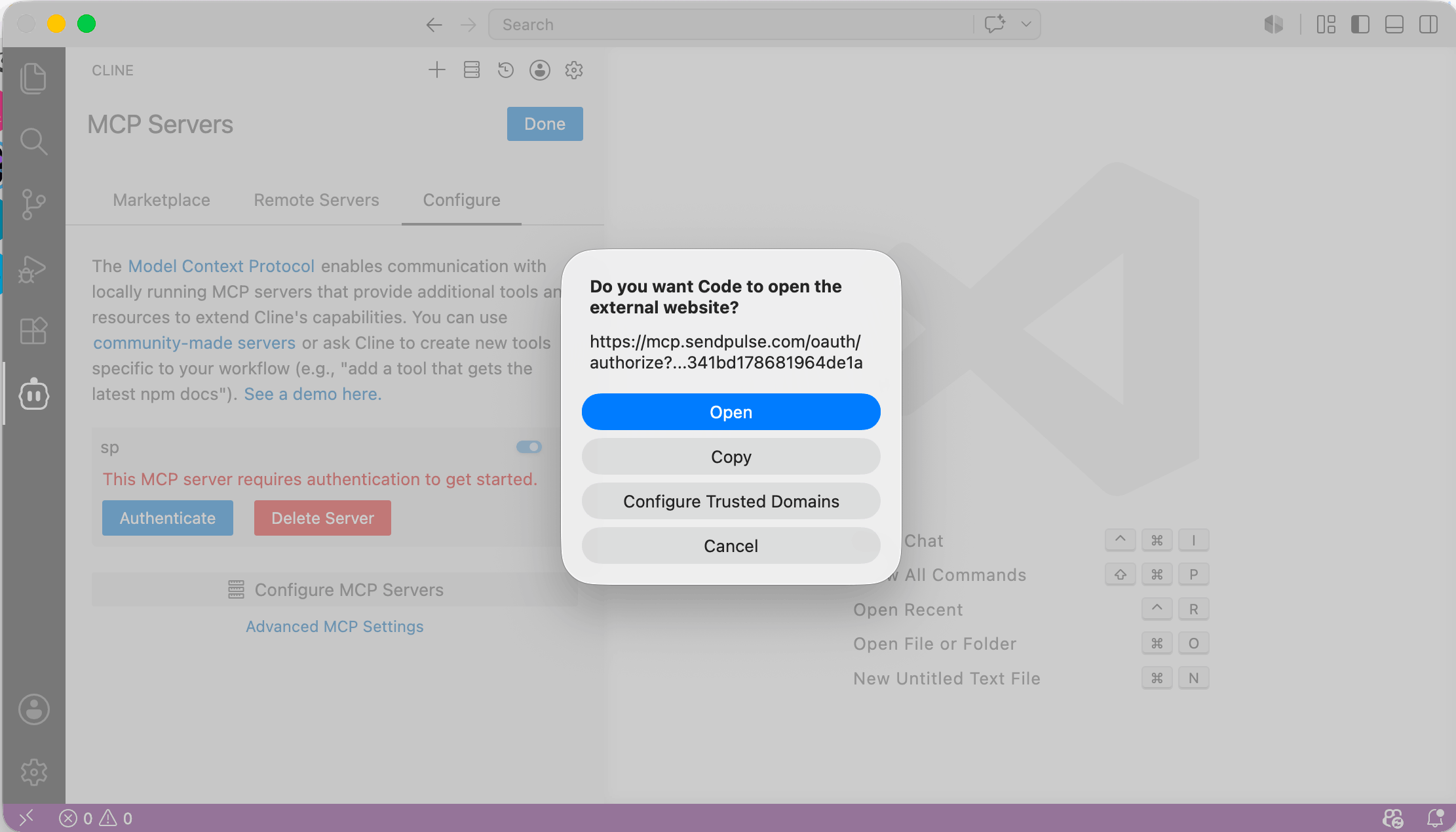
Em seguida, clique em Autenticar. Um prompt será exibido solicitando permissão para abrir o site externo. Clique em Abrir.
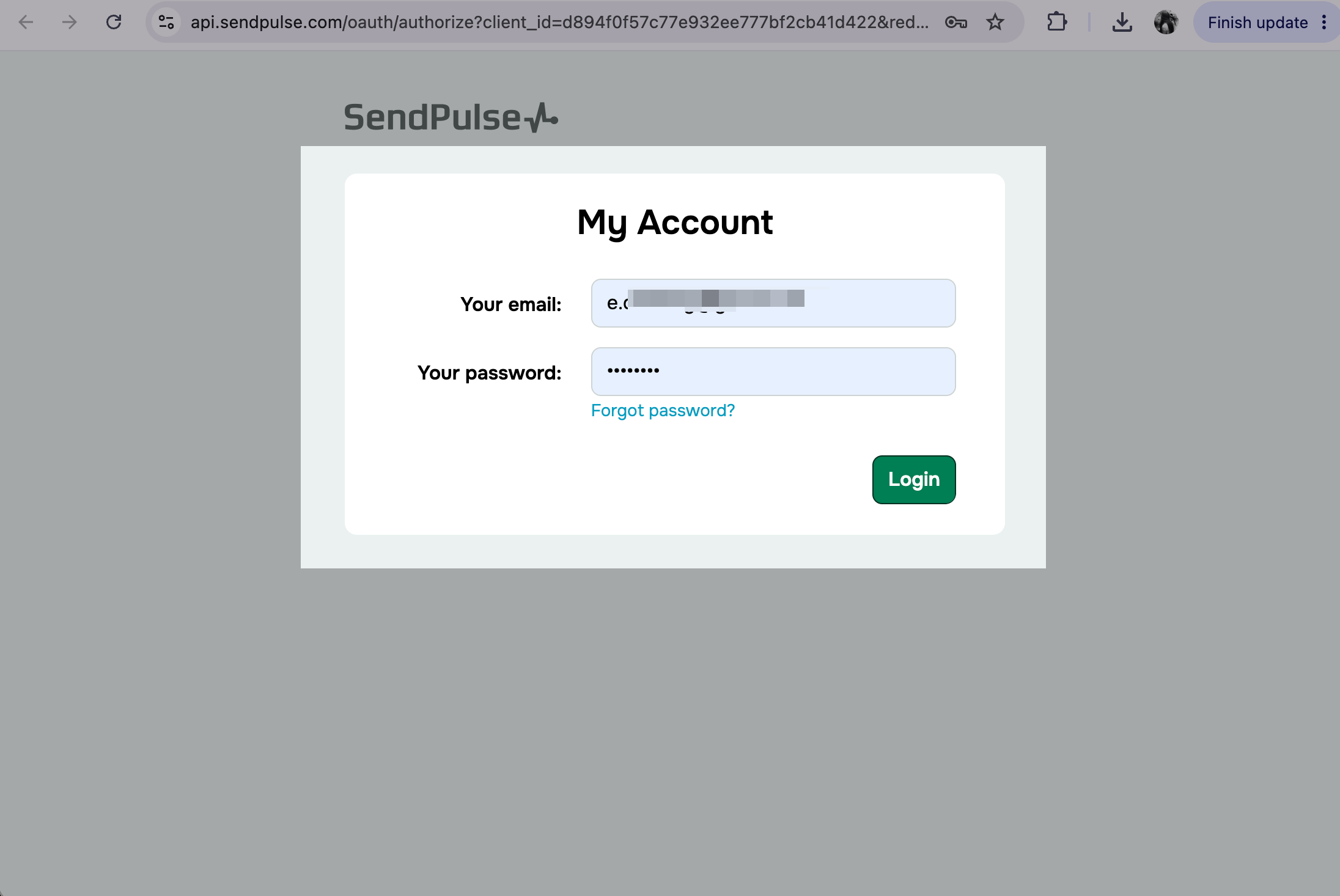
A página de autenticação da SendPulse será aberta no seu navegador. Insira suas credenciais de login e clique em Fazer login.
Execute ações por meio do MCP
Depois de conectar o servidor MCP, você pode enviar mensagens e realizar outras ações em sua conta da SendPulse usando ferramentas.
Ao lado do servidor MCP sp, você pode ver as ferramentas disponíveis, as descrições das ferramentas e os parâmetros de solicitação necessários. Para desativar ou ativar uma ferramenta, use a caixa de seleção correspondente.
Saiba mais: Lista de ferramentas de MCP.
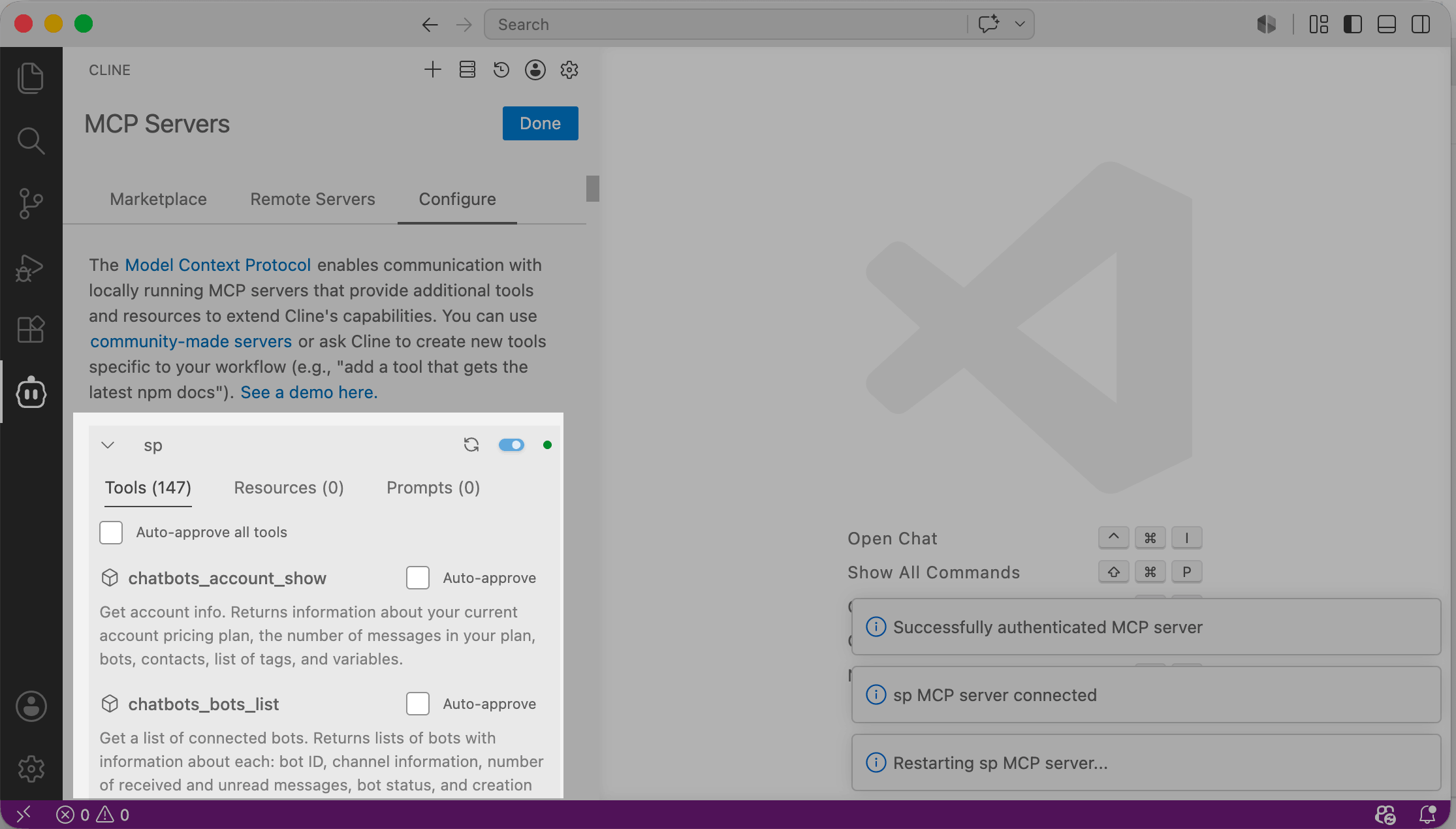
Para voltar ao chat, clique em Concluído. No chat, insira sua solicitação em linguagem natural e envie. Se o comando for bem-sucedido, o agente de IA mostrará a ferramenta usada e as informações solicitadas. Se você solicitou uma ação, ela mostrará o status da ação.
Saiba mais: Como conversar com seu assistente de IA.
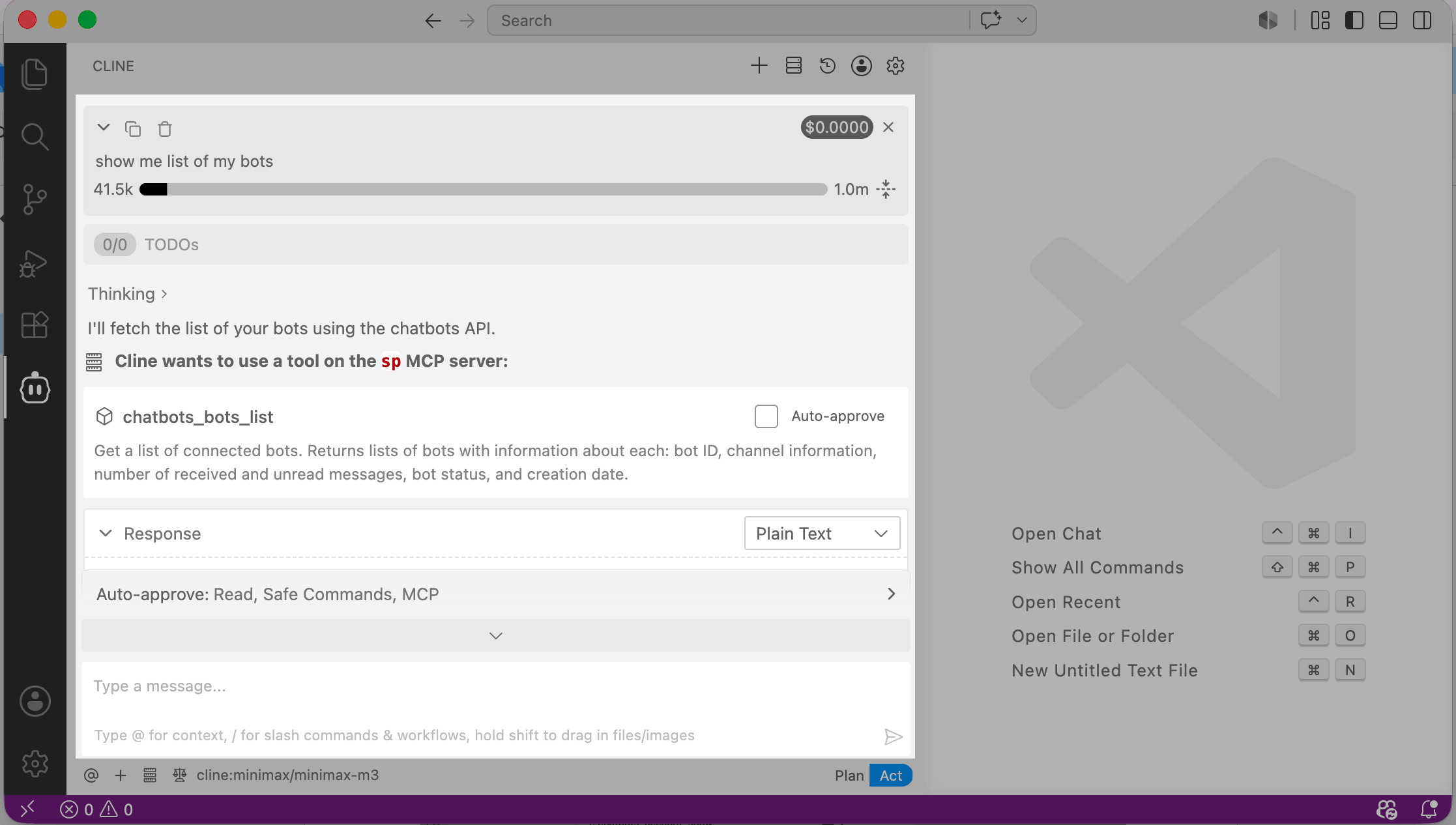
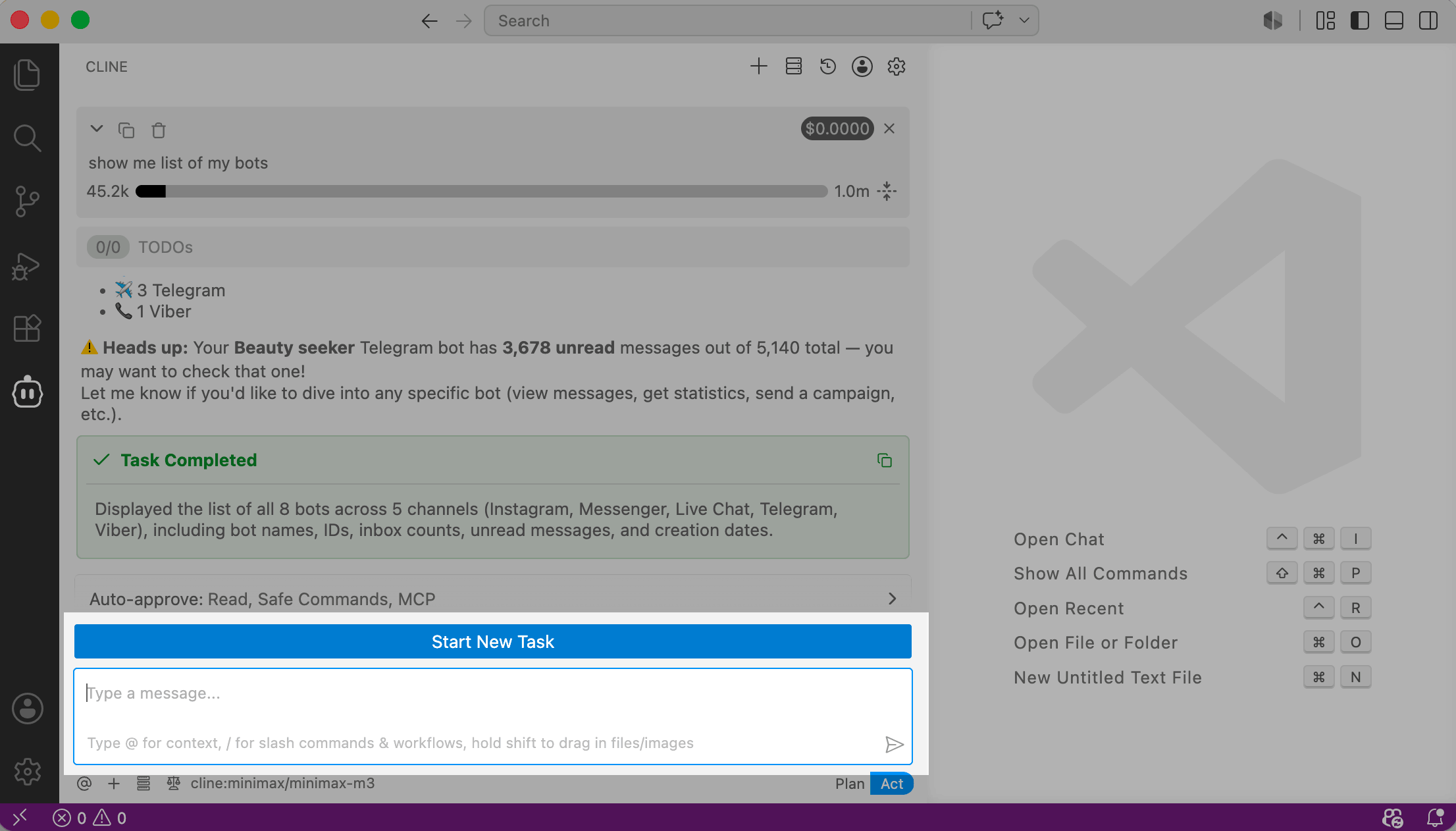
Para continuar, digite uma nova mensagem. Para iniciar uma nova tarefa e remover o contexto, clique em Iniciar nova tarefa.
 Última Atualização: 16.06.2026





ou