Como integrar ChatGPT e Claude ao seu chatbot para responder a solicitações manuais
Com a OpenAI e a Anthropic, você pode conectar o ChatGPT e o Claude aos seus chatbots ou chats ao vivo para fornecer respostas rápidas e precisas às mensagens dos usuários.
Quando um usuário digita uma consulta em um fluxo de chatbot, seu chatbot a envia ao ChatGPT ou ao Claude usando a API. Esse texto serve como contexto para as mensagens de resposta que o usuário receberá.
Todas as novas solicitações manuais de usuários nos seus chatbots são processadas separadamente, sem salvar mensagens anteriores. Usando solicitações manuais, seu chatbot pode:
- Lidar com solicitações de clientes e fornecer respostas ou recomendações personalizadas.
- Ajudar os clientes a explorar seu catálogo, selecionar produtos ou serviços e acessar informações sobre opções disponíveis.
- Melhorar e acelerar a experiência dos clientes com seu chatbot.
Neste artigo, falaremos sobre como configurar esses fluxos e conectar o ChatGPT e o Claude a eles.
Solicitação manual do ChatGPT
Você pode usar e personalizar o modelo pronto da SendPulse para integrar solicitações manuais nos fluxos do seu chatbot.
Adicionar o modelo
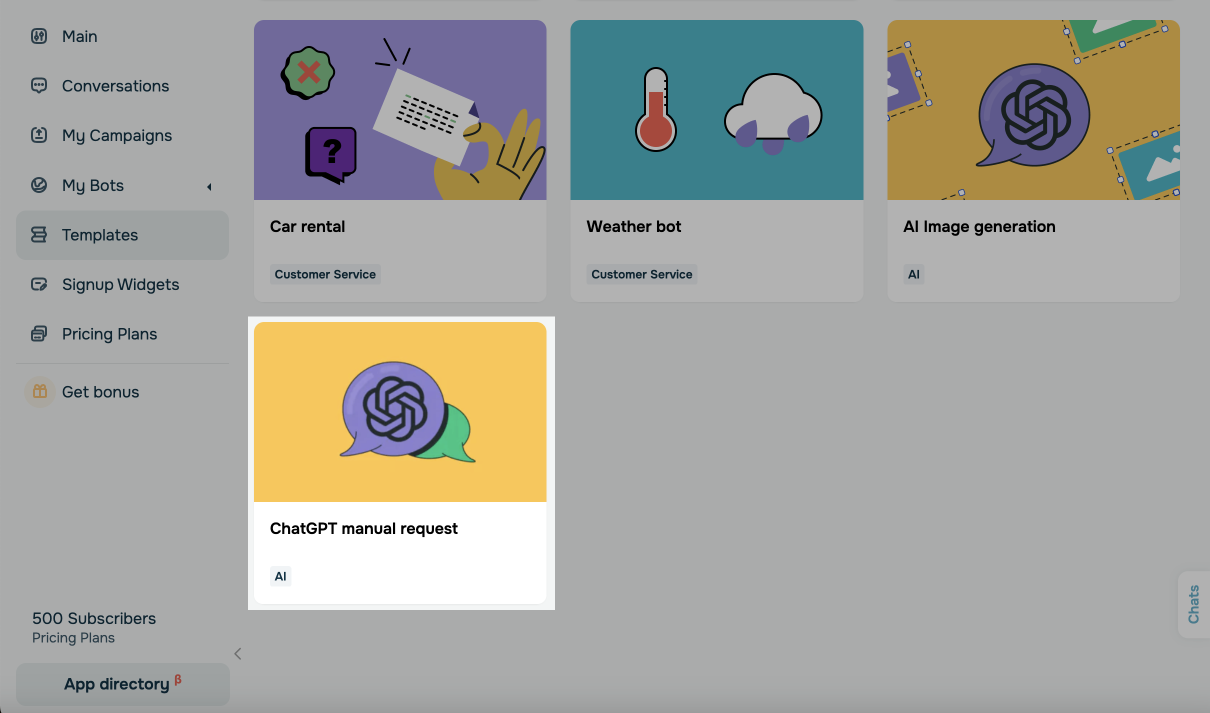
Acesse Chatbots > Modelos, encontre o modelo de fluxo de solicitação manual do ChatGPT e selecione o chatbot ao qual deseja conectá-lo.
Edite a primeira mensagem do fluxo para descrever as funcionalidades do seu chatbot e como ele pode ajudar os usuários.
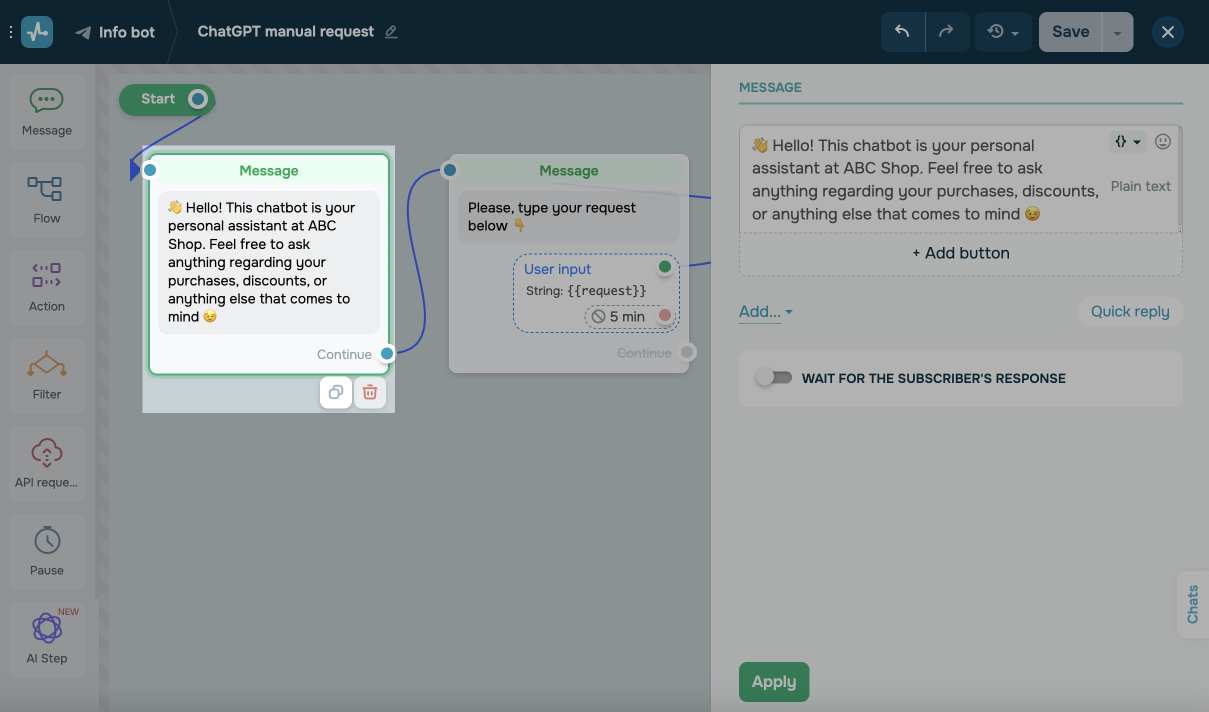
Em seguida, crie a variável do tipo request para salvar as solicitações dos usuários e usá-las como contexto para gerar respostas no ChatGPT.
Você pode criar essa variável na aba Público do bot ou no elemento Mensagem.
Gerar uma chave de API do OpenAI
O elemento de solicitação da API usa a variável global OPENAI_KEY para armazenar sua chave de API do OpenAI.
Na sua conta OpenAI, acesse API Keys e crie uma nova chave de API. Copie e salve-a.
Na sua conta SendPulse, vá para as configurações do chatbot e, na aba Variáveis do Bot, adicione a variável global do tipo string OPENAI_KEY. No campo de valor, cole a chave de API copiada da sua conta OpenAI.
Configurar a solicitação da API
No elemento de solicitação da API, o corpo da solicitação em formato JSON especifica o modelo GPT que processará as solicitações dos usuários e define o papel como user (usuário). Isso garante que o modelo interprete as consultas como entradas geradas pelo usuário e crie respostas com base no contexto da mensagem.
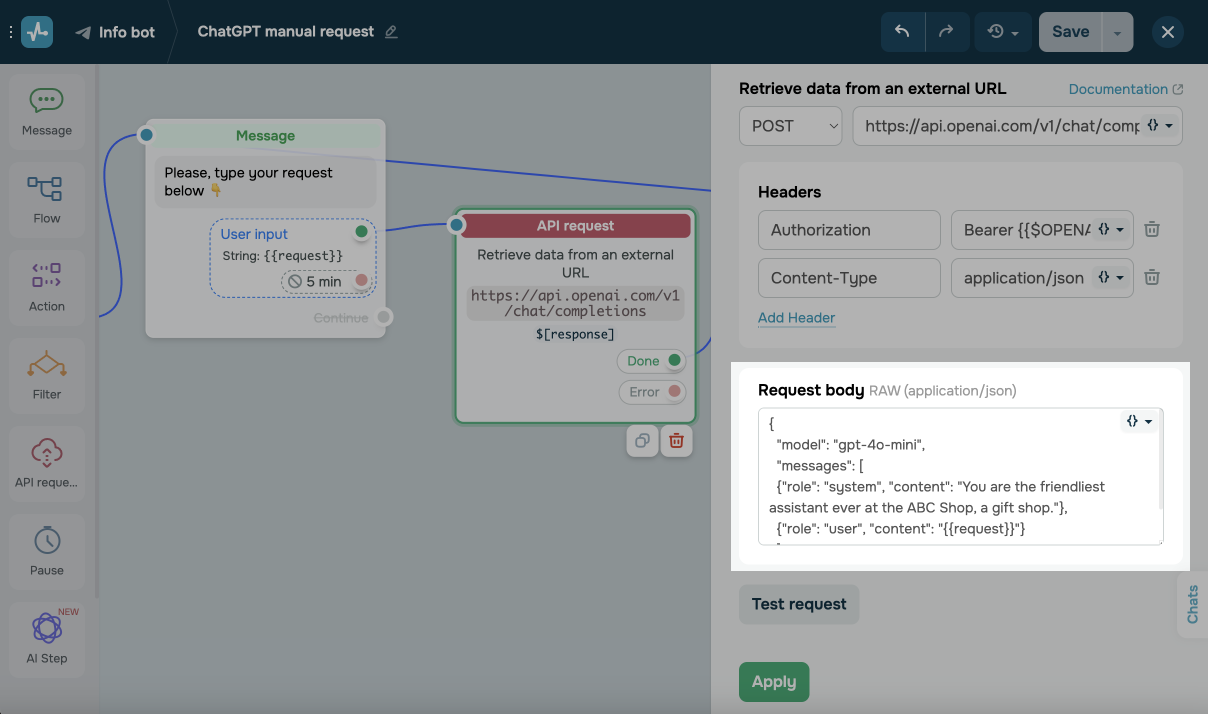
Você também pode incluir prompts de alto nível para ajustar o comportamento do modelo ao gerar respostas.
Para isso, adicione uma linha com o papel system (sistema) ao corpo da solicitação e insira seu prompt no campo de contexto. Por exemplo, você pode definir o tom da conversa e limitar os tópicos das respostas.
Salve e teste seu fluxo.
Solicitação manual do Claude
O Claude é uma linha de modelos de linguagem desenvolvidos pela Anthropic. Ele utiliza IA constitucional e princípios éticos para fornecer uma experiência segura e benéfica ao usuário.
Adicionar e personalizar o modelo
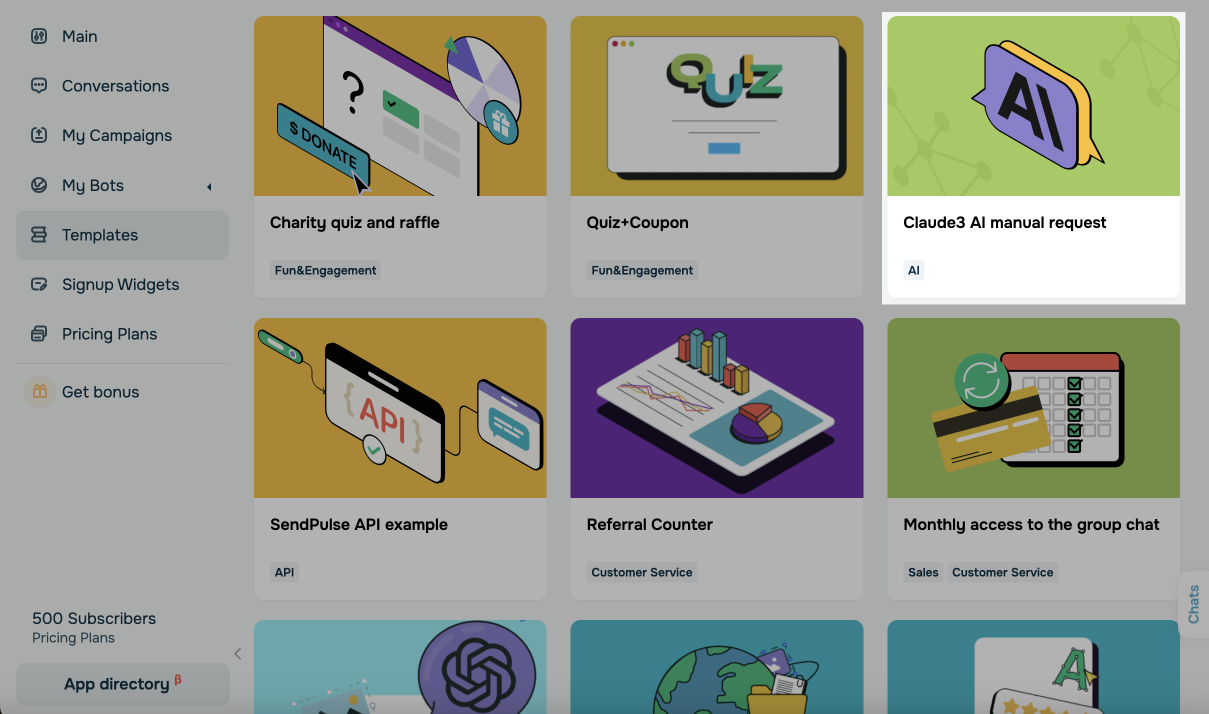
Assim como no ChatGPT, a seção Modelos já inclui um modelo pronto de fluxo de solicitação manual Claude3 AI. Copie-o para o seu chatbot.
Edite a primeira mensagem do fluxo para descrever as funcionalidades do seu chatbot e como ele pode ajudar os usuários.
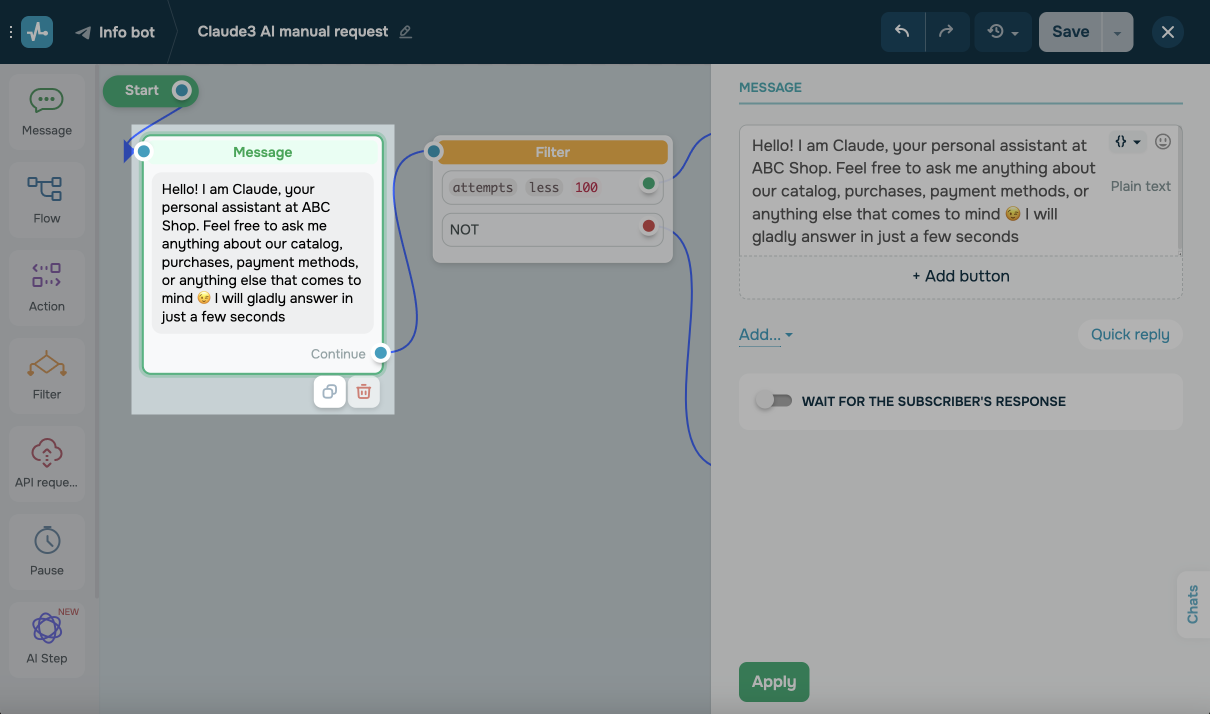
No elemento Filtro, adicione a variável do tipo número tentativas para limitar o número de solicitações disponíveis para cada usuário. No elemento Mensagem, adicione a variável do tipo string request (solicitação) para salvar as respostas dos usuários.
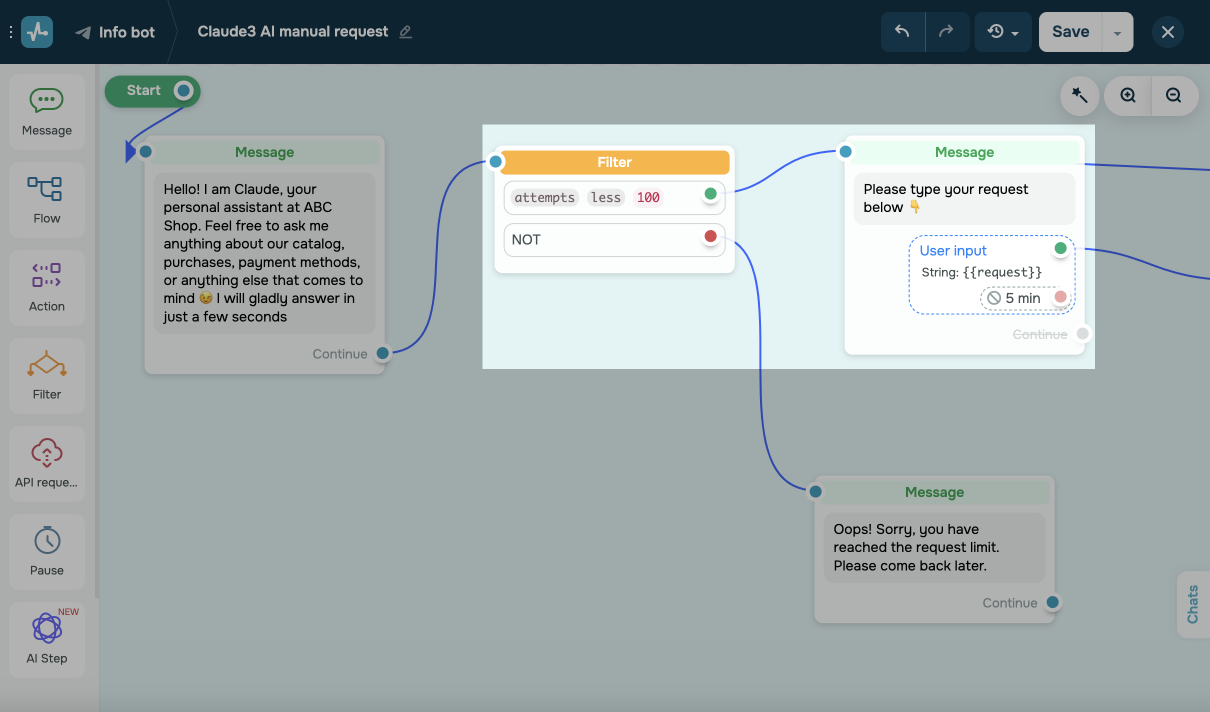
Gerar uma chave de API da Anthropic e configurar a solicitação da API
Para usar o elemento de solicitação da API, crie uma variável global onde será armazenada sua chave de API da Anthropic.
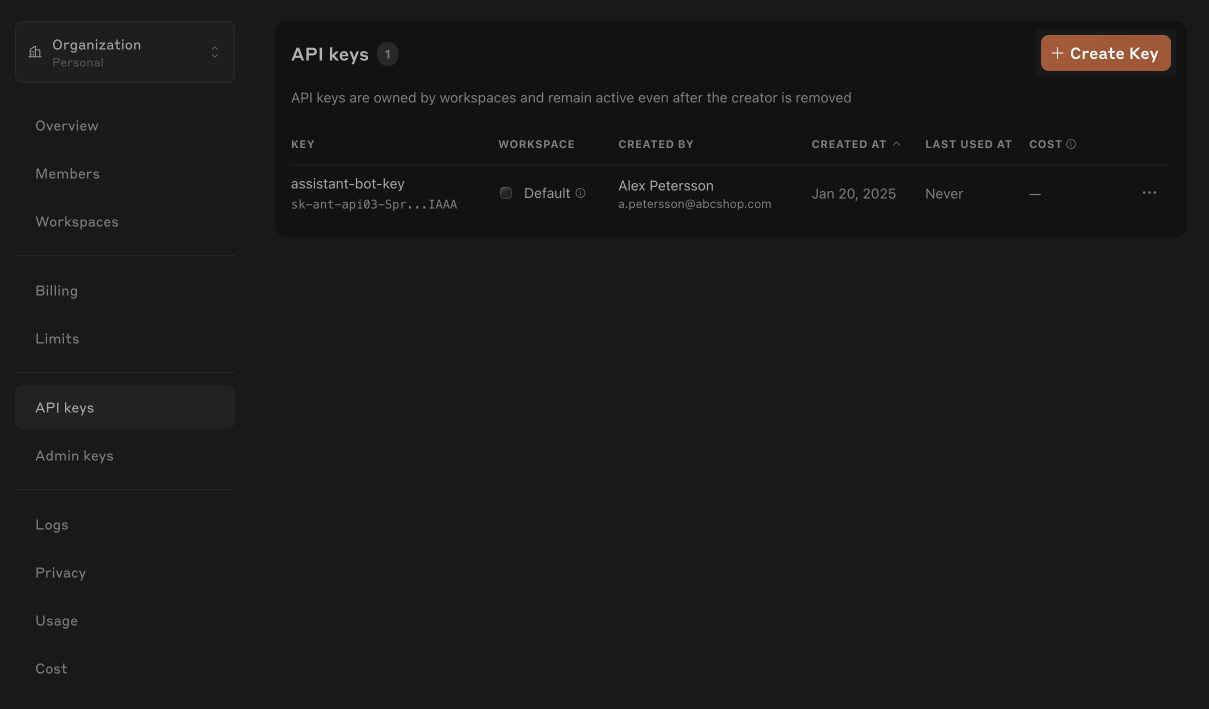
Na sua conta Anthropic, acesse API Keys e crie uma chave de API. Copie e salve-a.
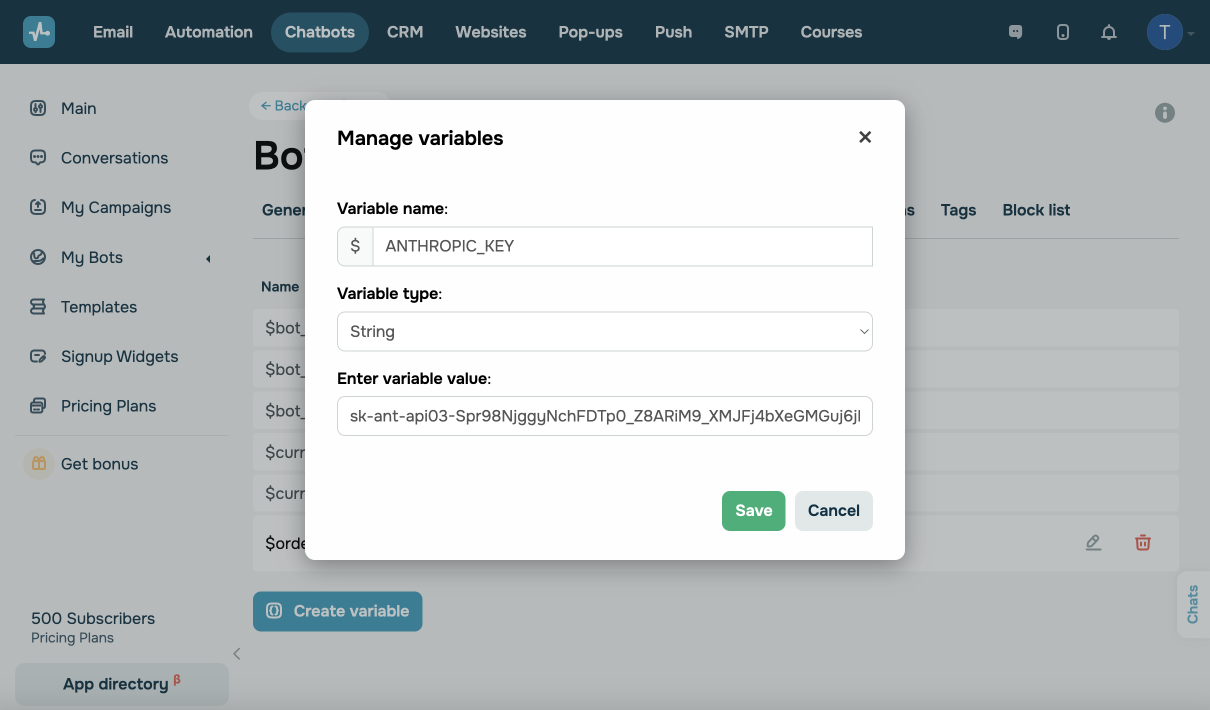
Na sua conta SendPulse, vá para as configurações do chatbot e, na aba Variáveis do bot, adicione a variável global do tipo string ANTHROPIC_KEY. No campo de valor, cole a chave de API copiada da sua conta Anthropic.
No elemento de solicitação da API, o corpo da solicitação especifica o modelo Claude que processará as solicitações dos usuários. O papel é definido como user (usuário), o que significa que as consultas dos usuários servirão como contexto ao gerar uma resposta.
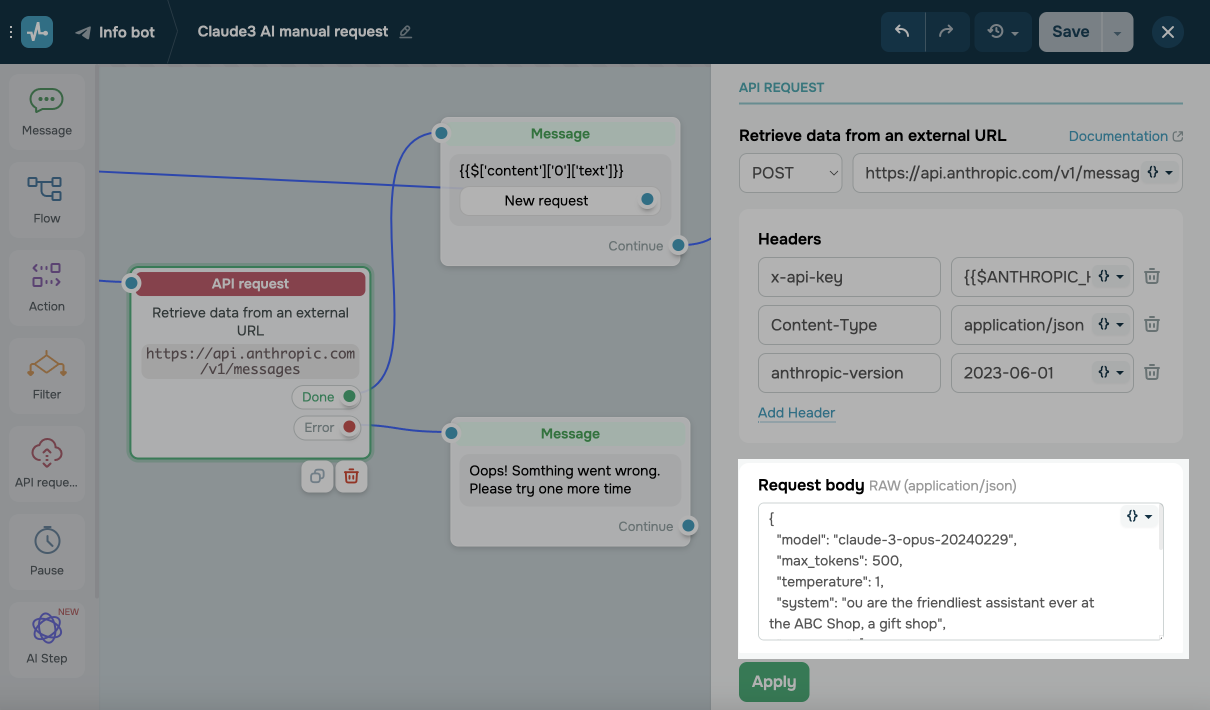
Você também pode incluir prompts de alto nível para ajustar o comportamento do modelo ao gerar respostas. Para isso, adicione uma linha com o papel system (sistema) ao corpo da solicitação e insira seu prompt no campo de contexto.
Salve e teste seu fluxo.
 Última Atualização: 04.02.2025





ou