Muchos visitantes llegan a tu sitio con una duda concreta, como el precio de un producto o el tiempo de entrega, y se van porque no encuentran dónde preguntar. Un widget de WhatsApp les da un botón visible en cada página. Con un clic, la conversación empieza en la app que ya usan a diario.
Esta guía compara cuatro formas de instalarlo, explica cómo crearlo en SendPulse y resuelve los fallos más comunes cuando no aparece.
TL;DR: ¿Qué aprenderás en este artículo?
- Un widget de WhatsApp para sitio web es un botón o ventana que abre una conversación de WhatsApp con tu negocio en un solo clic.
- Con SendPulse lo creas desde el panel, sin código, y pegas un solo fragmento en tu página.
- El visitante que escribe queda suscrito a tu chatbot y recibe una primera respuesta automática, aunque tu equipo no esté conectado.
Un widget de WhatsApp es un botón o elemento flotante que se instala en un sitio web para que los visitantes puedan iniciar una conversación de WhatsApp con una empresa en un solo clic. Facilita el contacto directo sin necesidad de guardar un número telefónico, lo que ayuda a resolver dudas y agilizar la comunicación.
Sus principales usos son:
- Ventas: Permite consultar precios, disponibilidad de productos y opciones de compra sin abandonar el proceso de compra.
- Atención al cliente: Facilita resolver dudas sobre pedidos, envíos, devoluciones y servicios mediante conversaciones directas o respuestas automatizadas.
- Captación de contactos. Convierte a los visitantes interesados en conversaciones comerciales y, mediante un widget de WhatsApp conectado a un chatbot, permite registrar sus datos para dar seguimiento.
Existen cuatro formas de agregar WhatsApp a una página web. Puedes utilizar un enlace directo, crear un botón con código HTML, instalar un plugin de WordPress o incorporar un widget de WhatsApp conectado a un chatbot. La principal diferencia está en si solo quieres recibir mensajes o también captar contactos y automatizar respuestas.
| Método |
¿Requiere código? |
¿Es gratis? |
¿Guarda el contacto? |
¿Responde automáticamente? |
Ideal para |
| Enlace wa.me |
No |
Sí |
No, por sí solo. |
No |
Negocios que buscan un acceso directo a WhatsApp. Puedes crearlo con el generador gratuito de SendPulse. |
| Botón HTML/CSS manual |
Sí |
Sí |
No |
No |
Sitios web que necesitan un botón personalizado sin instalar plugins. |
| Plugin de WordPress |
No |
Sí, con opciones de pago. |
No, en los plugins básicos. |
No, en los plugins básicos. |
Sitios de WordPress que buscan instalar un botón flotante rápidamente. |
| Widget de SendPulse conectado a un chatbot |
Solo para insertar el código del widget. |
El widget está disponible; el chatbot de WhatsApp está sujeto a tarifas. |
Sí, al suscribirse. |
Sí, mediante flujos configurados. |
Negocios que quieren captar prospectos, atender consultas y automatizar ventas. |
Los primeros tres métodos permiten abrir una conversación de WhatsApp, pero no registran automáticamente al visitante en una base de contactos ni activan respuestas por sí solos. En cambio, el widget de WhatsApp de SendPulse permite suscribir al usuario a un chatbot y ejecutar un flujo de bienvenida, consultas o ventas cuando inicia la interacción requerida. Así, cada nueva conversación puede convertirse en un contacto al que dar seguimiento desde la plataforma.
Antes de crear el widget de WhatsApp, necesitas tener al menos un chatbot conectado en SendPulse. Si ya lo tienes, puedes pasar directamente al siguiente paso. Si no, ve a Chatbots, conecta WhatsApp y sigue las indicaciones que aparecen en pantalla para vincular el número de tu negocio.
Paso 1: Crea el widget de suscripción
En tu cuenta de SendPulse, abre Chatbots, entra en Widgets de registro y haz clic en Crear un widget. Desde ahí podrás preparar el elemento que aparecerá en tu sitio web y conectarlo con tu chatbot. Todo se configura desde el panel de SendPulse.
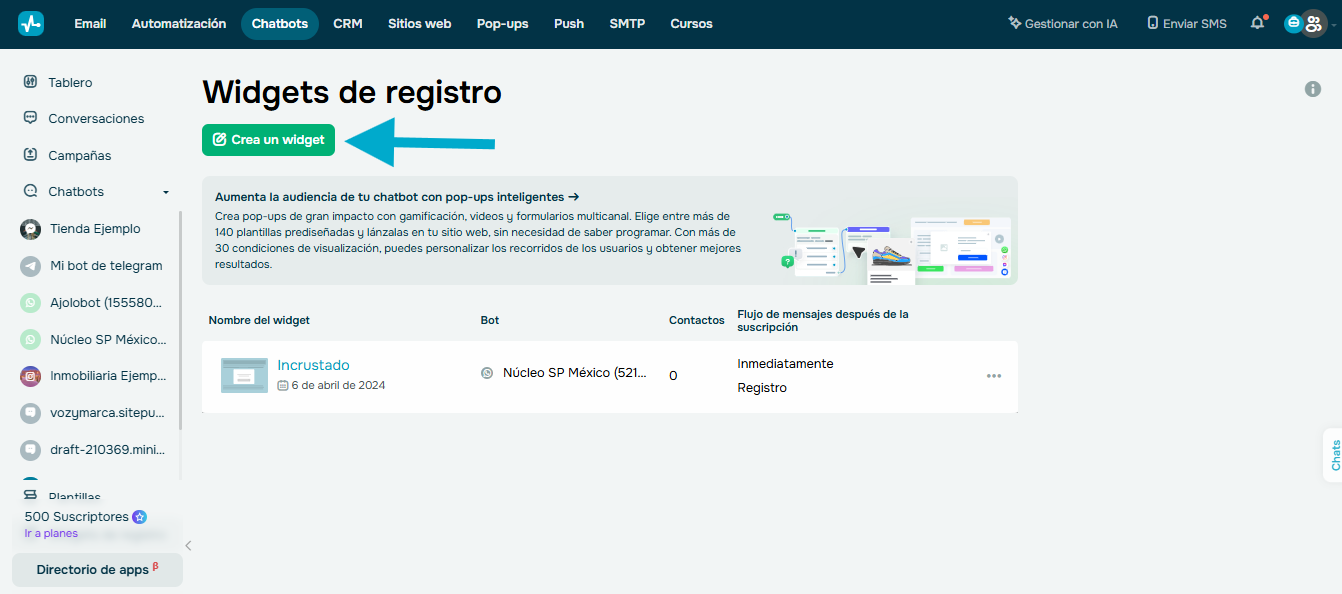 Primer paso para crear un wofget WhatsApp con SendPulse
Paso 2: Elige cómo aparecerá en tu sitio
Selecciona el formato que mejor encaje con tu página. SendPulse permite usar opciones como botón, formulario flotante, ventana emergente o formulario fijo. Para un acceso visible a WhatsApp, un botón o elemento flotante permite mantener el contacto a mano mientras el visitante navega. Después, haz clic en Siguiente.
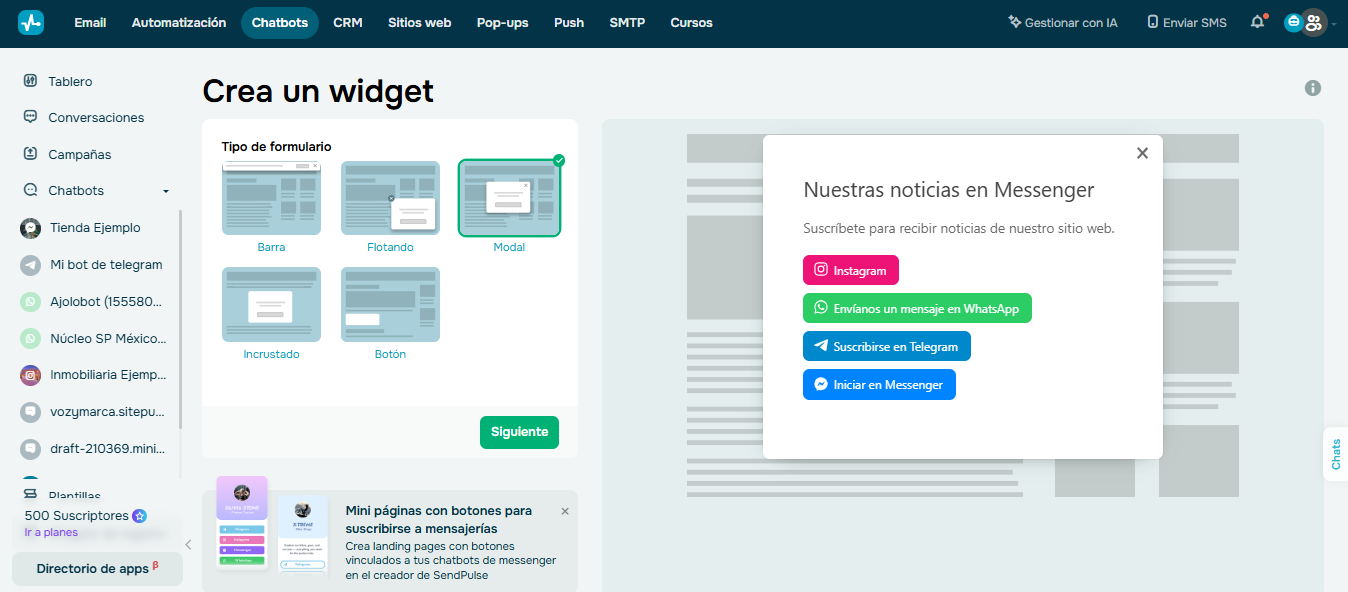 Paso para elegir el lugar donde aparecerá en widget dentro del sitio web
Paso 3: Personaliza el widget y comprueba el resultado
Ajusta el texto, el tamaño, la apariencia y otros elementos disponibles según el formato elegido. Algunos tipos de widget también permiten decidir cuándo deben mostrarse o si quieres ocultarlos en móviles. Los cambios aparecen en una vista previa mientras editas, por lo que puedes comprobar el resultado antes de publicarlo.
En este paso debes elegir qué canales van a aparecer en tu widget. Es decir, elegir si va a aparecer en WhatsApp, Telegram, Facebook u otro.
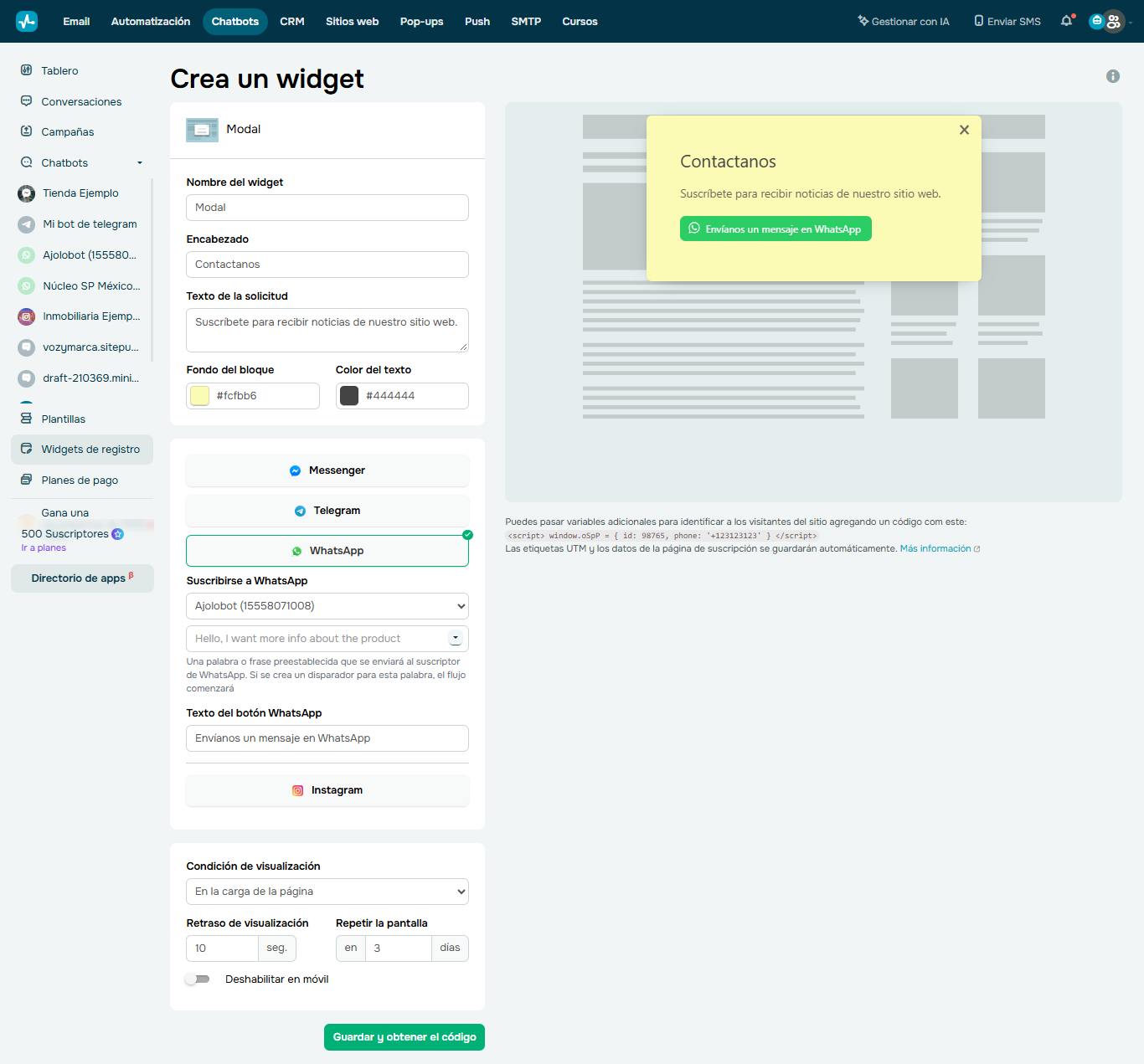 Tercer paso para personalizar el widget WhatsApp desde SendPulse
Paso 4: Guarda y copia el código del widget
Cuando el widget de WhatsApp esté listo, haz clic en Guardar y obtener el código y cópialo. Pégalo antes de la etiqueta </body> y publica los cambios. Si lo agregas en la plantilla o en el pie de página del sitio, lo instalas una vez y el widget aparece en todas las páginas. Si lo pegas en el HTML de una página concreta, aparece únicamente en ella. Si no gestionas esa parte de tu sitio, puedes enviar el código a la persona encargada de la web.
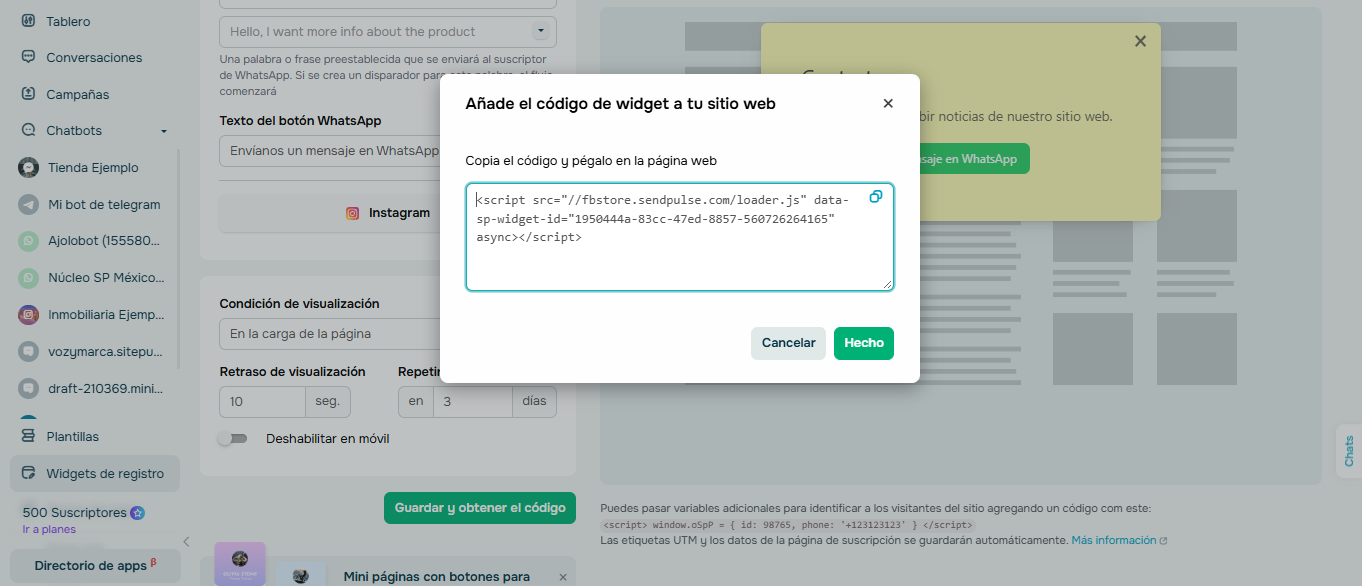 Obtención del código del widget
Dónde colocar el botón de WhatsApp, qué mensaje usar y cómo medir los clics
Sea cual sea el método que uses para agregar un botón de WhatsApp en una página web, tres decisiones cambian los resultados.
- Dónde colocarlo. Ponlo en la esquina inferior derecha, que es la posición habitual, y revisa en el móvil que no tape el banner de cookies ni el botón de compra. Dale prioridad a las páginas de producto, precios y contacto, donde surgen las dudas.
- Qué mensaje usar. Escribe un mensaje corto y específico para cada página, como “Hola, quiero saber si tienen este modelo en talla M” en una ficha de producto. Un “Hola” suelto no dice qué busca la persona. Con el widget de SendPulse, ese mensaje puede activar el flujo del chatbot que hayas asociado.
- Cómo medir los clics. Si usas un enlace wa.me, crea en Google Tag Manager un activador de clics en enlaces cuando la URL contenga wa.me y envía ese evento a Google Analytics 4. Con el widget de SendPulse, las etiquetas UTM y las variables llegan al chatbot cuando la persona envía el mensaje, como verás a continuación.
Qué pasa después del clic: automatiza la conversación con un chatbot
Cuando un visitante pulsa el widget de WhatsApp, se abre WhatsApp y, tras enviar el mensaje predefinido, queda suscrito al chatbot. SendPulse puede iniciar automáticamente el flujo que hayas asociado al widget, por ejemplo:
- Una bienvenida con opciones para comprar
- Resolver una duda
- Hablar con una persona
Así, el cliente recibe una primera respuesta sin esperar a que intervenga tu equipo.
También puedes conservar información sobre el origen y el contexto de cada contacto. SendPulse permite pasar variables personalizadas y etiquetas UTM para saber, por ejemplo, desde qué campaña o página llegó el usuario. En WhatsApp, estos datos se transfieren cuando la persona envía el mensaje predefinido y no solo cuando abre el enlace.
Consulta la guía para transferir variables y etiquetas UTM para ver cómo configurarlas.
El contacto queda registrado en la audiencia del chatbot y su conversación puede gestionarse desde la bandeja omnicanal de SendPulse junto con los chats de otros canales. Además, si activas la transferencia automática al CRM, los nuevos suscriptores pasan al CRM cuando disponen de los datos que hayas definido como necesarios. Desde allí, tu equipo puede continuar el seguimiento sin perder el historial de la conversación.
¡Optimiza tu atención al cliente con chatbots de WhatsApp! Este webinar de Achaiah Macías te enseña desde qué es un bot hasta cómo automatizar respuestas y captar clientes sin ser programador. ¡Aprende las mejores prácticas de Meta y lleva tu negocio al siguiente nivel ahora!
Conecta tu widget de WhatsApp para sitio web a un chatbot
Crea tu cuenta de SendPulse sin tarjeta de crédito y vincula tu número de WhatsApp Business. SendPulse es Meta Business Partner, por lo que conectas tu número con respaldo oficial. Crear mi widget de WhatsApp
Empieza gratis
Si el widget de WhatsApp no aparece después de instalarlo, revisa primero la configuración y el código. En SendPulse puedes comprobar el estado de la instalación para confirmar si el sitio reconoce el script correctamente.
- Actualiza la caché. Si modificaste el código o acabas de instalar el widget, limpia la caché del sitio o del CMS y vuelve a cargar la página.
- Comprueba dónde pegaste el código. Verifica que hayas insertado el script en las páginas donde quieres mostrar el widget y que los cambios estén guardados y publicados.
- Revisa la opción Ocultar en móvil. Si el widget aparece en computadora pero no en tu teléfono, esta opción puede estar activada en la configuración de visualización.
- Comprueba el retraso de visualización. El widget puede estar configurado para aparecer después de cierto tiempo o cuando se cumpla una condición concreta. Revisa estas reglas antes de asumir que la instalación falló.
- Descarta bloqueos de scripts. Prueba la página sin extensiones que bloqueen scripts y revisa las restricciones del sitio.
Si nada de esto funciona, te recomendamos contactar con atención al cliente de SendPulse.
Un botón de WhatsApp para página web sin chatbot deja la conversación a medias, porque depende de que alguien de tu equipo esté conectado. El siguiente paso es decidir qué flujo recibirá al visitante. Puede ser una bienvenida con opciones de compra, la respuesta a una duda frecuente o la derivación a una persona.
Empieza con un solo flujo y revisa en la bandeja omnicanal qué preguntan tus visitantes. Con las etiquetas UTM sabrás qué páginas generan más conversaciones y podrás ajustar el mensaje predefinido según lo que veas.
Convierte cada clic en un contacto
Cada persona que te escribe desde el widget queda registrada en la audiencia de tu chatbot. Si activas la transferencia automática al CRM, tu equipo recibe el contacto con el historial de la conversación. Instala el widget una vez y empieza a captar leads desde cualquier página de tu sitio. Probar SendPulse
Empieza gratis
FAQs sobre Widget de WhatsApp para sitio web
¿El widget de WhatsApp es gratis?
El widget de SendPulse está disponible, pero el chatbot de WhatsApp al que se conecta está sujeto a tarifas. Un enlace wa.me y un botón HTML manual son gratuitos, aunque no guardan contactos ni responden de forma automática.
¿Puedo poner un botón de WhatsApp sin plugins?
Sí. Puedes agregar un botón de WhatsApp en tu página web con un enlace wa.me, con HTML y CSS o pegando el código de un widget de SendPulse en el bloque HTML. Solo el widget conectado a un chatbot guarda al contacto cuando te escribe.